- Diễn giả và người tham gia đều cần Internet. Tốc độ khuyến nghị là từ 30 Mbps; tối thiểu 10 Mbps. Bạn có thể kiểm tra tại fast.com.
- Mã QR và URL của kênh là cố định giữa các phiên. Hãy đặt mật khẩu để hạn chế truy cập.
- Người chủ trì có thể bật hoặc tắt micrô và chức năng đọc bản dịch của người tham gia.
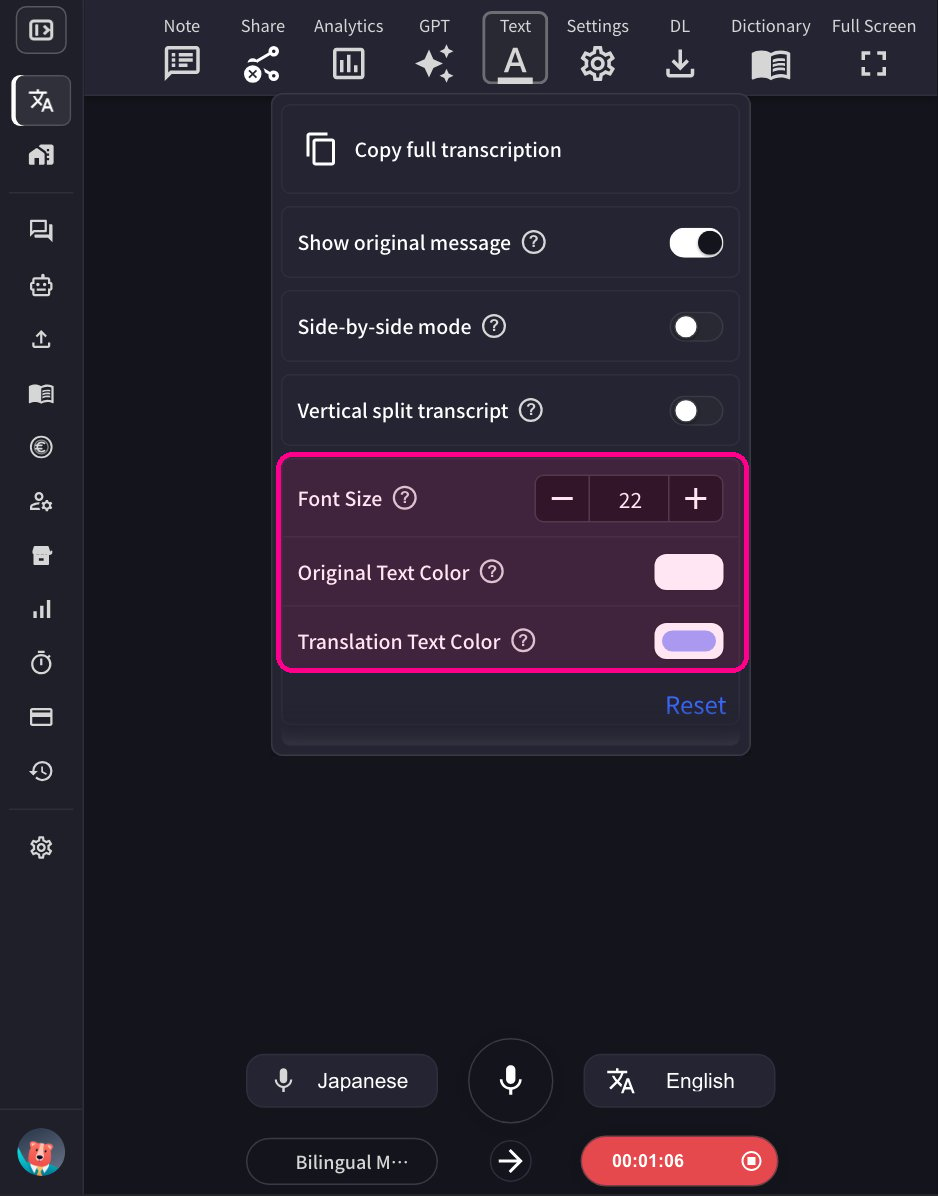
- Bạn có thể chỉ hiển thị bản dịch, thay đổi cỡ chữ, màu chữ và tốc độ dịch.
Bắt đầu phiên dịch
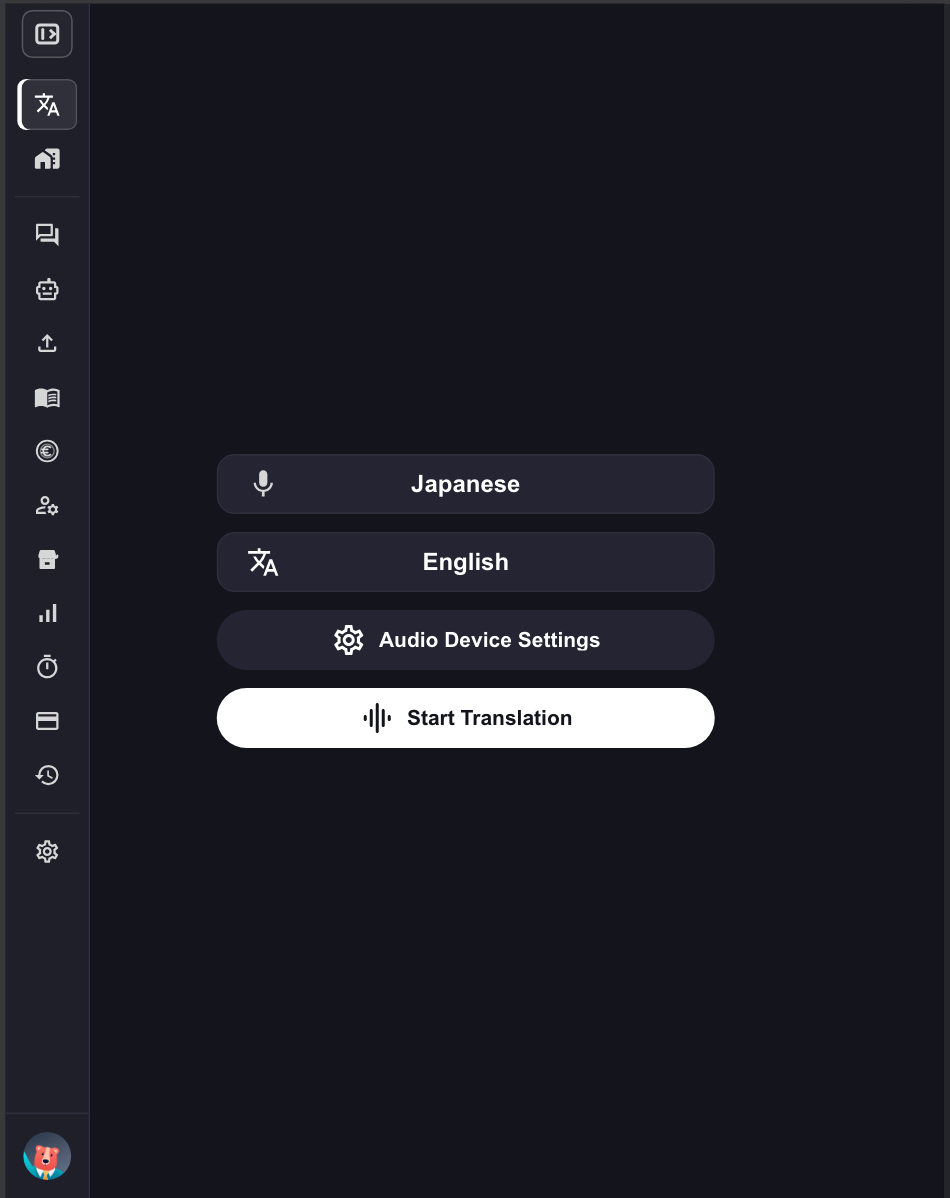
- Khởi động VoicePing và chọn Start Translation.
- Chỉ định ngôn ngữ dịch.
- Biểu tượng micrô: ngôn ngữ phiên âm (ngôn ngữ của người nói)
- Biểu tượng Text & A: ngôn ngữ dịch
Ví dụ: Để dịch tiếng Anh sang tiếng Nhật, đặt ngôn ngữ của biểu tượng micrô thành English và Text & A thành Japanese.
- Điều chỉnh kích thước màn hình dịch VoicePing, kích thước văn bản và màu sắc theo nhu cầu.
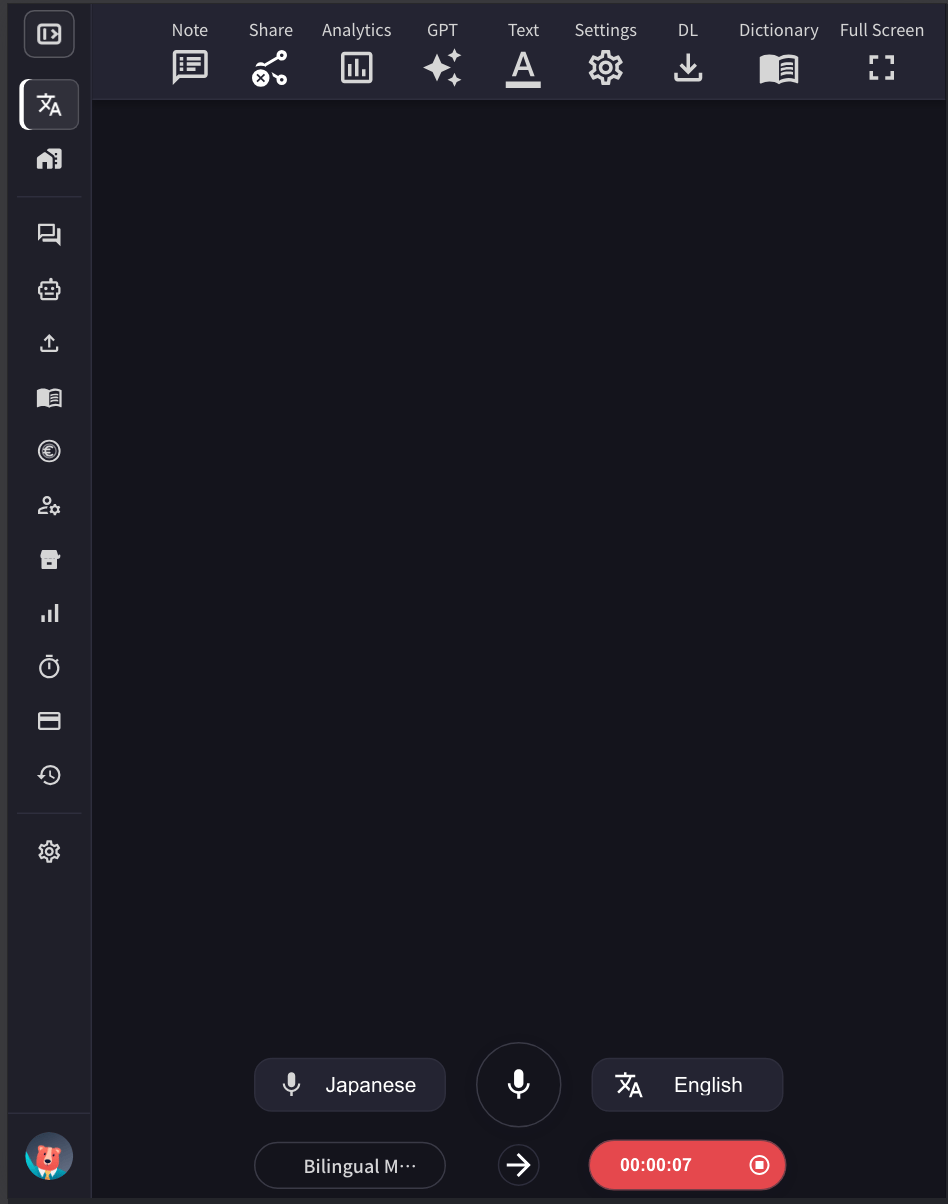
- Nhấn nút ghi màu đỏ (hiển thị thời gian đã trôi qua) để kết thúc dịch, sau đó lưu nội dung bằng cách thêm tiêu đề và thẻ vào biên bản cuộc họp.
Chế độ song ngữ
Chế độ Song ngữ cho phép cả hai bên nói bằng ngôn ngữ mẹ đẻ của mình trong cuộc trò chuyện. Khi được bật, ứng dụng tự động phát hiện ngôn ngữ đang được nói và dịch sang ngôn ngữ còn lại.
Cách hoạt động
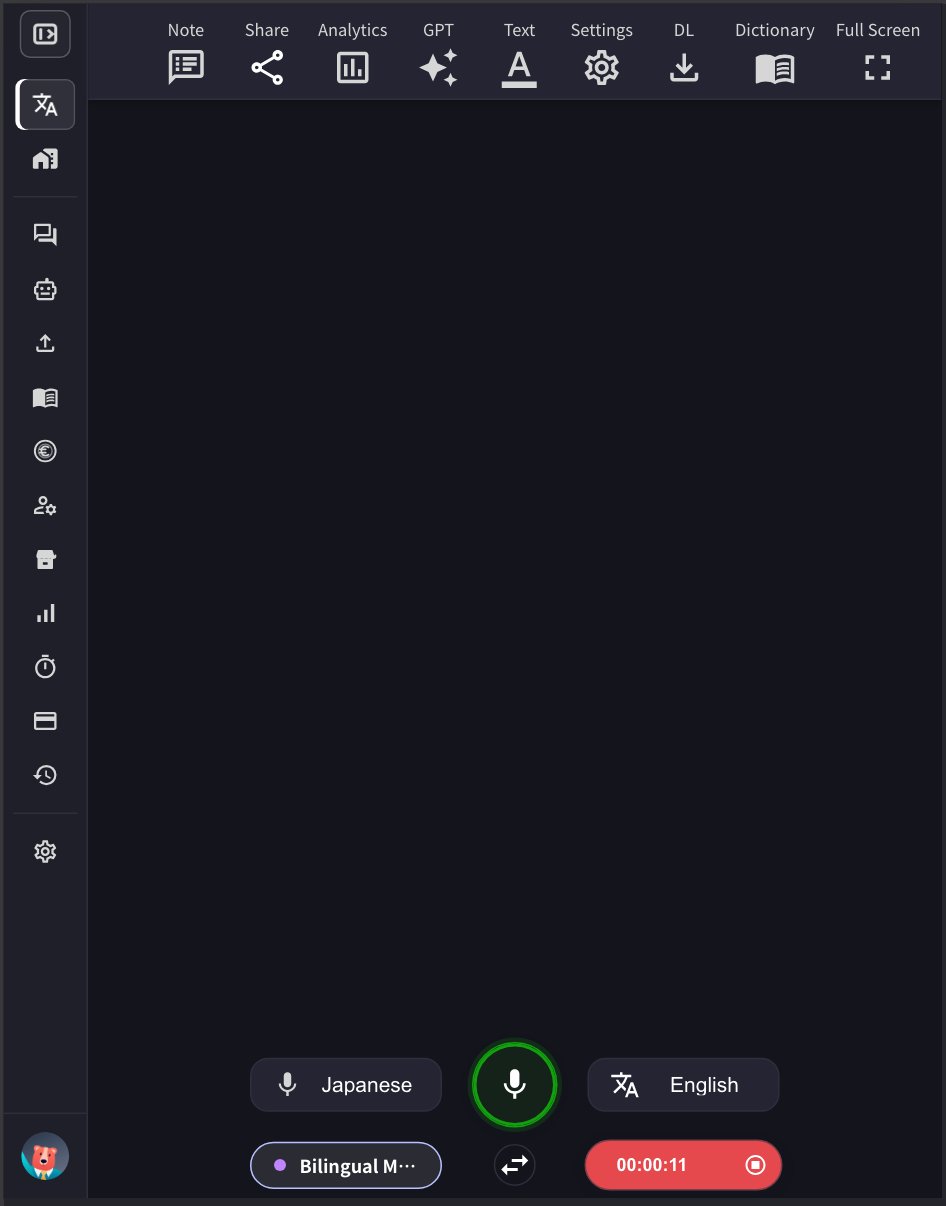
- Khi Bilingual Mode được bật, nút ở góc dưới bên trái sẽ sáng và người tham gia có thể nói bằng cả hai ngôn ngữ đã chọn.
- Trong ví dụ trên, lời nói tiếng Nhật được tự động dịch sang tiếng Anh, và lời nói tiếng Anh được tự động dịch sang tiếng Nhật
- Hệ thống phát hiện ngôn ngữ đang được nói và dịch sang ngôn ngữ còn lại theo thời gian thực
Cách bật hoặc tắt
Nhấp vào nút Bilingual Mode ở góc dưới bên trái của ứng dụng để bật hoặc tắt. Nút sẽ sáng màu tím khi được bật.
Ứng dụng di động
Trên ứng dụng di động, chạm Bilingual Mode để bật hoặc tắt dịch hai chiều.
Đánh đổi về độ chính xácTrong Chế độ Song ngữ, độ chính xác dịch có thể thấp hơn so với Chế độ Đơn ngữ khi ngôn ngữ nói được cố định. Điều này là do hệ thống cần phát hiện ngôn ngữ đang được nói trước khi dịch.Khi nên dùng chế độ song ngữ:
- Cuộc trò chuyện trực tiếp khi cả hai bên nói các ngôn ngữ khác nhau
- Các tình huống người nói thường xuyên chuyển đổi ngôn ngữ
Khi nên dùng chế độ đơn ngữ:
- Các cuộc họp chủ yếu được tiến hành bằng một ngôn ngữ
- Các tình huống yêu cầu độ chính xác dịch tối đa
- Khi bạn biết trước ngôn ngữ nào sẽ được nói
Thời lượng tối đa của một đoạn nói
Cài đặt này xác định thời lượng tối đa của một đoạn nói trước khi VoicePing chốt kết quả phiên âm. Khi người nói dừng, đoạn có thể được chốt sớm hơn. Phạm vi cài đặt là 5–20 giây, mặc định 10 giây.
- Thời lượng ngắn hơn (ví dụ: 5–8 giây): Nội dung được chốt sớm hơn. Cách này đặc biệt phù hợp với chế độ song ngữ vì ứng dụng nhận diện ngôn ngữ theo từng đoạn, chuyển ngôn ngữ nhanh hơn khi người nói luân phiên và tránh trộn hai ngôn ngữ trong cùng một đoạn.
- Thời lượng dài hơn (ví dụ: 15–20 giây): Mỗi đoạn có nhiều ngữ cảnh hơn và có thể cải thiện độ chính xác. Phù hợp với bài phát biểu hoặc thuyết trình bằng một ngôn ngữ.
Điều chỉnh cài đặt này dựa trên trường hợp sử dụng của bạn để tối ưu hóa trải nghiệm chuyển ngữ.
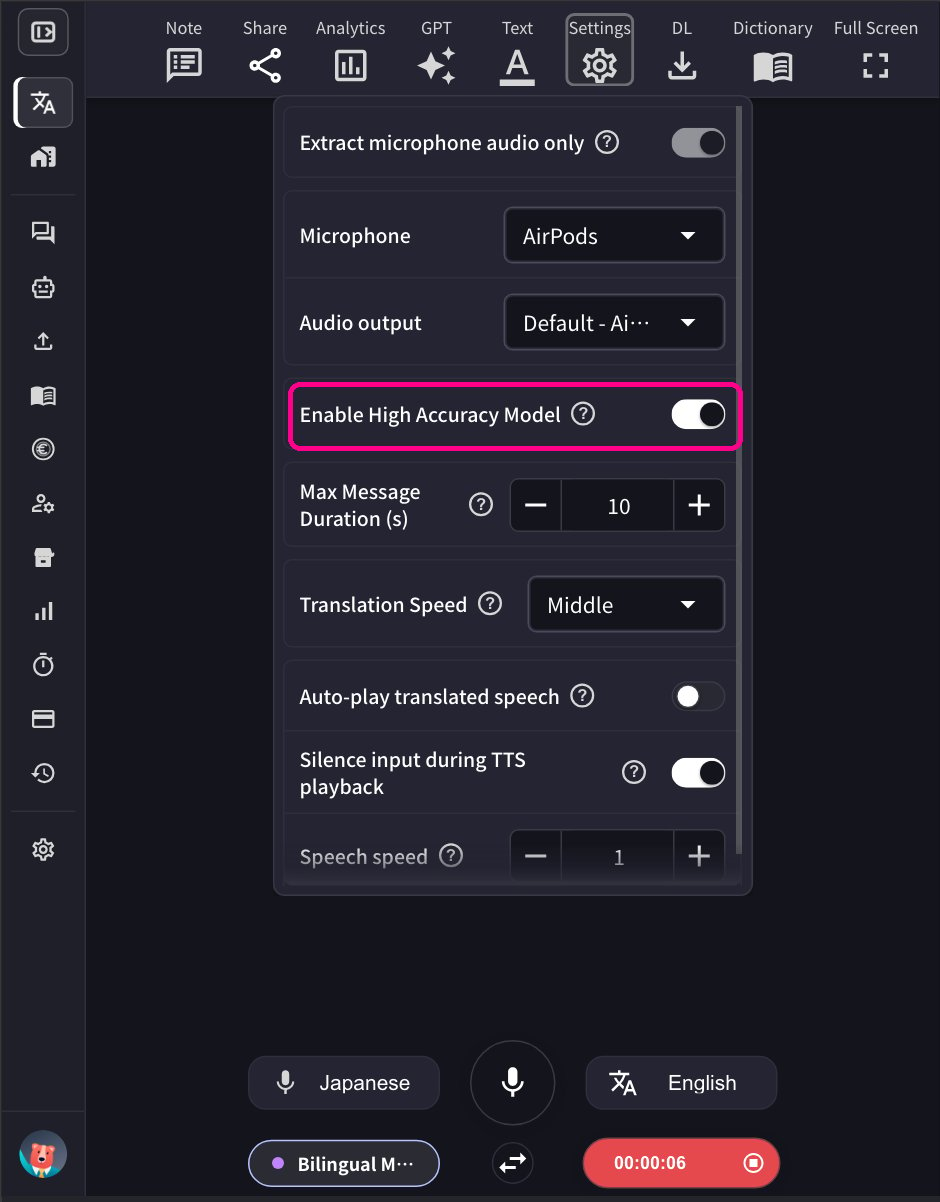
Bật chế độ độ chính xác cao
Chế độ này dùng thêm ngữ cảnh từ các câu trước để cải thiện nhận dạng giọng nói, đổi lại kết quả có thể hiển thị chậm hơn.
Để bật hoặc tắt tính năng, mở menu bằng biểu tượng bánh răng Settings, chọn tab Speech to Text, rồi bật hoặc tắt Enable High Accuracy Model.
- Khi được bật: Cung cấp chuyển ngữ chính xác hơn, nhưng tăng thời gian xử lý. Phù hợp cho các cuộc họp quan trọng hoặc các tình huống mà độ chính xác là quan trọng.
- Khi bị tắt: Cung cấp phản hồi nhanh hơn với mức độ chính xác tiêu chuẩn.
Chia sẻ kênh dịch với khách
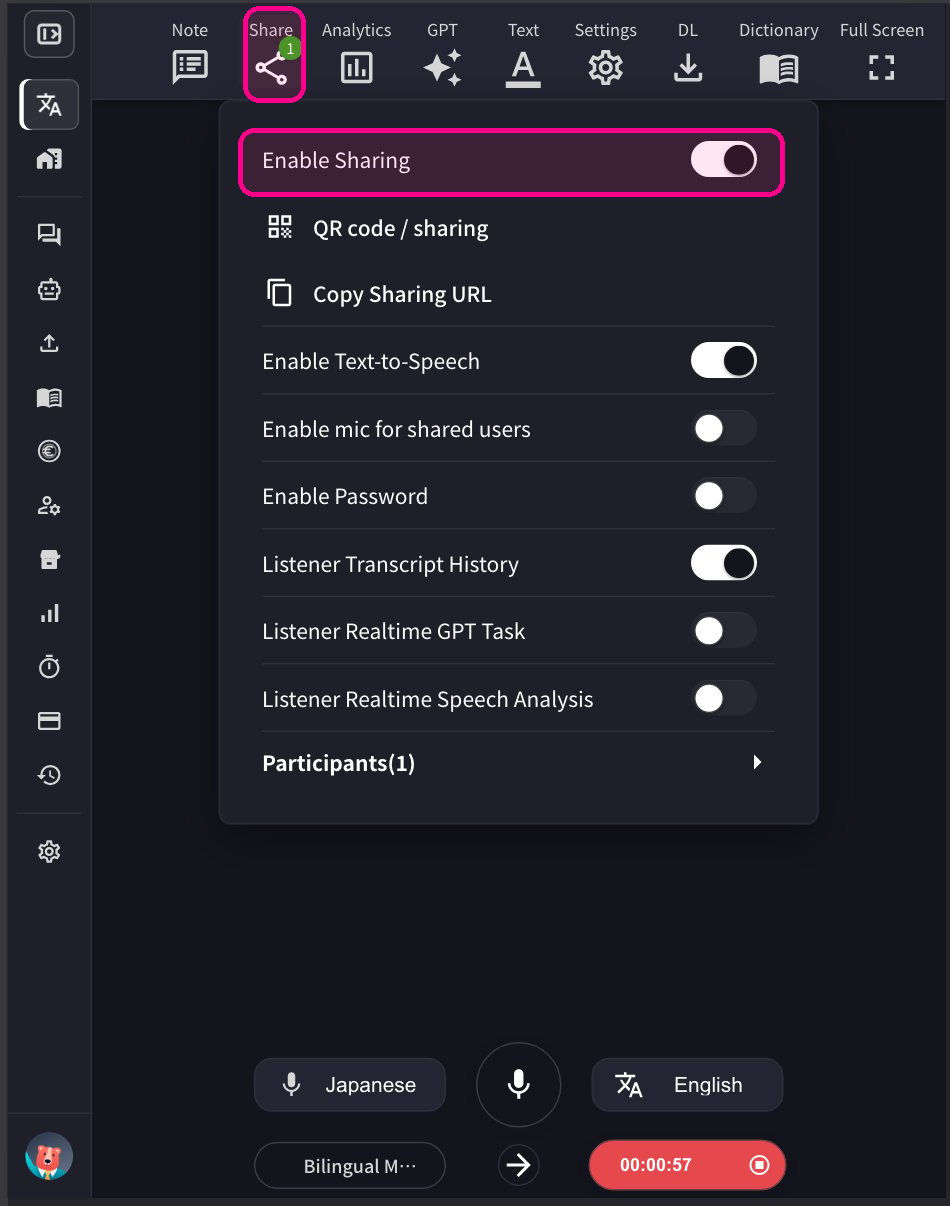
- Chọn biểu tượng Share ở phía trên và bật chia sẻ.
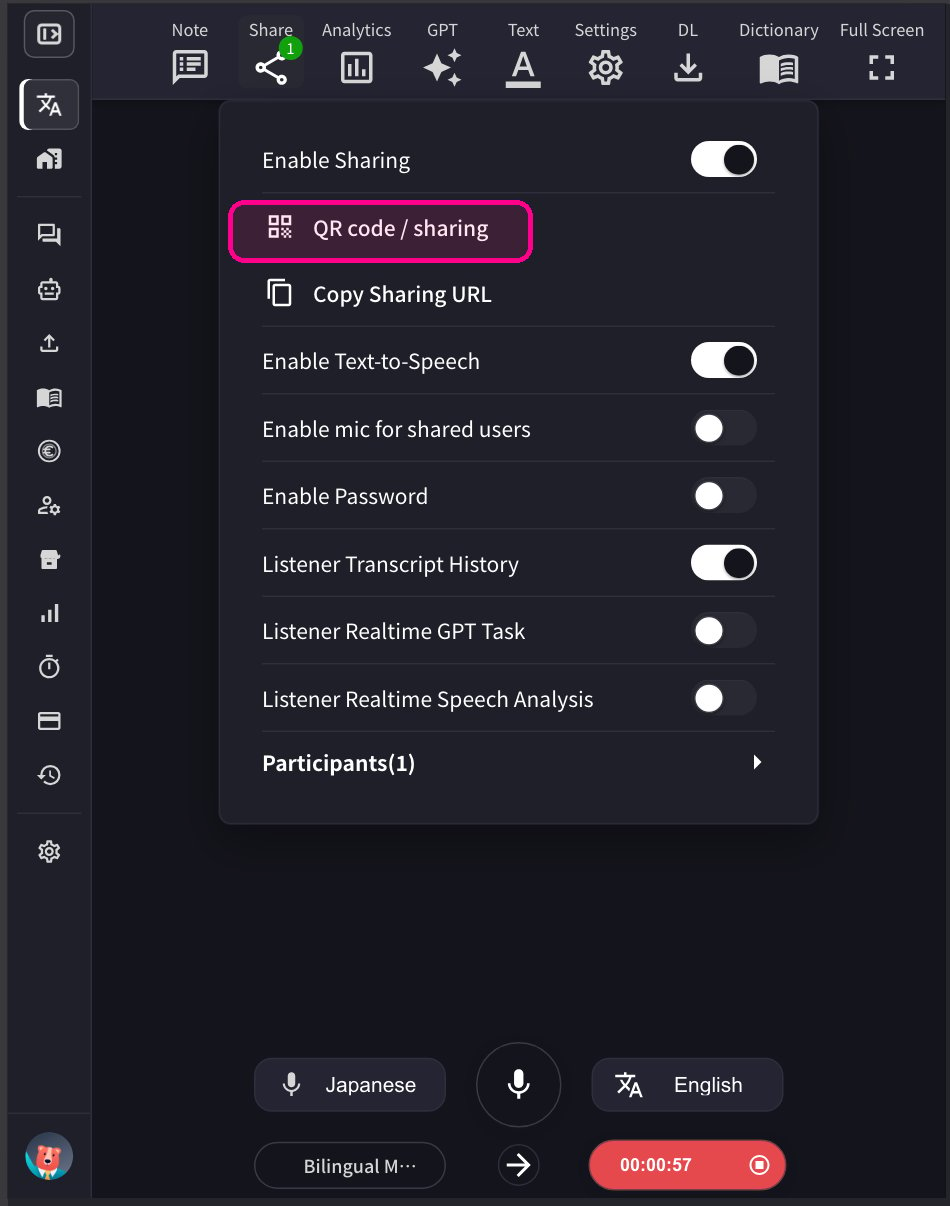
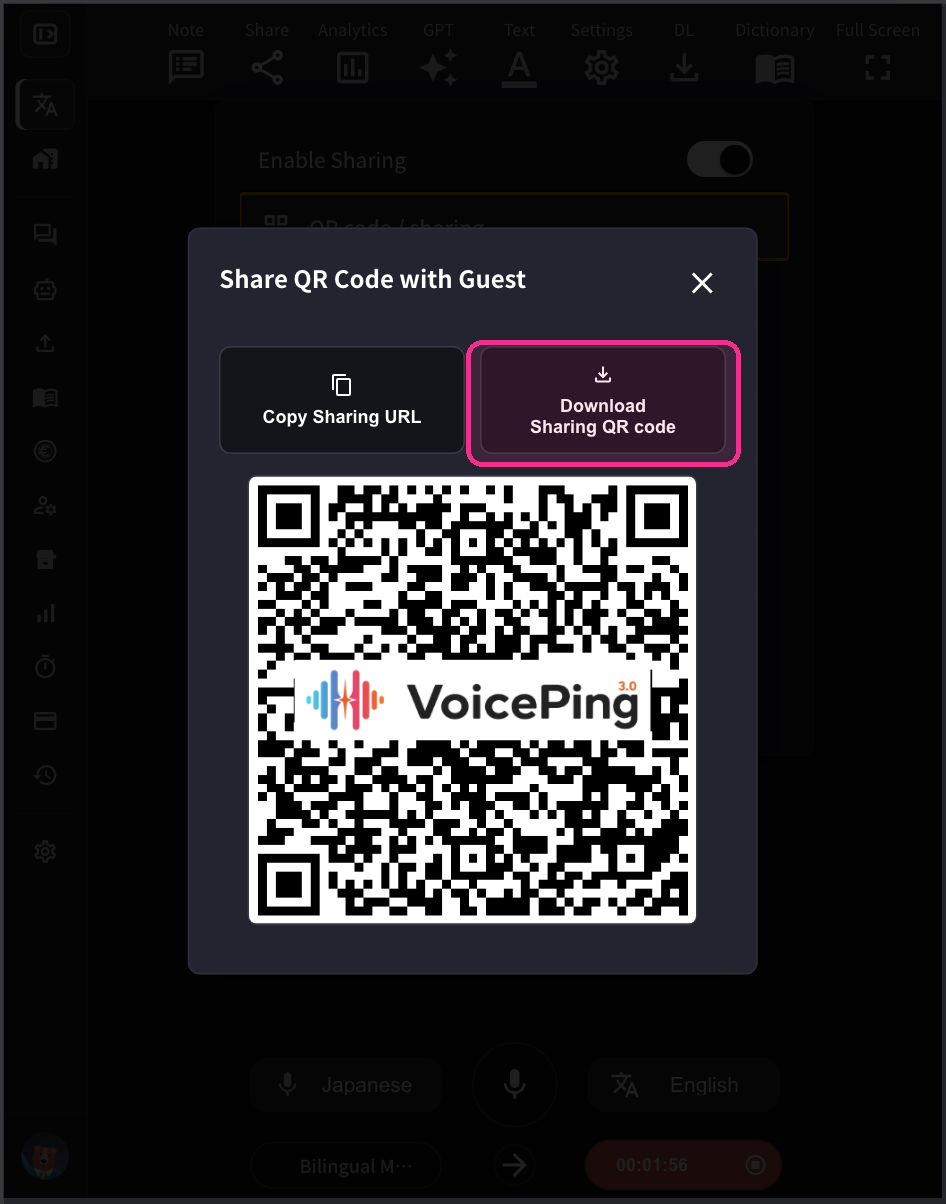
- Chia sẻ mã QR với khách. Mã QR này là URL tĩnh cho mỗi tài khoản và không thay đổi.
Lưu ý bảo mật: Mã QR và URL không thay đổi giữa các phiên. Hãy đặt mật khẩu trong cài đặt chia sẻ; khách phải nhập mật khẩu để tham gia. Người chủ trì cũng có thể xóa người tham gia khỏi kênh.
- Khi khách tham gia, tên của họ sẽ xuất hiện trong danh sách người tham dự. Chọn biểu tượng Share để xem số người đang tham gia. Chọn Remove để xóa một người khỏi kênh.
Dành cho khách: Cách tham gia
- Quét mã QR hoặc truy cập URL từ trình duyệt.
-
Nhập thông tin sau:
- Name: Nhập tên của bạn.
- Language you want to view: Chọn ngôn ngữ dịch muốn xem.
-
Sau khi tham gia, các thao tác sau khả dụng:
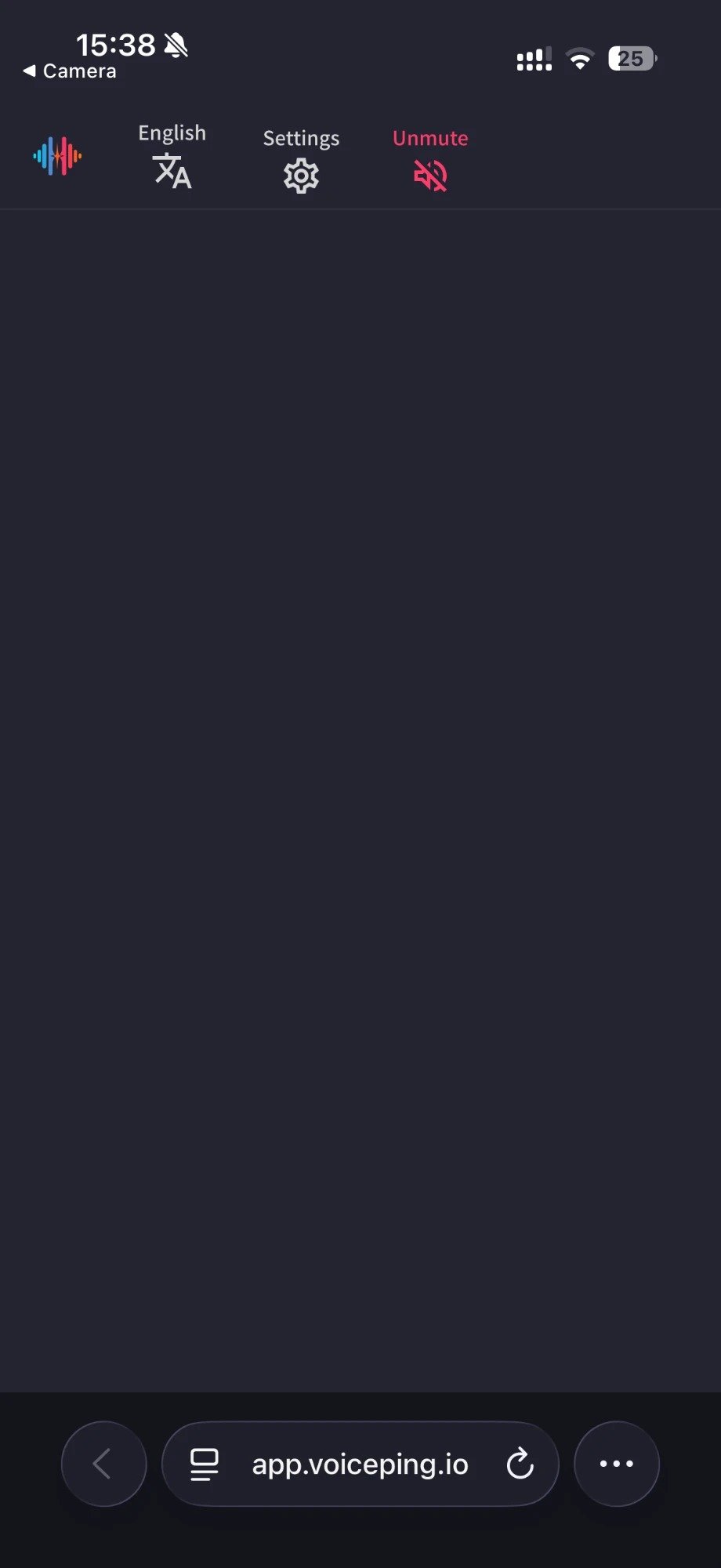
- Thay đổi ngôn ngữ
- Điều chỉnh giao diện dịch trong Settings
- Điều chỉnh tốc độ đọc
- Bật/tắt chức năng đọc
- Nói bằng micrô nếu người chủ trì đã bật quyền này
- Rời đi
Bật micrô cho khách: Người chủ trì có thể bật micrô cho khách trong VoicePing. Khi được bật, lời nói của khách trên ứng dụng web sẽ được chép lời và dịch theo thời gian thực.