
Theo dõi thời gian là gì?
Theo dõi thời gian cho biết mỗi thành viên làm việc trên dự án nào, thực hiện nhiệm vụ gì và dành bao nhiêu thời gian.Mở cài đặt theo dõi thời gian
- Mở Time Tracking Admin từ thanh bên trái (chỉ dành cho quản lý)
- Nhấp vào tab Timetracking Setting
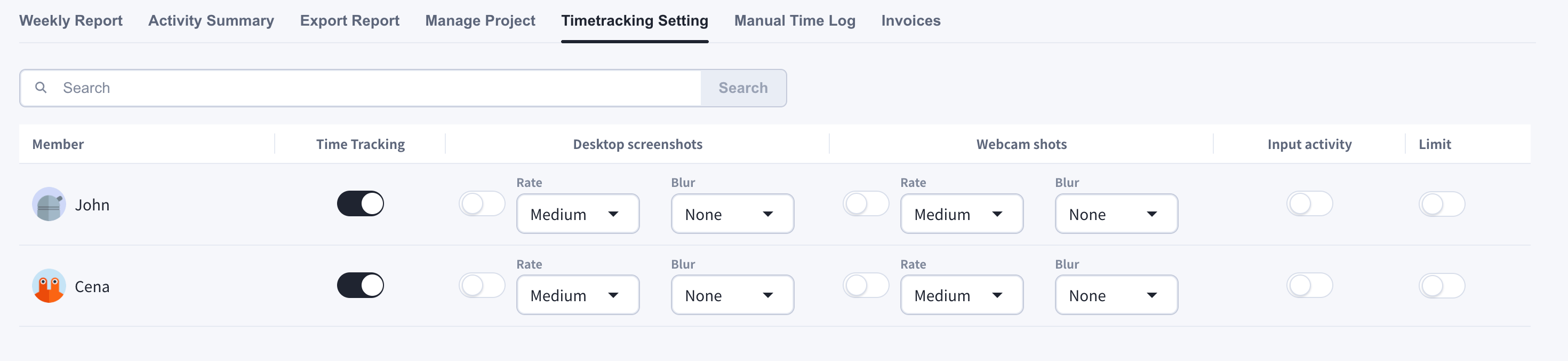
Cài đặt cho từng thành viên
1. Bật hoặc tắt theo dõi thời gian
Nhấp vào nút bật/tắt Time Tracking của một thành viên để bật hoặc tắt tính năng theo dõi thời gian.2. Ảnh chụp màn hình
Khi bật, VoicePing tự động lưu ảnh màn hình trong lúc bộ đếm thời gian đang chạy và đưa ảnh vào nhật ký công việc. Nếu thành viên dùng nhiều màn hình, mỗi màn hình được chụp riêng.- Rate (tần suất chụp): Thấp (mỗi 15 phút), Trung bình (mỗi 10 phút, mặc định) hoặc Cao (mỗi 5 phút)
- Blur (làm mờ bảo mật áp dụng cho ảnh chụp): Không / Thấp / Trung bình / Cao
3. Ảnh chụp webcam
Khi được bật, ảnh chụp từ webcam sẽ được lưu theo tần suất đã cấu hình trong khi thành viên đang theo dõi thời gian. Thành viên có thể chọn máy ảnh muốn sử dụng trên trang Theo dõi thời gian của mình. Ảnh chụp camera web có cài đặt Rate và Blur riêng.Nếu tính năng chụp bằng webcam được bật trong khi thành viên đang theo dõi thời gian, việc chụp có thể bắt đầu ngay lập tức. Các thay đổi cài đặt chụp khác sẽ được áp dụng từ chu kỳ chụp tiếp theo.
4. Hoạt động bàn phím và chuột
Khi được bật, mức độ hoạt động bàn phím và chuột sẽ được ghi lại cho từng khung thời gian và hiển thị trong Activity Summary cùng ảnh chụp màn hình.5. Giới hạn giờ làm việc
Nhấp vào nút bật/tắt Limit để đặt giới hạn giờ làm việc của một thành viên:- Giới hạn số giờ theo ngày, tuần và tháng
- Các ngày trong tuần mà thành viên được phép làm việc
- Ca làm việc (giờ bắt đầu/kết thúc với hỗ trợ múi giờ)
Xem dữ liệu đã ghi
Ảnh chụp màn hình, ảnh chụp webcam và hoạt động nhập liệu đã ghi sẽ xuất hiện trong tab Activity Summary, được sắp xếp theo từng khoảng 10 phút: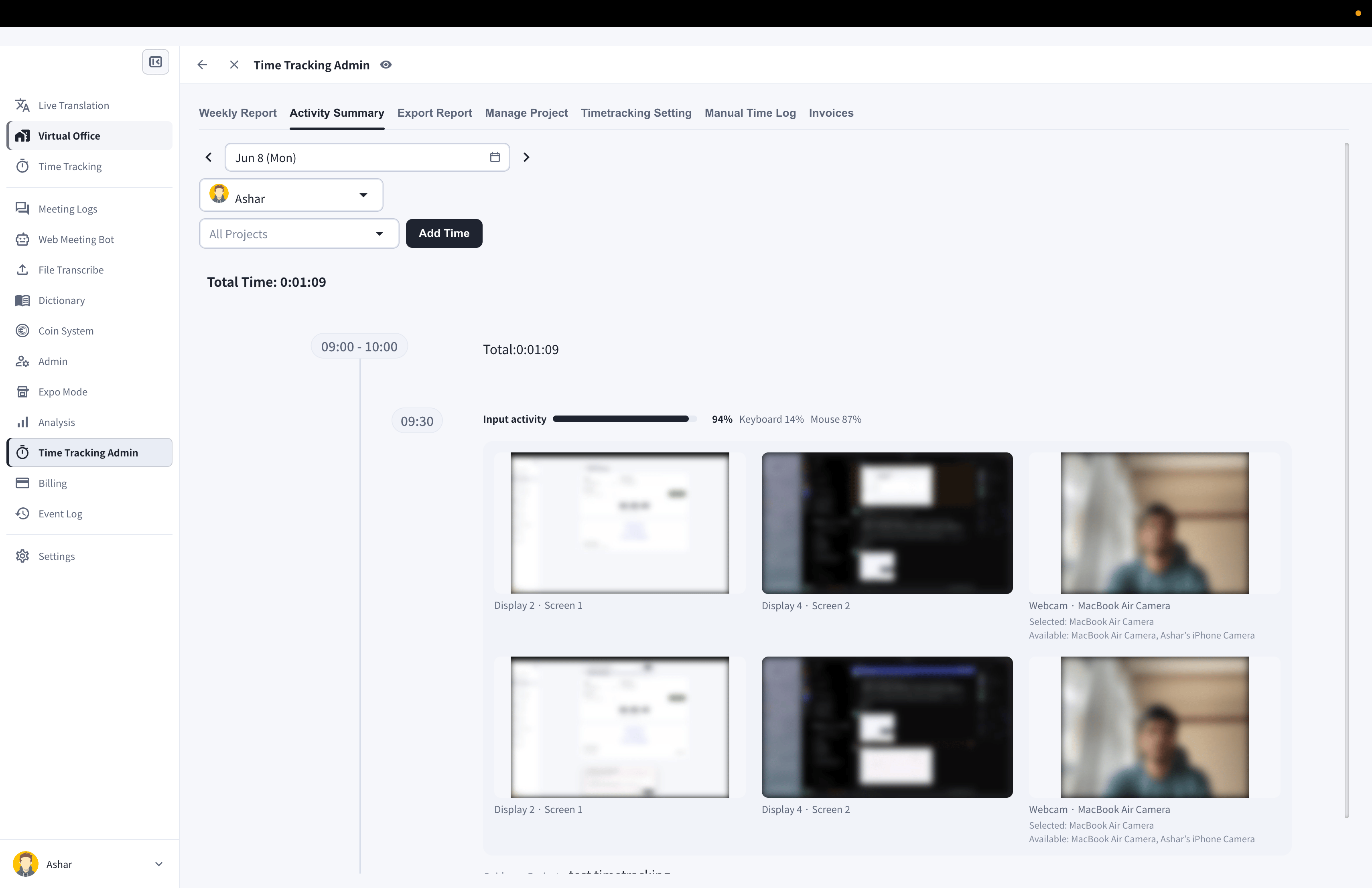
Kênh chính thức
Trang web chính thức (tiếng Anh)
Truy cập trang web chính thức của VoicePing
X (Twitter)
Theo dõi trên X
Theo dõi VoicePing trên Facebook
Theo dõi VoicePing trên LinkedIn