
1. Trạng thái người dùng là gì?
Bạn có thể xem các thành viên trong văn phòng ảo hiện đang làm gì.2. Ba loại trạng thái
- Trực tuyến

- Bận

- Vắng mặt

3. Thay đổi trạng thái
- Nhấp vào nút trạng thái bên dưới tên của bạn ở góc trên bên trái của ứng dụng
- Chọn trạng thái bạn muốn
4. Đặt thời gian tự động chuyển sang Vắng mặt
Chủ sở hữu và quản lý có thể đặt khoảng thời gian máy tính không hoạt động trước khi trạng thái tự động chuyển sang Vắng mặt.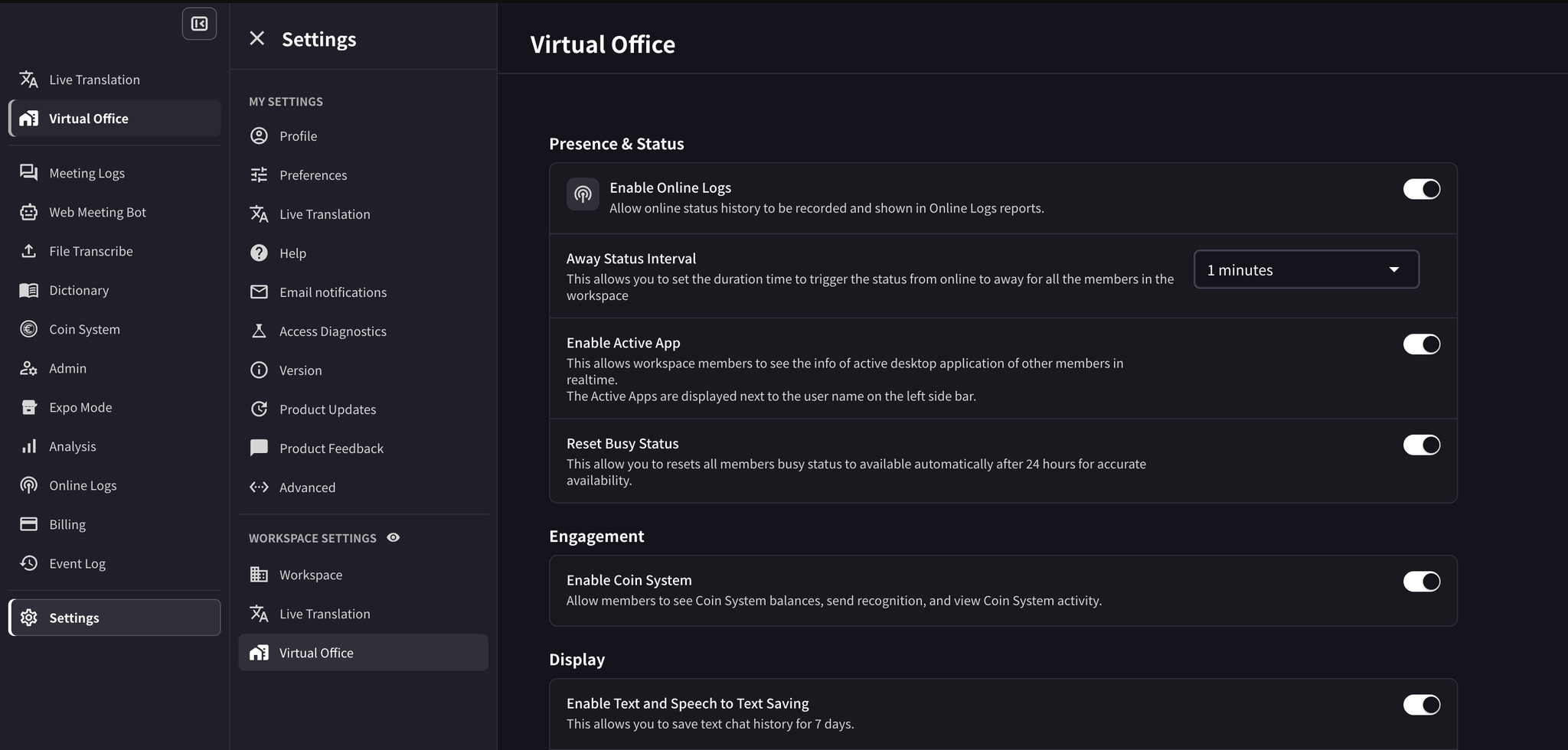
- Nhấp vào Settings trong thanh bên trái
- Trong Workspace Settings, nhấp vào Virtual Office
- Trong Presence & Status, đặt Away Status Interval
- Cài đặt được lưu tự động
5. Tự động đặt lại trạng thái Bận
Bạn có thể tự động đặt lại trạng thái “Bận” của tất cả người dùng không gian làm việc về “Trực tuyến”. Sử dụng cùng màn hình Presence & Status được hiển thị ở trên.- Nhấp vào Settings trong thanh bên trái
- Trong Workspace Settings, nhấp vào Virtual Office
- Trong Presence & Status, bật Reset Busy Status
- Cài đặt được lưu tự động; không còn nút Update
6. Ghi chú công việc
Sử dụng ô ghi chú công việc trong thanh bên trái của Virtual Office để hiển thị việc bạn đang làm.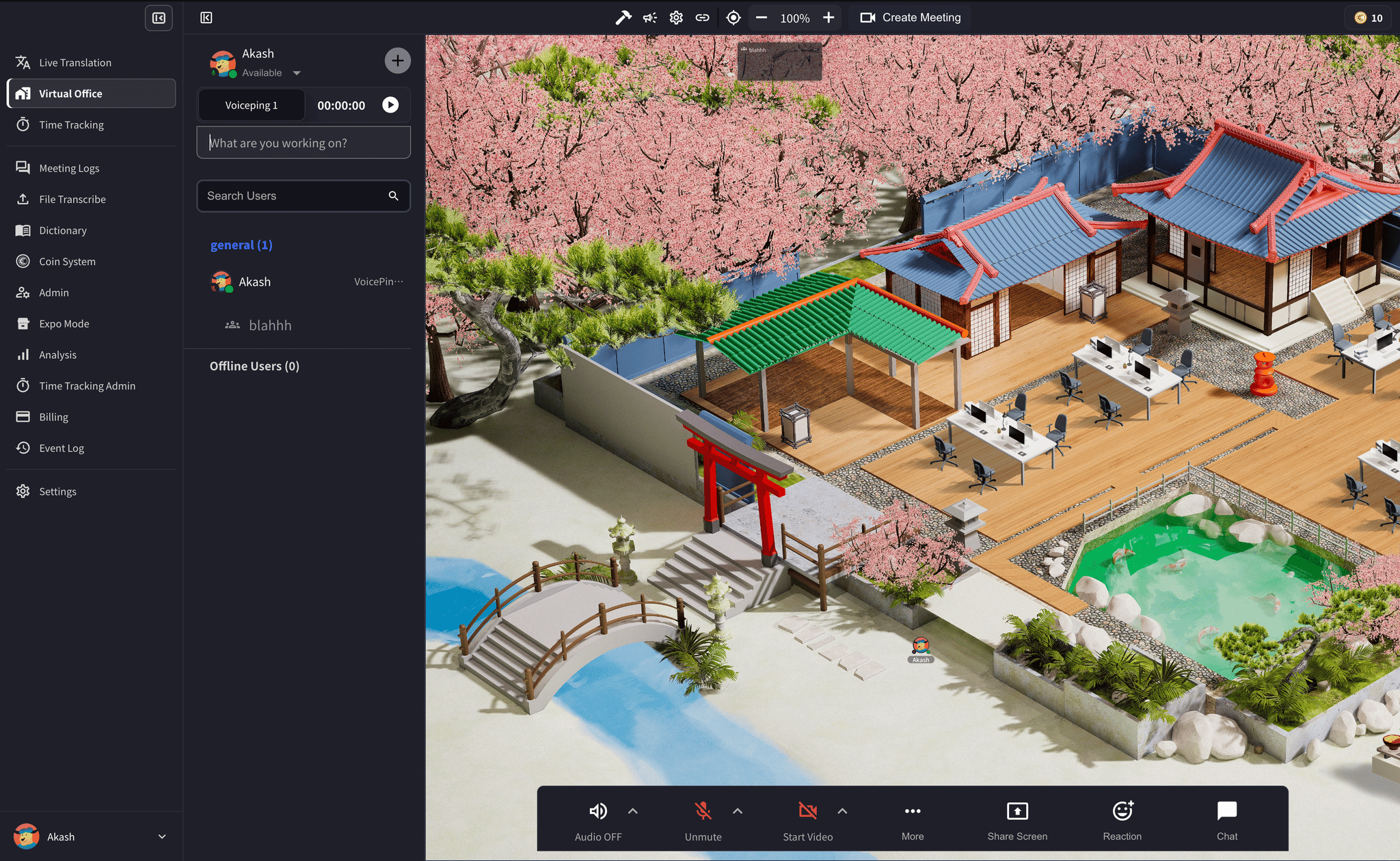
- Mở Virtual Office
- Trong thanh bên trái, nhấp vào ô bên dưới trạng thái hoặc bộ hẹn giờ làm việc
- Nhập ghi chú công việc hiện tại
Kênh chính thức
Trang web chính thức (tiếng Anh)
Truy cập trang web chính thức của VoicePing
X (Twitter)
Theo dõi trên X
Theo dõi VoicePing trên Facebook
Theo dõi VoicePing trên LinkedIn