
Áp dụng cho VoicePing 3.0. Trước khi lên lịch, chuẩn bị URL cuộc họp Zoom, Google Meet hoặc Microsoft Teams, xác nhận người chủ trì có thể cho bot vào và kiểm tra số bot đang chạy của không gian làm việc chưa đạt giới hạn.
Bắt đầu nhanh
1
Mở Web Meeting Bot
Trong VoicePing, vào Meeting Logs > Web Meeting Bot rồi mở Schedule.
2
Thêm cuộc họp
Dán URL cuộc họp, chọn ngôn ngữ và đặt giờ bắt đầu.
3
Lên lịch và cho bot tham gia
Chọn Schedule bot. Khi đến giờ họp, cho phép bot vào nếu nền tảng yêu cầu người chủ trì phê duyệt.
4
Chia sẻ bản chép lời trực tiếp
Trong Live, chọn Copy listener link để chia sẻ bản chép lời và bản dịch với người tham dự.
Nền tảng cuộc họp được hỗ trợ
- Zoom
- Google Meet
- Microsoft Teams
Mở Web Meeting Bot
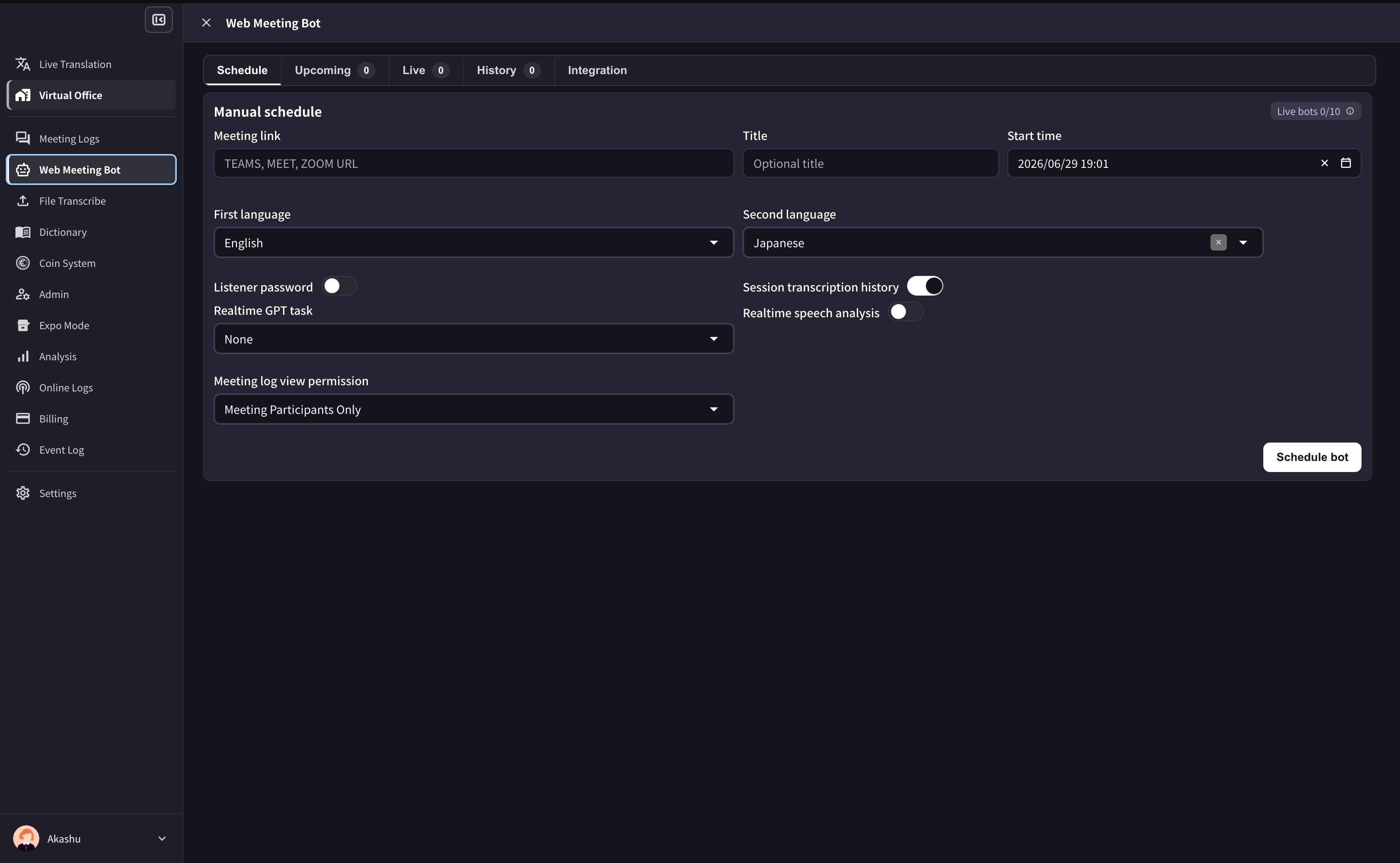
Vào Meeting Logs > Web Meeting Bot. Trang có năm tab chính. Tên nút và ảnh minh họa sử dụng giao diện tiếng Anh.Lên lịch bot thủ công
- Mở Schedule.
- Dán URL cuộc họp Zoom, Google Meet hoặc Microsoft Teams.
- Thêm tiêu đề và giờ bắt đầu nếu cần.
- Chọn ngôn ngữ thứ nhất và ngôn ngữ thứ hai nếu cần dịch.
- Tùy chọn bật mật khẩu cho người nghe, lịch sử chép lời của phiên, phân tích giọng nói trực tiếp và tác vụ GPT trực tiếp.
- Chọn quyền xem biên bản cuộc họp.
- Nhấp Schedule bot.
Kết nối lịch
Kết nối Google Calendar hoặc Outlook Calendar trong tab Integration. VoicePing có thể phát hiện liên kết cuộc họp được hỗ trợ trong các sự kiện sắp tới và tự động chuẩn bị phiên bot. Với lịch đã kết nối, bật Auto-join calendar meetings, đặt tên bot mặc định, ngôn ngữ, mật khẩu người nghe, đọc văn bản thành giọng nói, tác vụ GPT trực tiếp, phân tích giọng nói trực tiếp, lịch sử chép lời và quyền xem biên bản mặc định. Dùng Check now để cập nhật danh sách cuộc họp sắp tới.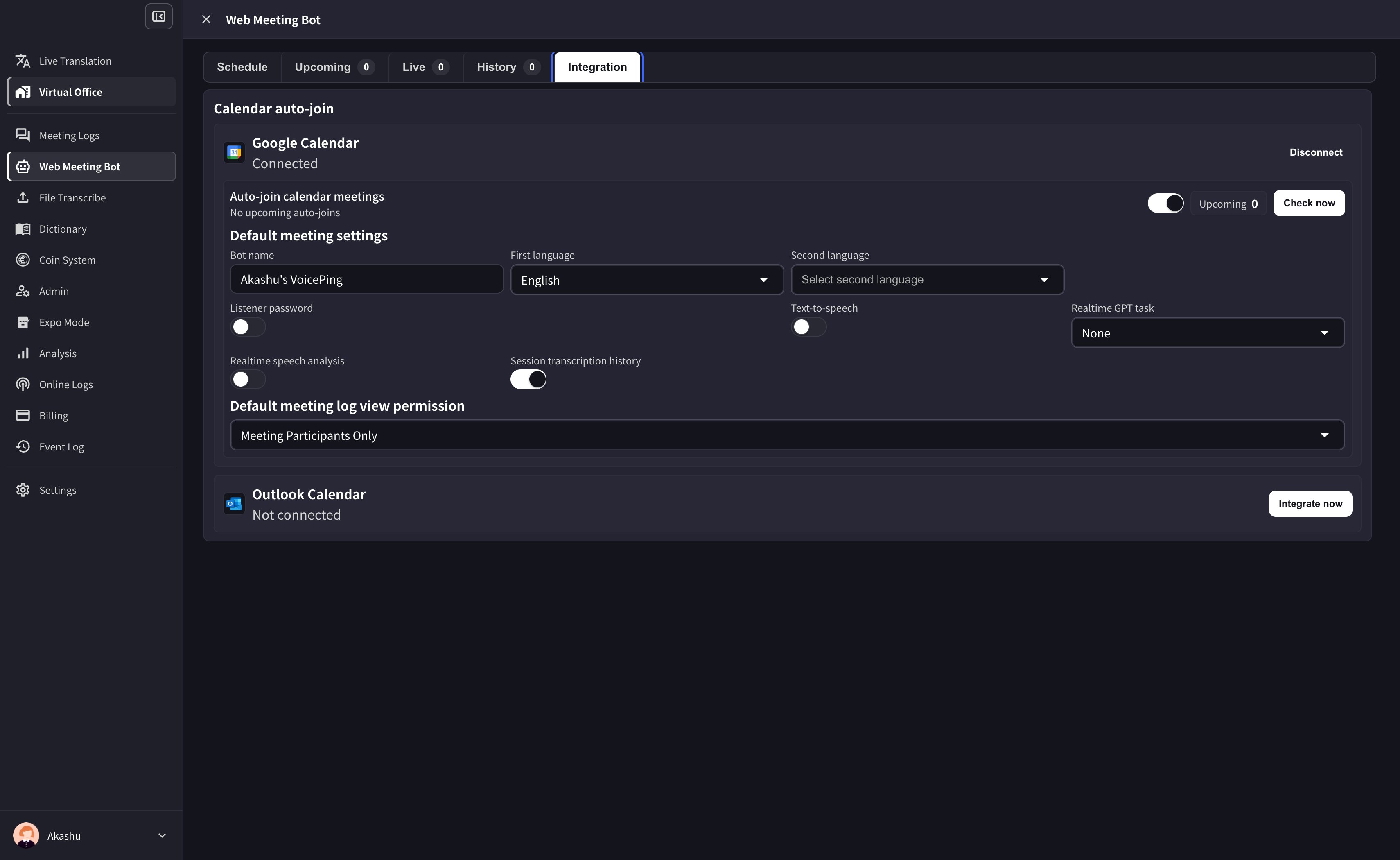
Phiên từ lịch sử dụng khoảng thời gian của sự kiện. Phiên thủ công giữ chỗ theo thời lượng bạn đặt khi lên lịch.
Phiên trực tiếp và quyền truy cập của người nghe
Tab Live liệt kê các bot đang hoạt động. Dùng Copy listener link để chia sẻ trang người nghe, Setting để điều chỉnh ngôn ngữ và tùy chọn người nghe, hoặc Kick out bot để đưa bot ra khỏi cuộc họp.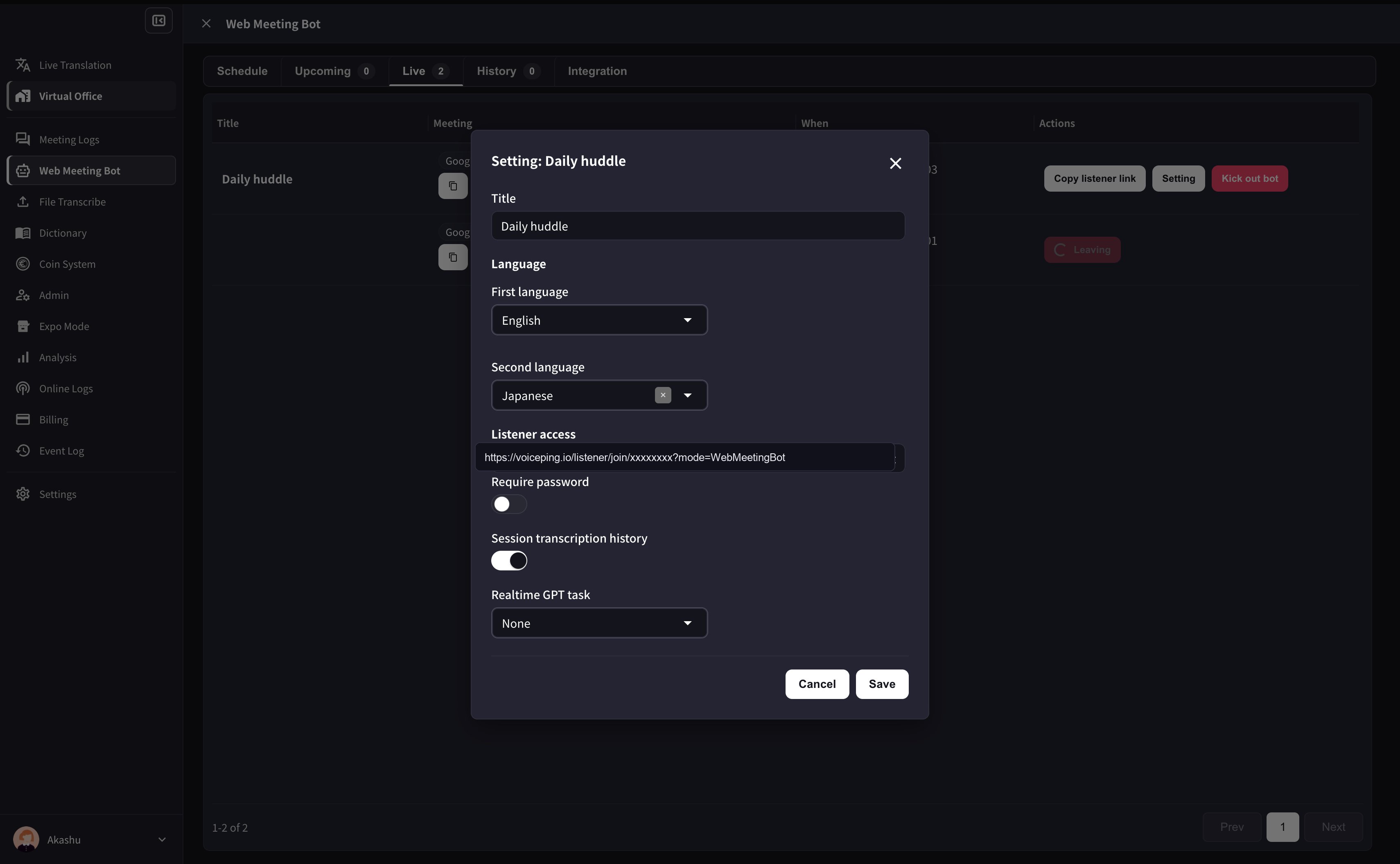
Điều khiển phiên dịch bằng trò chuyện cuộc họp
Sau khi bot tham gia, gửi lệnh cho mọi người trong khung trò chuyện của cuộc họp. Mỗi tin nhắn chỉ chứa một lệnh. Bạn có thể dùng lệnh tiếng Việt hoặc tiếng Anh.
Nhập âm lượng bằng số nguyên từ 0 đến 100. Bạn cũng có thể dùng
âm lượng 50% hoặc volume 50%. Chỉ đổi âm lượng khi phiên dịch đang bật; mức âm lượng vẫn được giữ khi tắt phiên dịch.
Lệnh đã được tiếp nhận không có nghĩa là âm thanh đã sẵn sàng. Nếu không nghe thấy gì, hãy kiểm tra trạng thái tắt tiếng của bot, ngôn ngữ và âm lượng, xử lý lỗi rồi gửi lại tts bật. Khi bật lại, bot chỉ đọc lời nói mới. Xem phiên dịch AI để biết ngôn ngữ được hỗ trợ và cách tự động điều chỉnh âm thanh.
Các trạng thái
- Scheduled: đang chờ giờ bắt đầu đã đặt
- Launching / Joining: bot đang khởi động và mở cuộc họp
- Waiting for admit: cần người chủ trì cho phép tham gia
- Recording: bot đã vào cuộc họp và đang thu âm
- Uploading / Transcribing / Diarizing / Summarizing: đang tải lên, chép lời, phân biệt người nói hoặc tóm tắt
- Completed: bản chép lời và tóm tắt đã sẵn sàng
- Failed / Canceled: phiên không hoàn tất
Giới hạn sử dụng
Số bot có thể chạy đồng thời trong không gian làm việc tùy thuộc gói: Free 1, Small 3, Premium 5, Enterprise 10. Ứng dụng hiển thị giới hạn hiện tại của không gian làm việc. Gói Free còn giới hạn số lần bot thử tham gia cuộc họp mỗi tháng.Video của bot và bản ghi sau cuộc họp
Bot xuất hiện như một người tham gia cuộc họp. Khi video của bot khả dụng, màn hình có thể hiển thị văn bản gốc, bản dịch và mã QR dẫn đến trang người nghe VoicePing. Người tham dự cũng có thể quét mã để xem bản chép lời và bản dịch trực tiếp trong trình duyệt. Phụ đề vẫn tiếp tục khi tắt giọng đọc phiên dịch. Sau cuộc họp, mở video từ bản ghi Web Meeting Bot hoặc biên bản cuộc họp. Video có thể đang xử lý, sẵn sàng, hết hạn, bị hủy, thất bại hoặc không khả dụng. Tải video cần giữ trước khi hết thời hạn lưu trữ. Xem thêm biên bản và thời hạn lưu trữ.Khắc phục sự cố
- Nếu bot chờ ở phòng đợi, dùng tài khoản người chủ trì để cho bot vào.
- Nếu mật mã hoặc quyền của Zoom không đúng, cập nhật URL cuộc họp rồi lên lịch lại.
- Nếu thiếu sự kiện lịch, kiểm tra kết nối Google hoặc Outlook và xác nhận sự kiện có URL cuộc họp được hỗ trợ.
- Nếu đã đạt giới hạn bot đồng thời, chờ bot khác kết thúc hoặc đưa một bot đang hoạt động ra trước khi lên lịch phiên mới.
Kênh chính thức
Trang web chính thức (tiếng Anh)
Truy cập trang web chính thức của VoicePing
X (Twitter)
Theo dõi trên X
Theo dõi VoicePing trên Facebook
Theo dõi VoicePing trên LinkedIn