
Dùng khi…
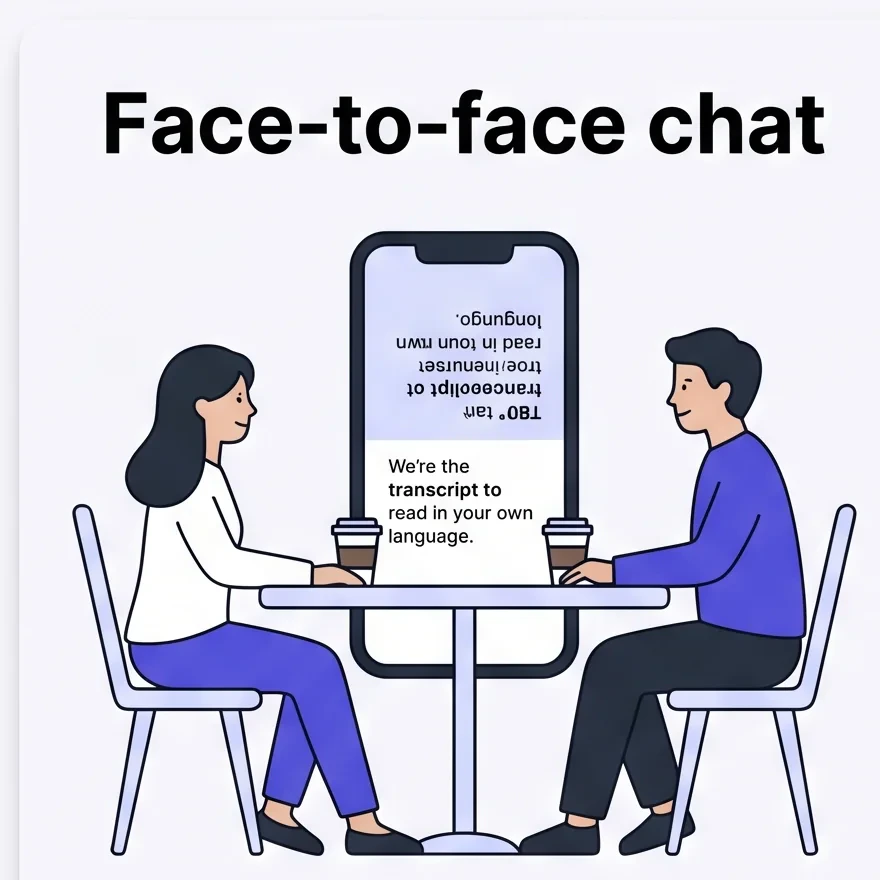
Đặt điện thoại giữa bạn và người đối diện ở quán cà phê, taxi hay quầy tính tiền. Bật chế độ Face-to-face để cả hai đọc bằng ngôn ngữ của mình.
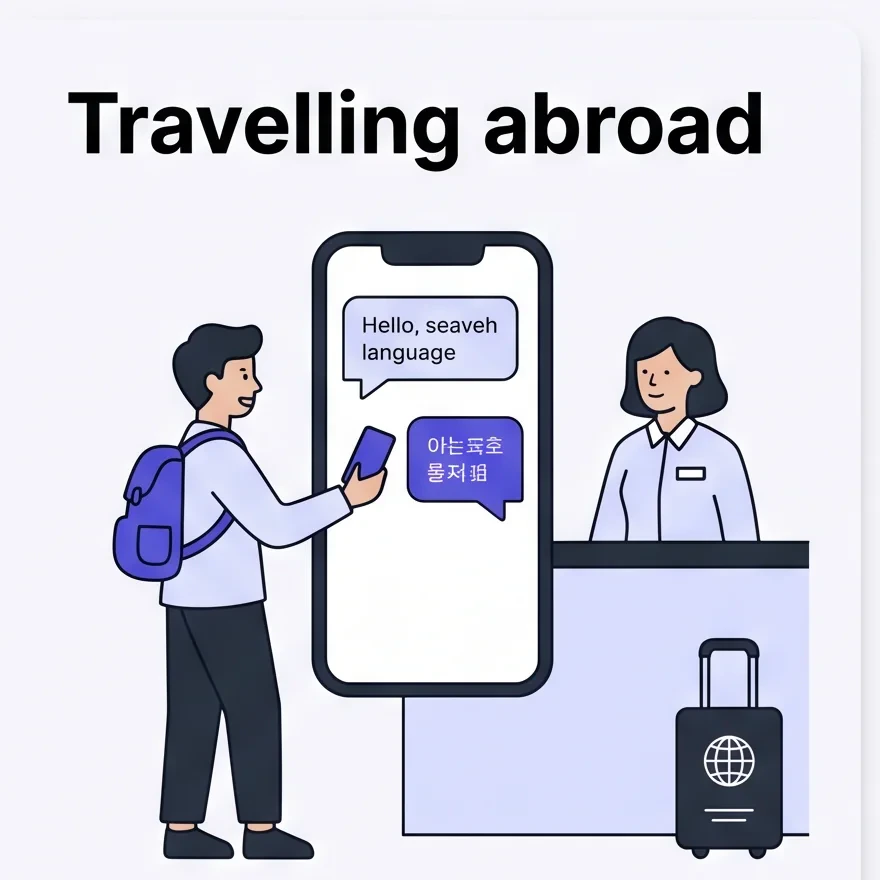
Lễ tân khách sạn, nhà hàng, phòng khám, hải quan — hội thoại hai chiều với phụ đề song ngữ.
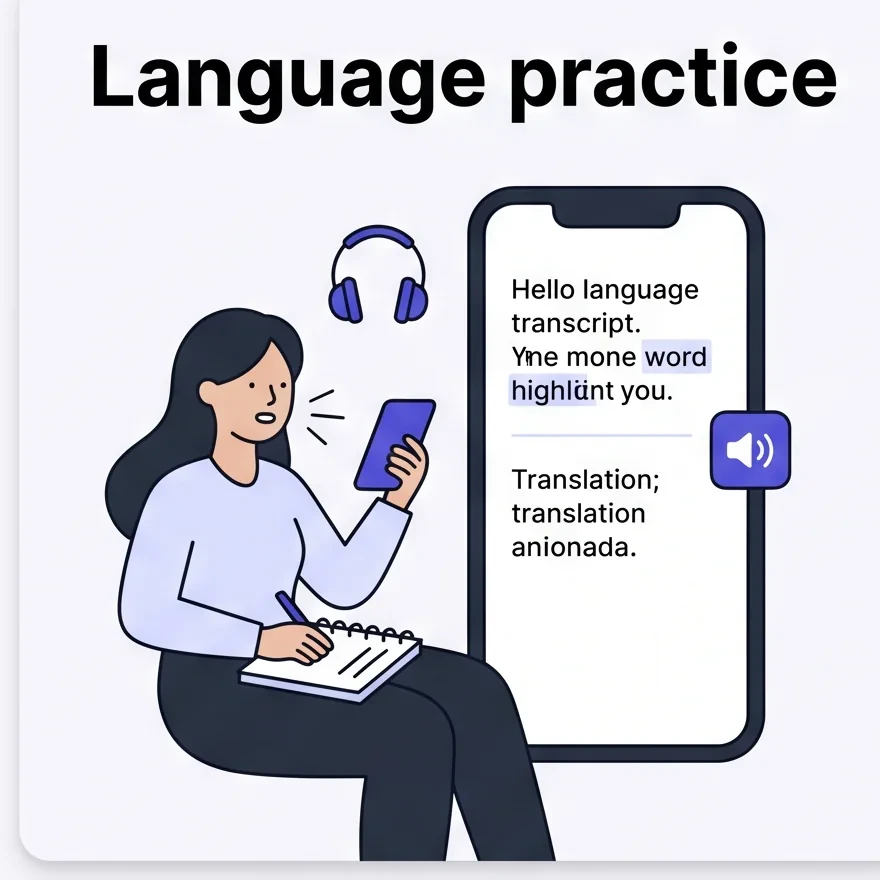
Trò chuyện với gia sư, bạn học ngôn ngữ hoặc người bản ngữ; phụ đề giúp bạn theo dõi khi chưa hiểu một từ.
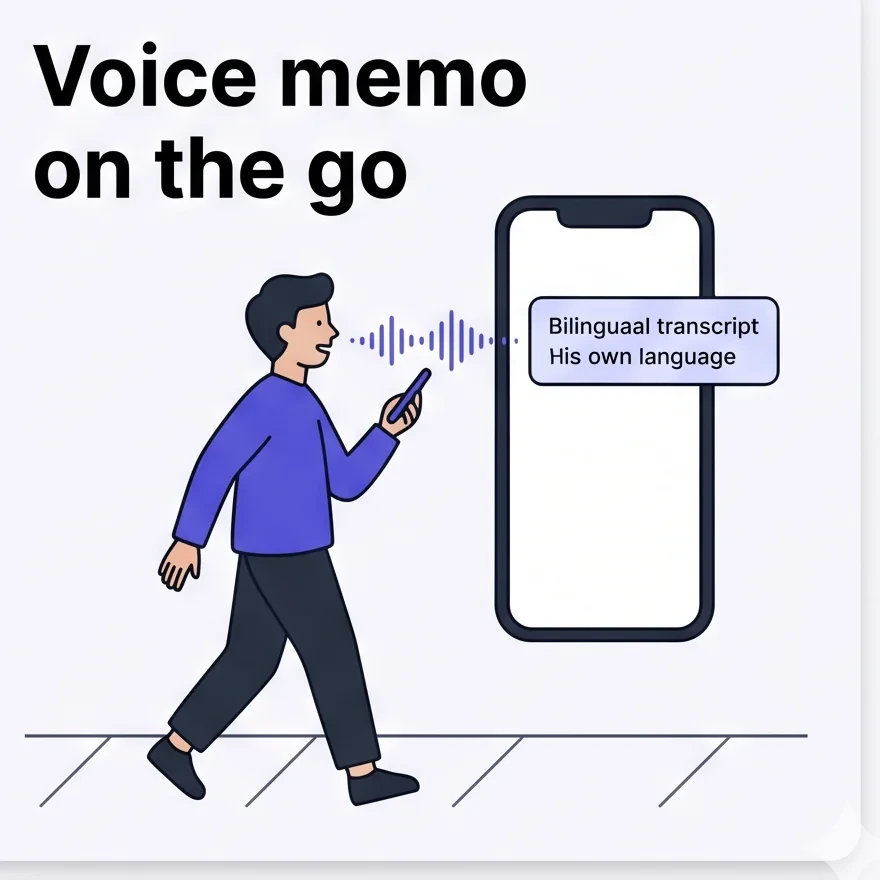
Chạm Start để ghi lại ý tưởng khi đang di chuyển, sau đó kết thúc phiên để lưu bản chép lời song ngữ có thể tìm kiếm.
Bắt đầu phiên
1
Chạm Start trên màn hình chính
Màn hình chính liệt kê các phiên âm cũ và có nút Start ở dưới cùng.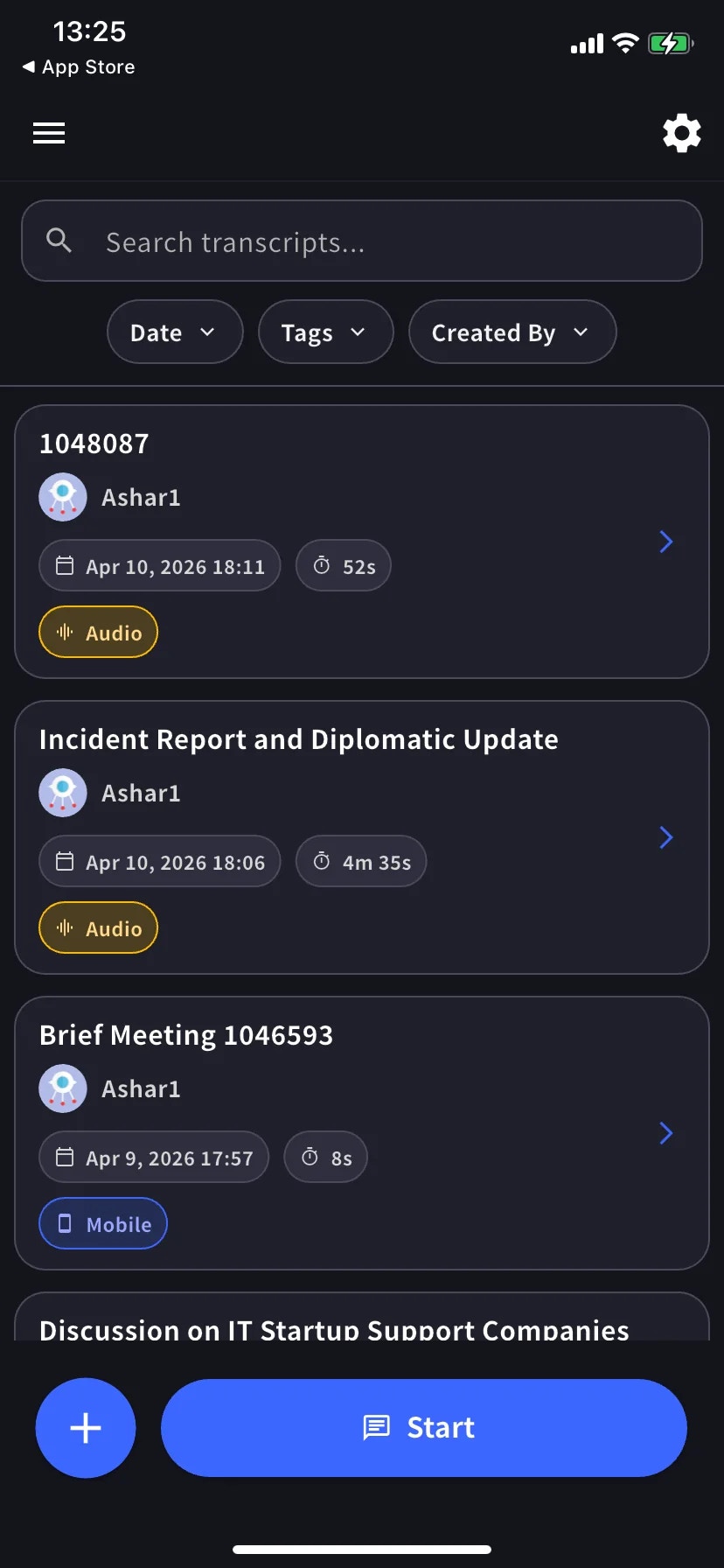
2
Nói
Mỗi câu nói được hiển thị thành một dòng: nguyên bản ở trên, bản dịch ở dưới. Chạm biểu tượng loa trên một dòng để phát bản dịch.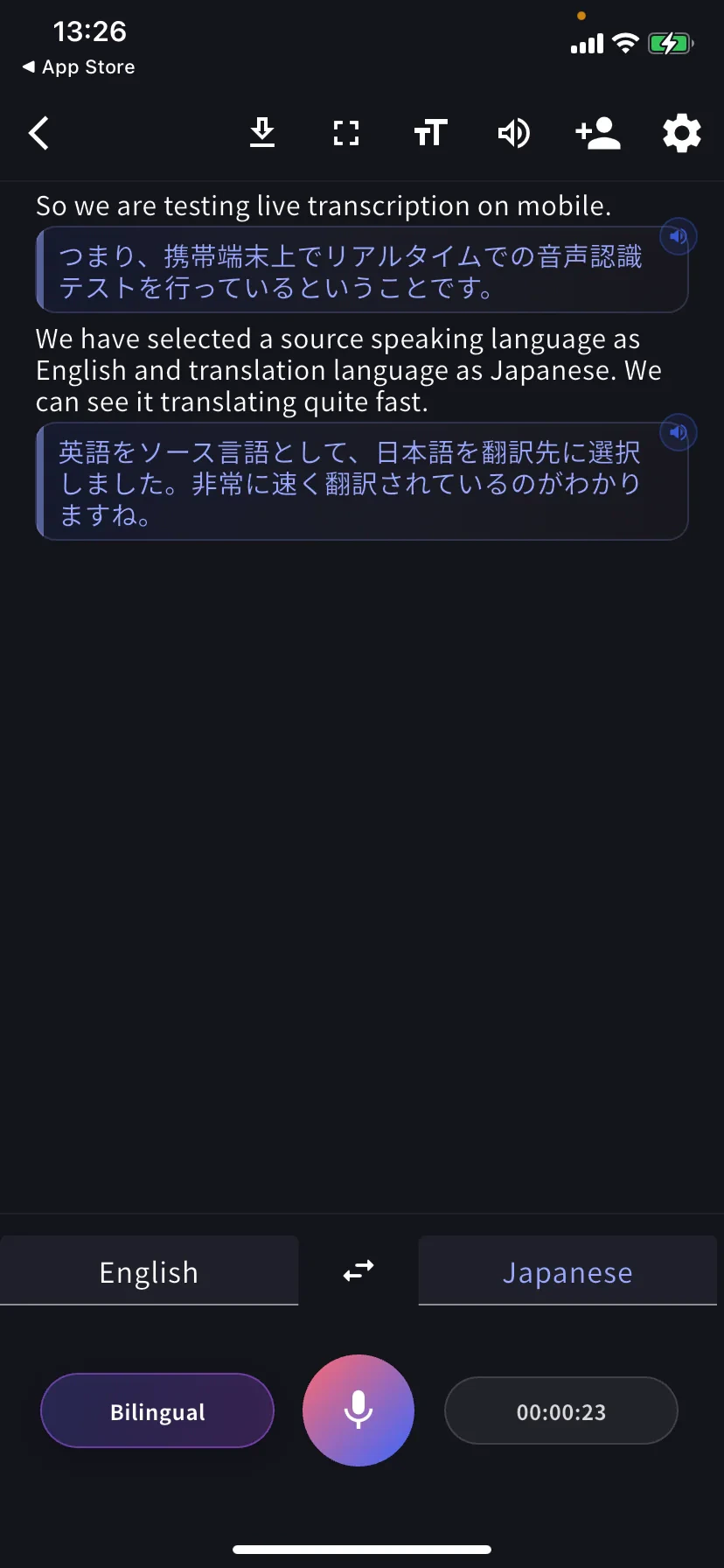
Điều khiển dưới cùng
- Tab trái — ngôn ngữ bạn nói · ⇄ đổi chỗ · Tab phải — ngôn ngữ bạn đọc
- Bilingual — chuyển giữa song ngữ và chỉ bản dịch
- Mic — chạm để tắt / bật tiếng
- Đồng hồ — thời lượng hiện tại; chạm để kết thúc và lưu
Phát bản dịch bằng giọng nói
Chạm bất kỳ hàng dịch nào để nghe đọc bằng ngôn ngữ đích. Hữu ích khi:- Bạn muốn người đối diện nghe bản dịch thay vì đọc
- Bạn đang học ngôn ngữ và muốn nghe phát âm của điều mình vừa nói
- Người đối diện không tiện đọc từ màn hình
Chế độ đọc
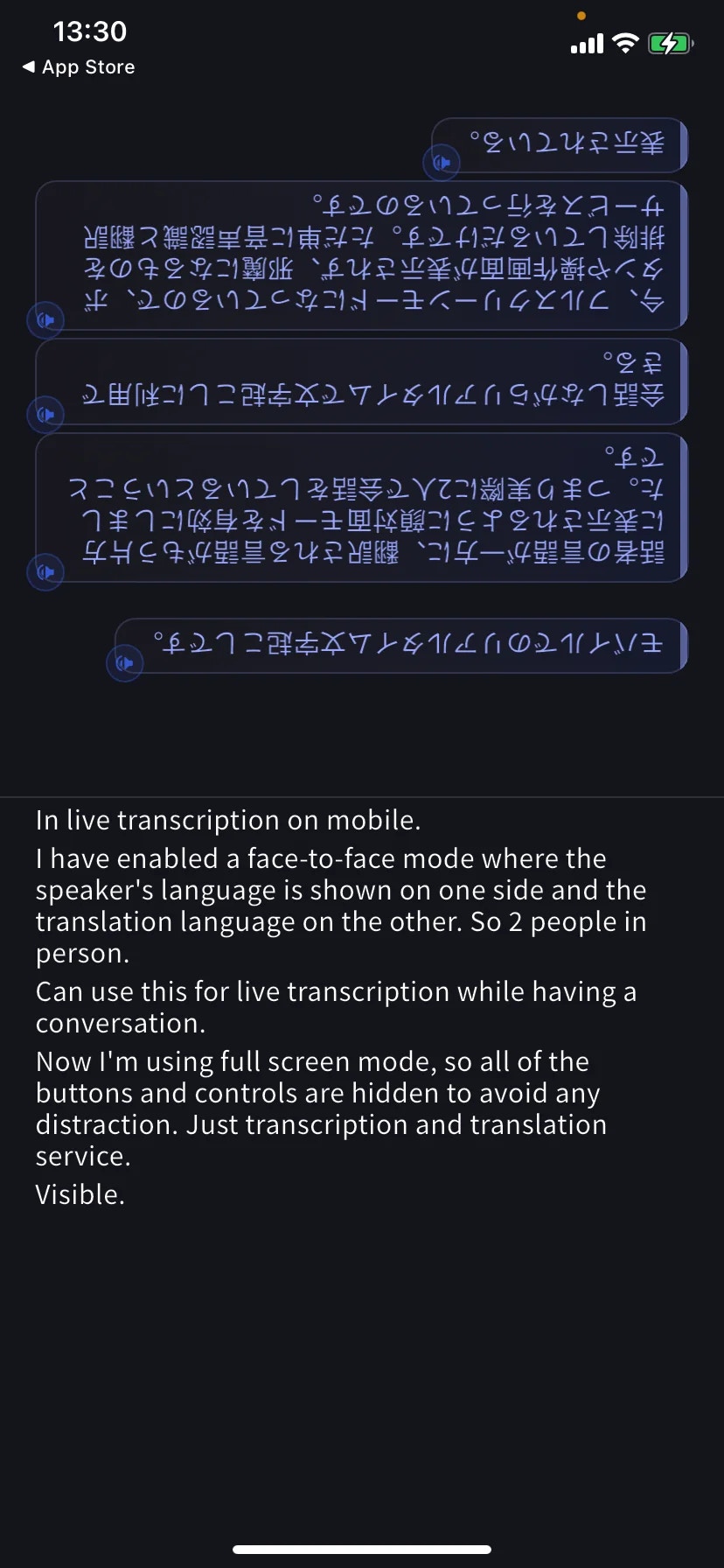
Face-to-face mode (TT → Text display) xoay phần dịch 180° để người đối diện đọc đúng hướng từ phía họ. Đặt điện thoại nằm phẳng giữa hai người.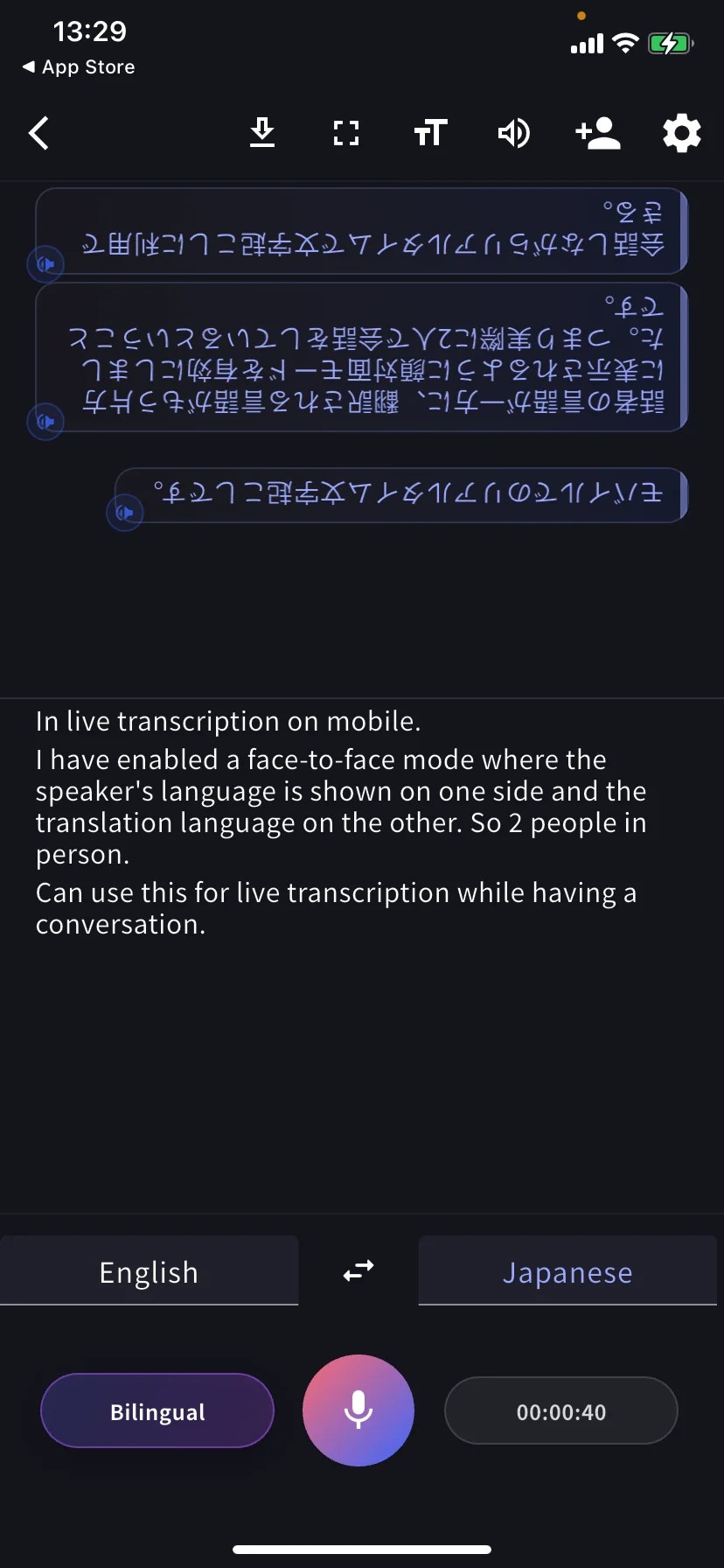
Tải xuống giữa phiên
Chạm ⬇ trên thanh công cụ để xuất mà không kết thúc: Transcription, Translation, hoặc cả hai.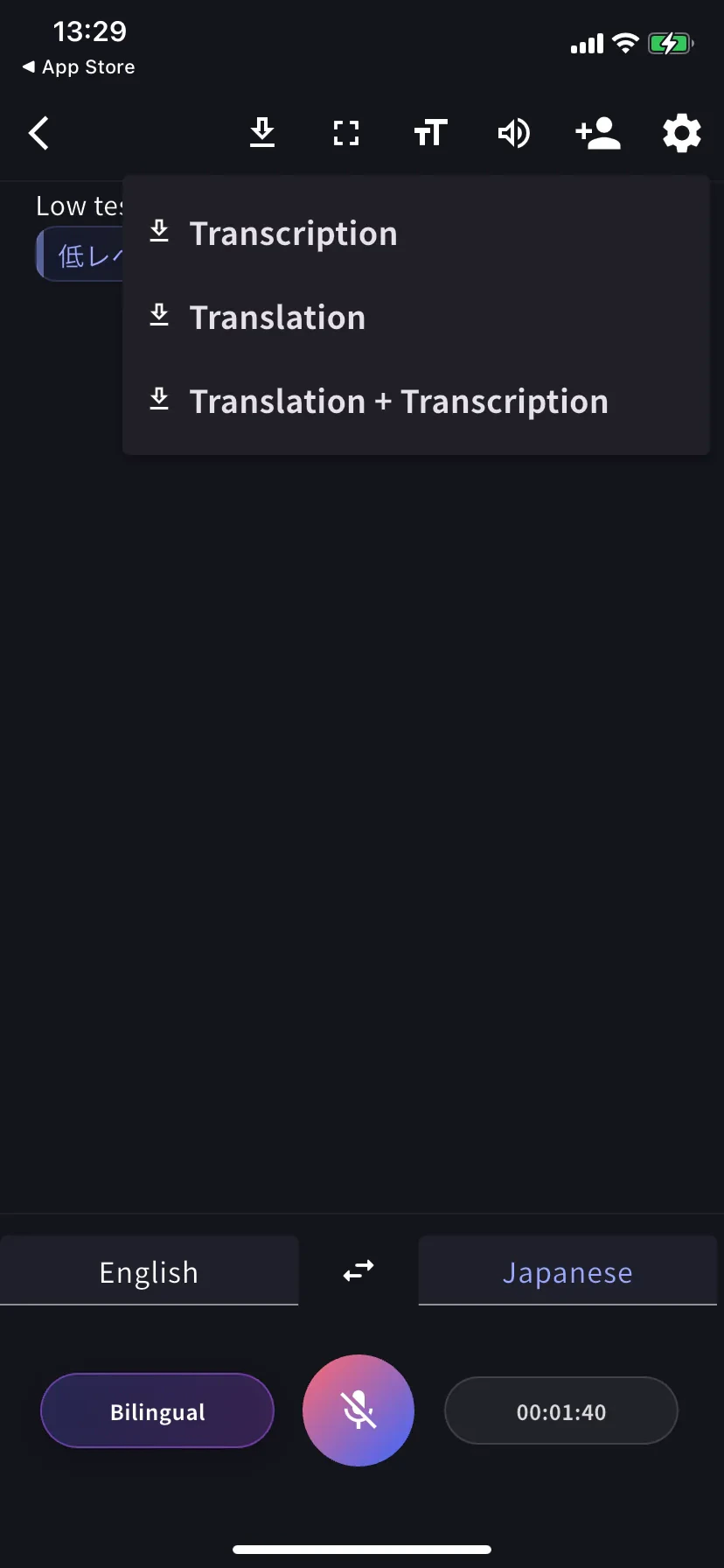
Kết thúc và lưu
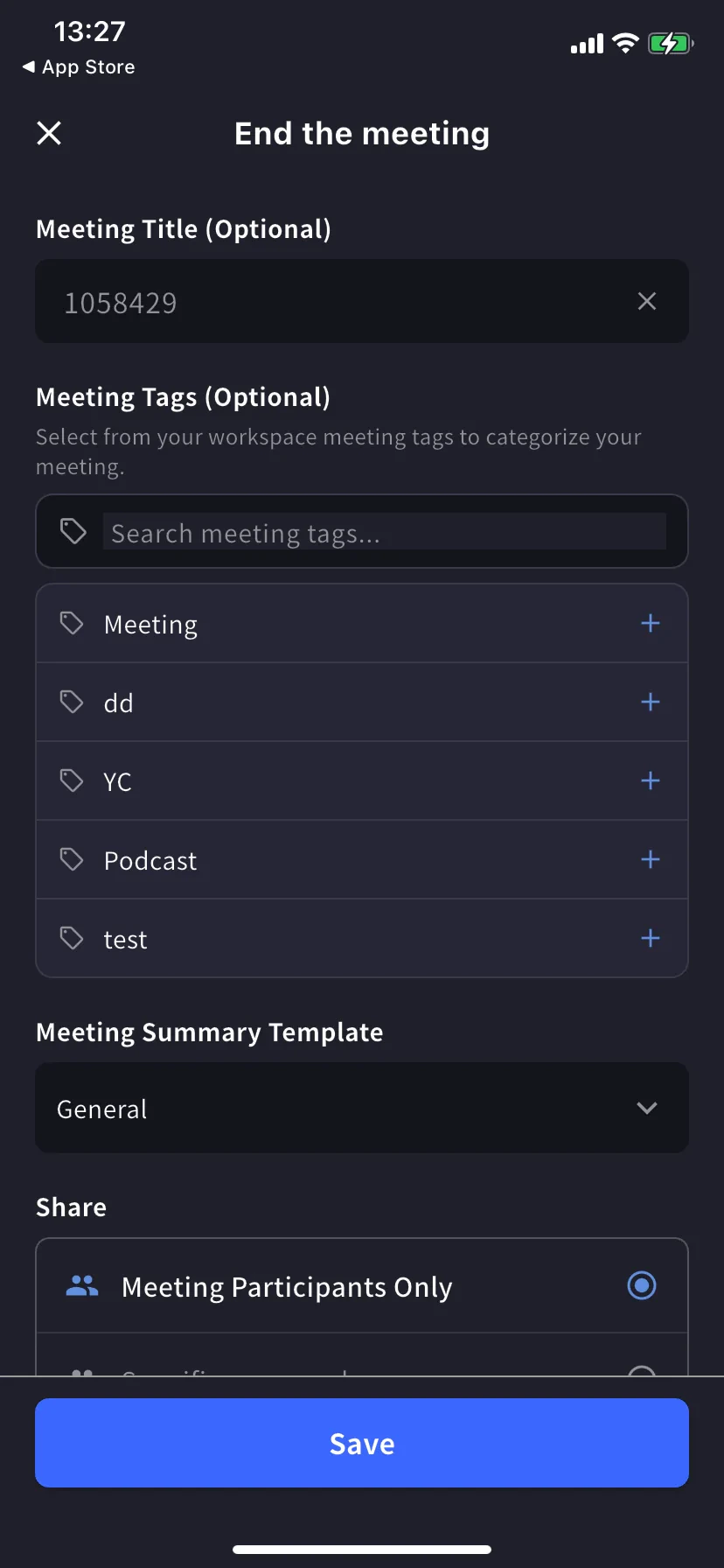
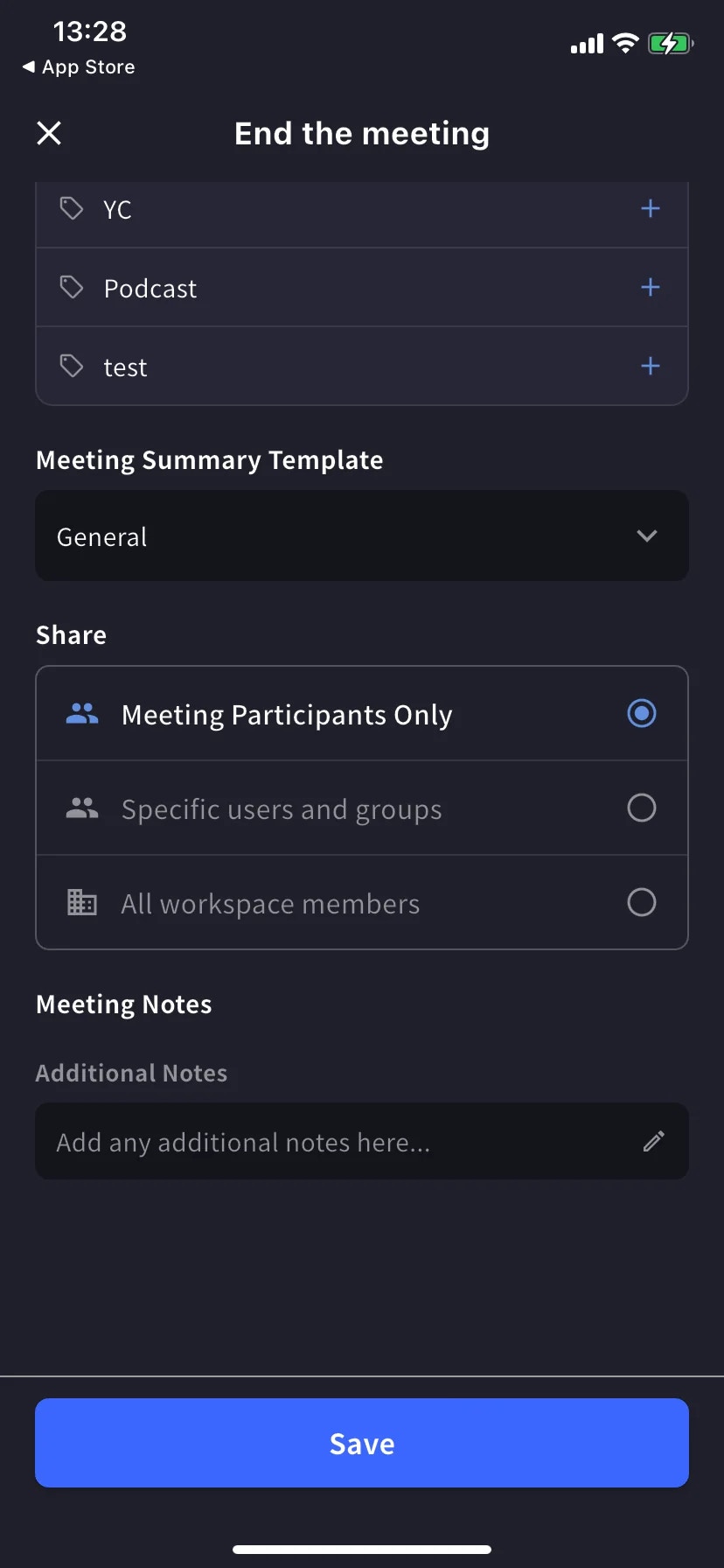
Chạm biểu tượng đồng hồ hoặc nút dừng để mở biểu mẫu End-meeting.- Title — tự đánh số, đổi nếu cần
- Tags — chọn thẻ của không gian làm việc để lọc sau này
- Summary template — mẫu cho biên bản tự sinh
- Share scope — chọn Participants only, Specific users hoặc All workspace members để đặt phạm vi chia sẻ
- Notes — ghi chú tự do được lưu cùng phiên âm
Mẹo
- Đặt điện thoại nằm phẳng giữa bạn và người đối diện — mic tích hợp thu đều hai bên hơn khi cầm.
- Trong quán cà phê ồn hoặc ngoài phố, cắm tai nghe có dây hoặc Bluetooth.
- Giữ VoicePing ở màn hình trước vì iOS có thể tạm dừng thu âm khi bạn chuyển ứng dụng.
- Thêm trước các thuật ngữ dự kiến xuất hiện vào Từ điển cá nhân hoặc của không gian làm việc.
Trang liên quan
- Cài đặt — âm thanh, hiển thị văn bản, từ điển
- Chia sẻ cho người nghe bằng mã QR
- Dịch ngoại tuyến · Thu âm thanh từ ứng dụng khác · Tải tệp lên