
Theo dõi thời gian làm việc
- Mở Time Tracking từ thanh bên trái
- Chọn một dự án trong danh sách được quản lý phân công
- Nhập ghi chú công việc (tùy chọn)
- Nhấp Start để bắt đầu theo dõi
- Khi làm việc xong, nhấp Stop để kết thúc theo dõi
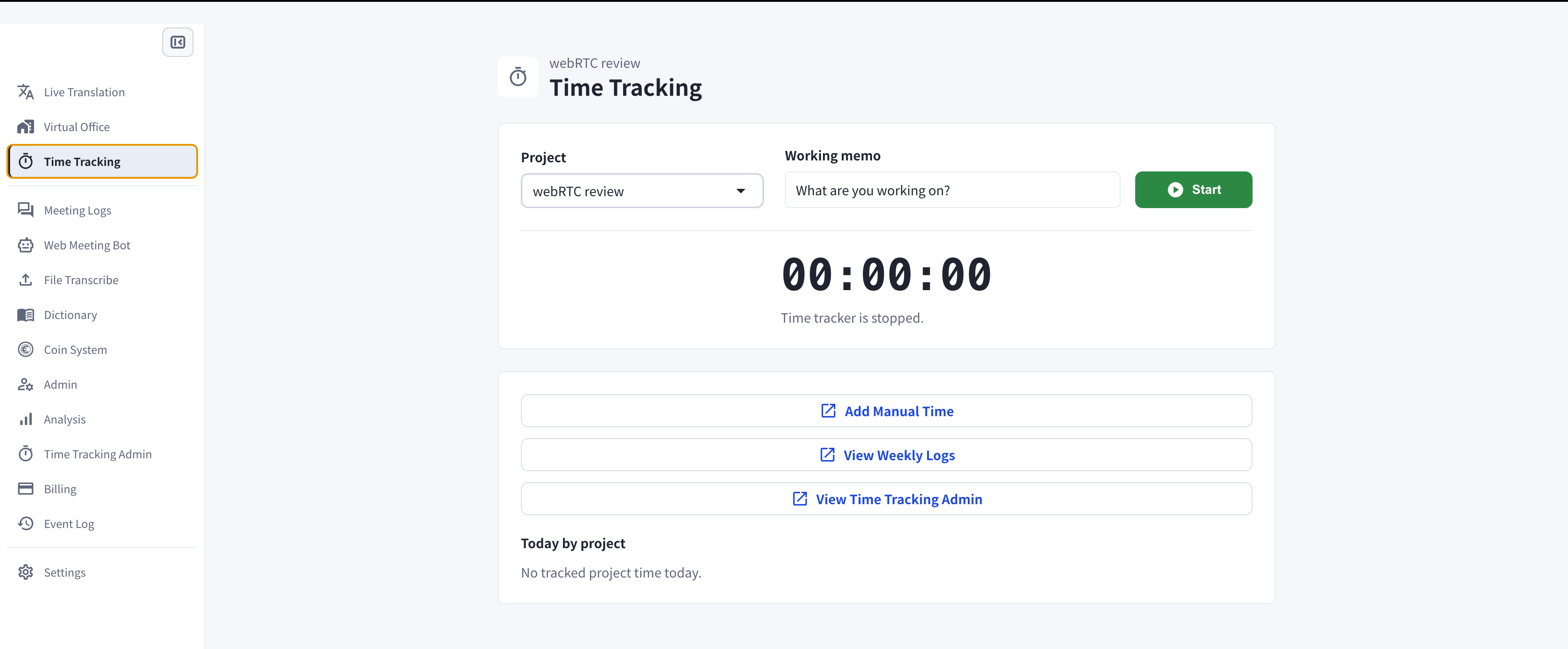
Trang Theo dõi thời gian trước khi khởi động bộ đếm thời gian
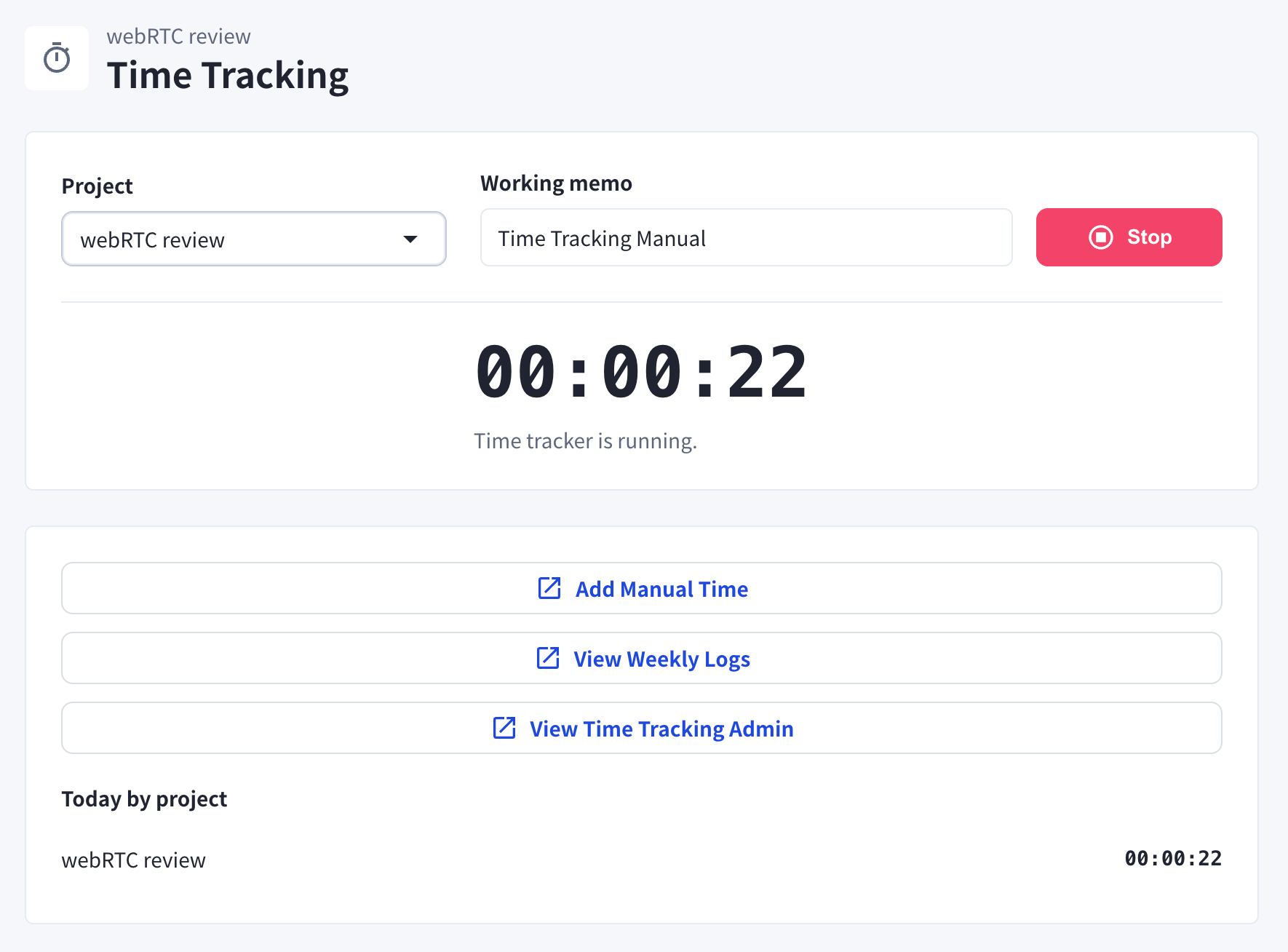
Trong khi theo dõi, trang hiển thị bộ đếm thời gian đang chạy và tổng thời gian hôm nay theo dự án
Các trường hợp bộ đếm thời gian tự động dừng
-
Khi bạn vào trạng thái vắng mặt
- Khi bạn quay lại và tiếp tục sử dụng máy tính, bộ đếm thời gian sẽ tự động chạy tiếp.
- Khi máy tính chuyển sang chế độ ngủ
Thêm thời gian làm việc thủ công
Nếu bạn có giờ làm việc chưa được ghi lại, bạn có thể thêm chúng theo cách thủ công.- Trên trang Time Tracking, nhấp Add Manual Time
- Chọn dự án, và tùy chọn nhập nội dung công việc cùng lý do thay đổi
- Chọn ngày và khoảng thời gian (Từ / Đến)
- Nhấp Save
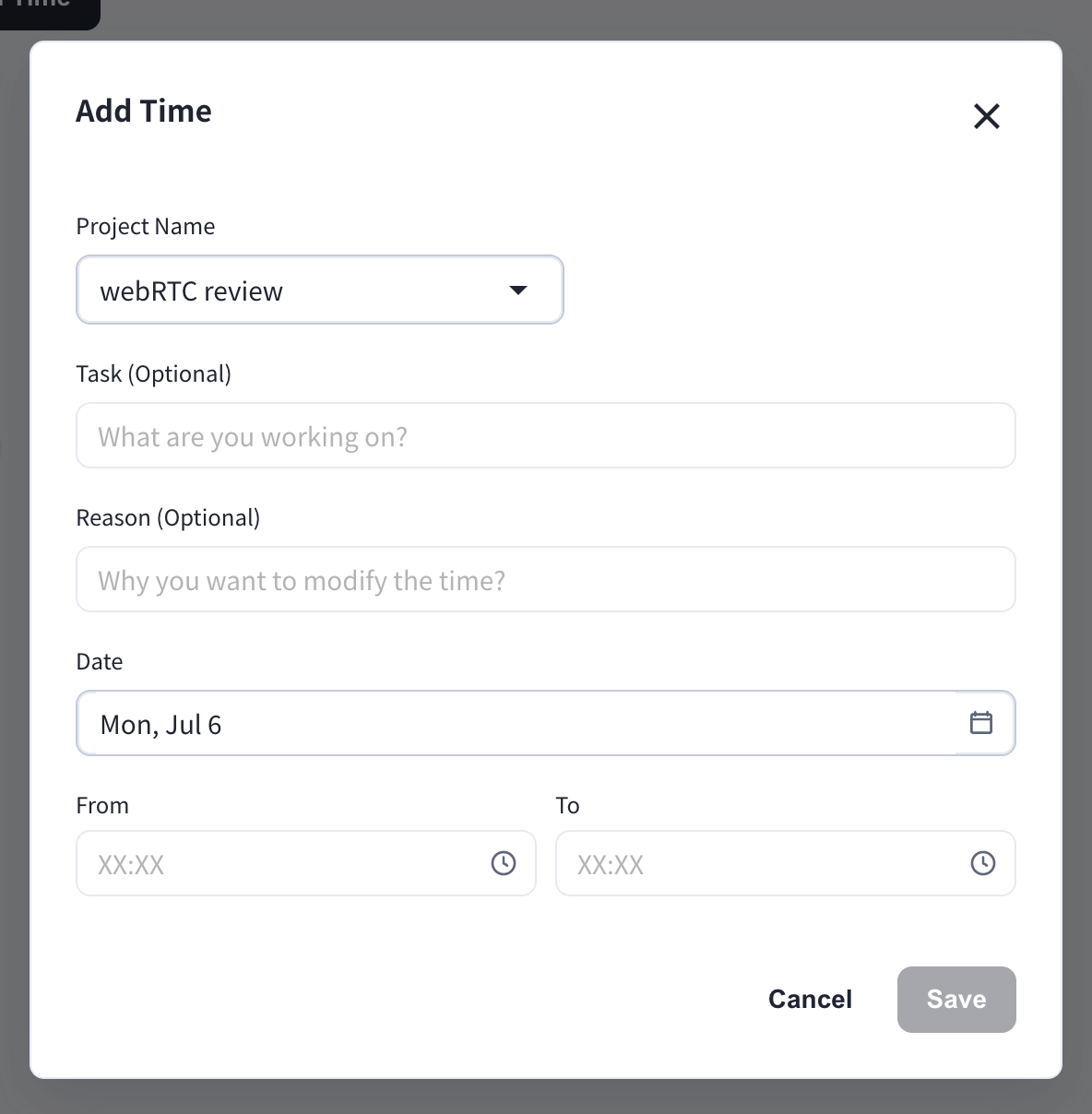
Các lần thêm và xóa thủ công được ghi lại trong Manual Time Log để quản lý xem lại.
Kiểm tra thời gian đã ghi
Thành viên chỉ có thể kiểm tra nhật ký của chính họ. Quản lý có thể kiểm tra nhật ký của tất cả thành viên.
1. Báo cáo tuần
- Trên trang Time Tracking, nhấp View Weekly Logs
- Chọn tuần và dự án
- Kiểm tra tổng thời gian theo ngày và theo tuần của bạn
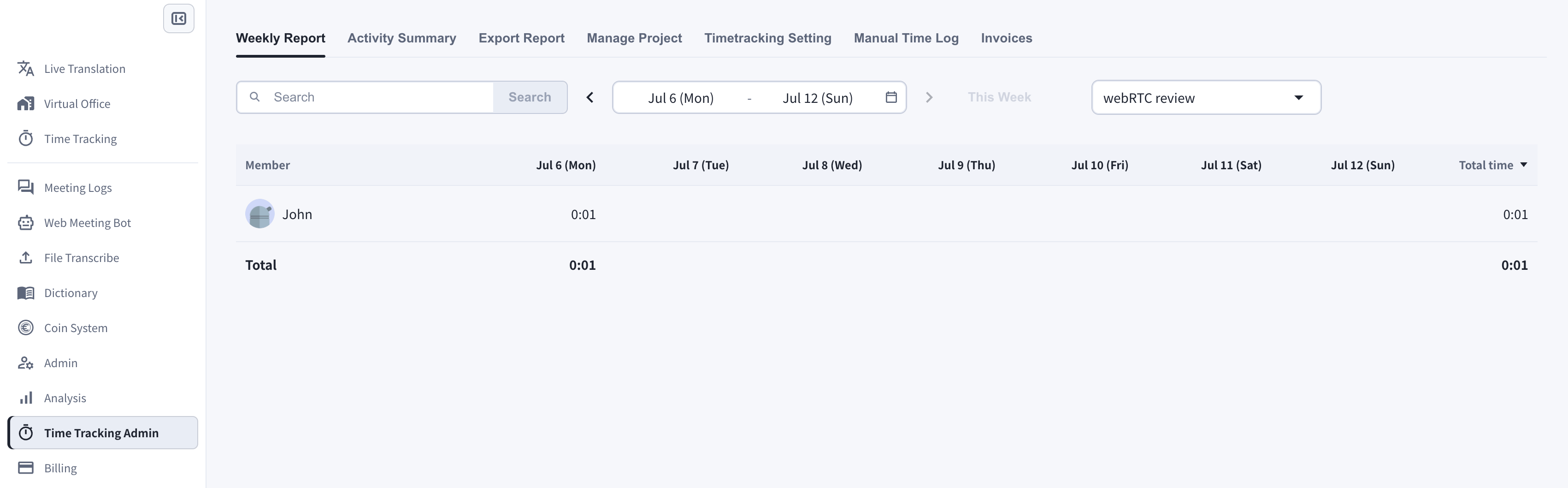
2. Nhật ký công việc
Tab Activity Summary hiển thị thời gian đã theo dõi trong một ngày dưới dạng dòng thời gian, cùng các ghi chú công việc của bạn.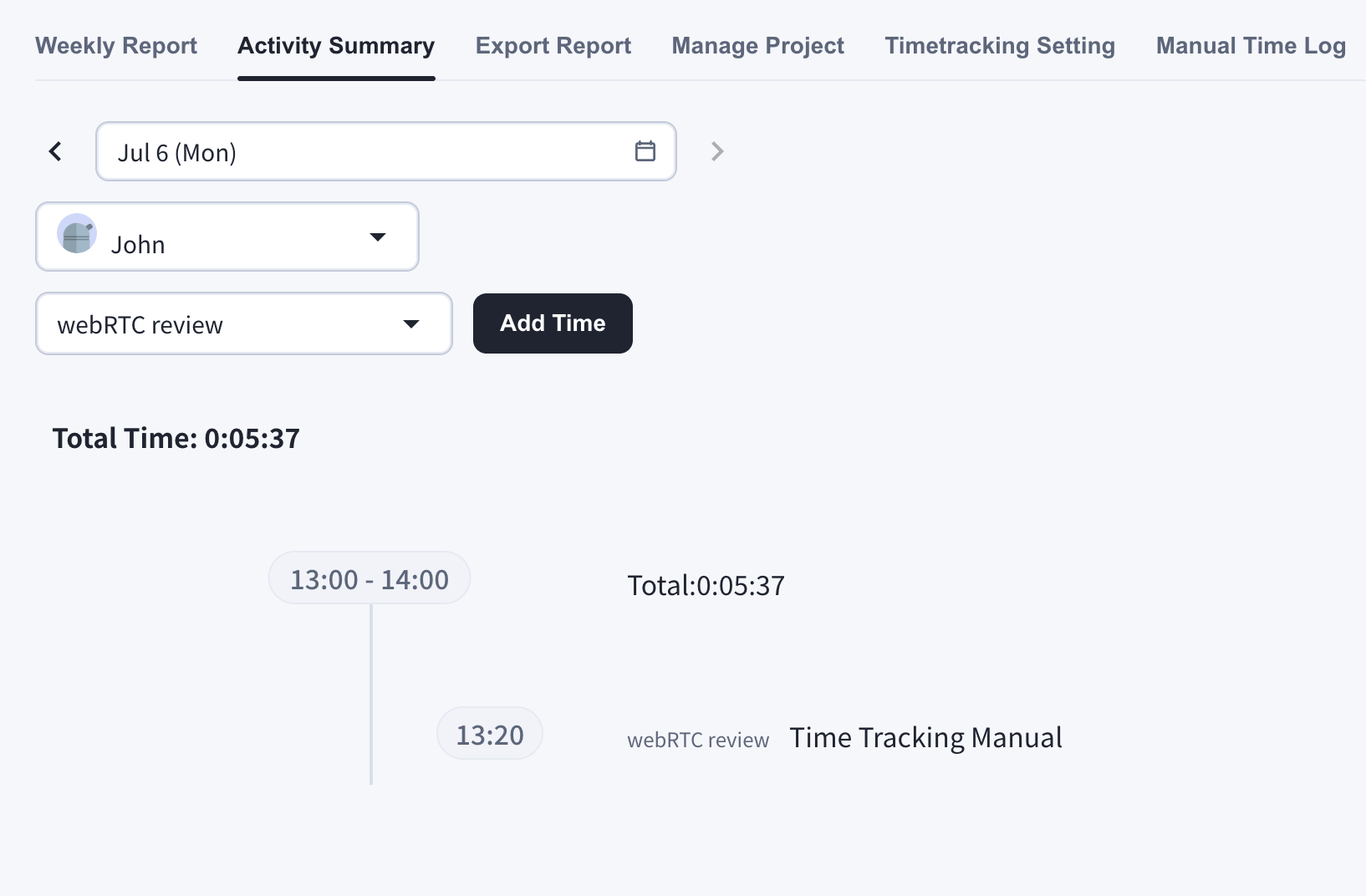
Xóa thời gian đã ghi
Bạn có thể xóa thời gian đã theo dõi từ Activity Summary bằng cách nhấp vào biểu tượng thùng rác.Bạn có thể xóa trong các phạm vi sau:
- Xóa tất cả trong một ngày
- Xóa trong một giờ
- Xóa khung 10 phút
Kênh chính thức
Trang web chính thức (tiếng Anh)
Truy cập trang web chính thức của VoicePing
X (Twitter)
Theo dõi trên X
Theo dõi VoicePing trên Facebook
Theo dõi VoicePing trên LinkedIn