
Dùng khi…
Bài giảng tiếng nước ngoài, khóa học Udemy hoặc hội thảo trực tuyến đã ghi — đọc phụ đề trong khi nghe.
Dịch video hay podcast tiếng nước ngoài khi đi đường — không cần tải xuống.
Mở tệp âm thanh đã lưu trong trình phát khác và VoicePing tự động thêm phụ đề khi phát.
Luyện nghe với podcast bản ngữ và trình dịch luôn bật.
Điểm nổi bật
- Hoạt động với các ứng dụng phát âm thanh trên điện thoại, tùy theo quy định ghi màn hình của hệ điều hành.
- Có cùng các chức năng như một phiên VoicePing trực tiếp: chỉnh sửa, tạo biên bản, xuất dữ liệu và dùng từ điển.
- Phiên được lưu vào lịch sử của không gian làm việc để đồng nghiệp có thể mở trên máy tính.
- iOS (Screen Record) và Android (Device Audio)
Bắt đầu thu
1
+ → Screen Record
Mở menu phiên từ màn hình chính. Trên Android được gắn nhãn Device Audio.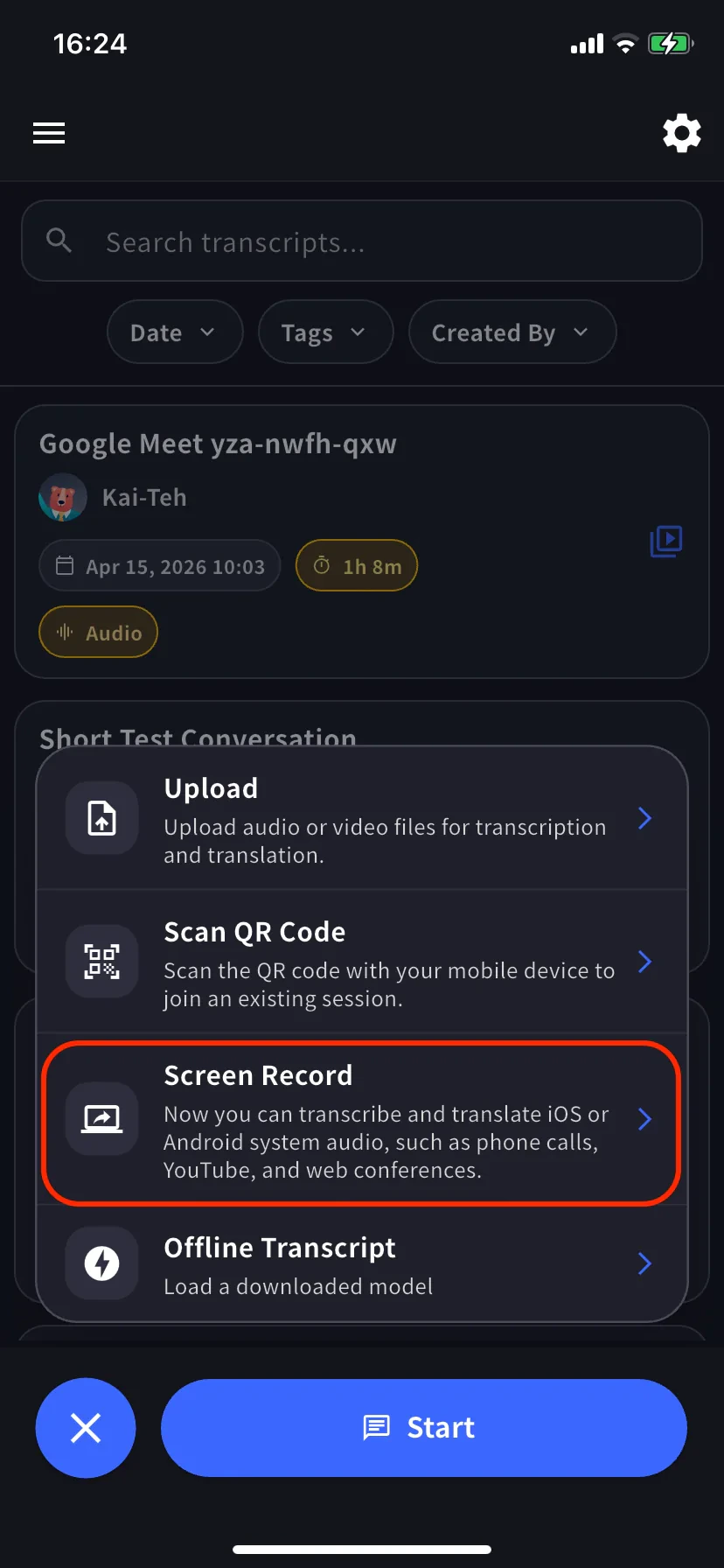
2
Bắt đầu truyền phát
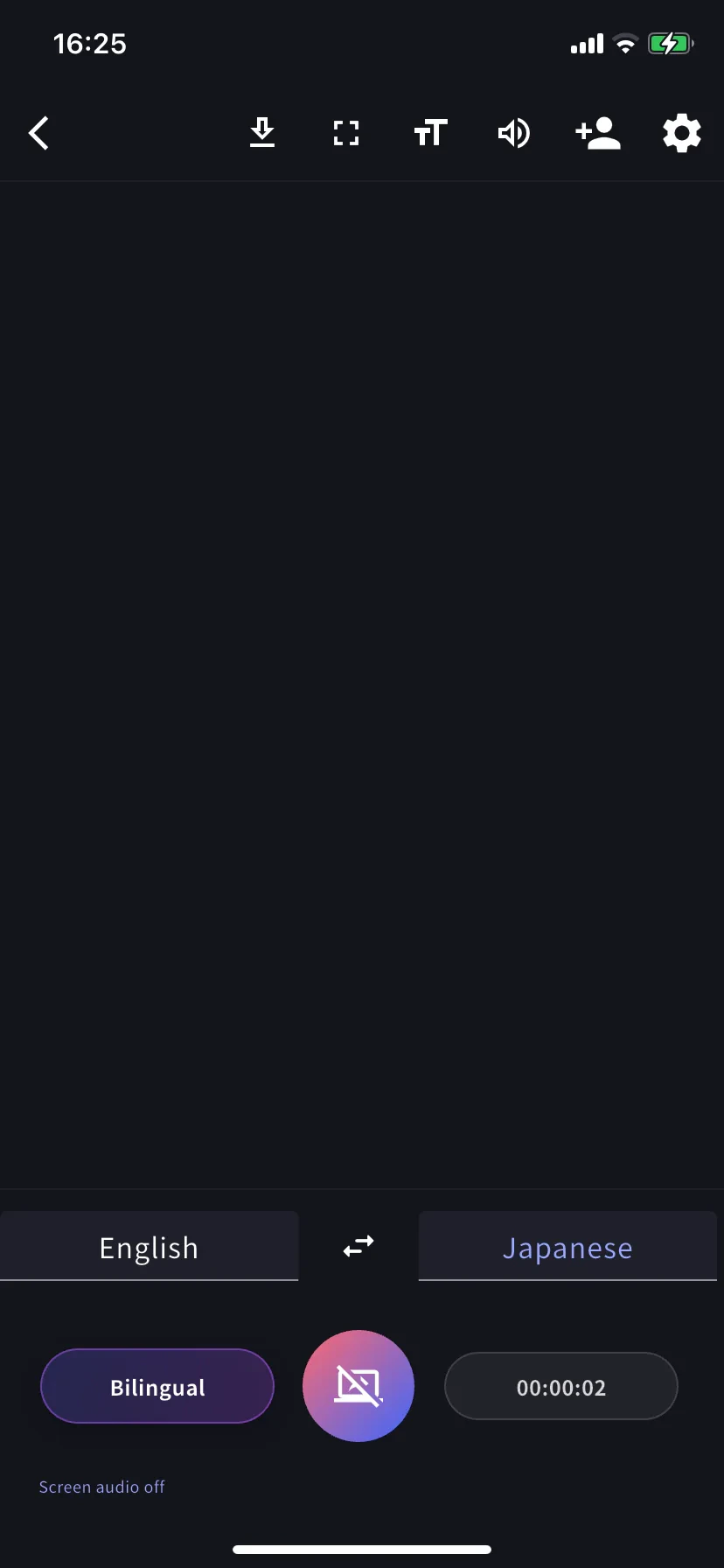
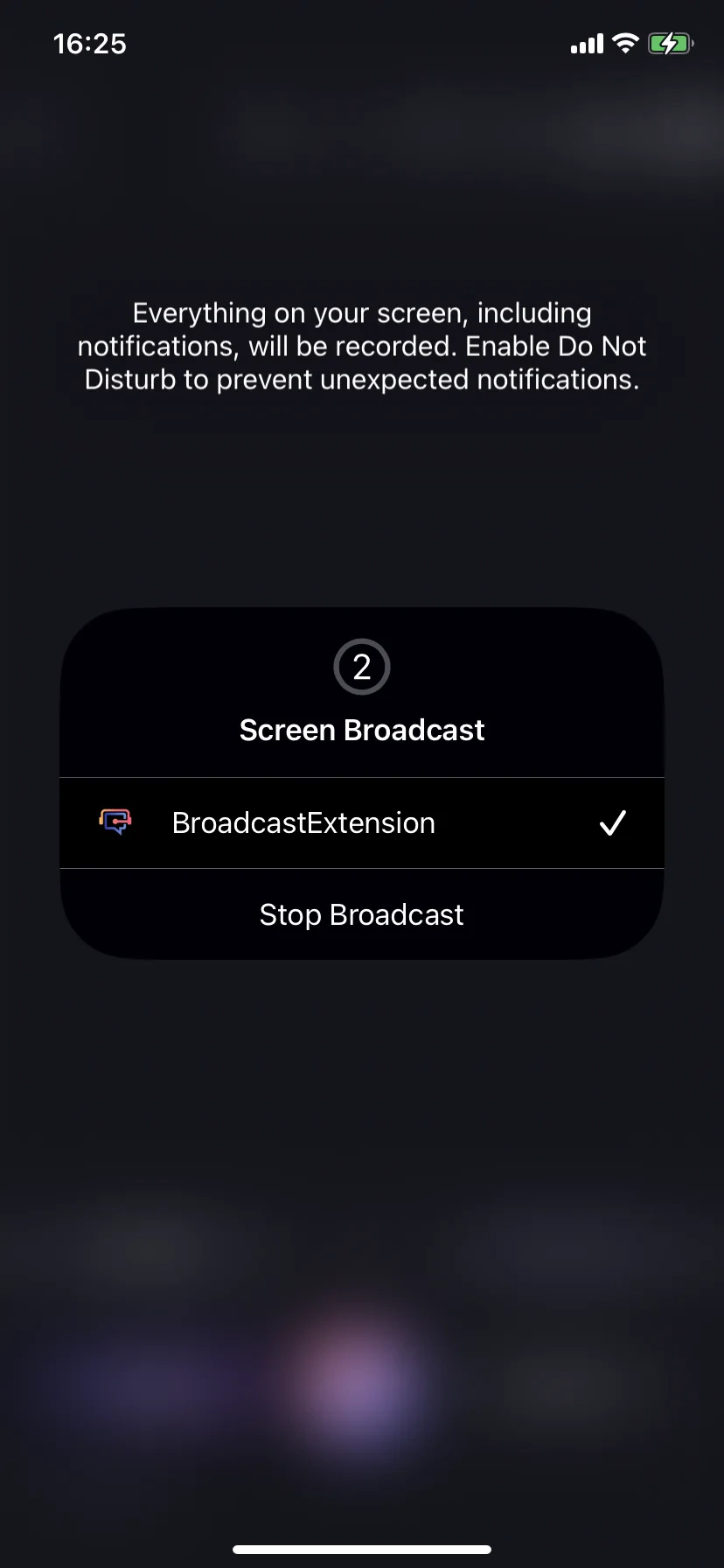
Chạm nút thu. Trên iOS, chọn BroadcastExtension → Start Broadcast. Trên Android, chấp nhận yêu cầu ghi màn hình. Sau khi kích hoạt, nút sẽ đổi thành Stop Broadcast.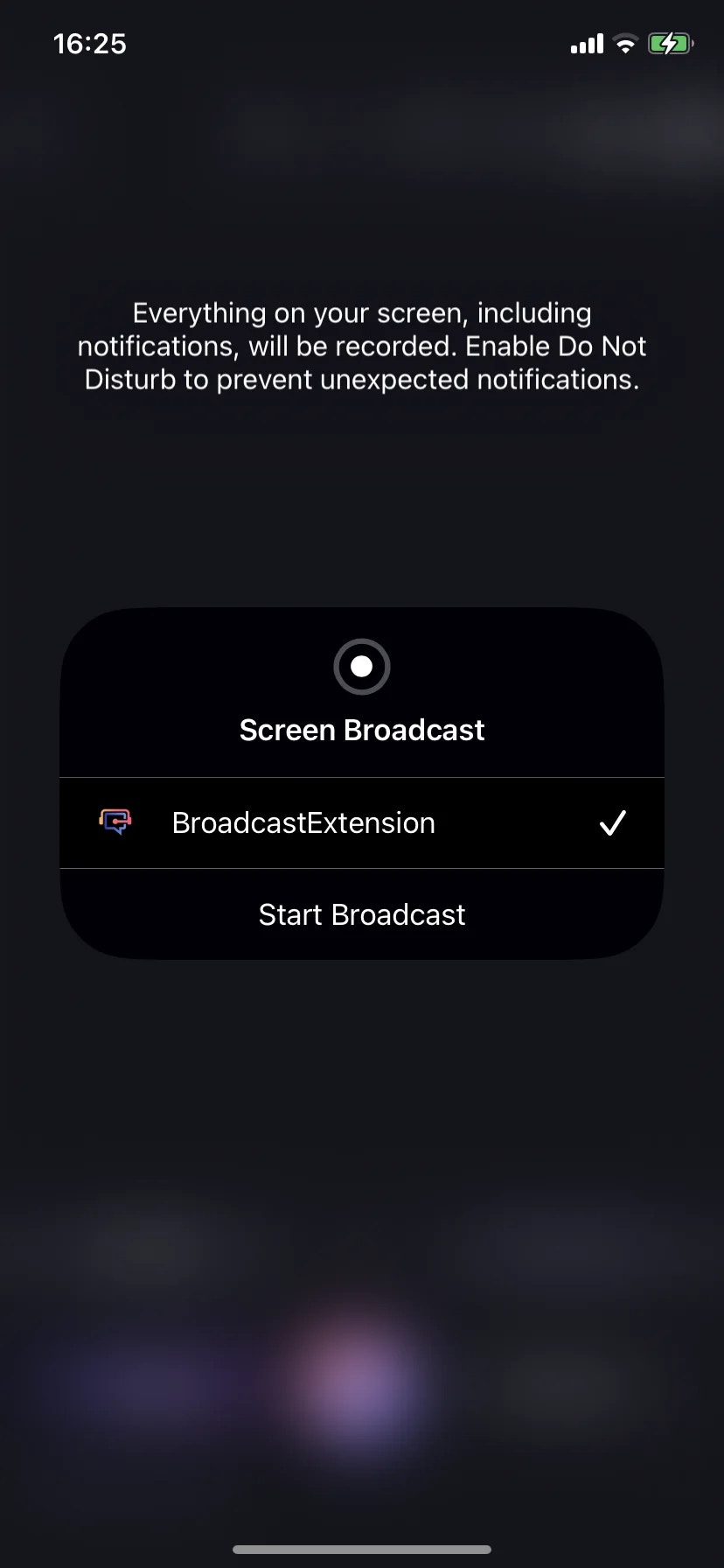
3
Phát âm thanh trong ứng dụng nguồn rồi quay lại
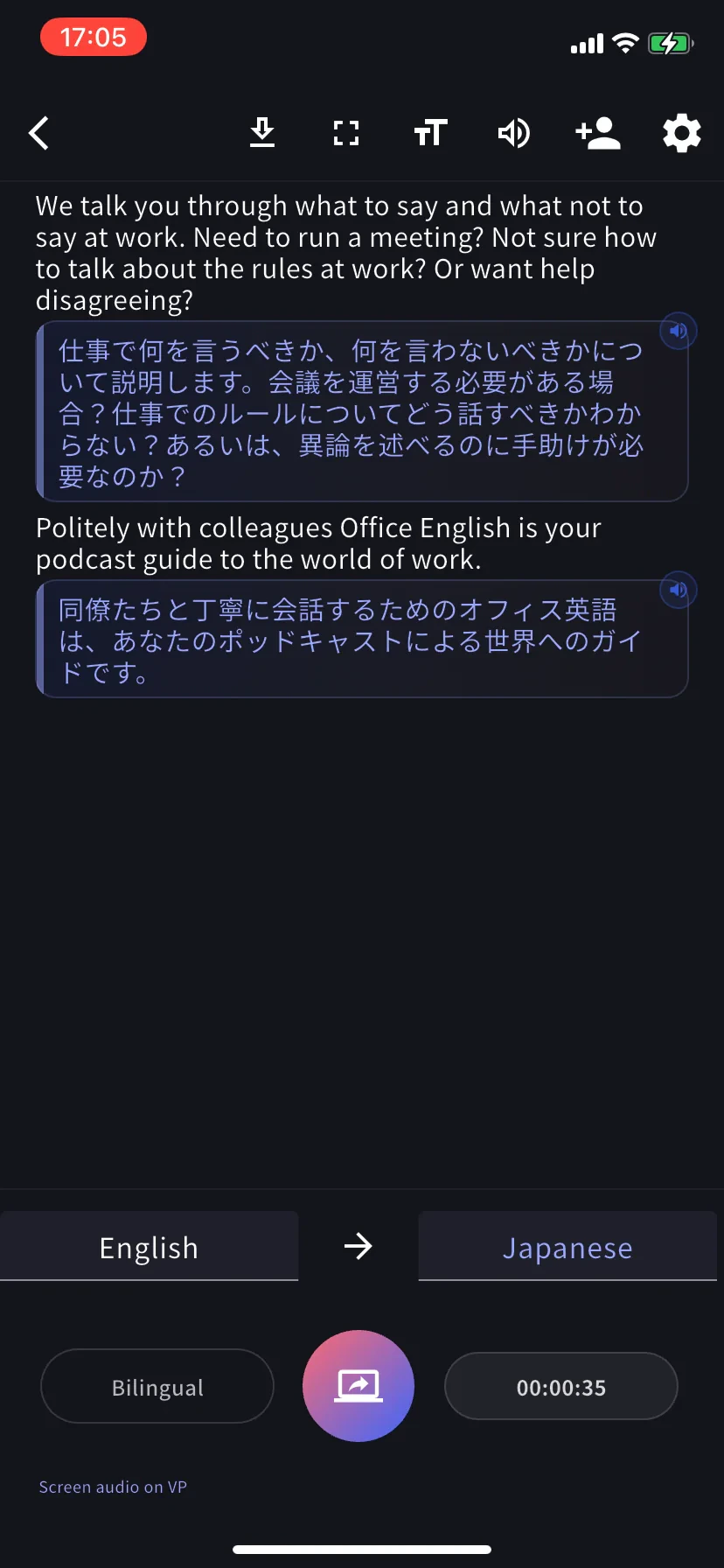
Để VoicePing chạy nền, mở ứng dụng nguồn như YouTube, ứng dụng podcast, Safari hoặc khóa học trực tuyến rồi phát âm thanh. Quay lại VoicePing để xem phụ đề song ngữ cùng bộ đếm thời gian.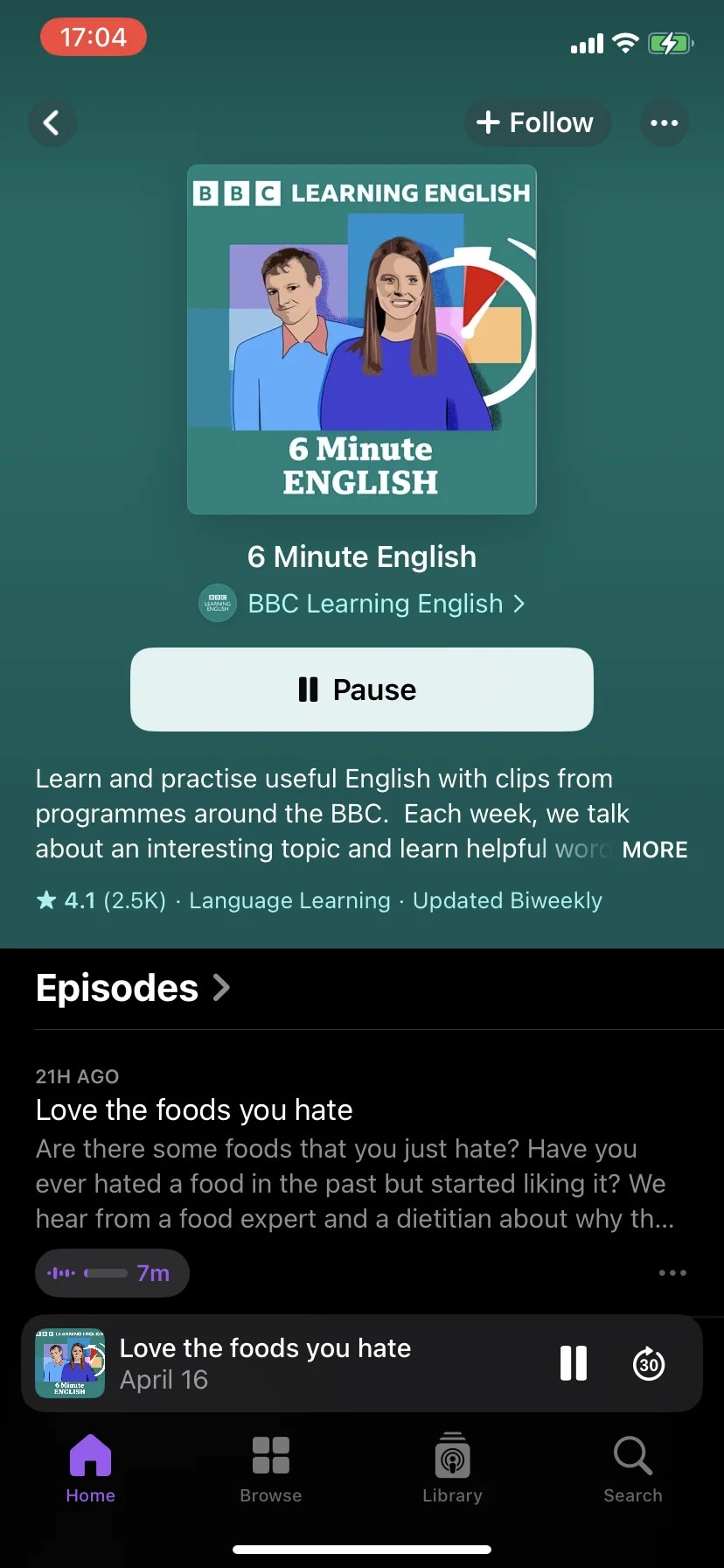
Dừng
- iOS — chạm chỉ báo truyền phát trên thanh trạng thái rồi chọn Stop Broadcast, hoặc chạm nút thu trong VoicePing.
- Android — chạm thông báo ghi màn hình hoặc nút thu trong VoicePing.
Mẹo
- Dùng tai nghe khi bạn cũng nói — tránh âm thu quay lại mic.
- Bật Do Not Disturb trước khi bắt đầu — iOS cảnh báo rằng thông báo sẽ bị thu.
- Cắm sạc cho phiên dài (tốn CPU + mạng).
- Một số ứng dụng chặn ghi âm, chẳng hạn dịch vụ phát trực tuyến có DRM và một số ứng dụng ngân hàng. Nếu bản phiên âm trống, nguồn có thể đang chặn ghi âm.
- Nếu hệ thống nhận dạng sai ngôn ngữ, hãy chọn ngôn ngữ phiên âm theo cách thủ công ở tab bên trái.