
Chuyển sang chế độ Văn phòng ảo
Bạn có thể chuyển giữa chế độ Văn phòng ảo và Dịch giọng nói từ màn hình chính. Chọn Switch to Virtual Office Mode ở đầu menu để vào văn phòng ảo.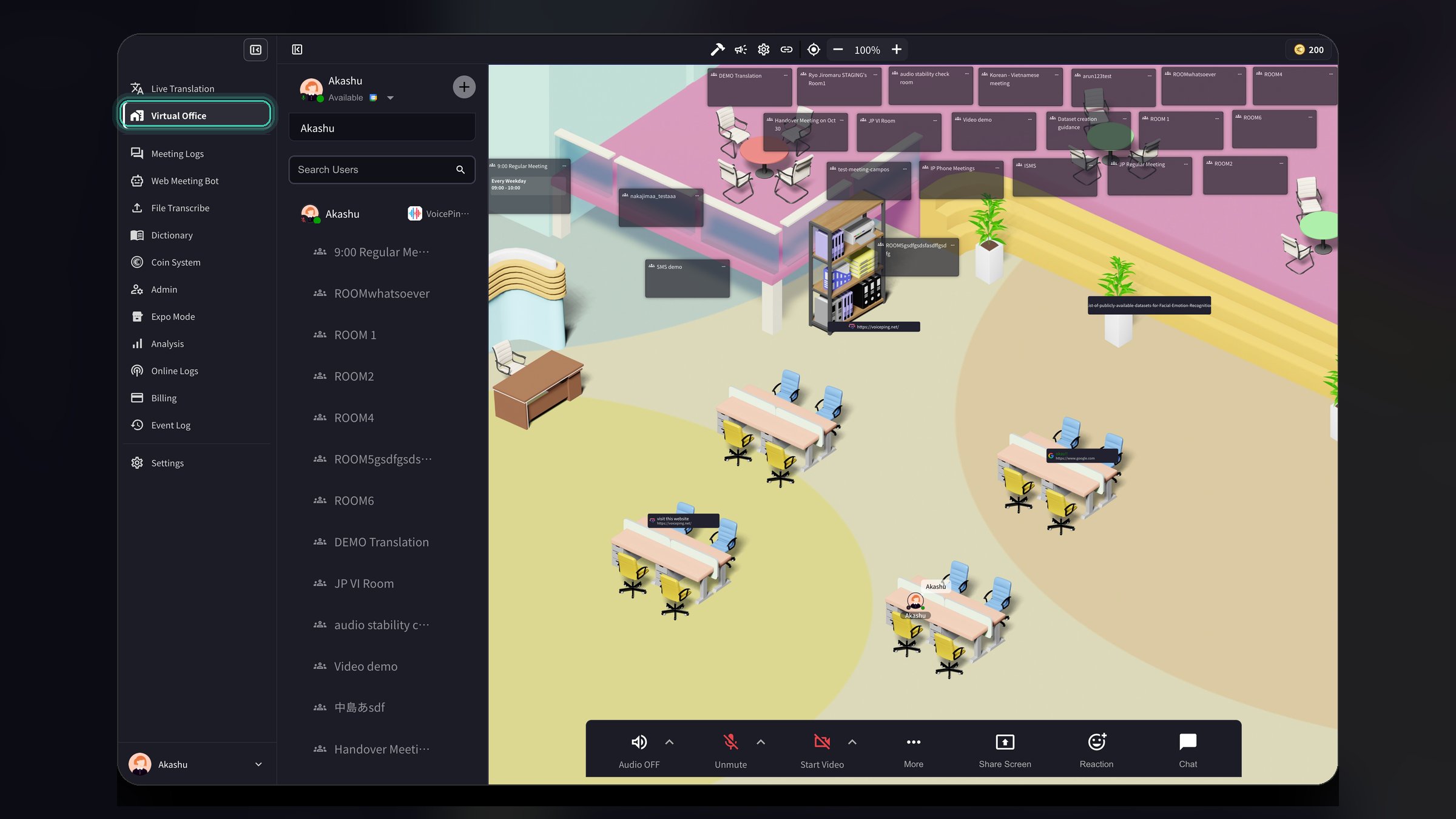
- Extract only Mic Audio: Chỉ thu và dịch âm thanh từ micrô, bỏ qua các nguồn âm thanh khác.
- Detect meetings: Gửi thông báo khi phát hiện cuộc họp từ các ứng dụng đã chọn trong cài đặt.
- Enable Mic on default: Tự động bật micrô khi bạn bắt đầu dịch.
- Presentation Subtitle: Hiển thị cửa sổ phụ đề trong suốt khi thuyết trình.
Bật hoặc tắt Văn phòng ảo
Quản trị viên không gian làm việc có thể bật hoặc tắt Văn phòng ảo cho tất cả thành viên.- Mở Preferences bằng cách nhấp vào biểu tượng bánh răng ở góc trên bên phải
- Chọn Workspace từ thanh bên trái
- Tìm nút chuyển Enable Virtual Office
- Bật hoặc tắt Văn phòng ảo cho tất cả thành viên trong không gian làm việc
- Nhấp Update để lưu thay đổi
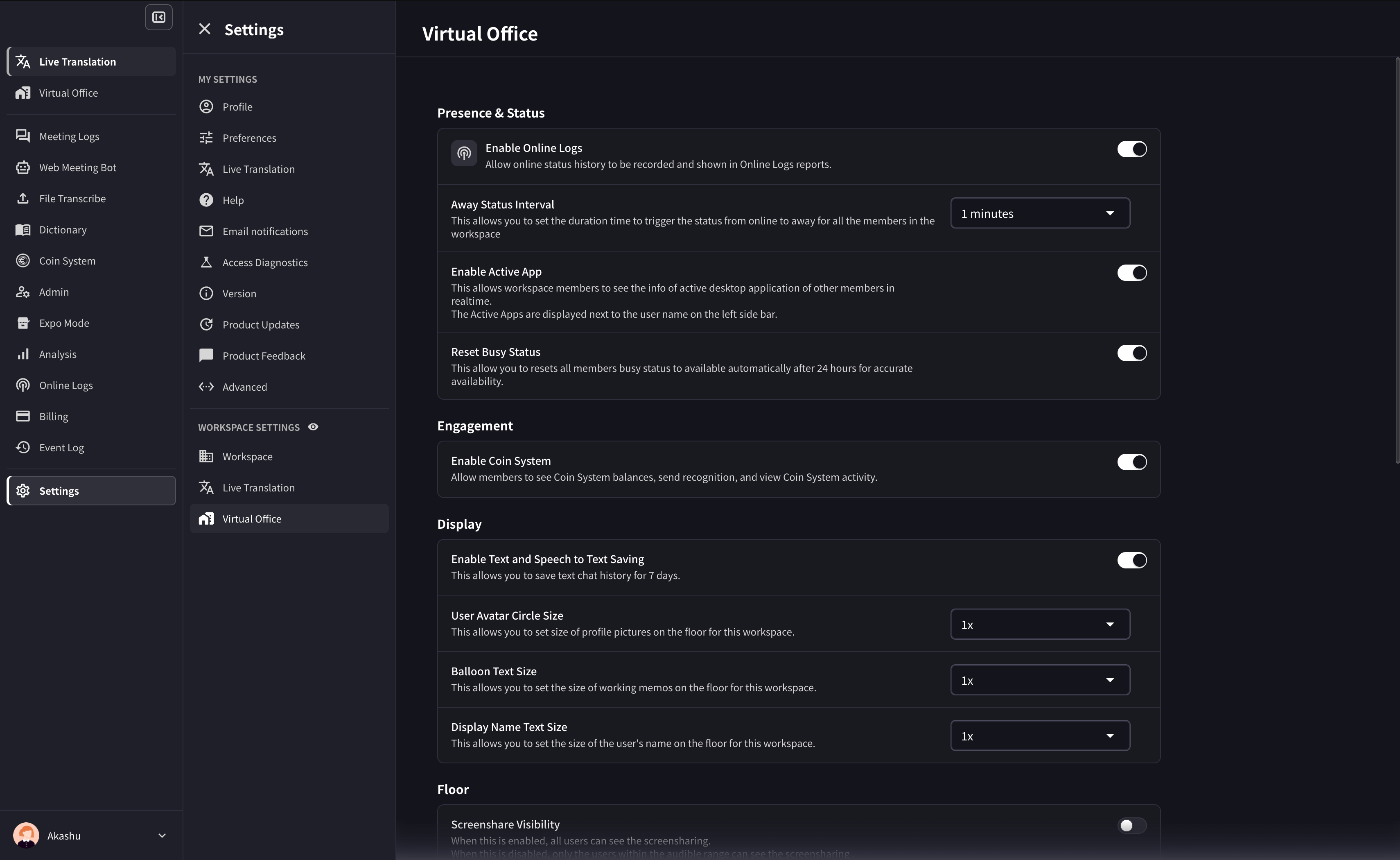
- Away Status Interval: Đặt thời gian trước khi trạng thái của thành viên tự động chuyển sang “Vắng mặt”.
- Enable Active App: Cho phép thành viên xem ứng dụng máy tính mà thành viên khác đang sử dụng theo thời gian thực.
1. Tạo tài khoản và không gian làm việc VoicePing
Nếu chưa có tài khoản hoặc không gian làm việc, hãy tải VoicePing rồi làm theo hướng dẫn Tạo không gian làm việc mới.2. Mời thành viên nhóm
Trong khi ứng dụng VoicePing trên máy tính có 3 cách để mời người trong công ty của bạn vào không gian làm việc VoicePing, ứng dụng di động chỉ có một cách để mời thành viên nhóm vào không gian làm việc. Nhấp vào biểu tượng hồ sơ ở góc trên bên trái của ứng dụng để hiển thị thanh bên. Đi tới [Cài đặt] > [Mời qua URL] để hiển thị liên kết mời.Trò chuyện với nhóm trên tầng
Văn phòng ảo VoicePing hỗ trợ gọi thoại nhanh mà không cần lên lịch cuộc họp trước. Trước khi gọi, hãy kiểm tra trạng thái để biết người kia có sẵn sàng trò chuyện hay không.Trạng thái người dùng



Gọi thoại
Nếu người kia sẵn sàng để nói chuyện, hãy sử dụng tính năng “gọi thoại”. Trong ứng dụng di động, bạn có thể gọi cho người kia bằng cách nhấp vào biểu tượng người dùng của họ hoặc biểu tượng điện thoại từ thanh bên.Trò chuyện văn bản
Ngoài gọi thoại, bạn có thể trao đổi bằng tin nhắn văn bản. Trong ứng dụng di động, gửi tin nhắn bằng cách nhấp vào biểu tượng tin nhắn ở cuối màn hình hoặc trên ảnh đại diện của người dùng. Bạn có thể hiển thị/ẩn hộp tin nhắn bằng cách nhấp vào biểu tượng bàn phím ở góc trên bên phải màn hình.Tổ chức cuộc họp
Bạn cũng có thể tổ chức cuộc họp trong ứng dụng di động VoicePing. Nếu không có phòng họp trên tầng, hãy tạo một phòng.Tạo phòng họp
Nhấp vào nút ”+” trên tầng để tạo phòng họp mới. Nhập tên phòng họp và chọn thiết kế.Dịch giọng nói (tùy chọn)
Tính năng dịch giọng nói cũng có sẵn trong ứng dụng di động VoicePing. Đầu tiên, chọn các ngôn ngữ có thể dịch từ cài đặt.Đặt ngôn ngữ có thể dịch
Nhấp vào biểu tượng người dùng ở góc trên bên trái để mở thanh bên. Vào Settings → Workspace, tìm Transcription & Translation, sau đó nhấp vào biểu tượng mũi tên và chọn các ngôn ngữ dùng trong không gian làm việc.Chỉ định ngôn ngữ
Khi sử dụng tính năng dịch giọng nói, hãy chọn ngôn ngữ nói và ngôn ngữ dịch.Thời gian lưu giữ dữ liệu
Lưu ý về Văn phòng ảo VoicePing 3.0
- Quyền truy cập tầng phụ thuộc vào cài đặt của thành viên, nhóm và chính sách. Nếu không phân công được tầng, hãy kiểm tra Quản lý thành viên và cài đặt nhóm.
- Phòng họp hỗ trợ khóa vị trí thẻ, bố cục video dạng lưới hoặc người thuyết trình và, khi được cấp quyền, phòng họp do thành viên quản lý.
- Trò chuyện văn bản trên tầng có thể mặc định gửi đến người dùng ở gần.
- Đối tượng tùy chỉnh hỗ trợ văn bản, URL, YouTube và nội dung nhúng bằng iframe.
Kênh chính thức
Trang web chính thức (tiếng Anh)
Truy cập trang web chính thức của VoicePing
X (Twitter)
Theo dõi trên X
Theo dõi VoicePing trên Facebook
Theo dõi VoicePing trên LinkedIn