
이런 상황에 사용하세요
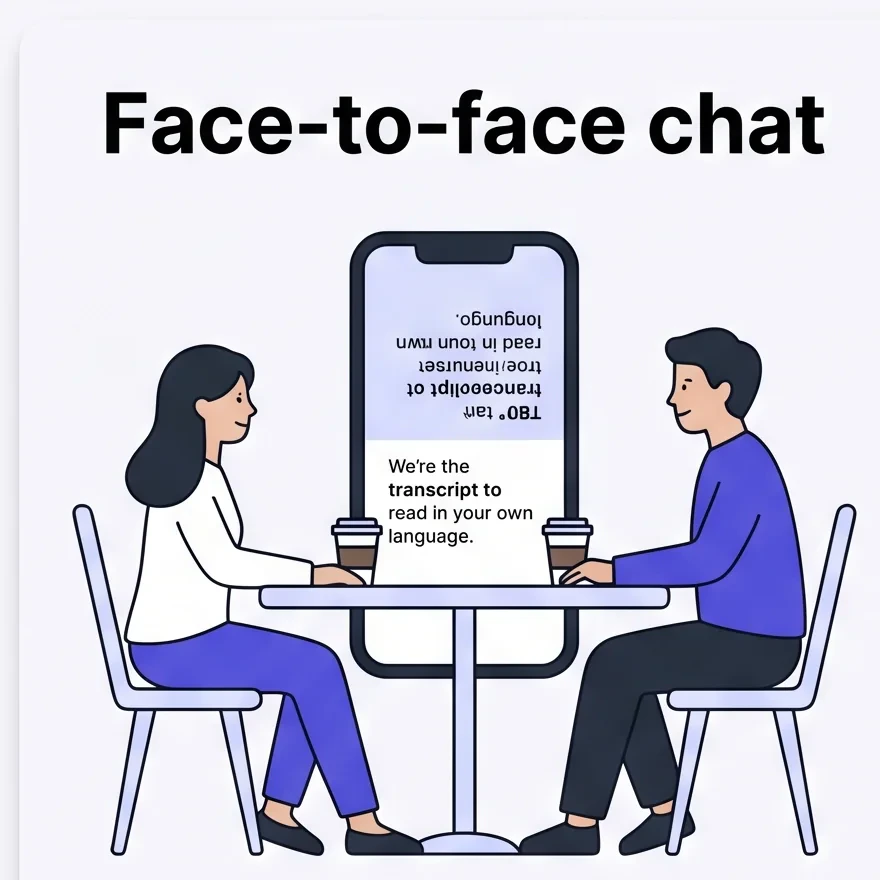
휴대전화를 두 사람 사이에 놓고 Face-to-face 모드로 각자 원하는 언어를 읽습니다.
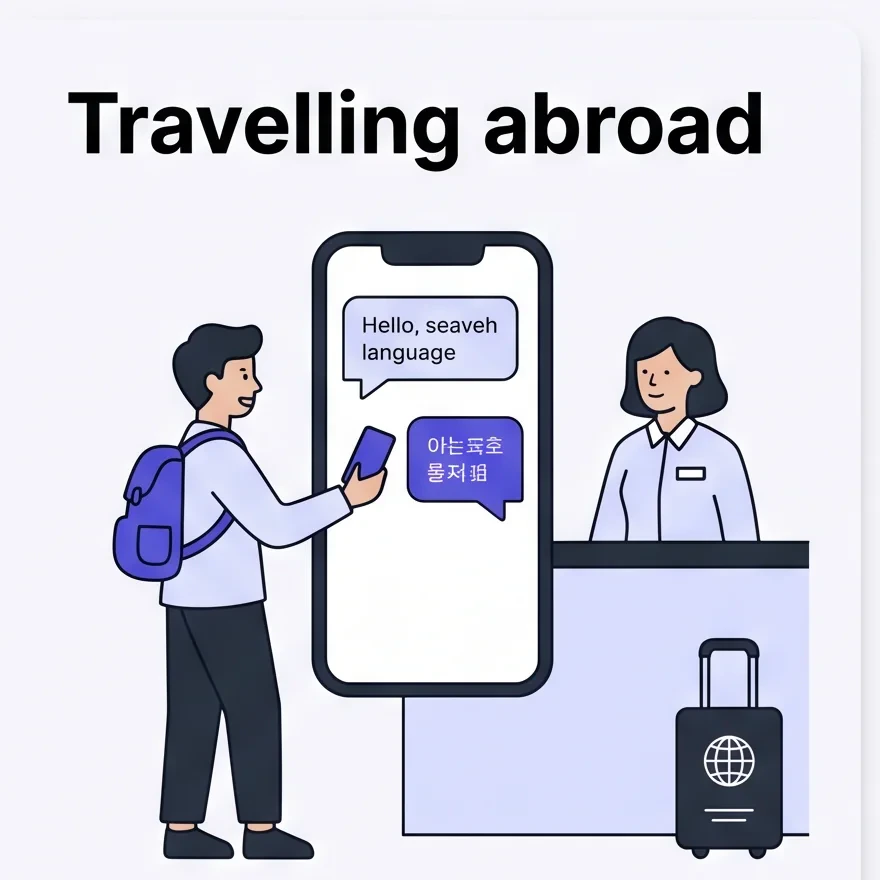
호텔, 레스토랑, 병원, 세관에서 양방향 대화를 두 언어 자막으로 확인합니다.
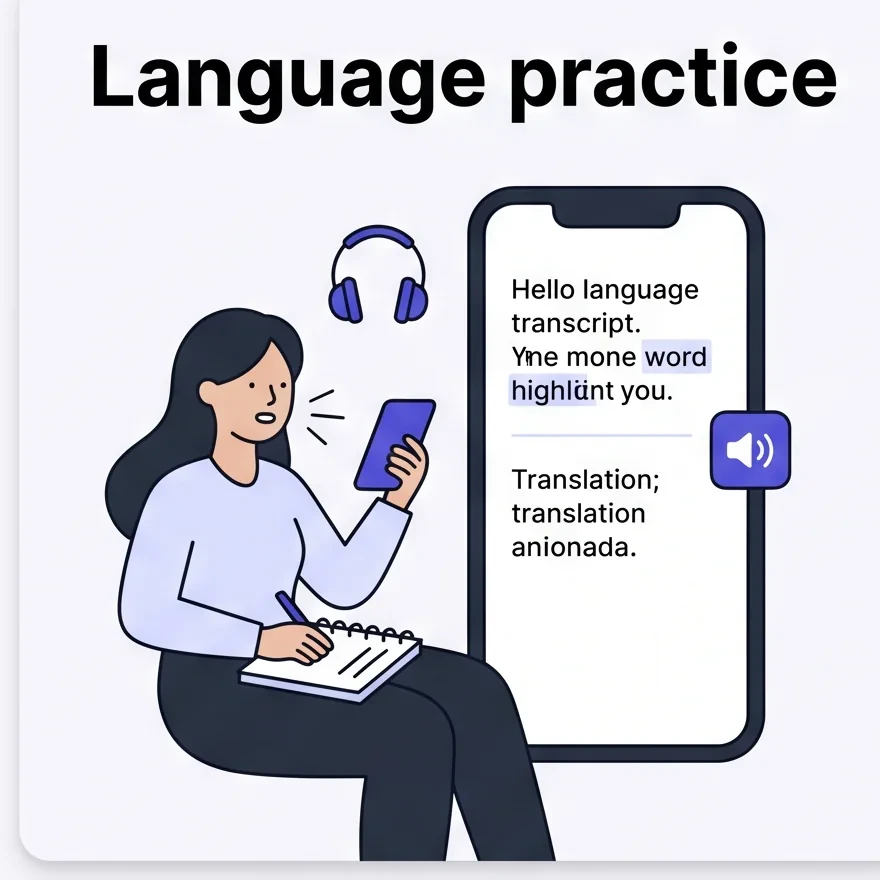
튜터, 언어 교환 상대 또는 원어민과 대화할 때 보조 자막으로 활용합니다.
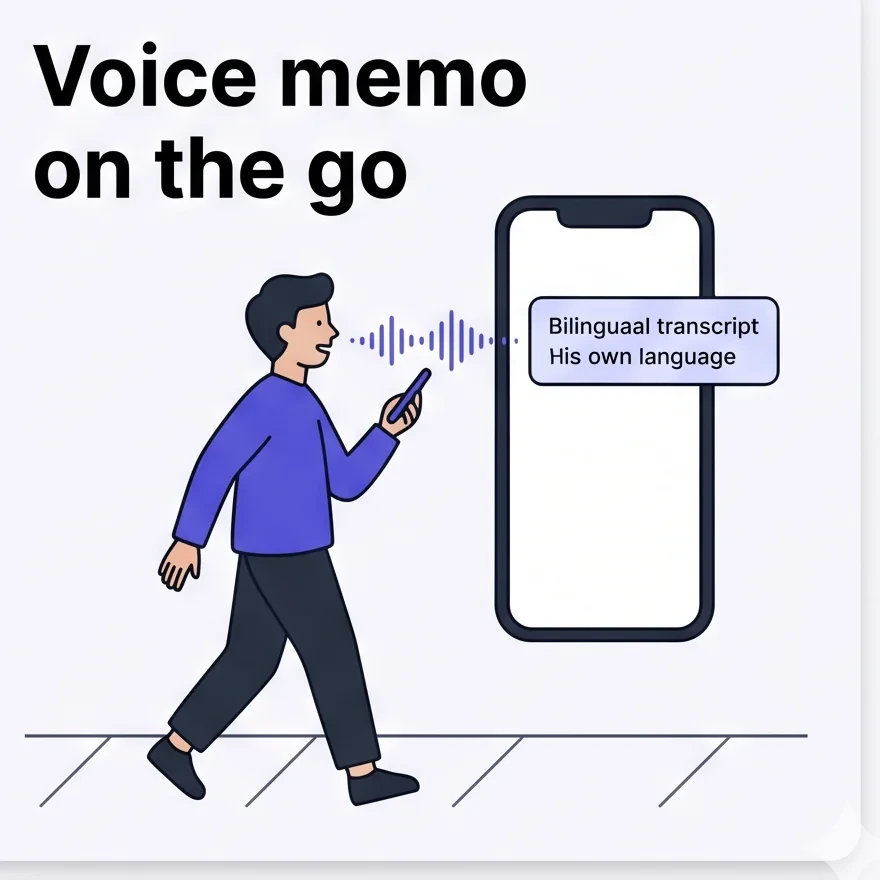
한 번 탭해 녹음을 시작하고 음성 메모를 검색 가능한 이중 언어 전사로 저장합니다.
세션 시작하기
1
홈 화면에서 Start 탭하기
홈 화면에는 과거 전사 목록이 표시되고, 하단에 Start 버튼이 있습니다.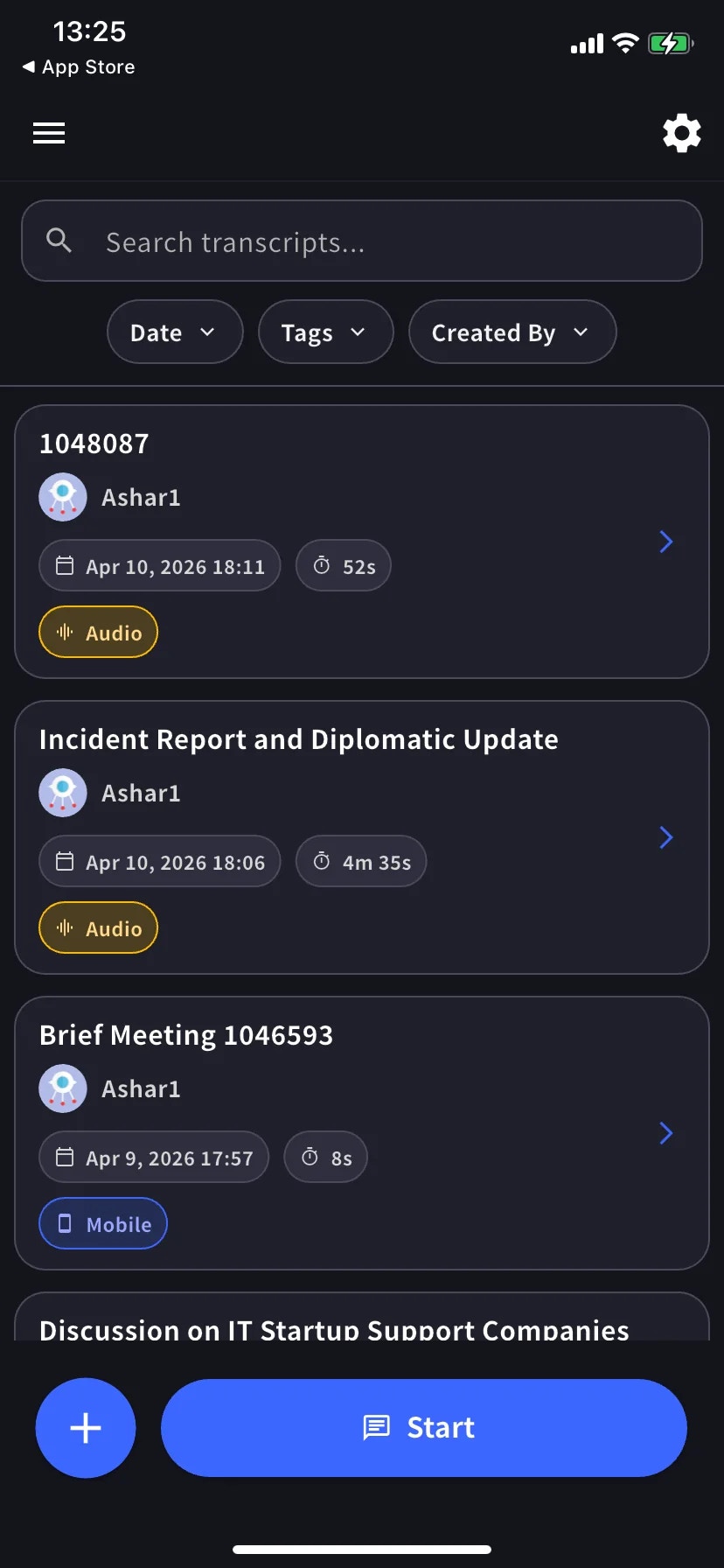
2
말하기
각 발화가 한 행씩 추가됩니다. 원문은 위, 번역문은 아래에 표시됩니다. 스피커 아이콘을 탭하면 번역문을 음성으로 재생합니다.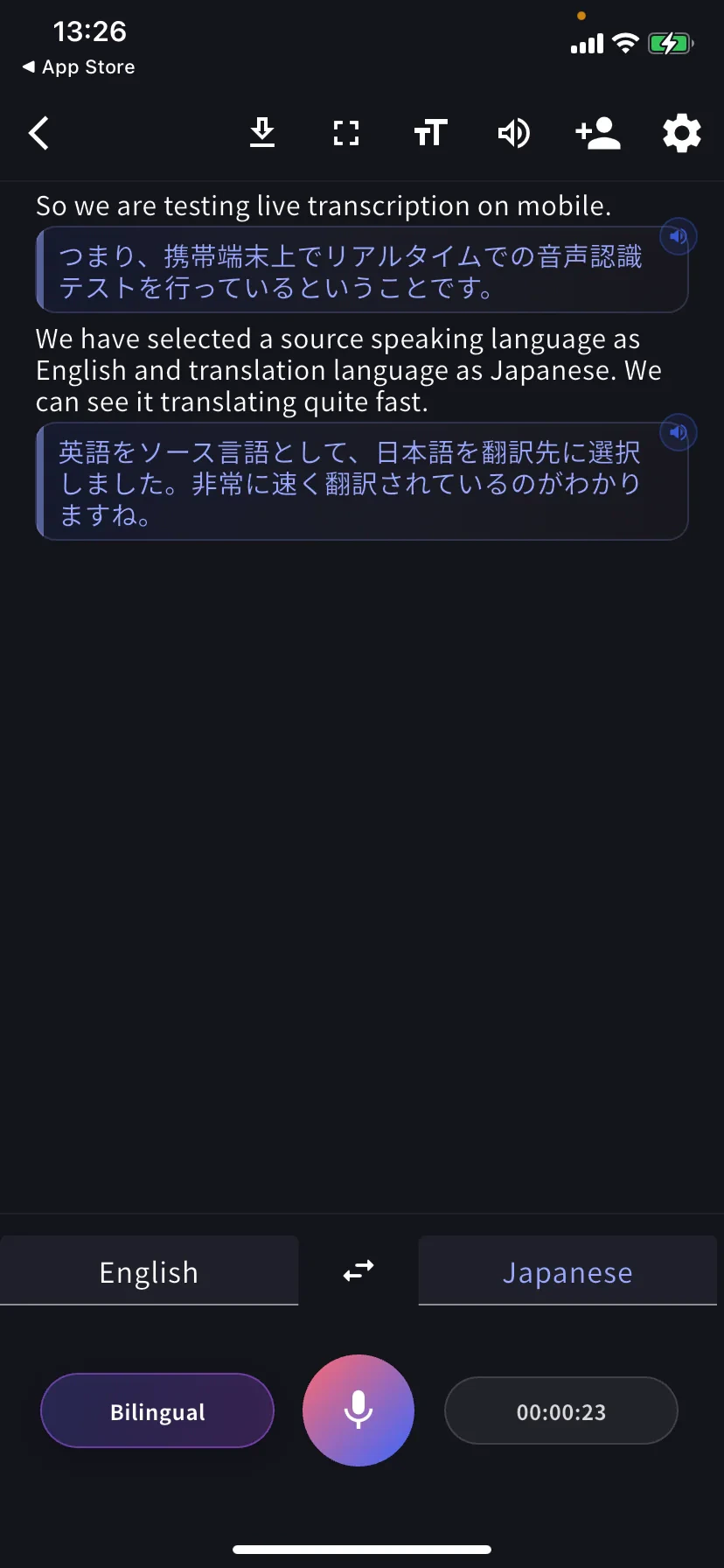
하단 컨트롤
- 왼쪽 버튼 — 말하는 언어 · ⇄ 언어 전환 · 오른쪽 버튼 — 번역 언어
- Bilingual 버튼 — 이중 언어 보기와 번역문 전용 보기 전환
- 마이크 — 탭해 음소거하거나 다시 켭니다.
- 타이머 — 경과 시간을 표시합니다. 탭하면 세션을 종료하고 저장합니다.
번역 음성 재생
번역 행을 탭하면 번역문을 음성으로 재생합니다. 다음과 같은 경우에 유용합니다.- 화면 대신 음성으로 번역을 전달할 때
- 언어를 배우는 중이고 방금 한 말의 번역 발음을 확인하고 싶을 때
- 상대방이 화면을 편하게 읽을 수 없는 상황일 때
표시 모드
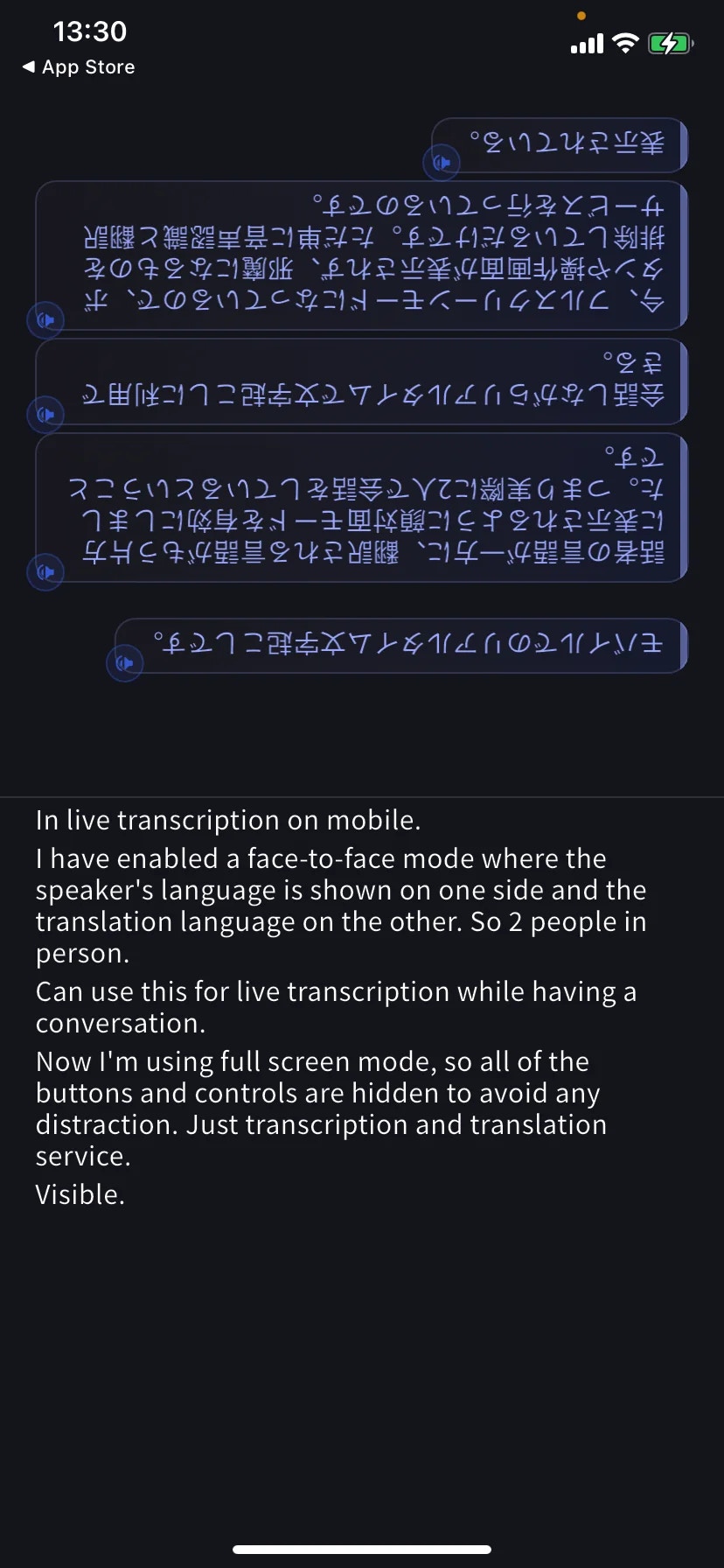
Face-to-face 모드(TT → Text display)는 번역문을 180° 회전해 맞은편 사람이 정방향으로 읽을 수 있게 합니다. 휴대전화를 두 사람 사이에 평평하게 놓고 사용하세요.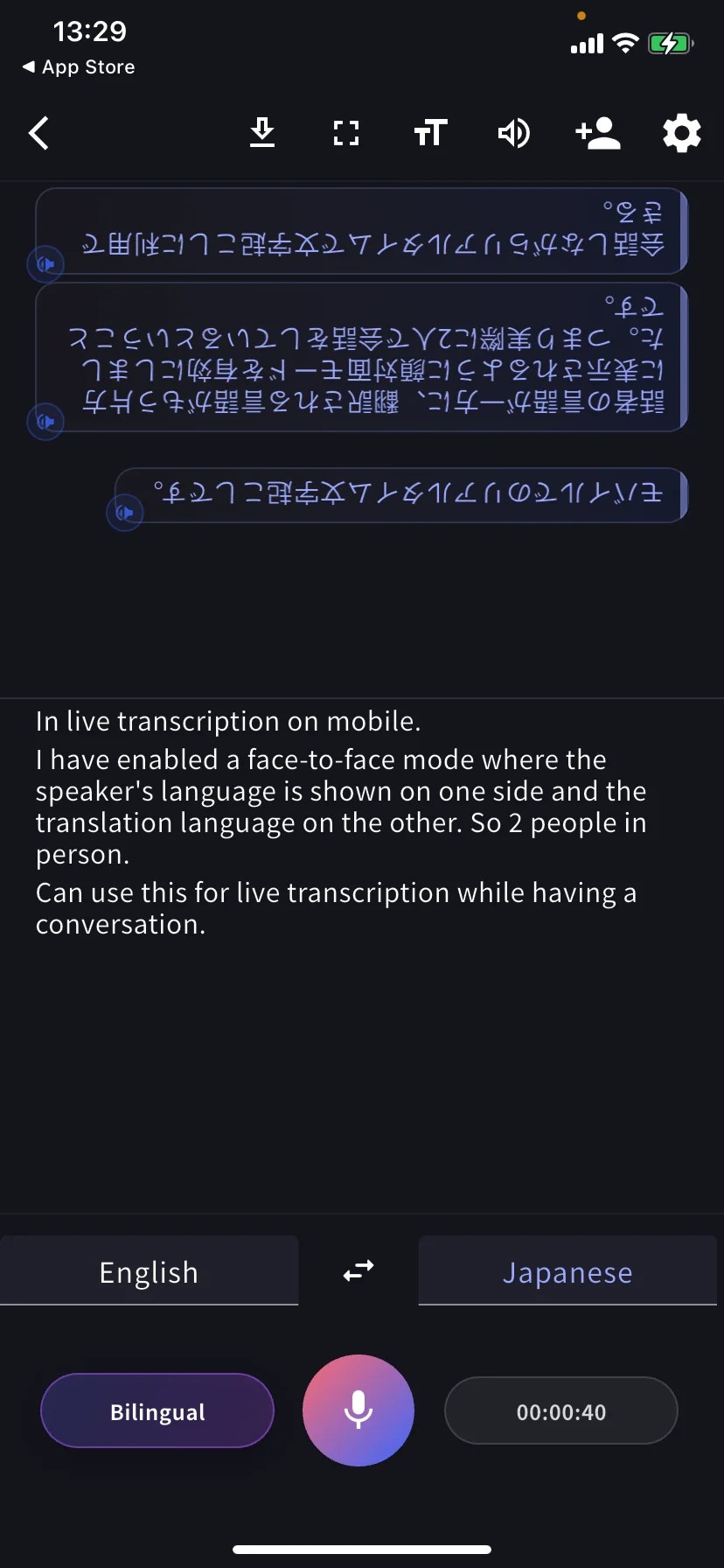
세션 중 다운로드
도구 모음의 **⬇**를 탭하면 세션을 종료하지 않고 원문, 번역문 또는 둘 다 내보낼 수 있습니다.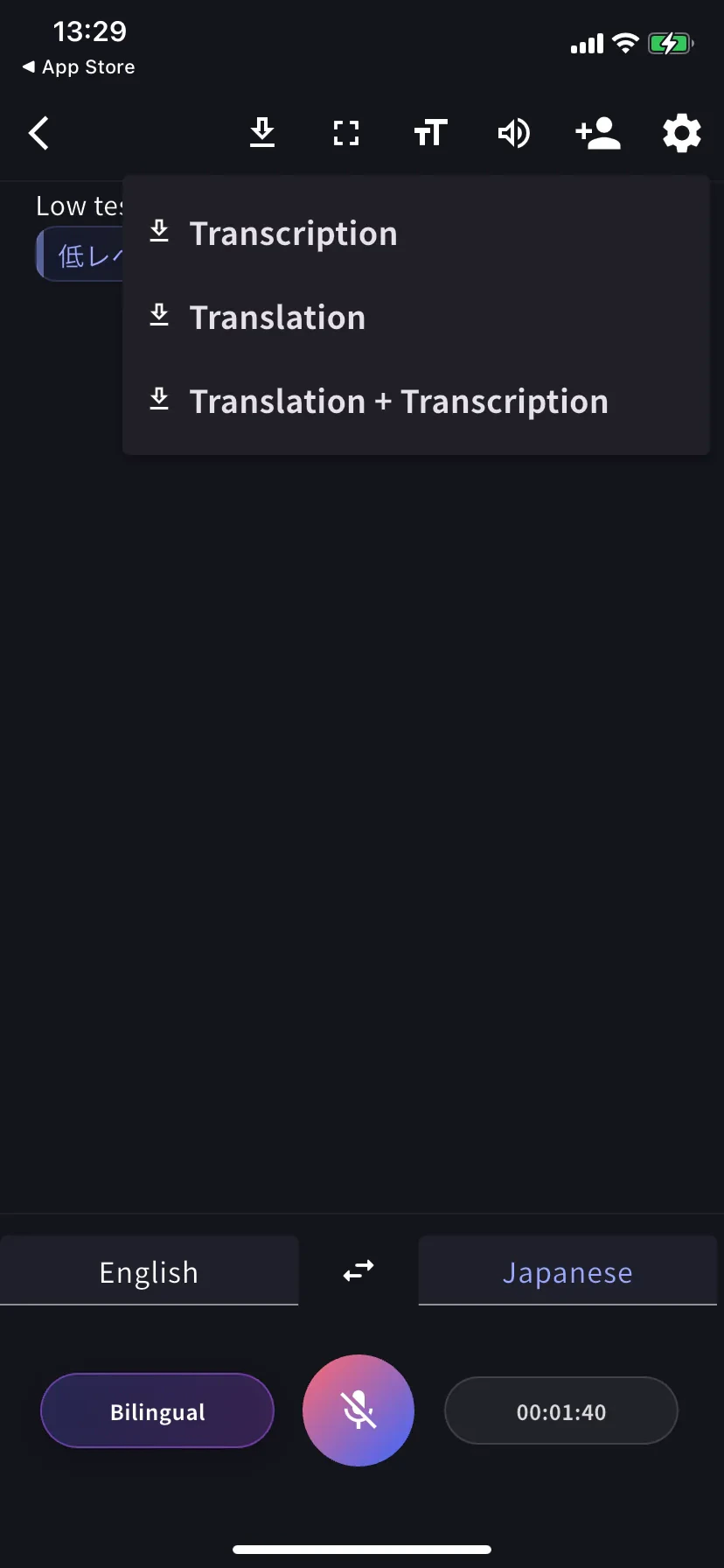
종료 및 저장
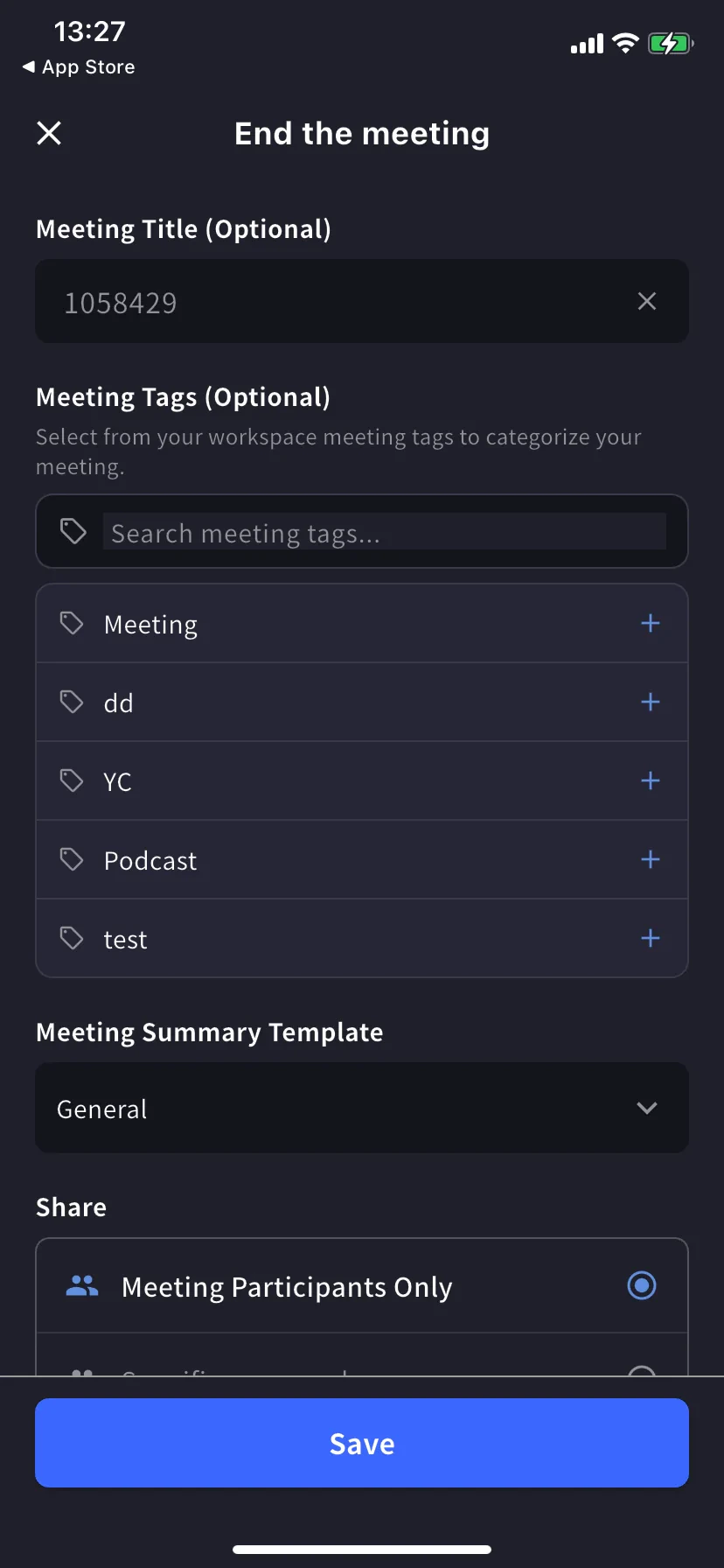
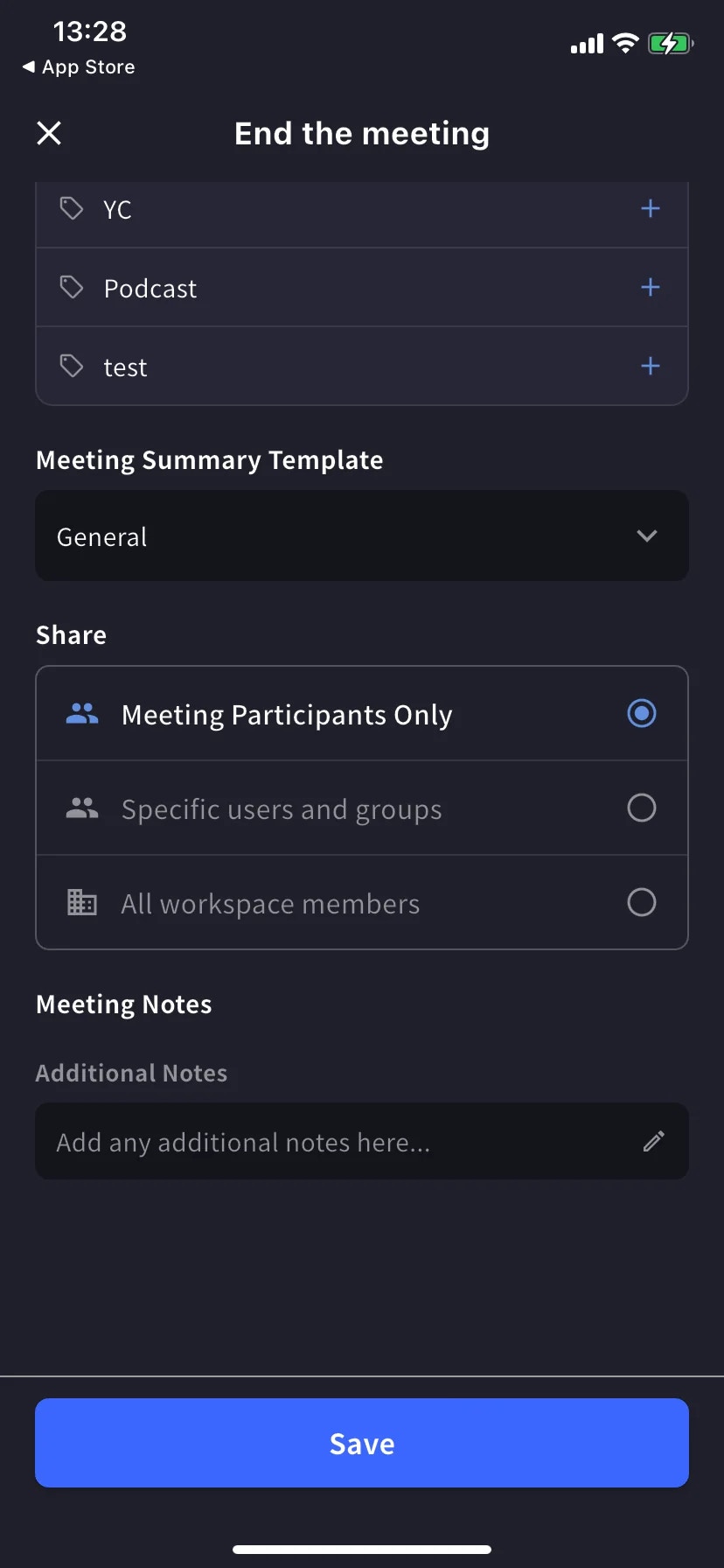
하단의 타이머 또는 정지 버튼을 탭하면 세션 종료 화면이 열립니다.- Title — 자동으로 부여된 제목을 필요에 따라 변경합니다.
- Tags — 워크스페이스 태그를 선택해 검색과 필터에 사용합니다.
- Summary template — 자동 생성할 요약의 템플릿을 선택합니다.
- Share scope — Participants only, Specific users 또는 All workspace members 중 공개 범위를 선택합니다.
- Notes — 전사와 함께 저장할 메모를 입력합니다.
팁
- 휴대전화를 두 사람 사이에 평평하게 놓으면 내장 마이크가 두 사람의 음성을 고르게 수음합니다.
- 시끄러운 카페나 길거리에서는 유선 또는 Bluetooth 헤드셋 사용을 권장합니다.
- 앱을 화면에 띄운 상태로 사용하세요. iOS에서는 앱을 전환하면 캡처가 중단될 수 있습니다.
- 회의에 나올 고유명사를 미리 사전에 등록하면 정확도를 높일 수 있습니다. 개인 및 워크스페이스 사전은 데스크톱과 동기화됩니다.
관련 페이지
- 설정 — 오디오, 텍스트 표시, 사전
- 리스너에게 공유 (QR)
- 오프라인 번역 · 다른 앱 오디오 캡처 · 파일 업로드