
이런 상황에 사용하세요
Zoom 또는 Teams의 클라우드 녹화를 검색·편집 가능한 이중 언어 전사로 변환합니다.

여러 인터뷰 MP3 파일을 업로드하고 요약과 인용문을 확인합니다.

녹음된 영업 통화의 화법, 이의 제기 대응과 후속 조치를 검토합니다.
외국어 교육 또는 제품 데모 영상을 재사용 가능한 전사·번역 자료로 만듭니다.
HR, 컴플라이언스와 법률 관련 녹음을 검색하고 내보냅니다.
실시간 전사가 중간에 끊긴 회의의 기기 내 녹음 파일을 업로드해 다시 처리합니다.
한 팀이 녹음한 내용을 다른 시간대의 팀이 나중에 번역문으로 확인합니다.
팟캐스트와 이벤트 전사를 블로그 및 SNS 콘텐츠로 재활용합니다.
주요 특징
- iOS와 Android에서 여러 파일을 한 번에 업로드할 수 있으며 순서와 이름을 바꿀 수 있습니다.
- 결과는 라이브 회의와 함께 일반 전사 기록에 표시됩니다.
- 라이브 세션과 마찬가지로 편집, 회의록, 번역, 사전과 내보내기를 사용할 수 있습니다.
- 서버에서 처리하므로 업로드 후 앱을 닫고 나중에 확인할 수 있습니다.
파일 업로드
1
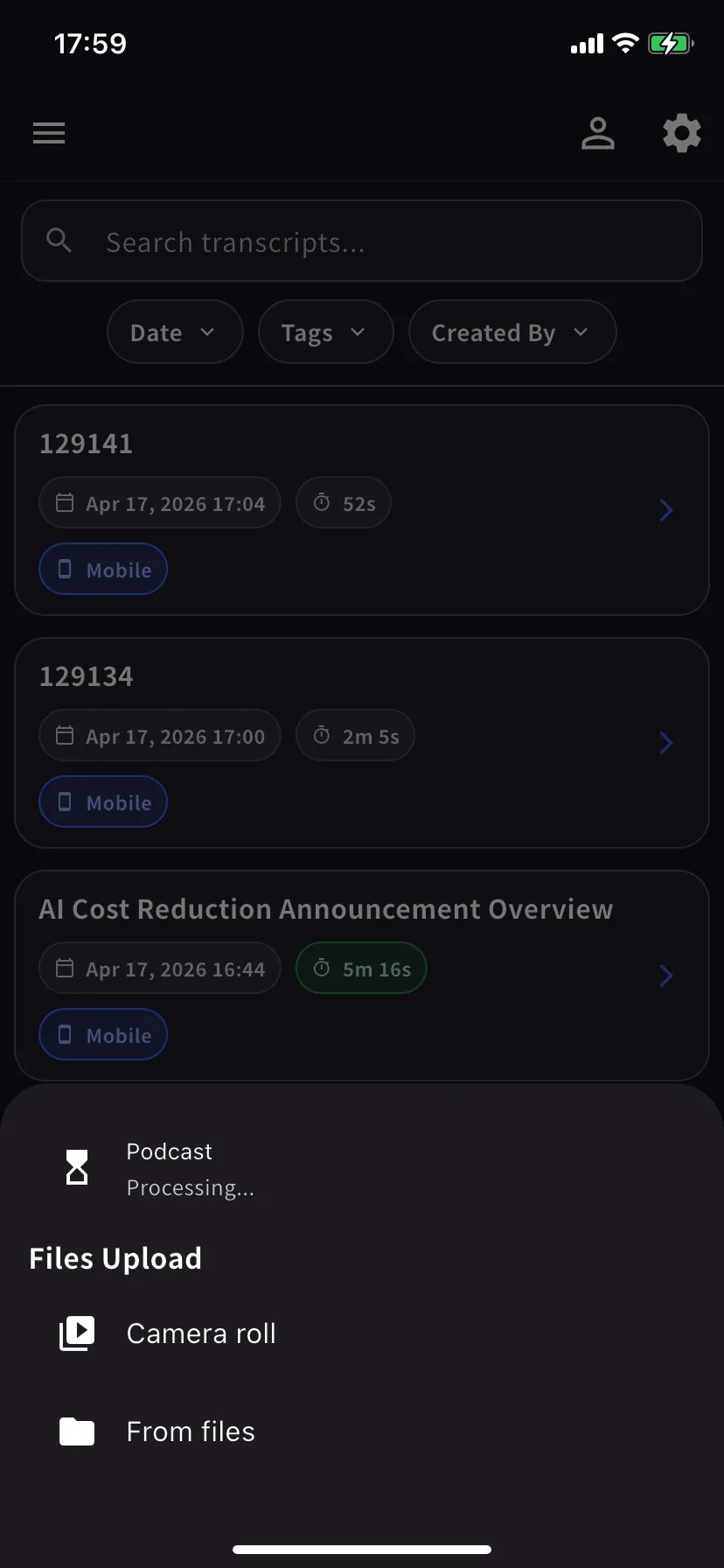
+ → Upload
홈 화면에서 세션 메뉴를 열고 Upload를 선택하세요.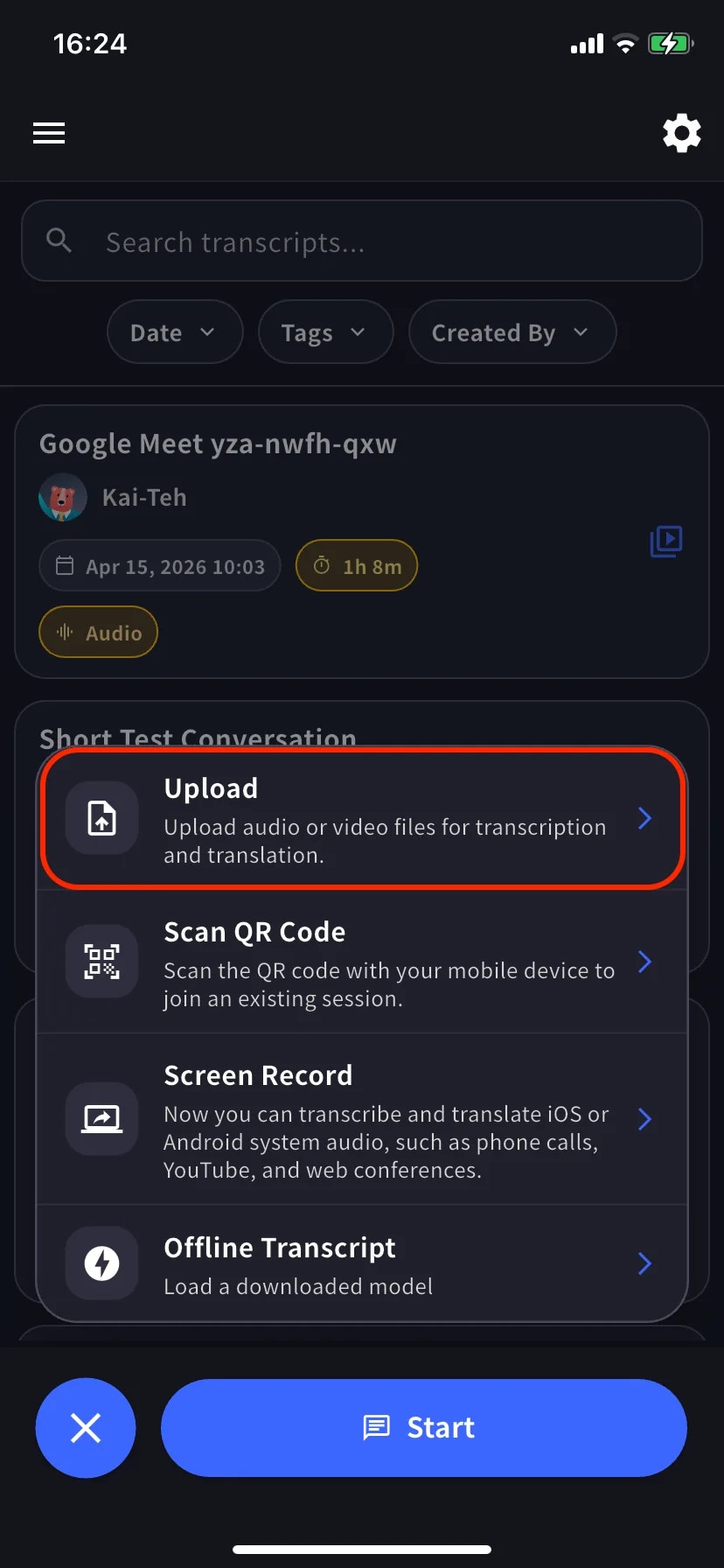
2
언어 설정 후 제출
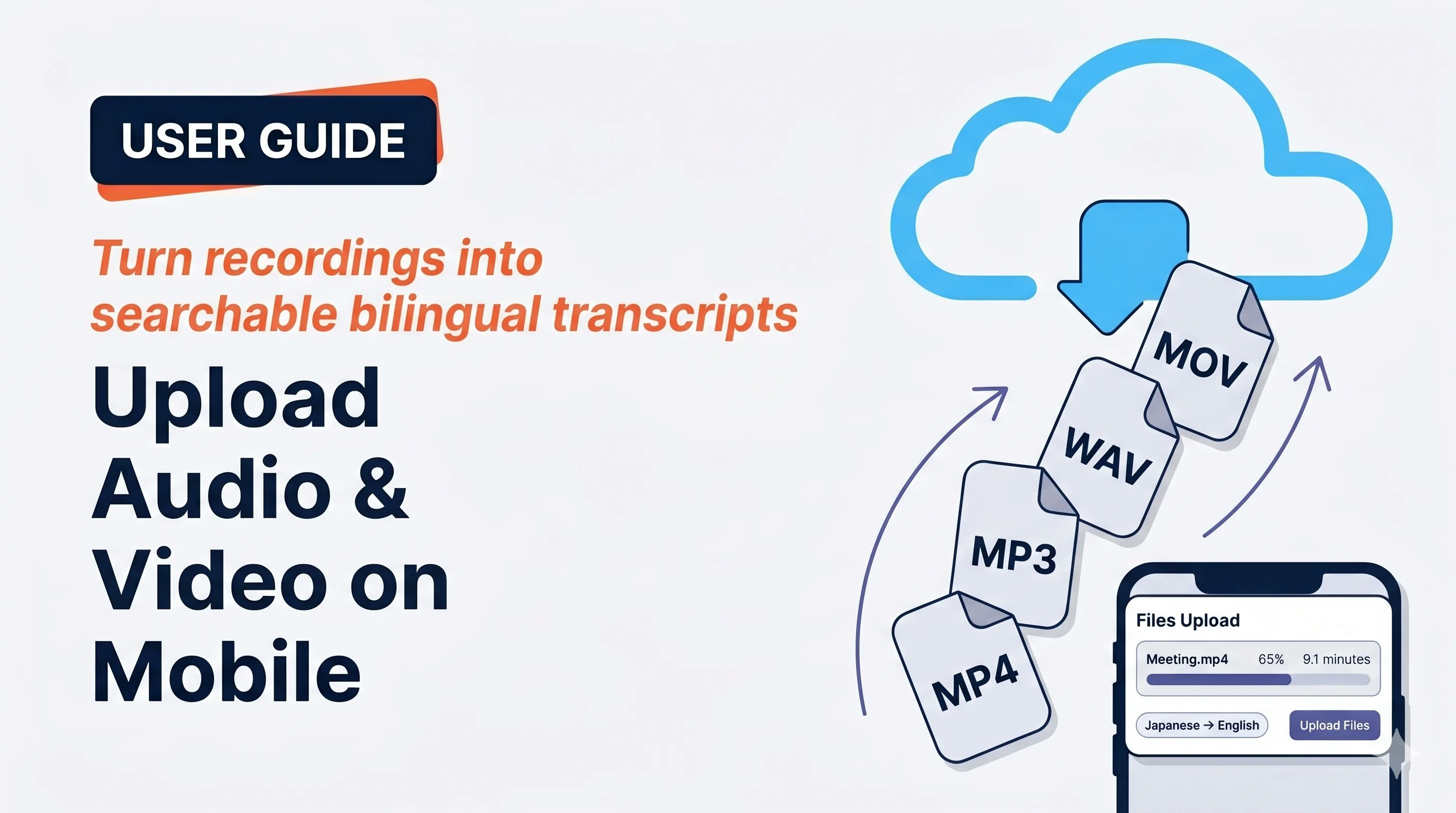
Files Upload에서 전사·번역 언어를 설정합니다. 연필 아이콘으로 이름을 바꾸고 드래그 핸들로 순서를 조정한 뒤 Upload Files를 탭합니다. 파일을 더 추가하려면 오른쪽 상단의 **+**를 탭하세요.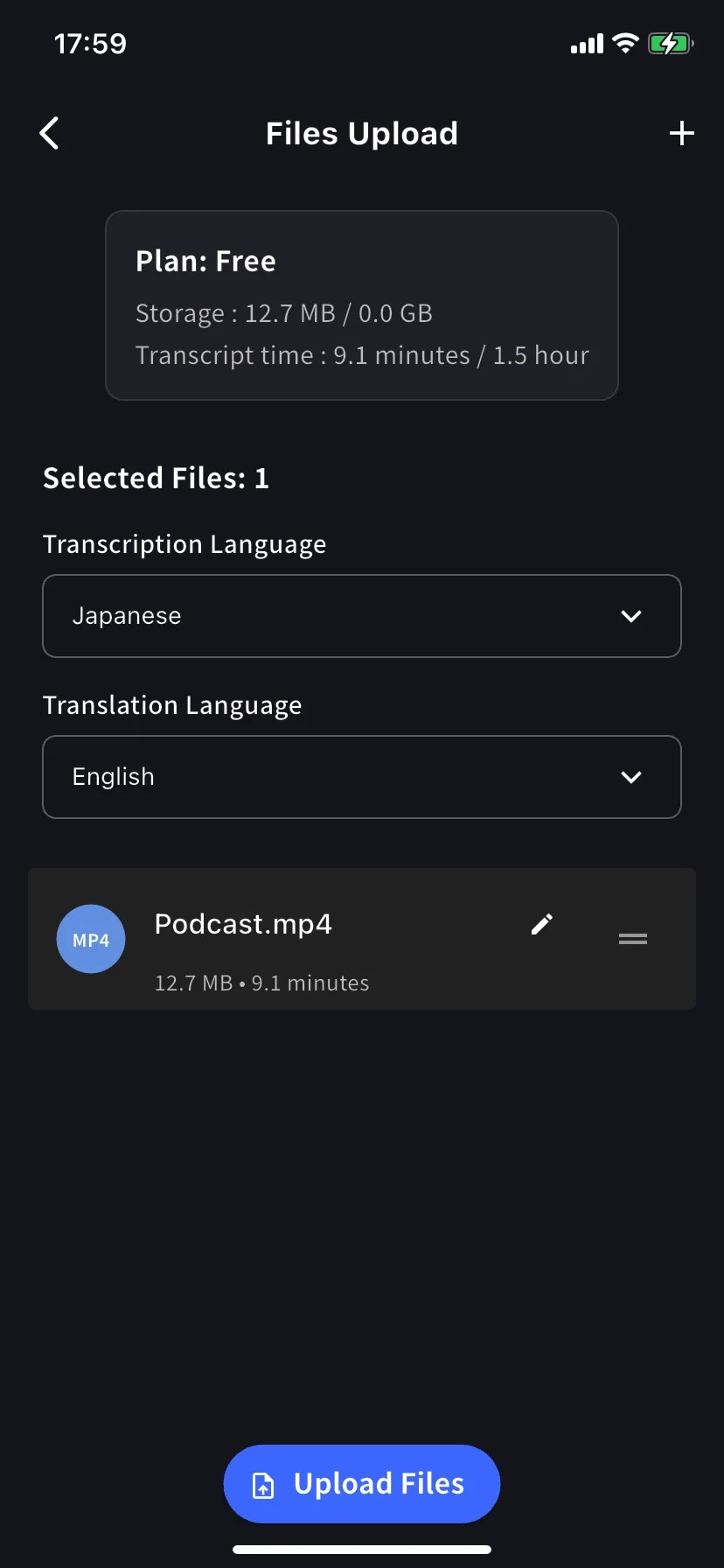
플랜 카드는 이번 달의 스토리지와 전사 시간 사용량을 표시합니다. 파일이 전사 시간 한도를 초과하면 처리할 수 없습니다. 플랜을 업그레이드하거나 파일을 나누세요.
3
업로드 후 서버 처리 기다리기
진행률 표시줄에서 업로드 상태를 확인합니다. 완료되면 + 메뉴의 Upload 행에 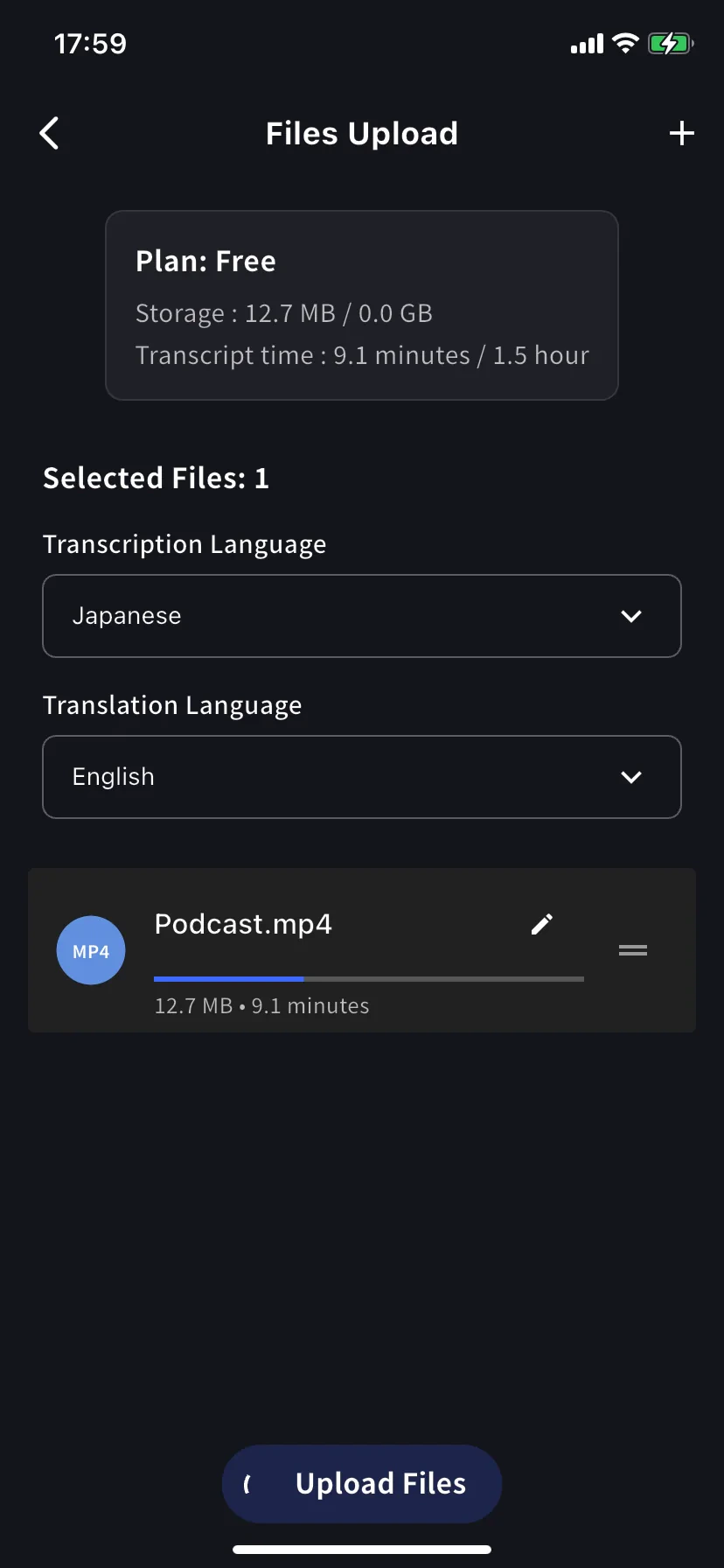
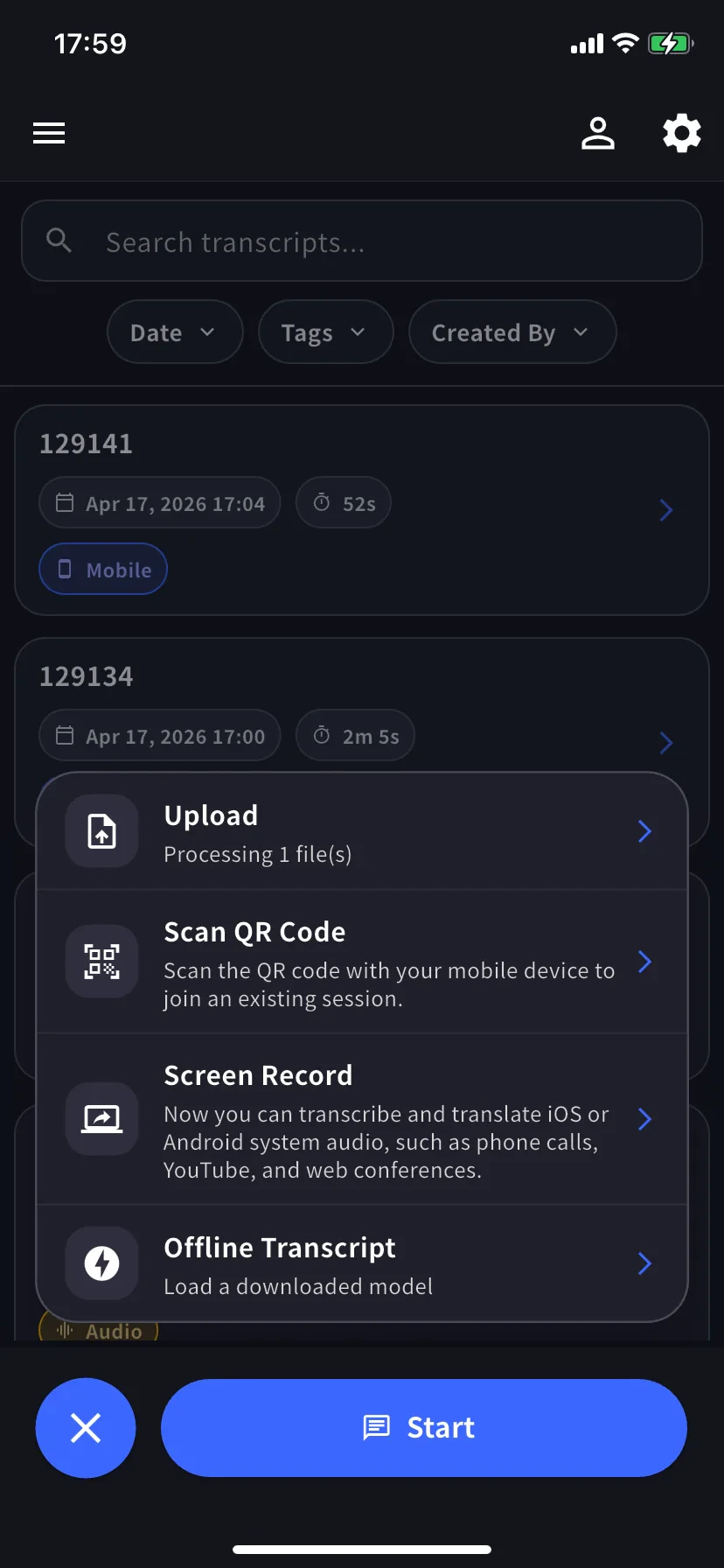
Processing N file(s)가 표시됩니다. 이후 앱을 닫아도 서버에서 처리가 계속됩니다.결과 활용
처리 결과에서는 다음 기능을 사용할 수 있습니다.- 전사 문장과 화자 수정 · 화자 식별
- 회의록 생성
- 모든 전사(라이브 및 업로드) 통합 검색
- 내보내기 및 팀 공유
- 고유명사와 제품명을 업로드 전에 워크스페이스 사전에 등록
팁
- 음성 품질이 중요합니다. 헤드셋이나 직접 녹음한 파일은 스피커 소리를 휴대전화로 녹음한 파일보다 정확도가 높습니다.
- 여러 언어가 섞인 녹음은 전사 언어를 직접 지정하세요.
- 업로드 전에 이름을 변경하세요. 연필 아이콘으로 설정한 이름이 전사 제목이 됩니다.
- 이용 한도 카드를 확인하세요. 월간 전사 시간 한도를 초과하면 처리할 수 없습니다.
- 시작과 끝의 무음 구간을 제거하면 전사 결과를 정리하기 쉽습니다.
업로드와 라이브 캡처 선택
- 녹음 파일이 이미 있음 → Upload(이 페이지)
- 지금 휴대전화에서 재생 중인 음성 → Screen Record / Device Audio
- 네트워크 없는 대면 대화 → 오프라인 번역
공식 링크
공식 웹사이트
VoicePing 공식 웹사이트 열기
X (Twitter)
X에서 VoicePing 팔로우하기
Facebook 페이지 열기
LinkedIn 페이지 열기