
PC (Billing 탭)
상단 메뉴에서 Billing을 엽니다. 청구 관련 정보는 세 개의 탭에서 관리합니다.Invoice Details
청구서 PDF에 표시할 이름, 이메일과 전화번호를 설정합니다.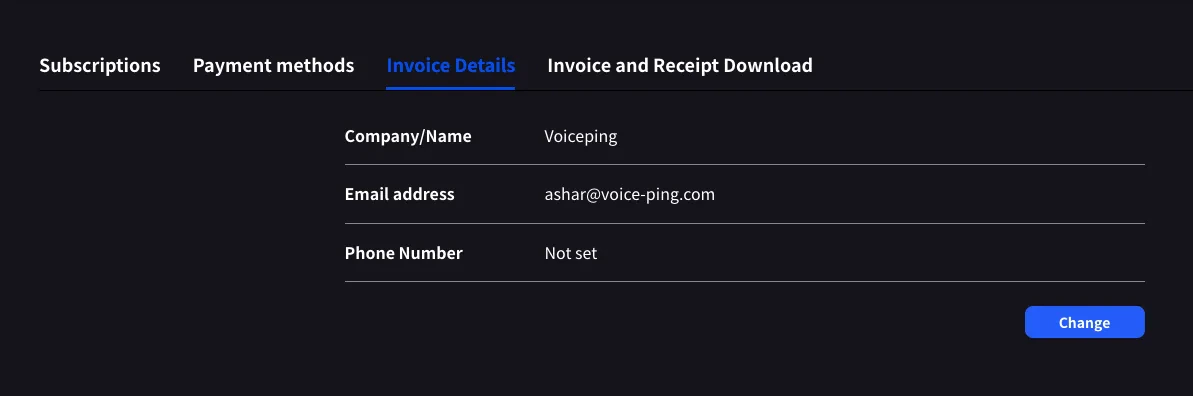
Invoice and Receipt Download
완료된 결제는 월, 플랜명, 상태, 금액, 청구서 PDF와 영수증 다운로드 버튼이 있는 행으로 표시됩니다.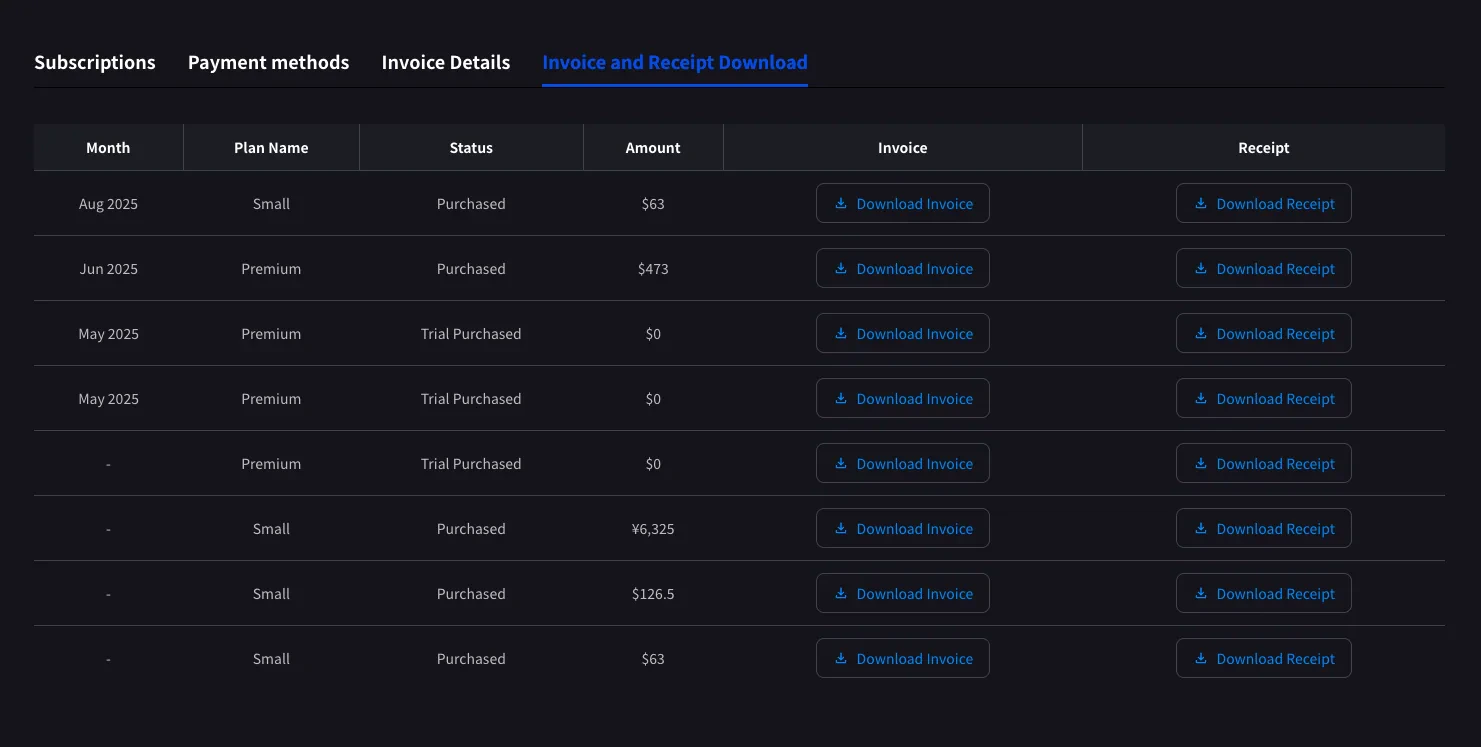
완료된 결제만 여기에 표시됩니다. 예정된 플랜 변경은 다음 결제일에 Stripe가 청구서를 생성한 뒤 표시됩니다. 상태가 Trial Purchased 인
$0 행도 기록되므로 체험 시작일을 추적하는 데 유용합니다.Billing History
완료된 결제뿐 아니라 구독·결제 관련 전체 변경 이력이 필요할 때 Billing History를 사용합니다.모바일(Billing 허브)
모바일 앱은 같은 기능을 Billing 허브에 모으고, 모든 구독 변경을 기록하는 이벤트 로그(Billing Activity)도 제공합니다.1
Billing 허브 열기
홈 화면에서 사이드 메뉴를 열고 카트 아이콘이 있는 Billing을 탭합니다.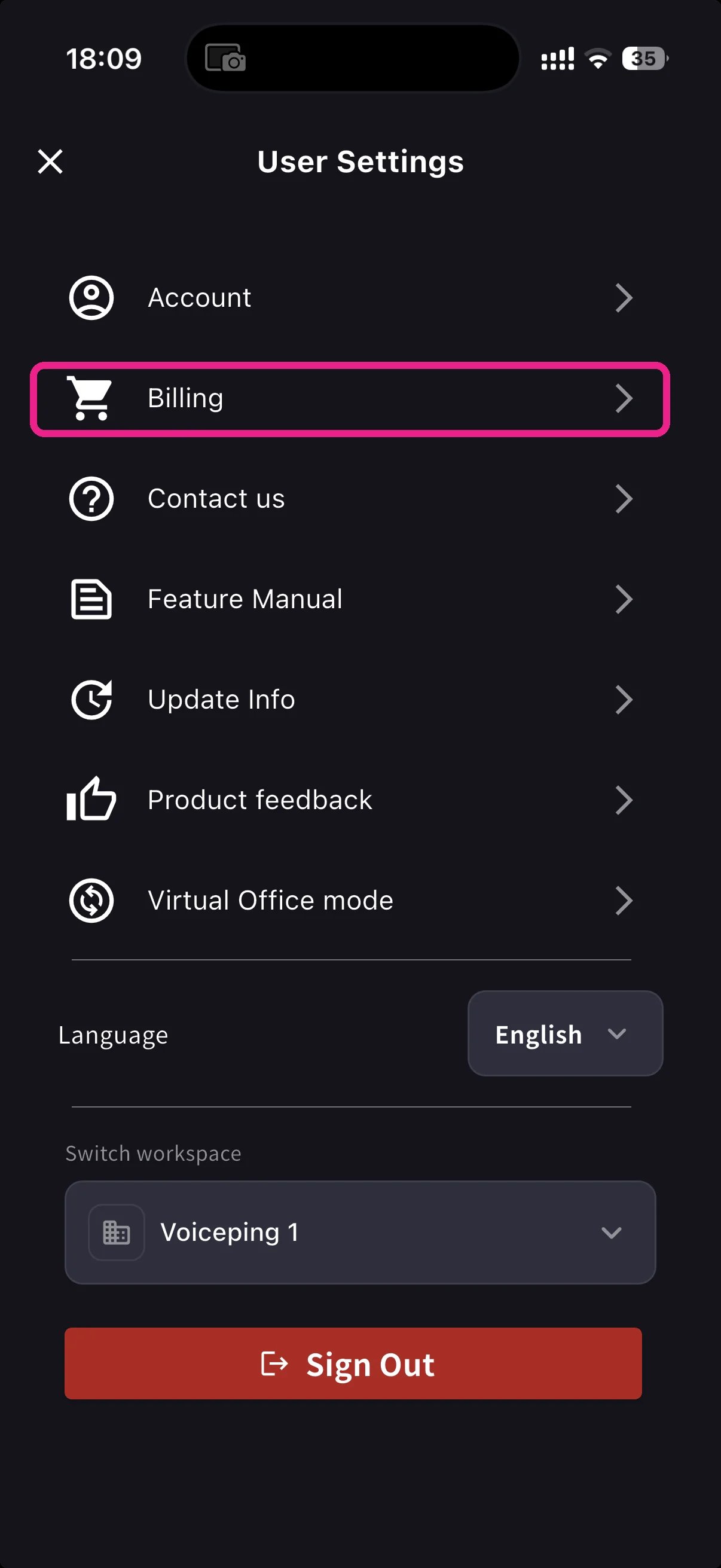
2
바로가기 선택
Current Plan 카드 아래에 청구 관련 세 가지 바로가기가 있습니다.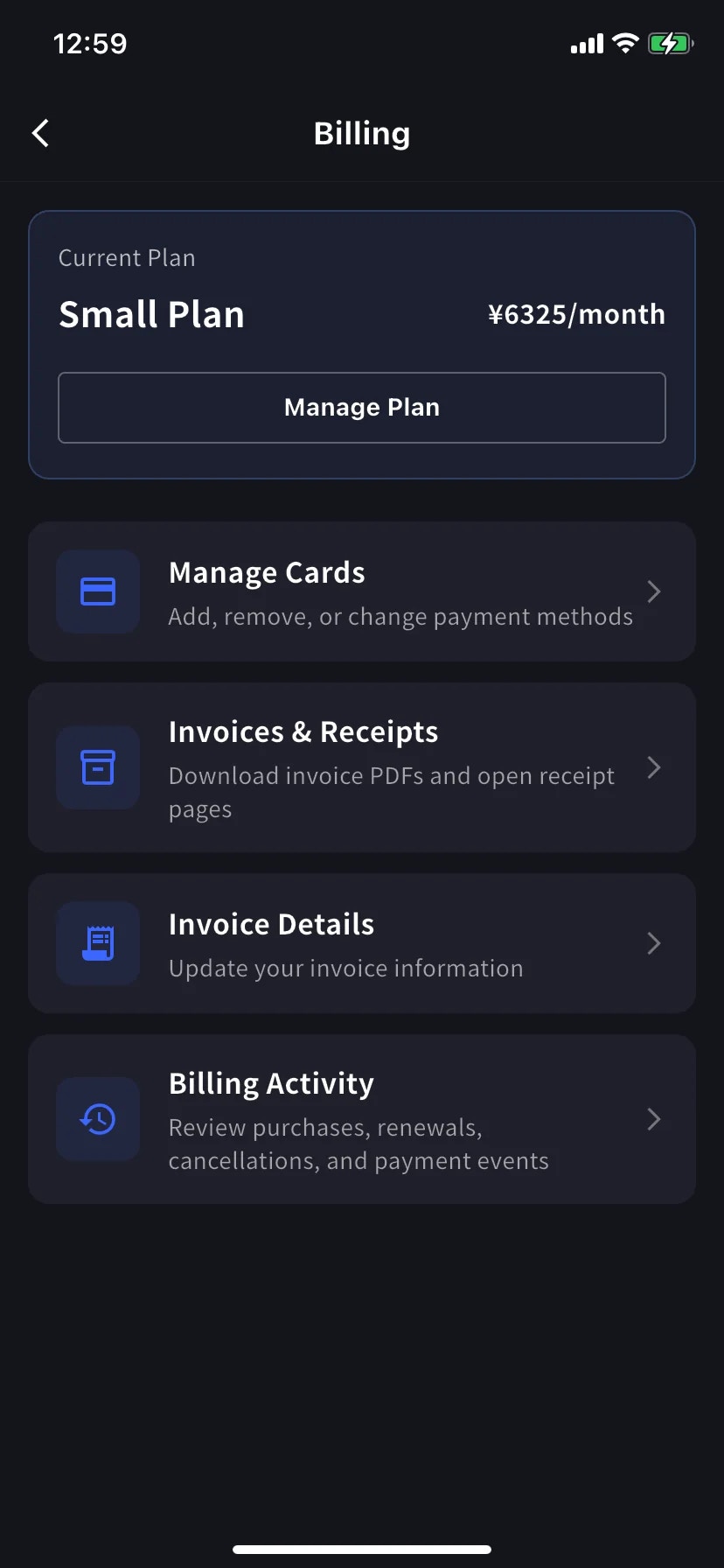
Invoice Details(모바일)
PC와 동일하게 청구서 PDF에 표시할 이름, 이메일과 전화번호를 설정합니다.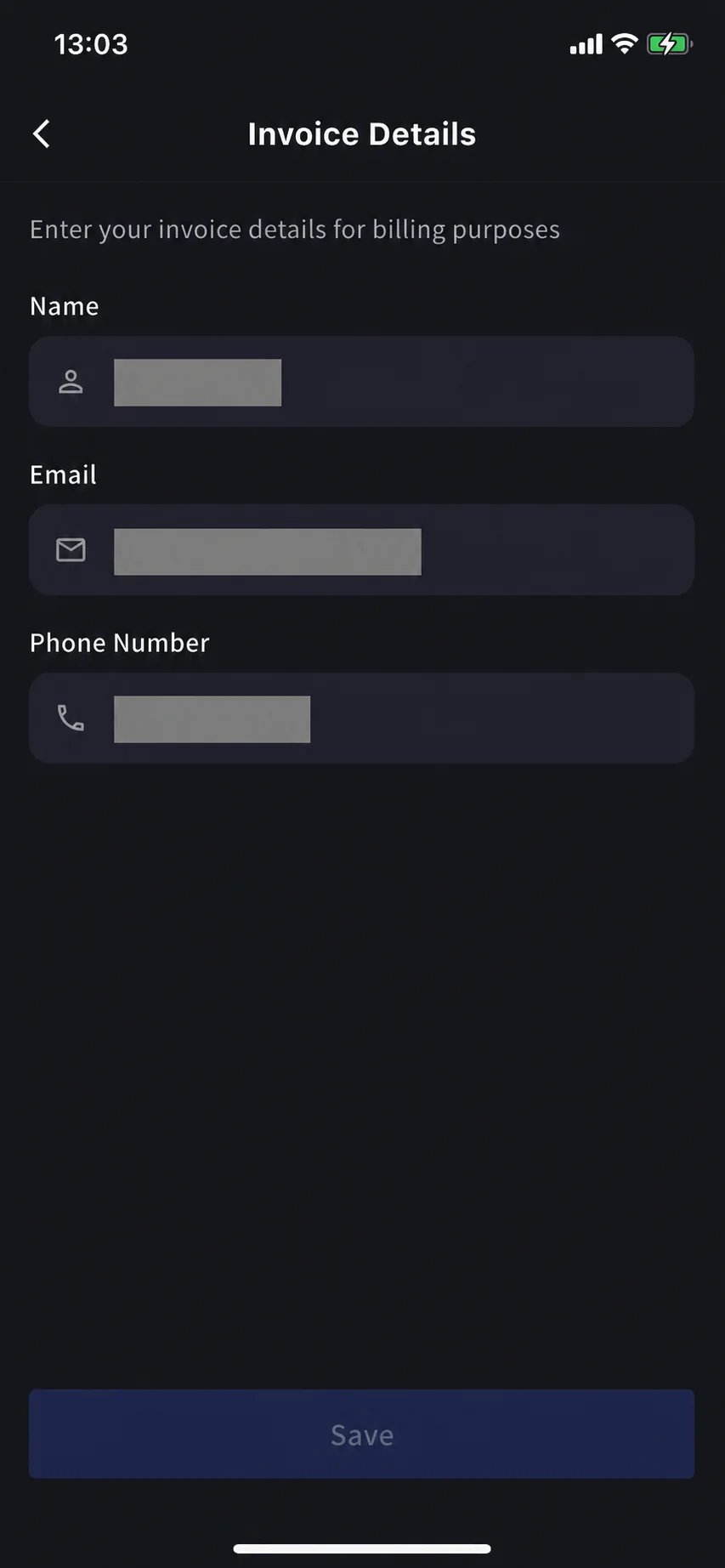
Invoices & Receipts(모바일)
과거 결제는 월별 카드로 표시됩니다. 각 카드에는 두 가지 동작이 있습니다.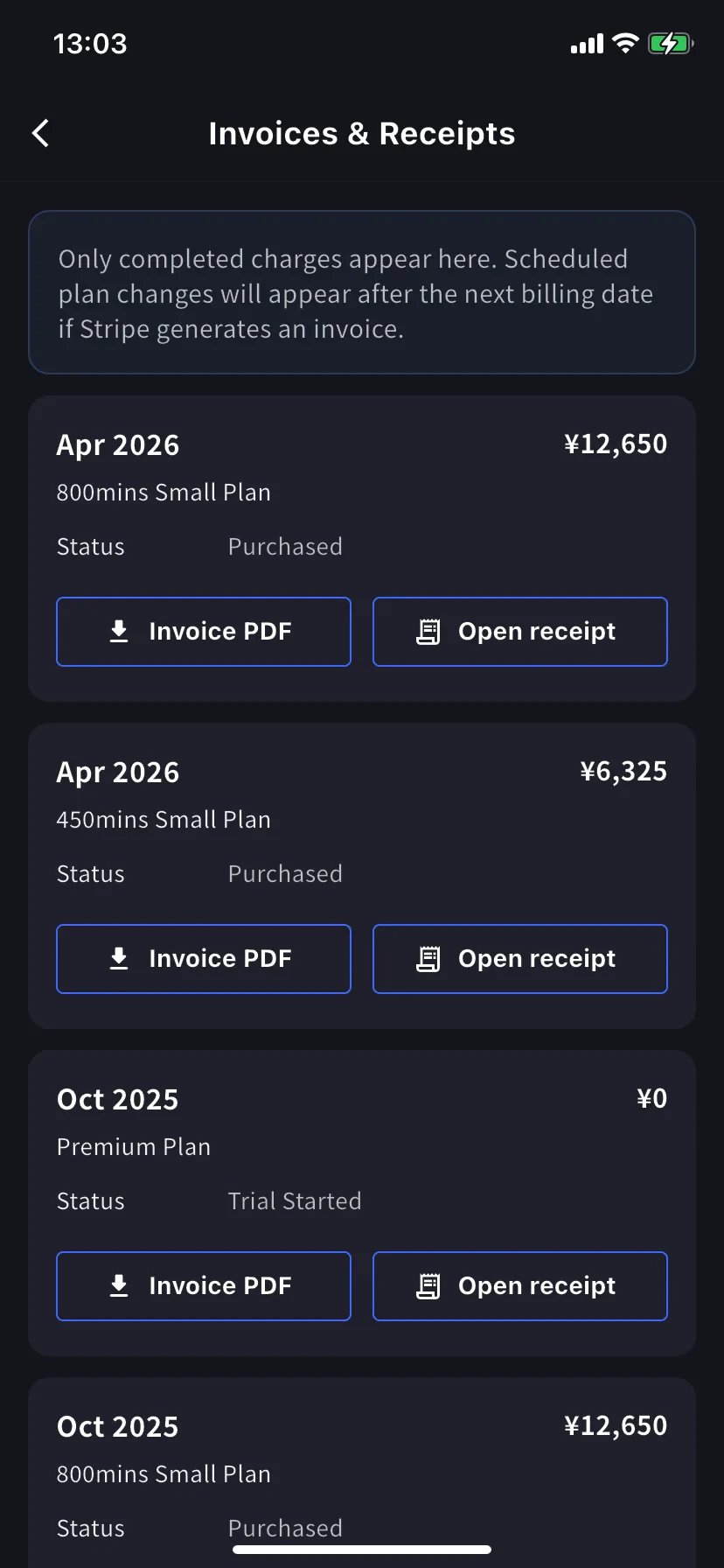
Billing Activity(모바일 전용)
구독 관련 작업 이력을 한곳에서 확인합니다.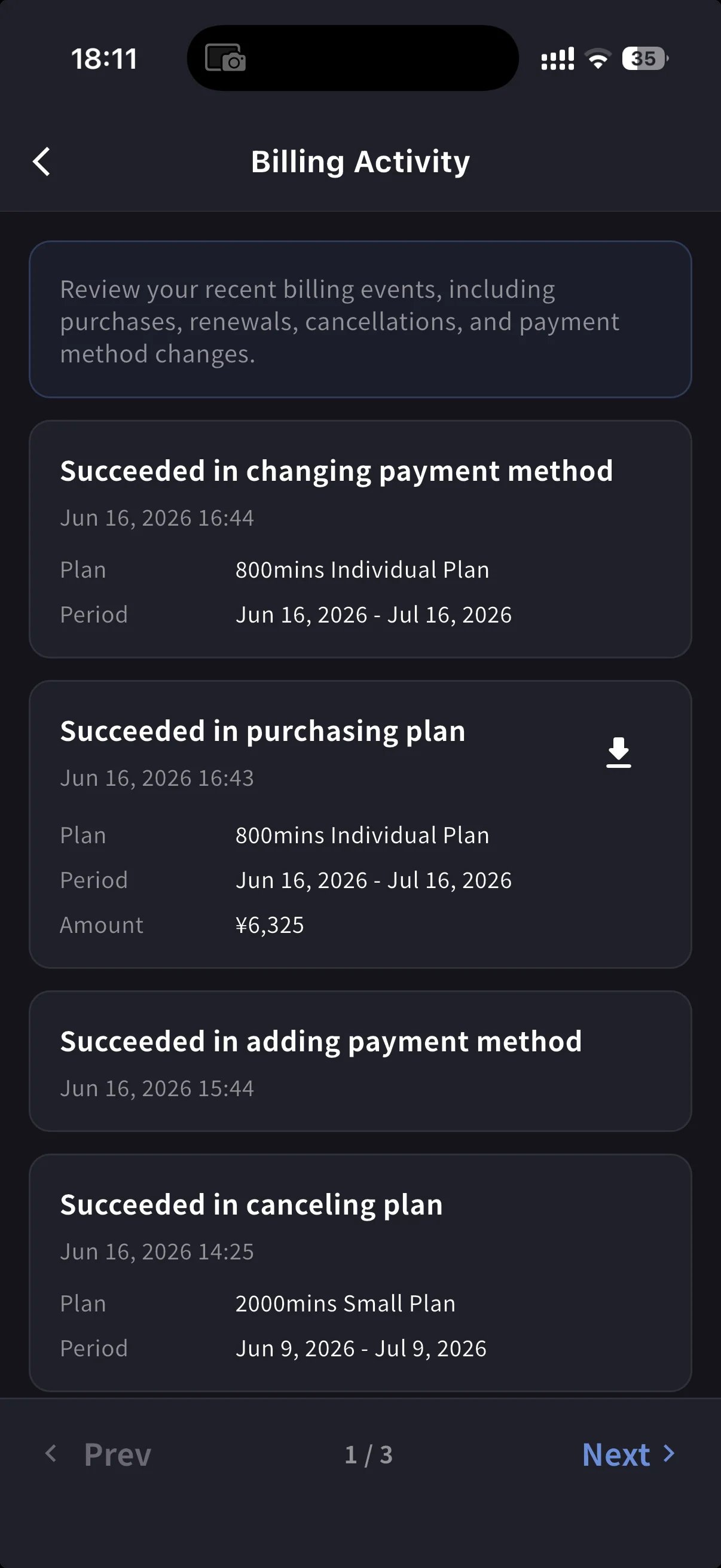
- 이벤트 이름(예: Succeeded in upgrading plan, Subscription will be canceled on the next payment date, Succeeded in restoring subscription)
- 타임스탬프 (
YYYY/MM/DD HH:MM) - 플랜, 결제 주기, 금액(해당하는 경우)
- IP Address — 작업 기록의 IP 주소로 감사·보안 검토에 사용합니다.
- 완료된 결제의 다운로드 아이콘 — 해당 이벤트의 청구서 PDF를 다운로드합니다.
PC에서는 전체 이벤트 로그를 Billing History, 재무 문서를 Invoice and Receipt Download에서 확인합니다. 모바일의 Billing Activity에는 시각, IP 주소와 사용 가능한 청구서 다운로드 작업이 표시됩니다.
팁
- 청구처 정보 변경은 이후 청구서에만 적용됩니다. 재발행을 피하려면 다음 결제일 전에 Invoice Details를 수정하세요.
- 영수증과 청구서. 청구서는 Stripe가 결제에 대해 생성하는 문서이고, 영수증은 Stripe 호스팅 결제 확인 페이지입니다. 일반적으로 재무팀은 청구서 PDF를 원합니다.
- 모바일과 PC는 동기화됩니다. 한쪽에서 수정한 내용은 다른 쪽에 즉시 반영됩니다.
관련 페이지
- 플랜 변경·해지 및 체험 종료 — 업그레이드, 다운그레이드와 해지
- 결제 카드 변경 — PC와 모바일의 카드 관리
- 플랜 및 요금 — 플랜별 요금과 이용 시간 한도
공식 링크
공식 웹사이트
VoicePing 공식 웹사이트 열기
X (Twitter)
X에서 VoicePing 팔로우하기
Facebook 페이지 열기
LinkedIn 페이지 열기