
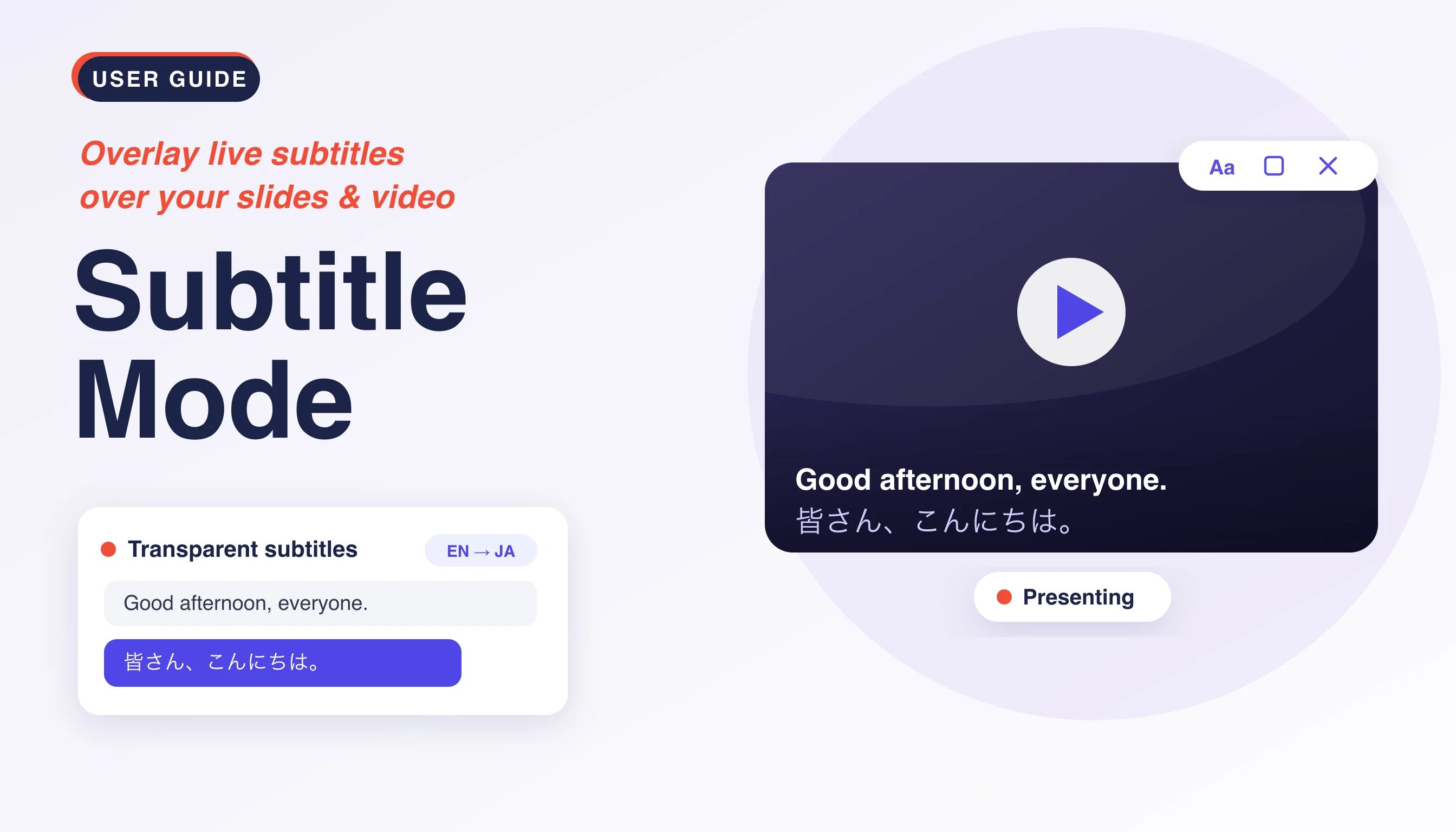
사용 방법
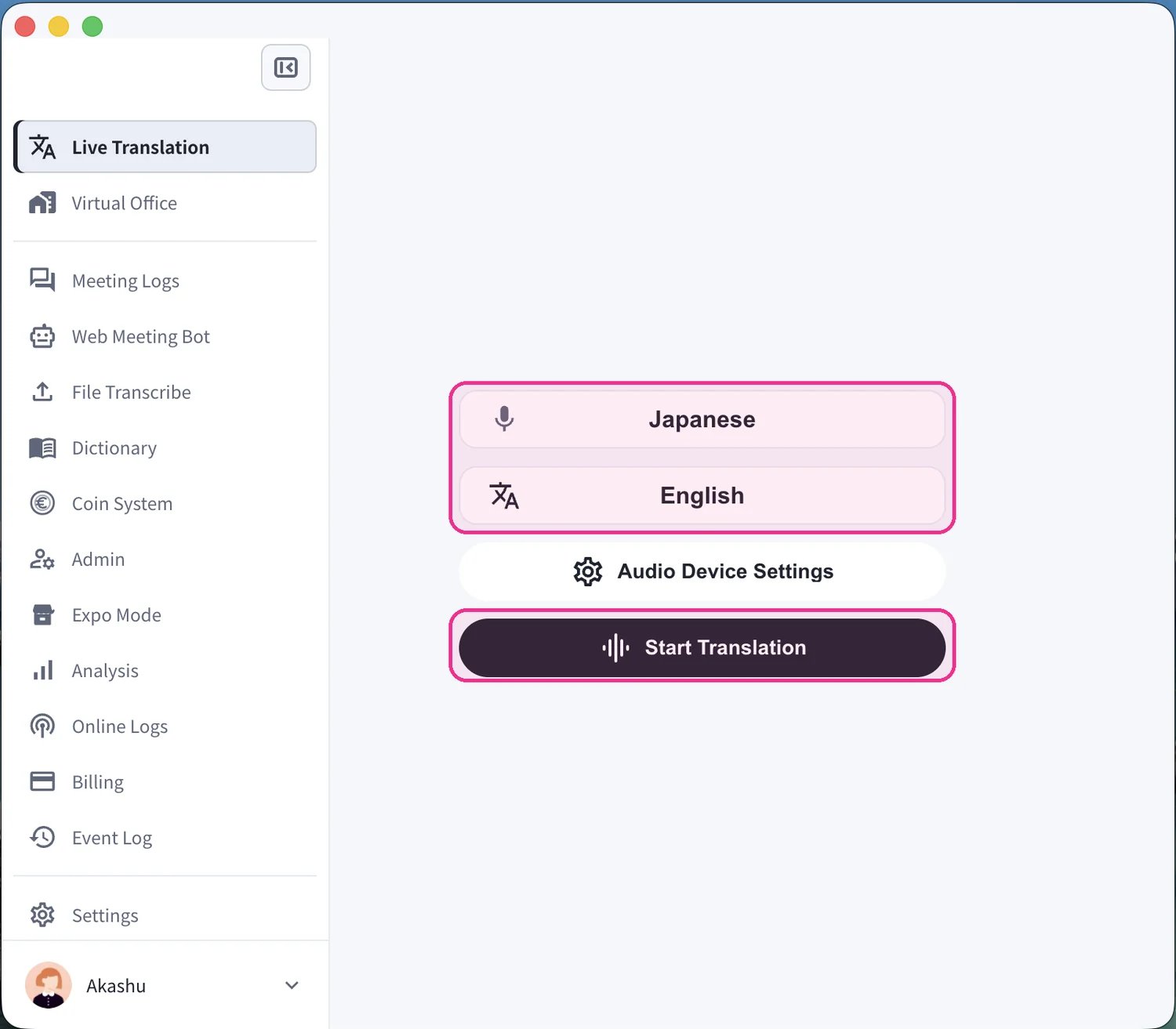
- 번역을 시작합니다. Live Translation 화면에서 말하는 언어(마이크 아이콘)와 번역 언어(“Text & A” 아이콘)를 설정한 후 Start Translation을 클릭합니다.
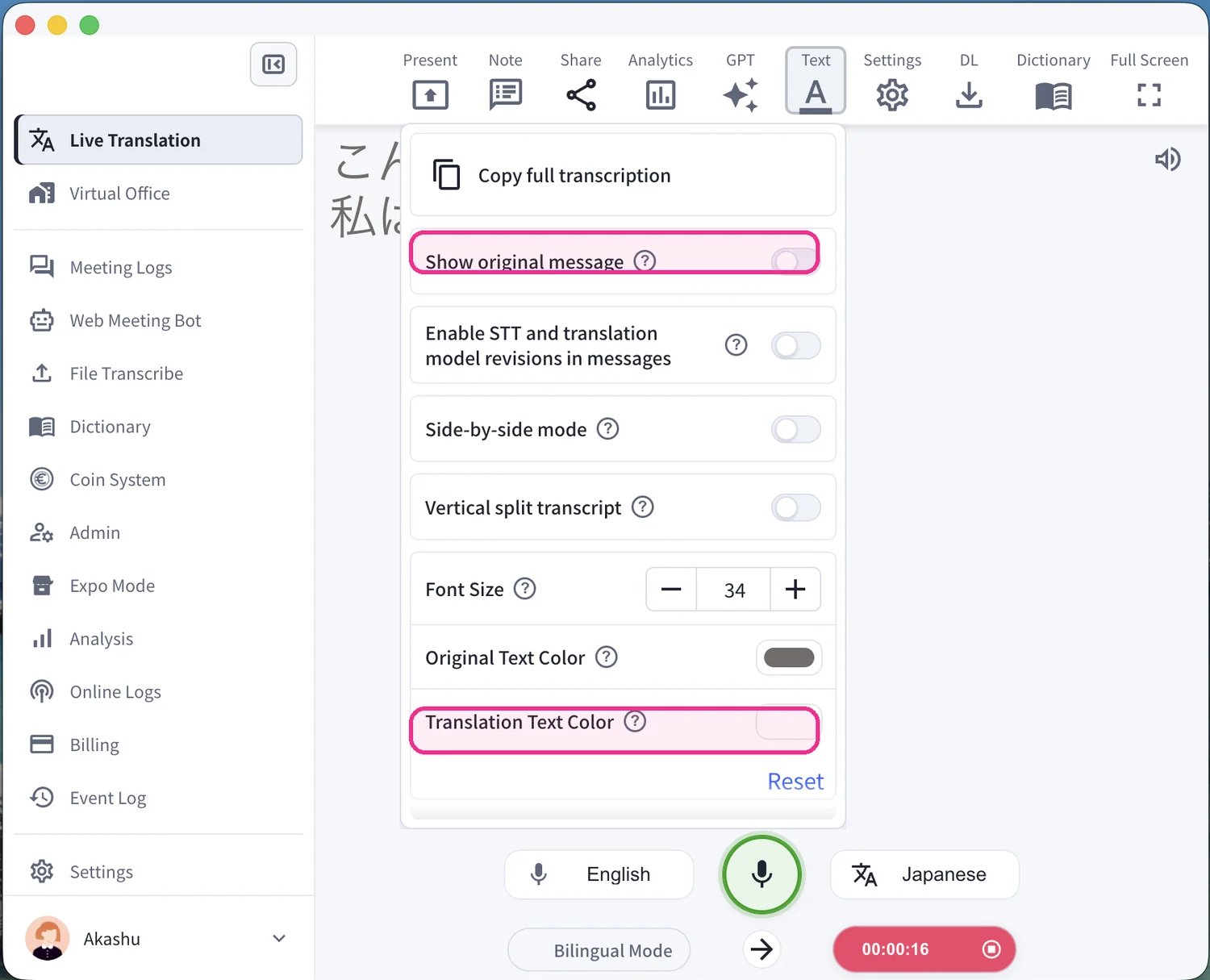
- 자막 표시를 설정합니다. 상단 도구 모음에서 Text 패널을 엽니다. Show original message를 켜거나 꺼 원문 표시를 조절하고, Translation Text Color와 글자 크기를 설정합니다.
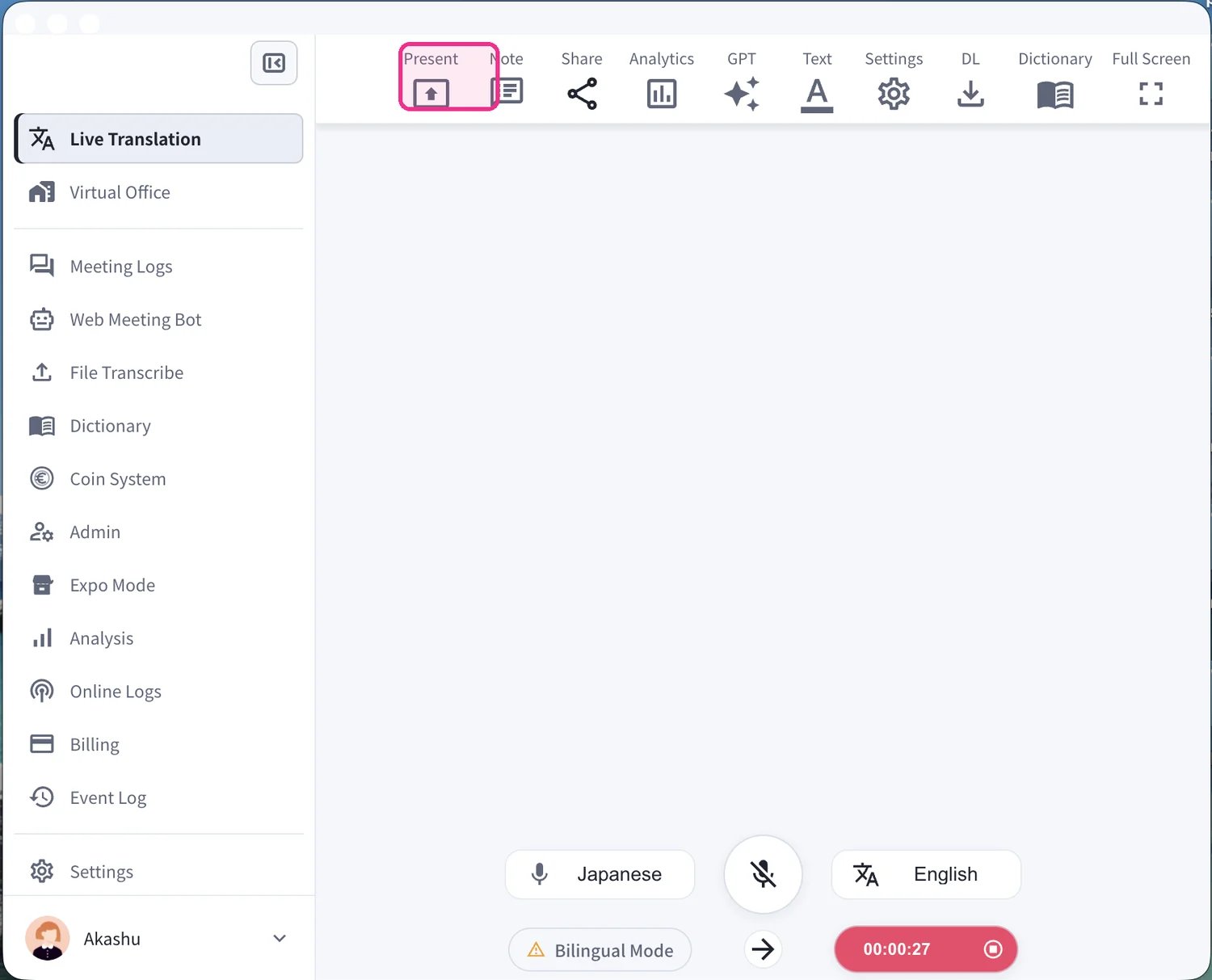
- Present 모드를 엽니다. 상단 도구 모음에서 Present를 클릭하여 프레젠테이션 자막 창을 실행합니다.
- 콘텐츠 위에 자막을 배치합니다. 투명 배경의 자막 창을 슬라이드, PDF, 동영상 위에 배치하면 원문과 번역이 실시간으로 표시됩니다.
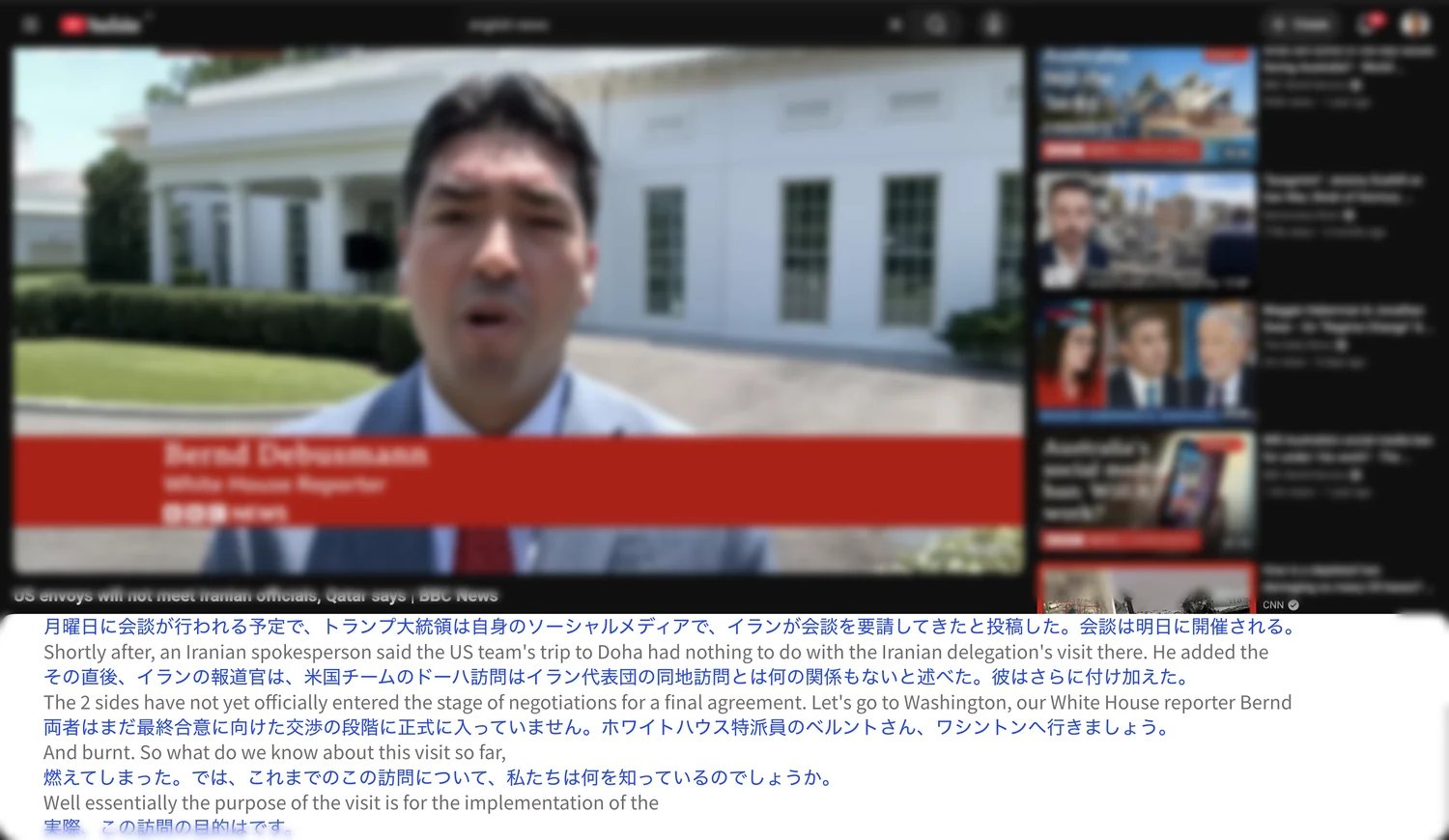
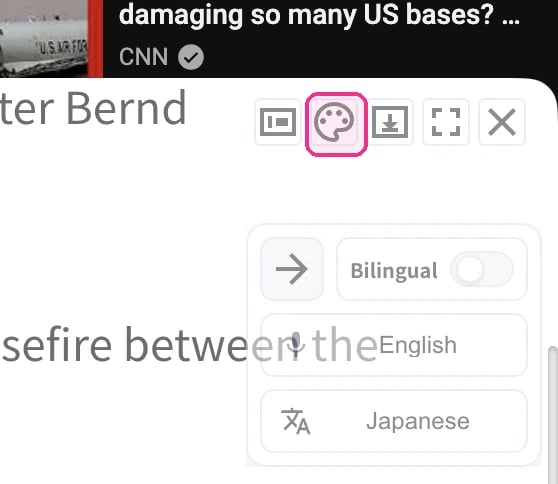
- 배경을 전환합니다. 팔레트 아이콘으로 투명 배경과 불투명 단색 배경을 전환합니다. 투명 배경에서는 자료 위에 자막만 표시됩니다. Bilingual을 켜거나 끄고 음성 인식 언어와 번역 언어를 바꿀 수도 있습니다.
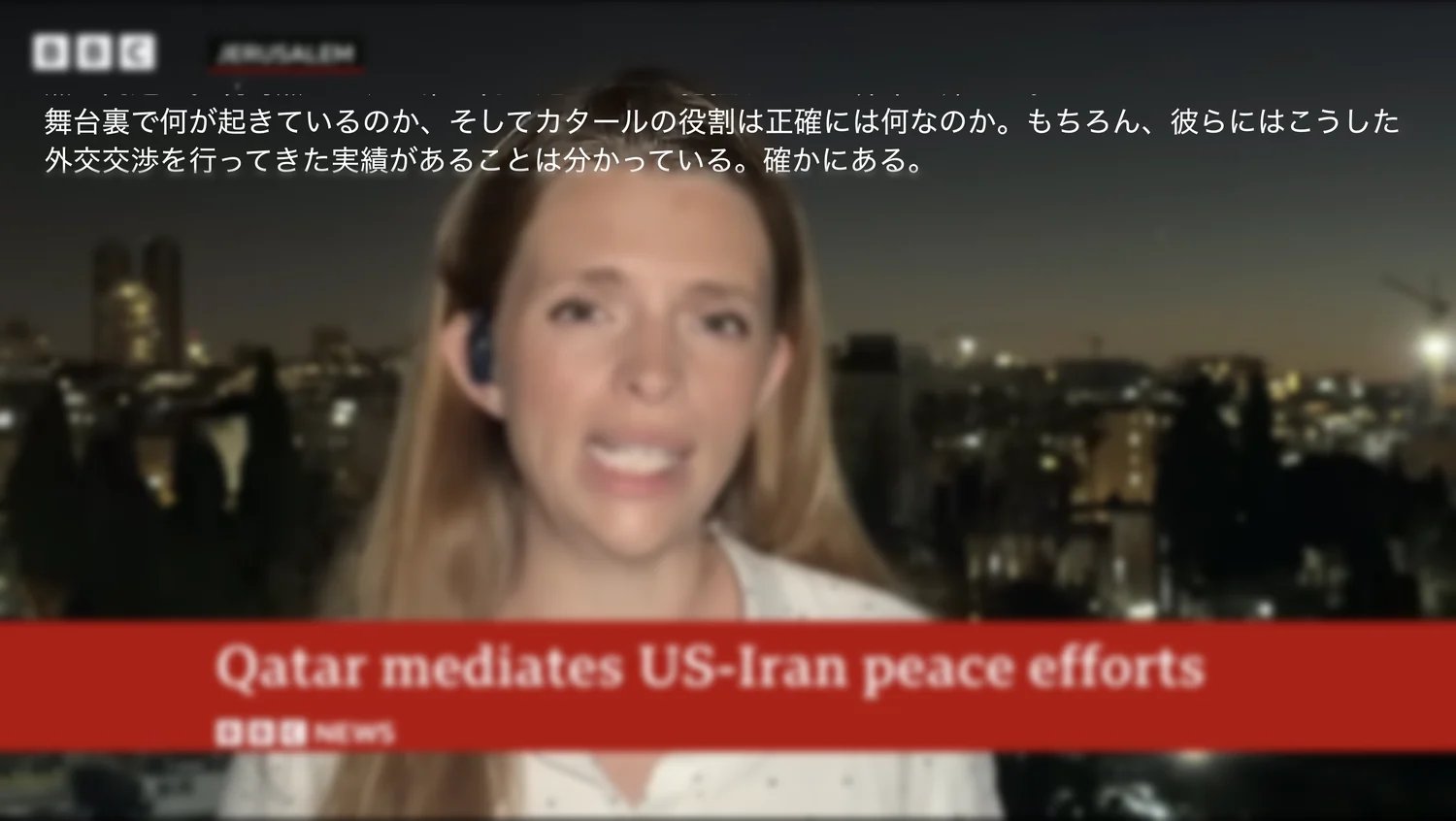
- 전체 화면으로 발표합니다. 전체 화면으로 전환하면 배경 상자 없이 동영상이나 슬라이드 위에 자막만 표시됩니다.
공식 링크
공식 웹사이트
VoicePing 공식 웹사이트 열기
X (Twitter)
X에서 VoicePing 팔로우하기
Facebook 페이지 열기
LinkedIn 페이지 열기