
VoicePing 3.0 기준입니다. 예약 전에 Zoom, Google Meet 또는 Microsoft Teams 회의 URL을 준비하고, 호스트가 봇의 입장을 승인할 수 있는지 확인하세요. 워크스페이스의 동시 실행 봇 한도에도 여유가 있어야 합니다.
빠르게 시작하기
1
Web Meeting Bot 열기
VoicePing에서 Meeting Logs > Web Meeting Bot으로 이동해 Schedule을 엽니다.
2
회의 추가하기
회의 URL을 붙여 넣고 회의 언어와 시작 시간을 설정합니다.
3
봇 예약 및 입장 승인하기
Schedule bot을 선택합니다. 회의 플랫폼에서 호스트 승인을 요청하면 회의 시작 시 봇의 입장을 승인합니다.
4
실시간 기록 공유하기
Live에서 Copy listener link를 눌러 참가자에게 음성 인식 결과와 번역을 공유합니다.
지원하는 회의 플랫폼
- Zoom
- Google Meet
- Microsoft Teams
Web Meeting Bot 화면 열기
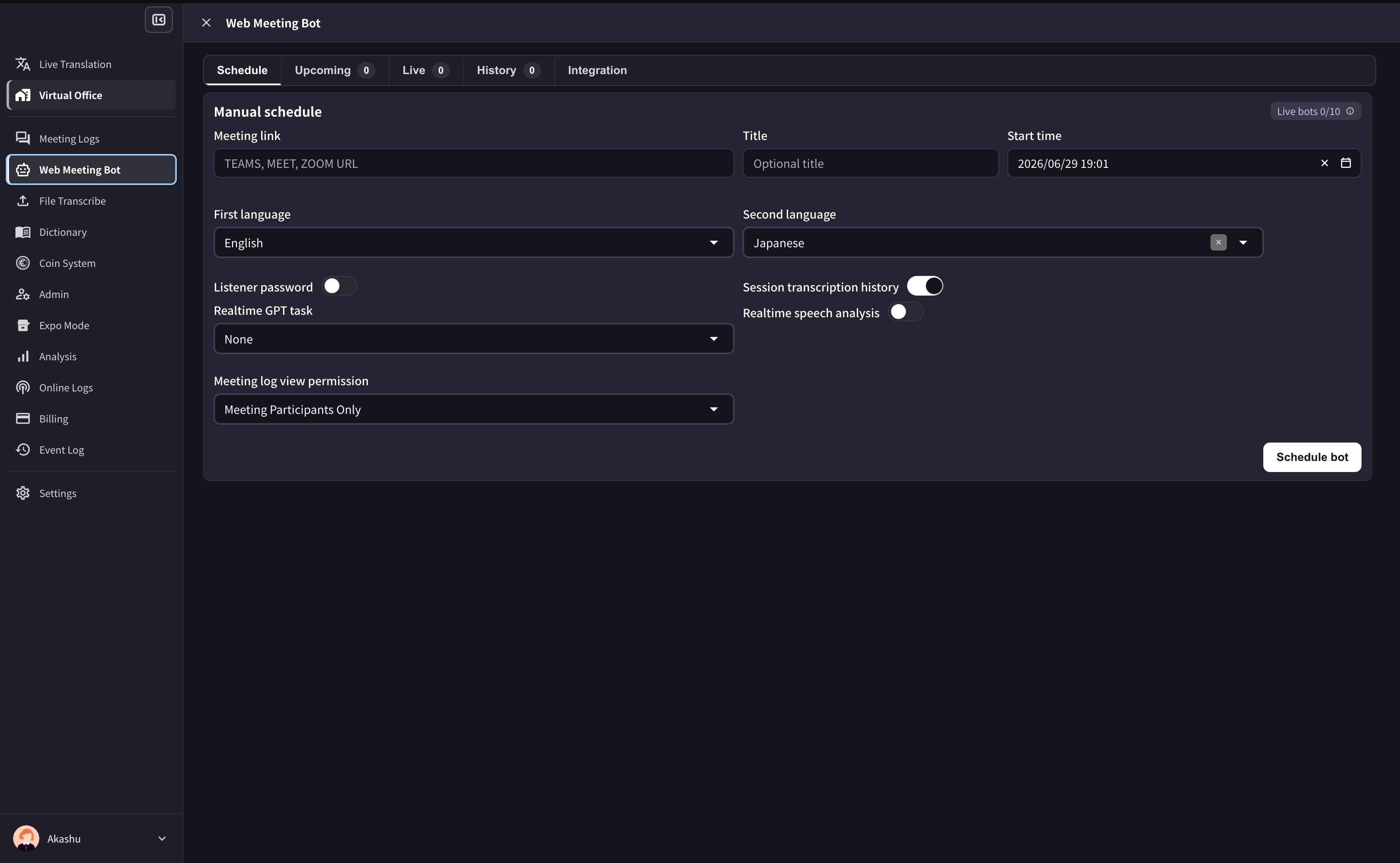
Meeting Logs > Web Meeting Bot에는 다음 다섯 탭이 있습니다. 스크린샷과 버튼 이름은 영문 UI 기준입니다.봇 직접 예약하기
- Schedule을 엽니다.
- Zoom, Google Meet 또는 Microsoft Teams 회의 URL을 붙여 넣습니다.
- 필요하면 제목과 시작 시간을 입력합니다.
- 첫 번째 언어를 선택하고, 번역이 필요하면 두 번째 언어도 선택합니다.
- 필요에 따라 리스너 비밀번호, 세션 기록 보관, 실시간 음성 분석, 실시간 GPT 작업을 설정합니다.
- 회의 로그 열람 권한을 선택합니다.
- Schedule bot을 클릭합니다.
캘린더 연동
Integration에서 Google Calendar 또는 Outlook Calendar를 연결합니다. VoicePing은 예정된 일정의 지원되는 회의 링크를 감지해 봇 세션을 자동으로 준비할 수 있습니다. 연결한 캘린더에서 Auto-join calendar meetings를 켜고 기본 봇 이름, 언어, 리스너 비밀번호, 번역 음성 재생, 실시간 GPT 작업, 실시간 음성 분석, 세션 기록 보관 및 회의 로그 기본 열람 권한을 설정합니다. Check now를 누르면 예정된 회의 목록을 새로 확인합니다.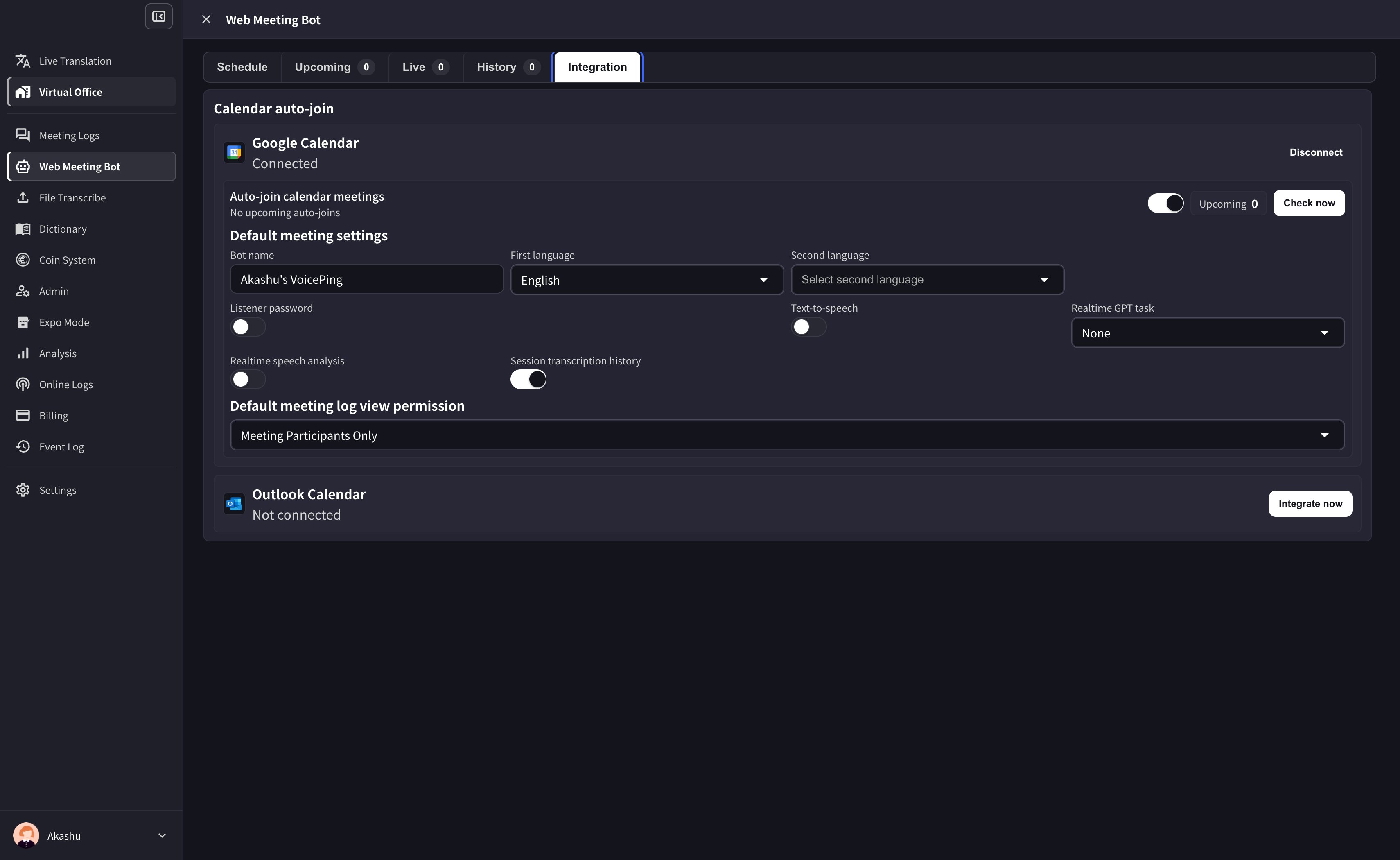
캘린더 세션은 일정의 시작·종료 시간을 사용합니다. 직접 예약하는 세션은 예약할 때 지정한 시간만큼 확보합니다.
진행 중인 세션과 리스너 접근
Live에서 활성 봇을 확인합니다. Copy listener link로 리스너 페이지를 공유하고, Setting에서 언어와 리스너 옵션을 조정하거나, Kick out bot으로 봇을 회의에서 내보낼 수 있습니다.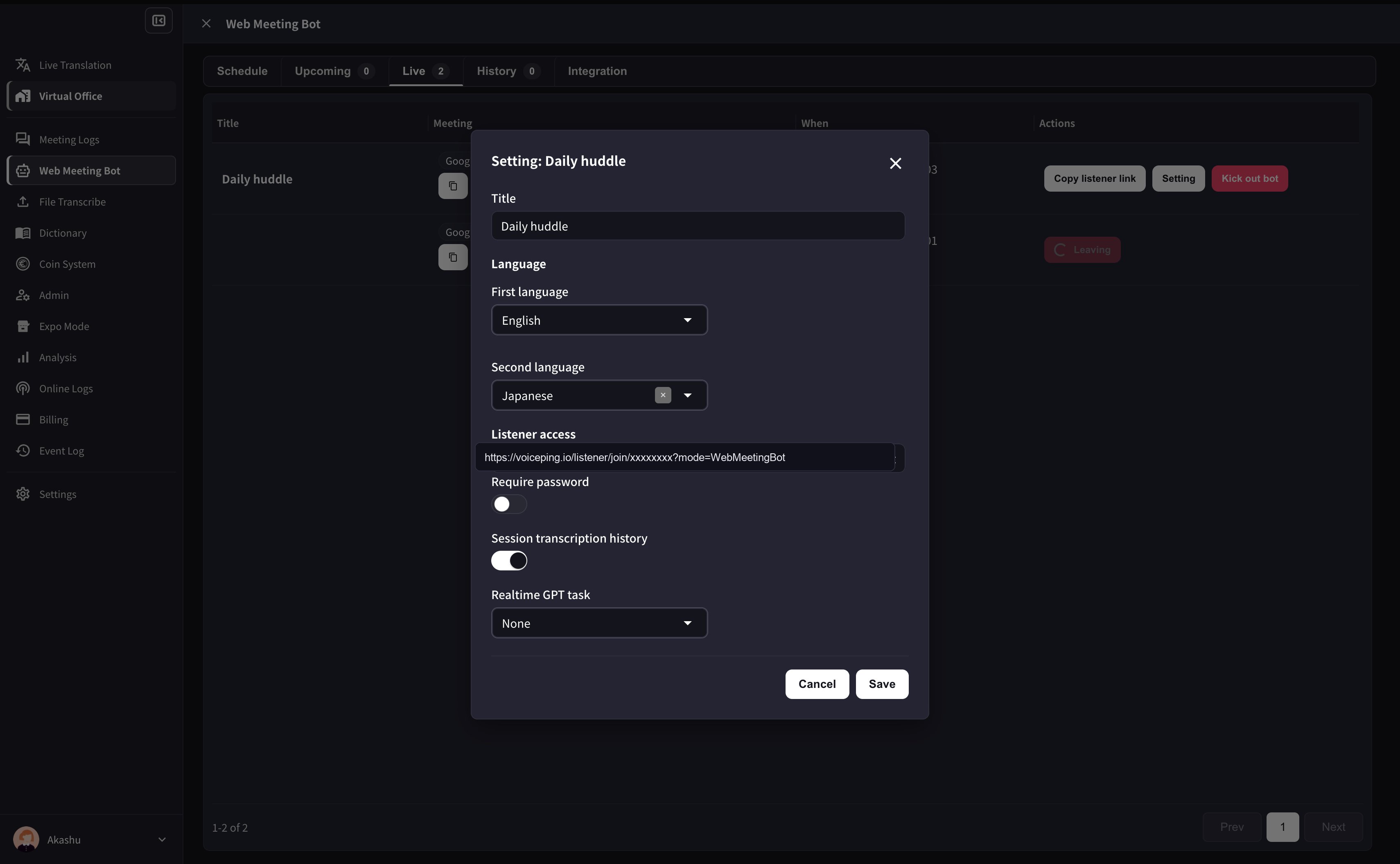
회의 채팅으로 통역 제어하기
봇이 입장한 뒤 회의 채팅에서 전체 참가자에게 명령을 보내세요. 메시지 하나에 명령 하나만 입력합니다. 한국어와 영어 명령을 모두 사용할 수 있습니다.
음량은 0–100 사이의 정수로 입력합니다.
음량 50%와 volume 50%도 사용할 수 있습니다. 통역이 켜져 있을 때 음량을 변경하세요. 통역을 꺼도 설정값은 유지됩니다.
명령 접수와 음성 준비 완료는 별개입니다. 소리가 들리지 않으면 봇의 음소거 상태, 언어, 음량을 확인하고 오류를 해결한 뒤 tts 켜기를 다시 보내세요. 다시 켜면 새로운 발화부터 읽습니다. 지원 언어와 자동 음성 조정은 AI 통역을 참고하세요.
상태 확인
- Scheduled: 예약한 시작 시간을 기다리는 중
- Launching / Joining: 봇을 시작하고 회의에 입장하는 중
- Waiting for admit: 호스트의 입장 승인 대기 중
- Recording: 회의에 참여해 음성을 녹음하는 중
- Uploading / Transcribing / Diarizing / Summarizing: 업로드, 음성 인식, 화자 분리 또는 요약 처리 중
- Completed: 음성 인식 결과와 요약이 준비됨
- Failed / Canceled: 세션이 완료되지 않음
사용 한도
워크스페이스에서 동시에 실행할 수 있는 봇 수는 Free 1개, Small 3개, Premium 5개, Enterprise 10개입니다. 현재 워크스페이스 한도는 앱에서 확인하세요. Free 워크스페이스에는 월별 봇 입장 시도 횟수 한도도 있습니다.봇 영상과 회의 후 녹화 확인
봇은 회의 참가자로 표시됩니다. 봇 영상을 사용할 수 있으면 원문, 번역문, VoicePing 리스너 페이지의 QR 코드를 화면에 표시할 수 있습니다. 참가자는 QR 코드를 스캔해 브라우저에서도 실시간 자막과 번역을 볼 수 있습니다. 통역 음성을 꺼도 자막은 계속 표시됩니다. 회의가 끝나면 Web Meeting Bot 녹화 또는 회의 로그에서 봇 영상을 엽니다. 영상은 처리 중, 준비됨, 만료, 취소, 실패 또는 이용 불가 상태일 수 있습니다. 필요한 영상은 보관 기간이 끝나기 전에 다운로드하세요. 회의록 및 데이터 보관 기간도 확인하세요.문제 해결
- 봇이 대기실에 있으면 호스트 계정에서 입장을 승인하세요.
- Zoom 암호나 권한 설정에 문제가 있으면 회의 URL을 수정하고 다시 예약하세요.
- 캘린더 일정이 보이지 않으면 Google 또는 Outlook 연결 상태와 일정에 지원되는 회의 URL이 있는지 확인하세요.
- 동시 실행 한도에 도달했다면 다른 봇이 종료될 때까지 기다리거나 활성 봇을 내보낸 뒤 새 세션을 예약하세요.