
AI 클라이언트를 VoicePing 회의록에 연결
MCP Access를 사용하면 MCP 지원 AI 클라이언트에서 VoicePing 워크스페이스의 회의록을 조회할 수 있습니다. 연결할 때 필요한 권한 범위를 승인하면 회의록을 직접 찾지 않고 채팅에서 질문할 수 있습니다. 이 페이지에서는 연결 방법만 설명합니다. 연결 후 사용법은 복사해 사용할 수 있는 프롬프트가 포함된 각 워크플로우를 참고하세요.고객용 회의 안건 작성
최근 3~4회 회의에서 시간 배분이 포함된 안건을 만듭니다.
한 번의 회의로 제안서 초안
목표, 문제점, 일정을 추출해 임원용 제안서 초안을 작성합니다.
30초 만에 후속 이메일
의사결정과 담당자를 정리해 전문적인 후속 이메일 초안을 작성합니다.
팀 KPI 추적
여러 팀원의 회의를 바탕으로 KPI 보고서를 만듭니다.
여러 영업 건의 병목 찾기
반복되는 장애 요인을 찾아 우선순위가 있는 실행 계획으로 정리합니다.
MCP Access 활성화 방법
VoicePing 워크스페이스에서 MCP Access를 한 번 켜두면, 이후 원하는 AI 클라이언트와 연결할 수 있습니다.1
VoicePing에서 MCP Access 켜기
**워크스페이스 설정 → 외부 액세스(External Access)**를 열고 MCP Access를 활성화합니다. 연결된 클라이언트는 활성 연결 영역에 표시됩니다.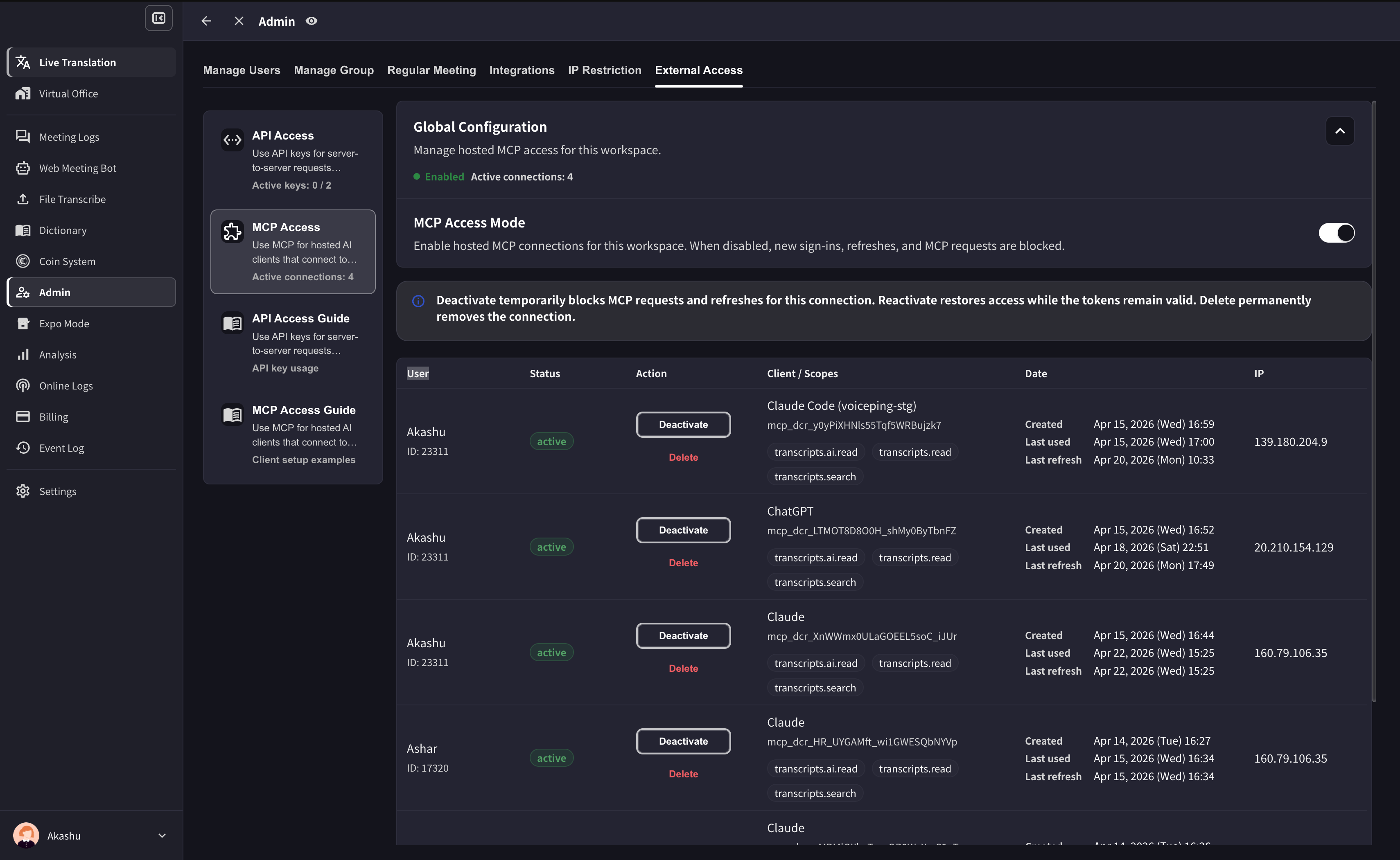
2
AI 클라이언트 연결
MCP 호환 AI 클라이언트(Claude, ChatGPT, Codex, Claude Code, Gemini CLI 또는 기타 MCP 도구)를 열고 VoicePing MCP 서버를 추가합니다.VoicePing MCP 서버 URL:사용 중인 도구의 가이드를 펼쳐 확인하세요. ChatGPT와 Claude의 단계별 스크린샷 가이드가 아래에 있습니다. 그 외 클라이언트는 이어지는 공식 문서 표를 이용하세요.
그 외 지원 클라이언트는 해당 공식 가이드를 참고하세요.
ChatGPT — VoicePing을 커스텀 MCP 앱으로 추가
ChatGPT — VoicePing을 커스텀 MCP 앱으로 추가
전제 조건: 사용 중인 ChatGPT 계정에서 Developer Mode를 활성화해야 합니다. 현재 메뉴 위치와 이용 가능한 요금제는 ChatGPT 공식 안내를 확인하세요.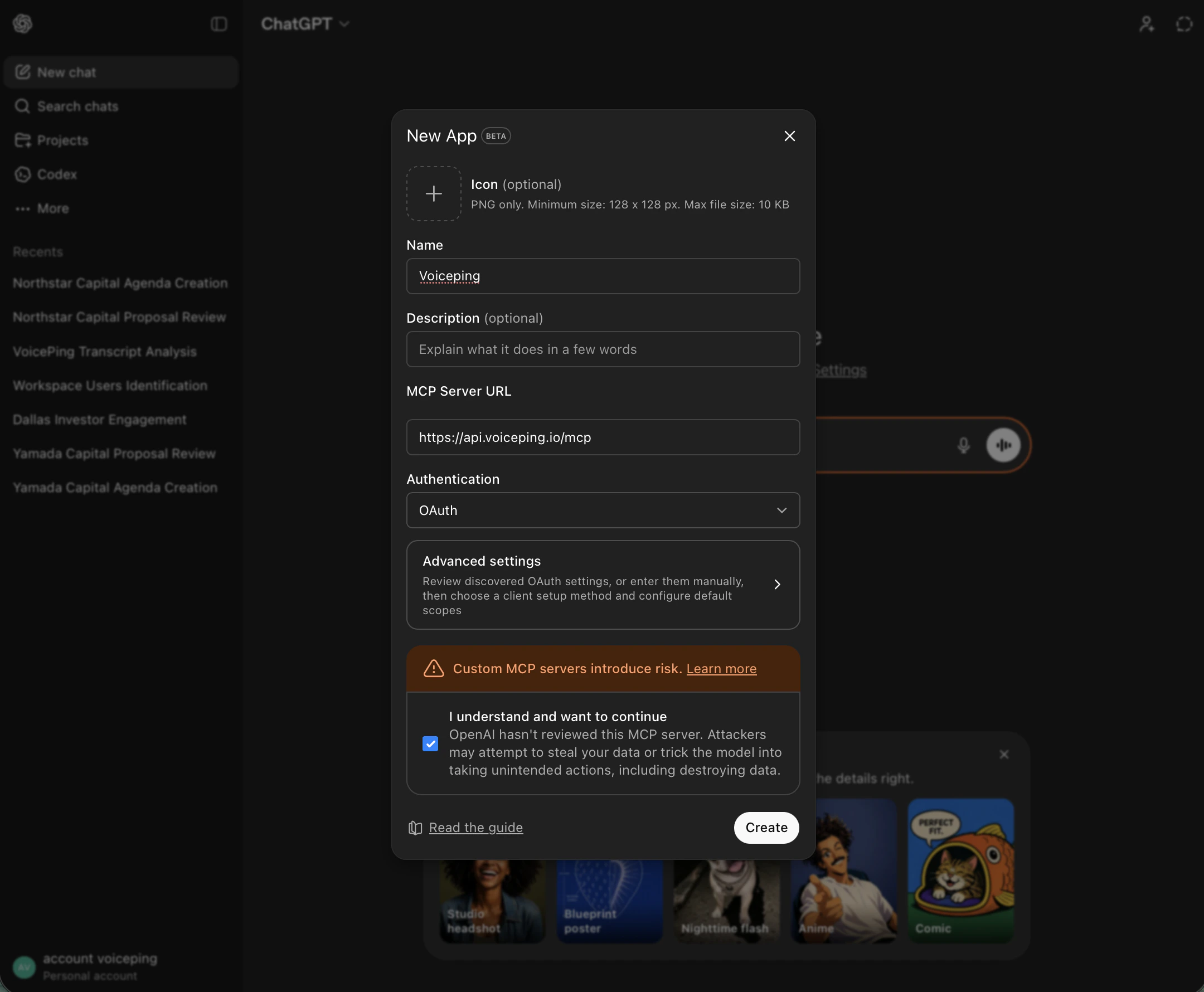
1
계정 메뉴에서 Settings 열기
ChatGPT에서 왼쪽 아래의 계정 아바타를 클릭하고 Settings를 선택합니다.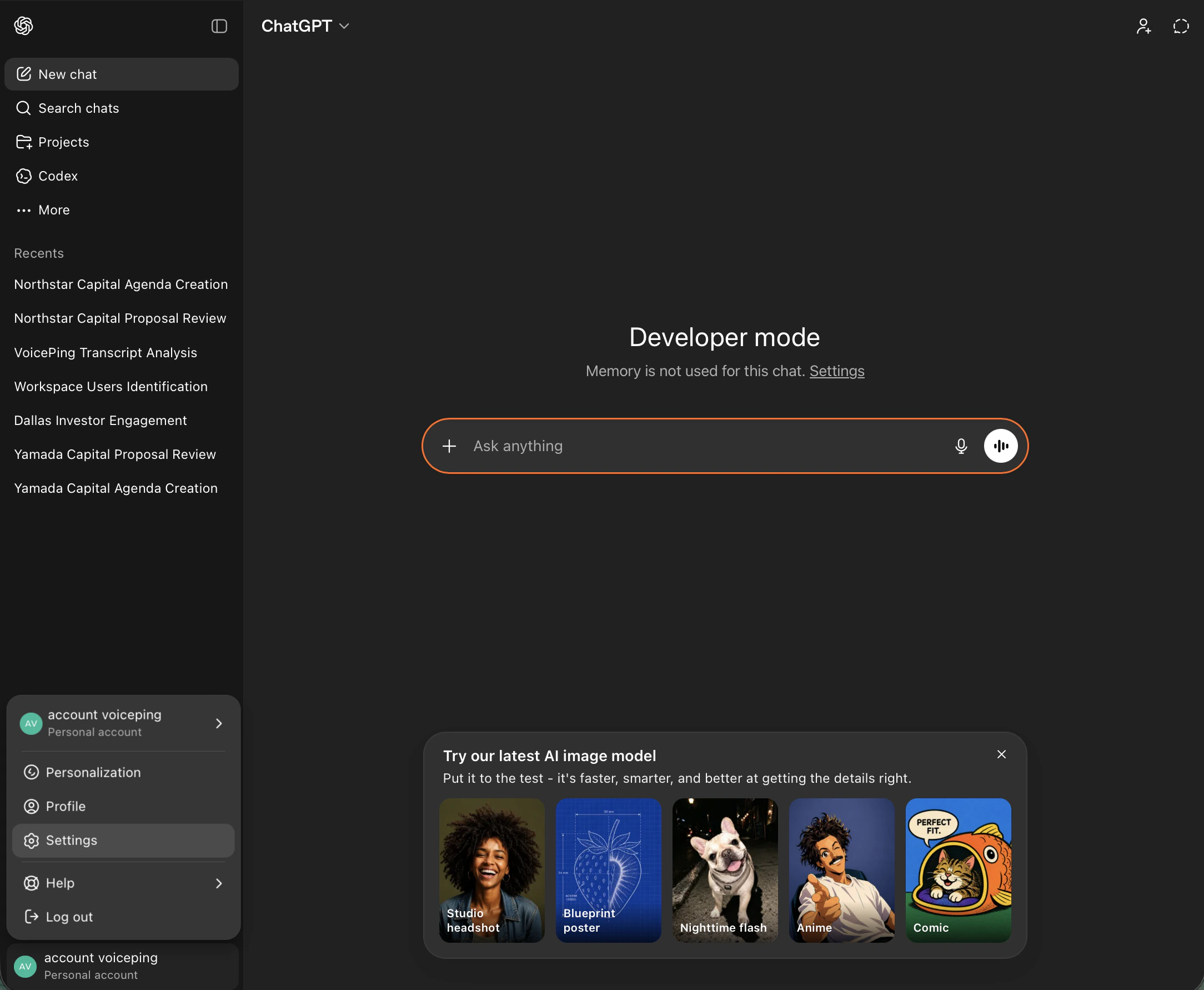
2
Apps → Create app
Settings에서 Apps 탭을 열고 Advanced settings 아래의 Create app을 클릭합니다.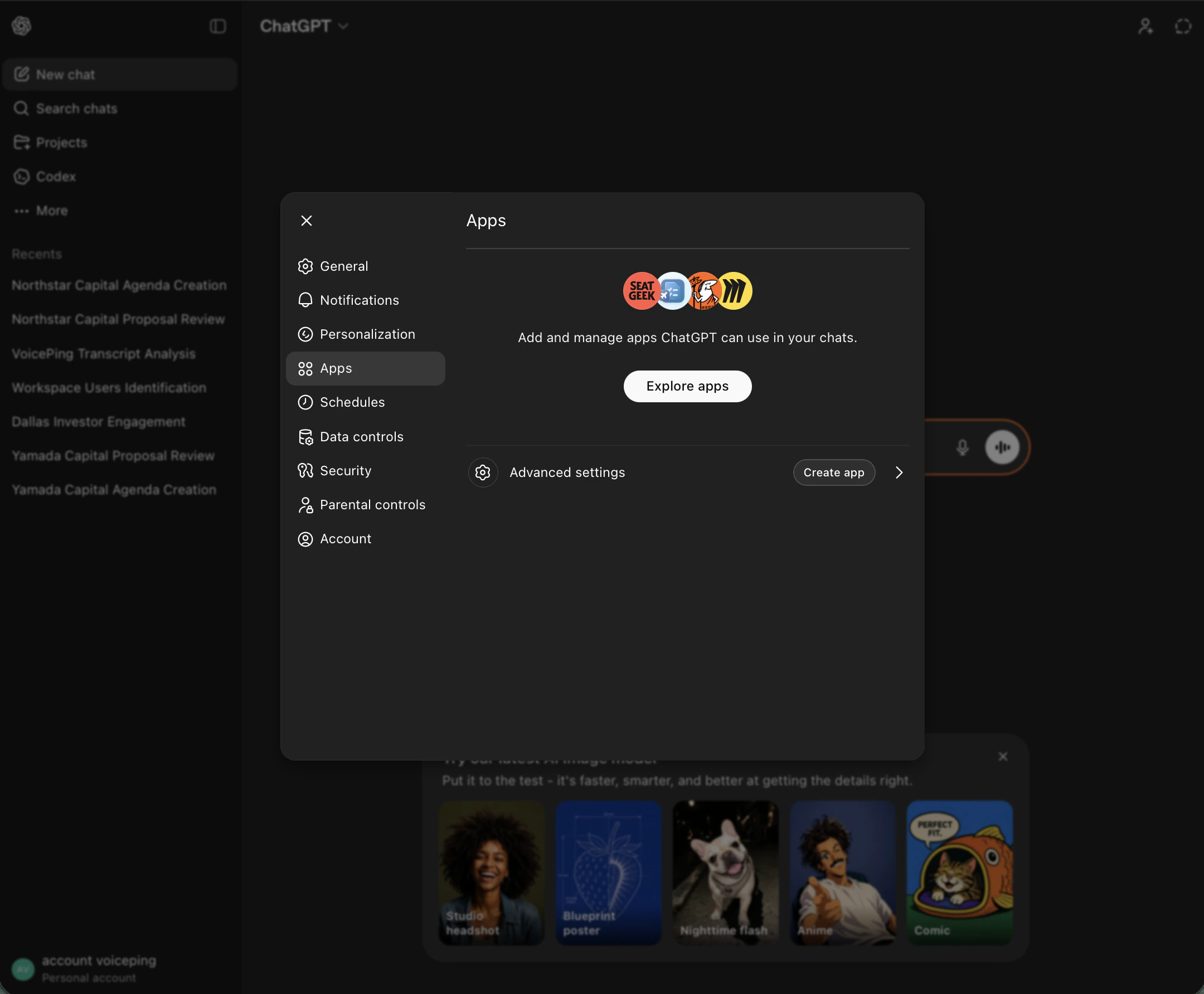
3
New App 양식을 채우고 Create 클릭
- Name:
VoicePing - MCP Server URL:
https://api.voiceping.io/mcp - Authentication:
OAuth - “I understand and want to continue” 체크박스 선택
- Create 클릭
Claude — VoicePing을 커스텀 커넥터로 추가
Claude — VoicePing을 커스텀 커넥터로 추가
Claude Desktop과 웹 버전 Claude에서 동작합니다.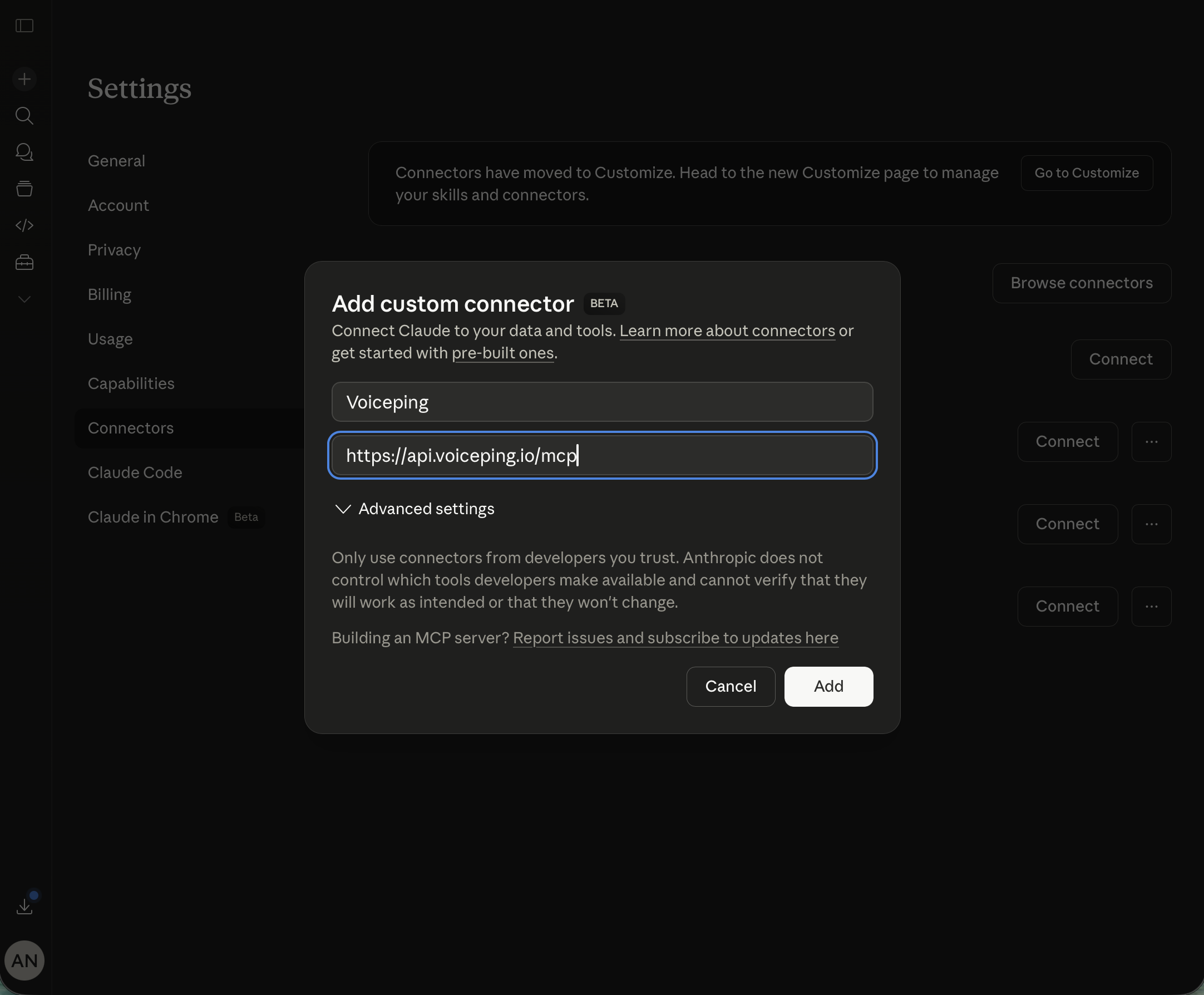
1
계정 메뉴에서 Settings 열기
왼쪽 아래의 계정 아바타를 클릭하고 Settings를 선택합니다.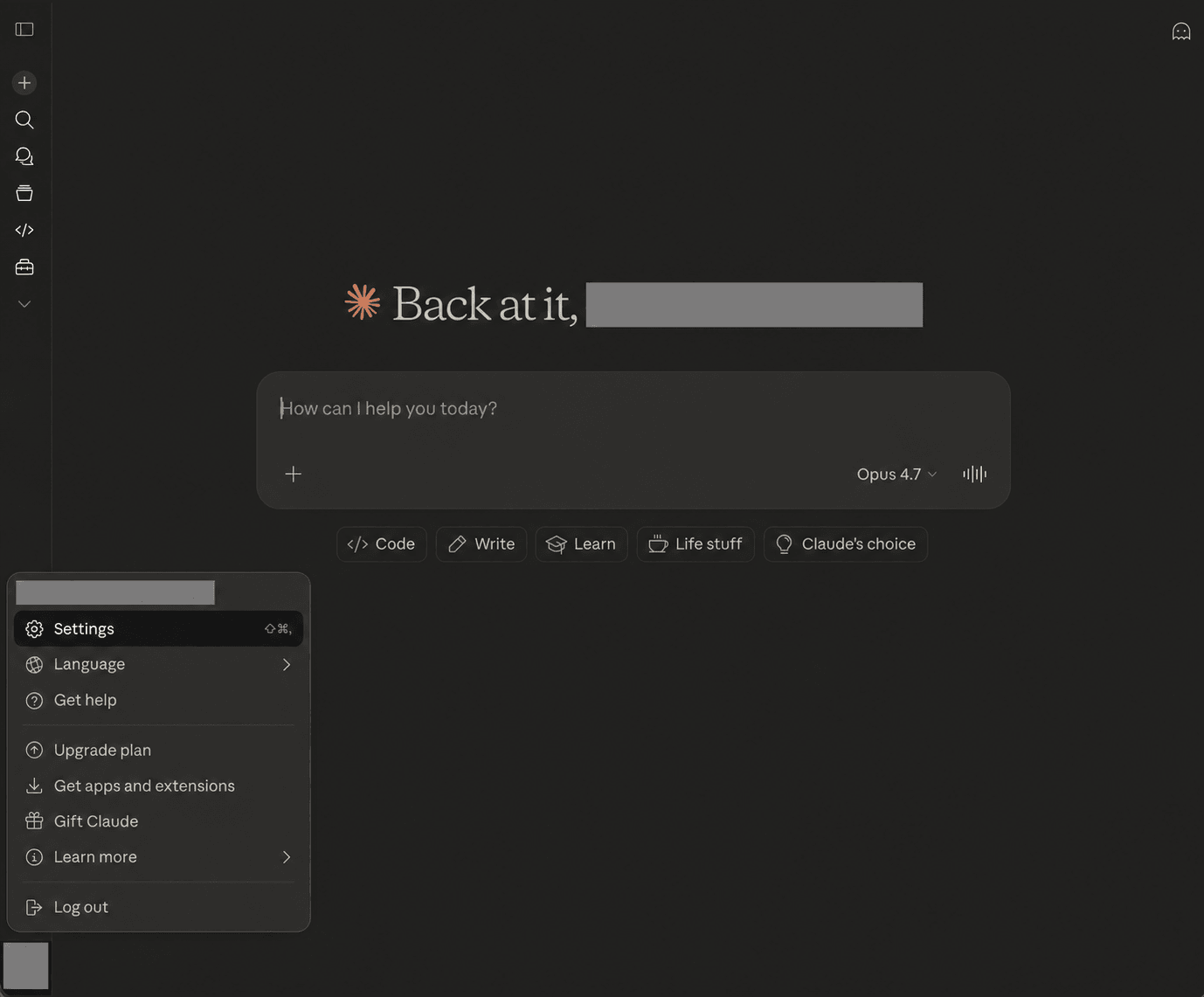
2
Connectors → Add custom connector
Settings에서 Connectors 탭을 열고 아래로 스크롤해 Add custom connector를 클릭합니다.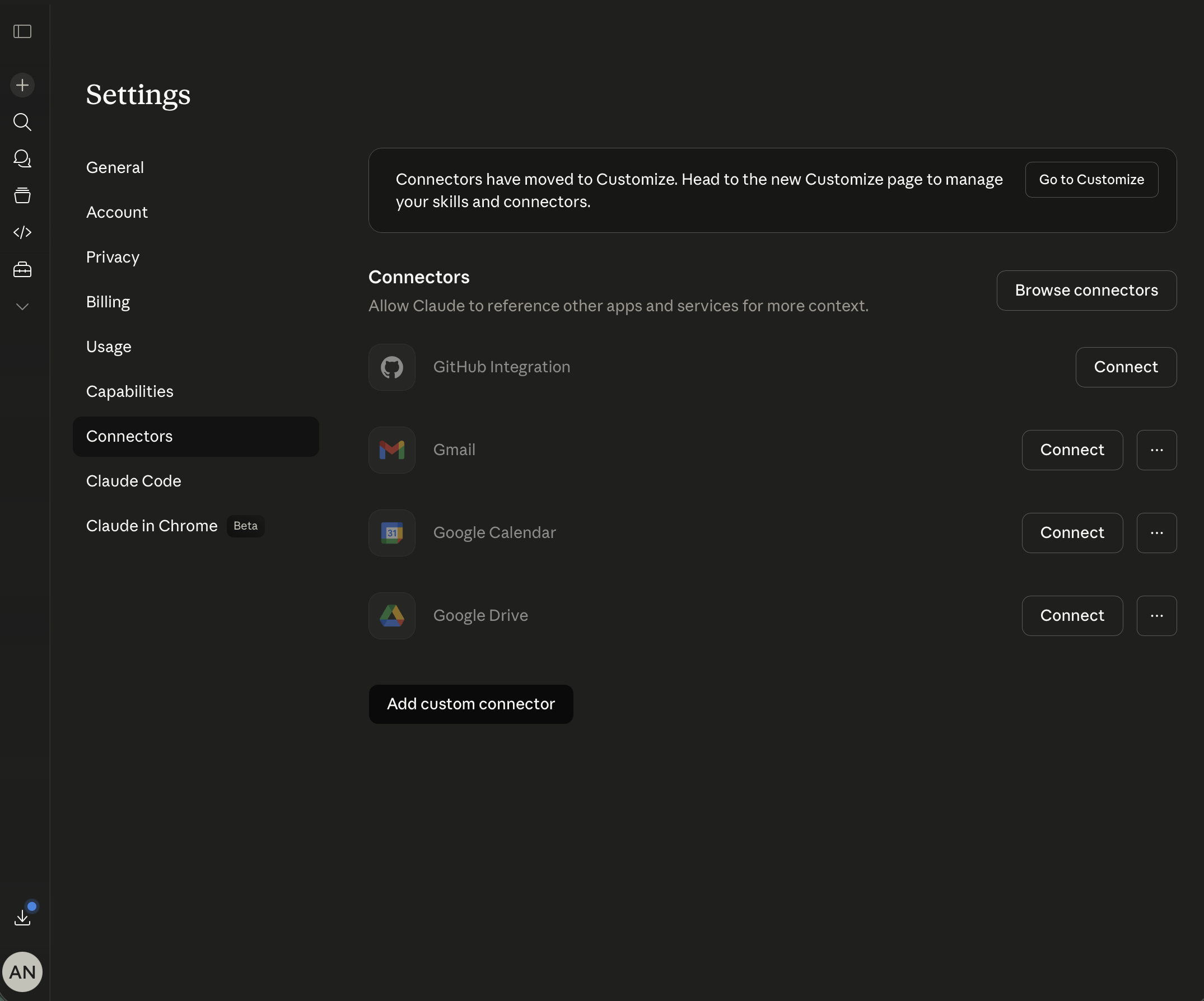
3
커넥터 정보를 입력하고 Add 클릭
- Name:
VoicePing - URL:
https://api.voiceping.io/mcp
4
VoicePing 옆의 Connect 클릭
커넥터 목록에서 새로 추가한 VoicePing 항목의 Connect를 클릭해 OAuth 인증을 시작합니다. VoicePing 워크스페이스에서 회의록 권한 범위를 승인하면 연결이 완료됩니다.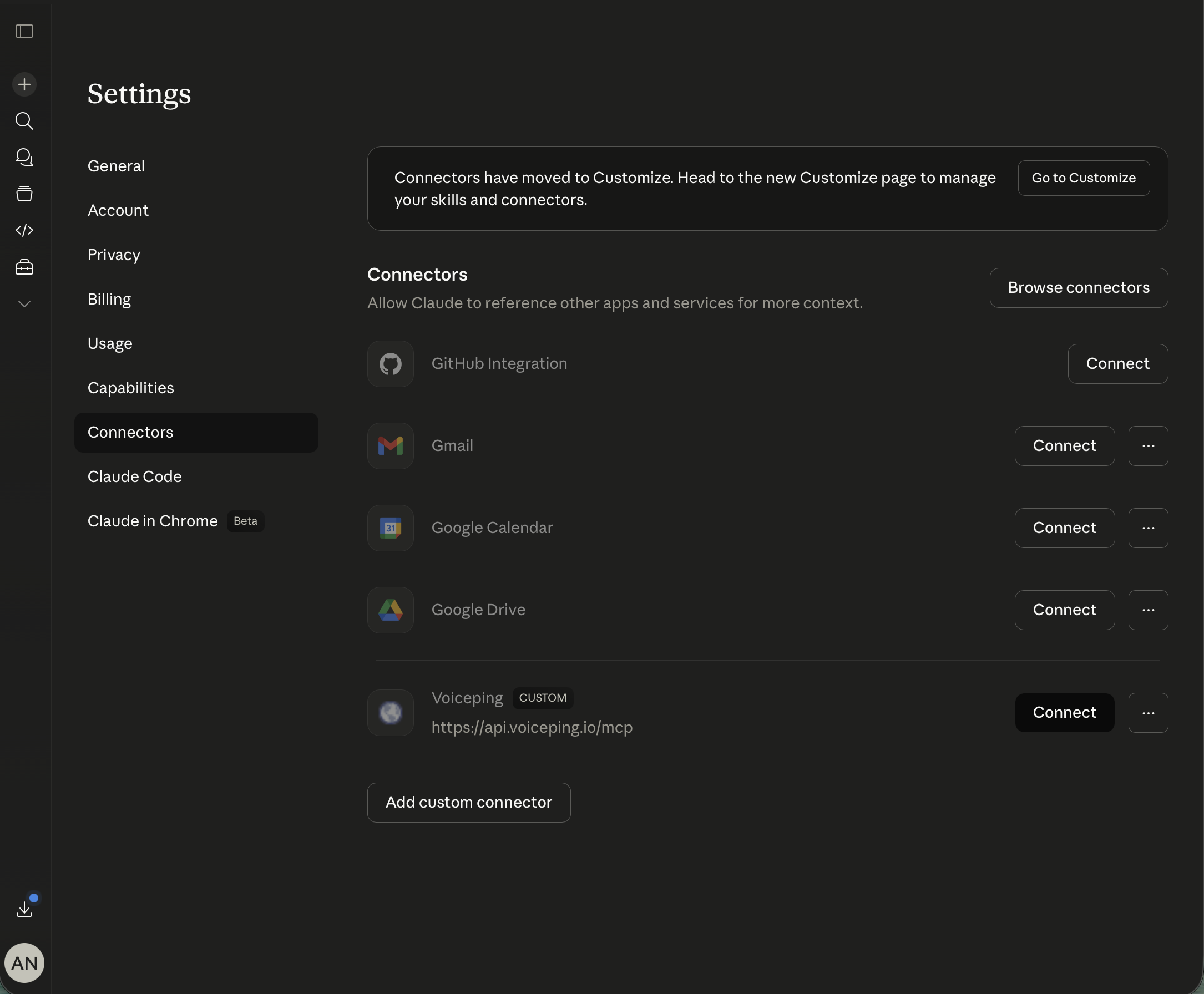
3
회의록 스코프 승인
로그인 후 VoicePing 워크스페이스를 선택하고, 클라이언트가 요청하는 회의록 스코프를 승인하세요. 승인한 스코프만 부여됩니다.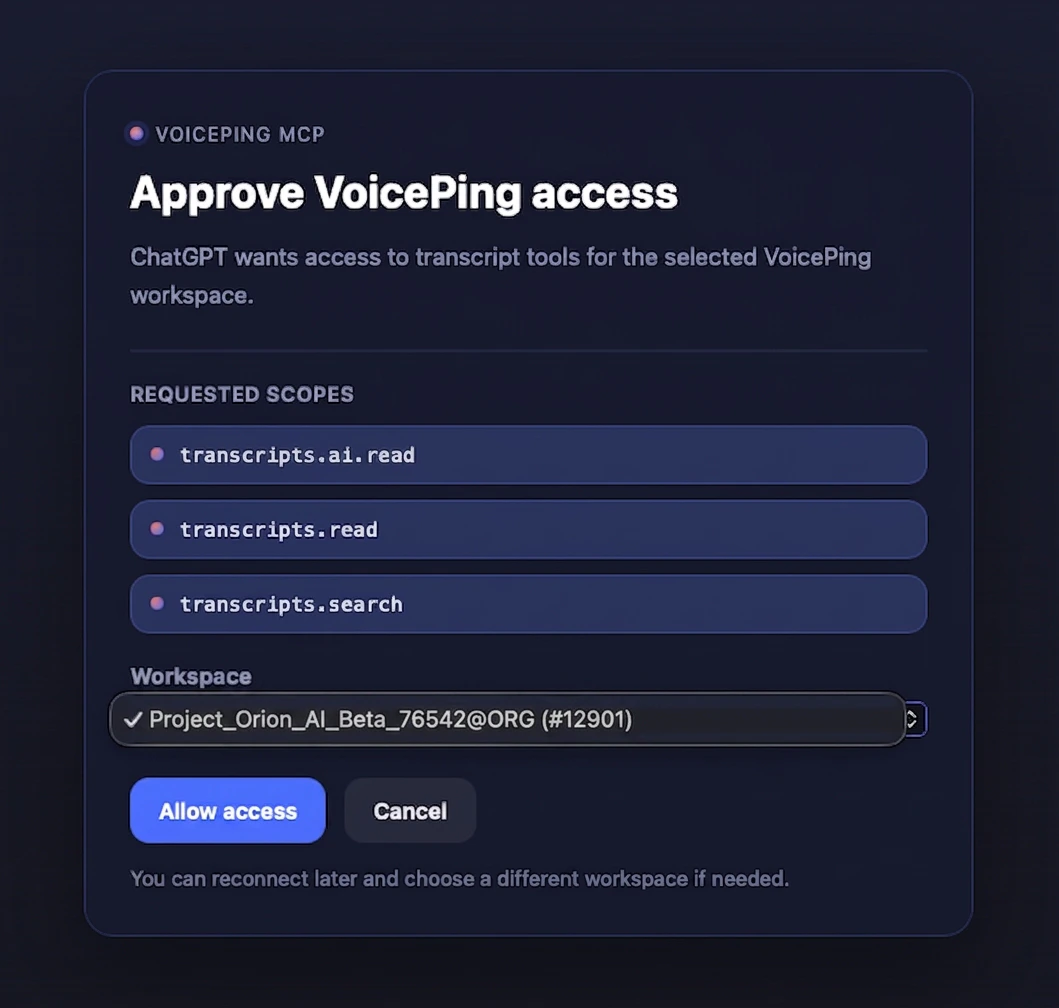
4
첫 질문 보내기
연결이 완료됐습니다. 위 다섯 가지 워크플로우 페이지 중 아무거나 열고 첫 번째 프롬프트를 복사해 붙여넣으세요.
다음 단계
외부 액세스 개요
MCP와 API에 공통되는 권한 범위, 접근 상태 관리, 이벤트 로그를 확인합니다.
코드에서 API 사용
사람이 아닌 서버가 회의록을 가져오는 경우, Bearer 토큰 방식의 API Access를 사용하세요.