기능 위치
왼쪽 워크스페이스 메뉴에서 코인 시스템을 엽니다. 다음 세 탭이 있습니다.
가상 오피스에서 코인을 바로 보낼 수도 있습니다.
코인 보내기
가상 오피스에서 멤버 위에 마우스를 올린 뒤 액션 도구 모음에서 코인 보내기 아이콘을 클릭합니다.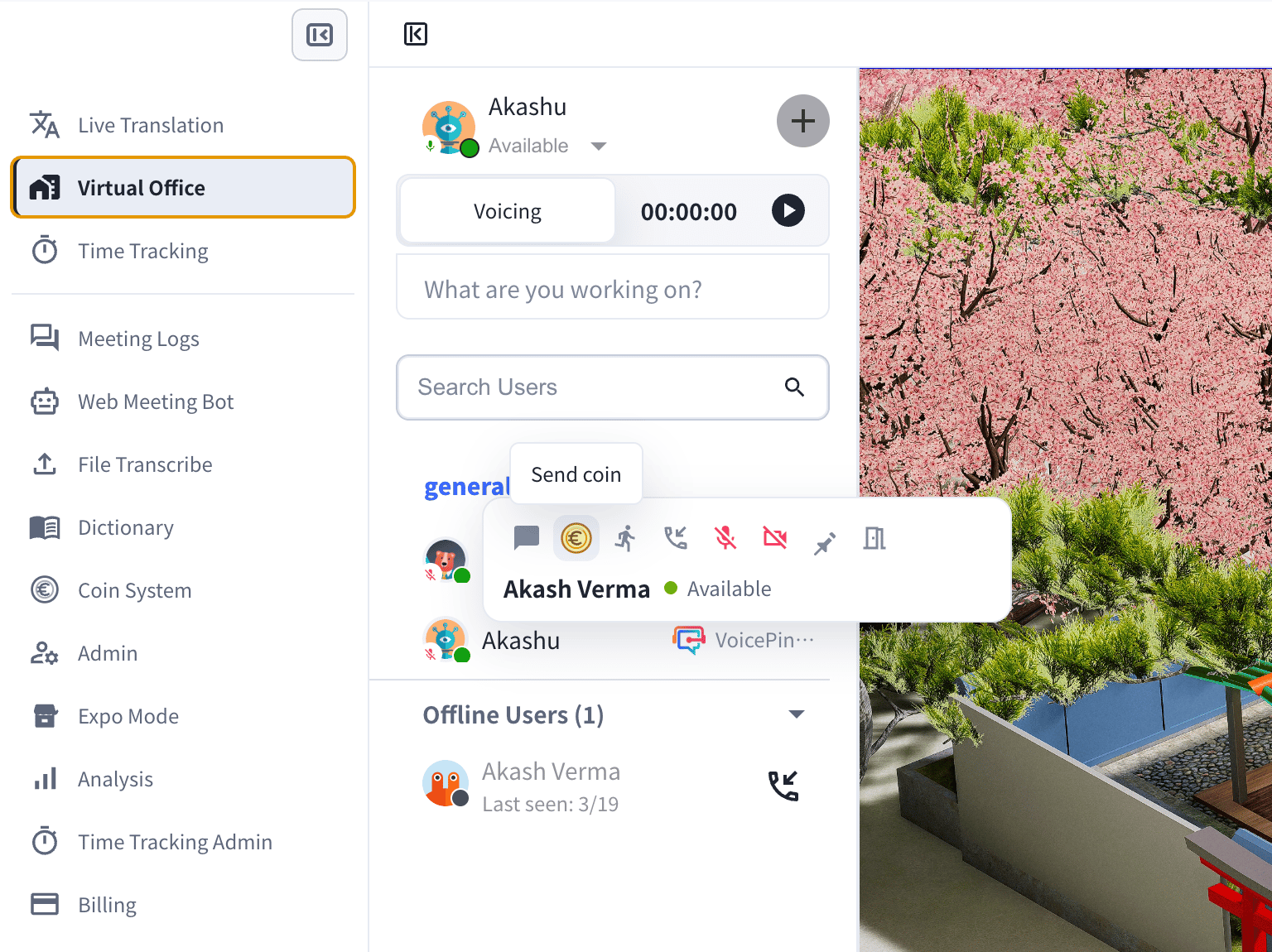
- 수신자를 확인합니다.
- 코인 종류를 선택합니다. 예를 들어 Great Work, Helpful, Fast Response, Kindness, Productive, Team Player, Clear Communication 등이 있습니다. 종류별로 필요한 코인 수가 다릅니다.
- 무엇을 칭찬하는지 설명하는 댓글을 추가합니다. 워크스페이스에서 해당 설정을 켜면 댓글 입력이 필수입니다.
- 코인 보내기를 클릭합니다. 남은 일일 코인이 자동으로 갱신됩니다.
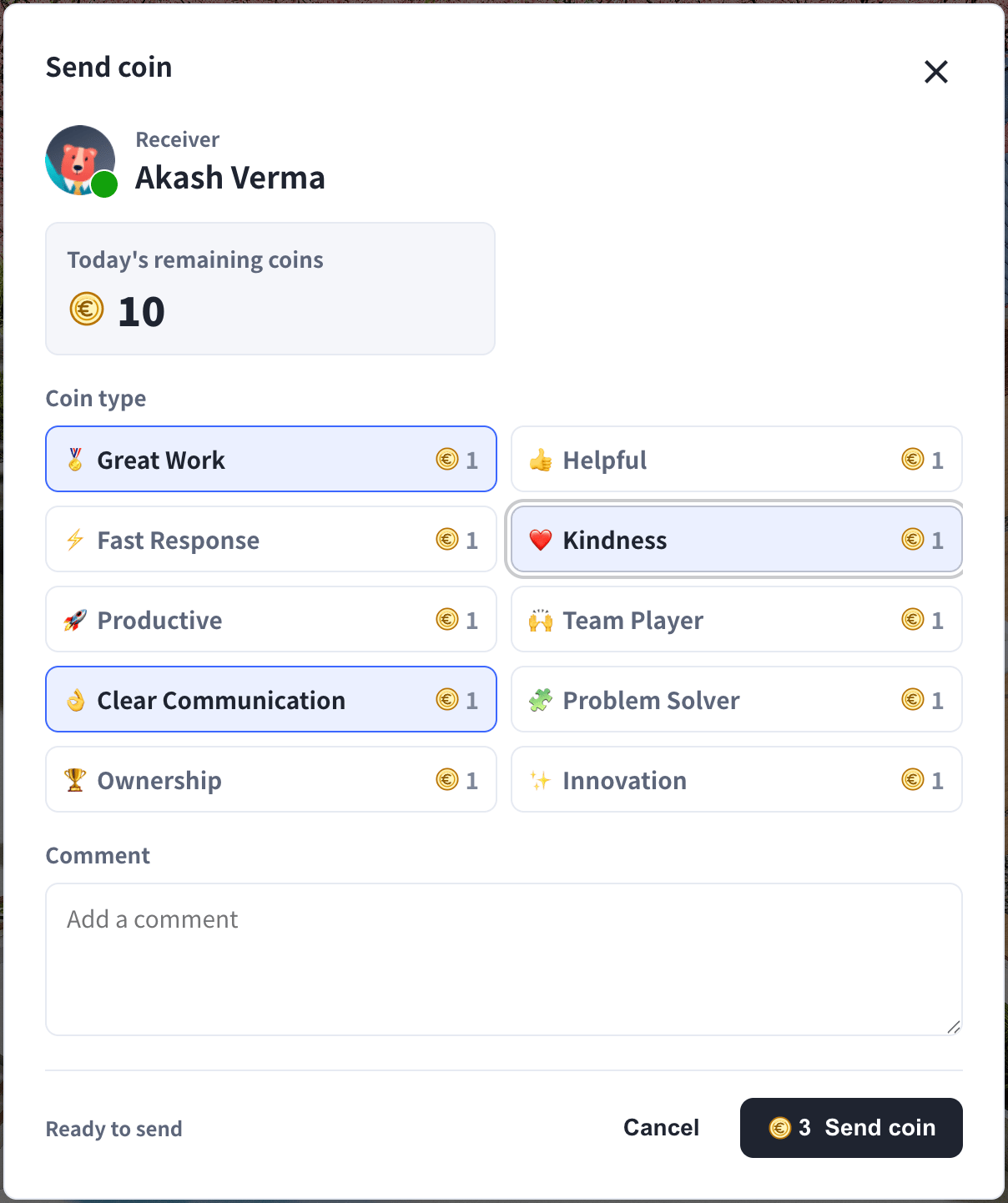
하루에 보낼 수 있는 코인 수는 일일 한도를 넘을 수 없습니다. 한도는 매일 초기화됩니다.
코인 종류
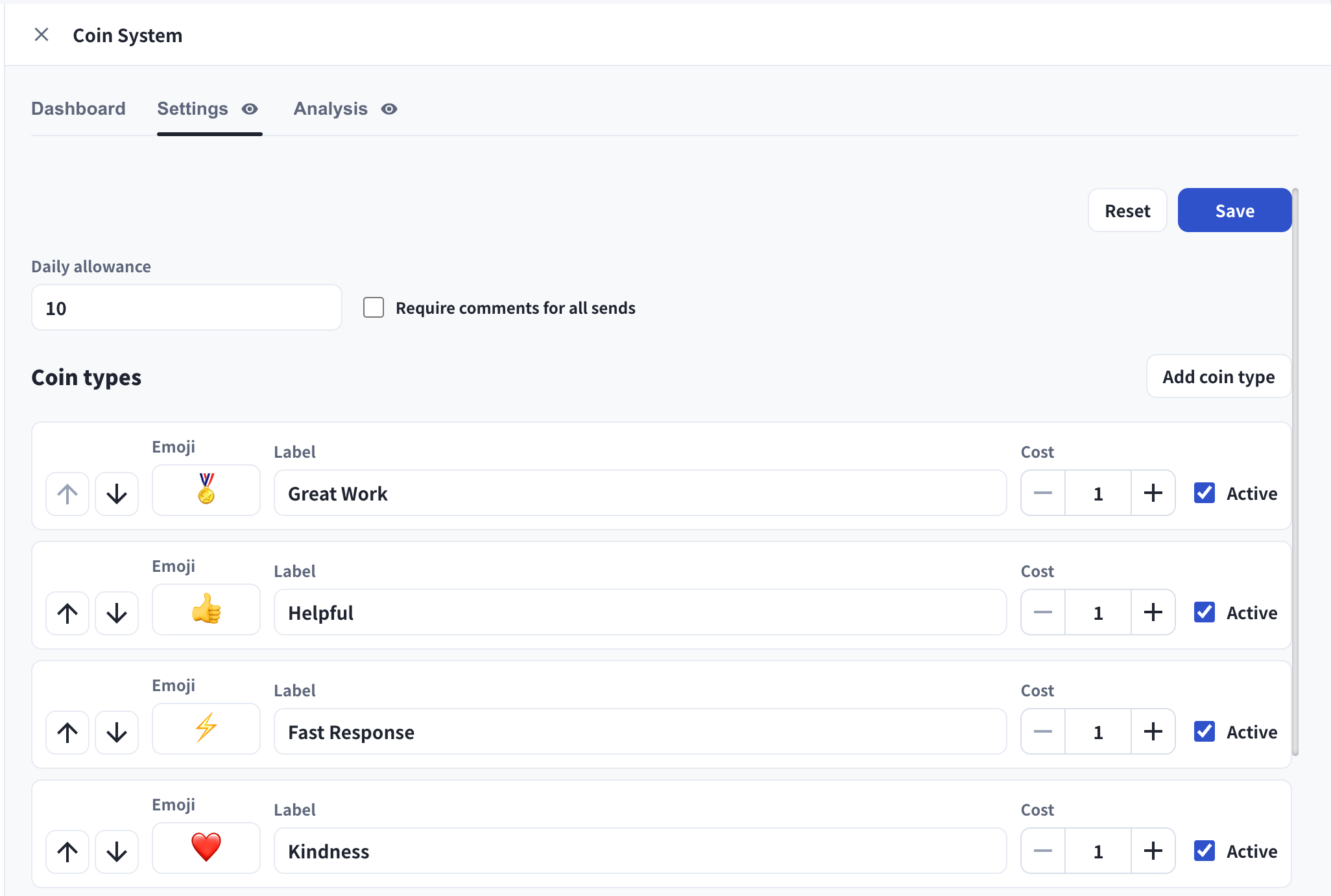
매니저는 설정에서 각 코인 종류의 이름과 순서, 비용을 변경하거나 종류를 추가·비활성화할 수 있습니다.
칭찬 대시보드
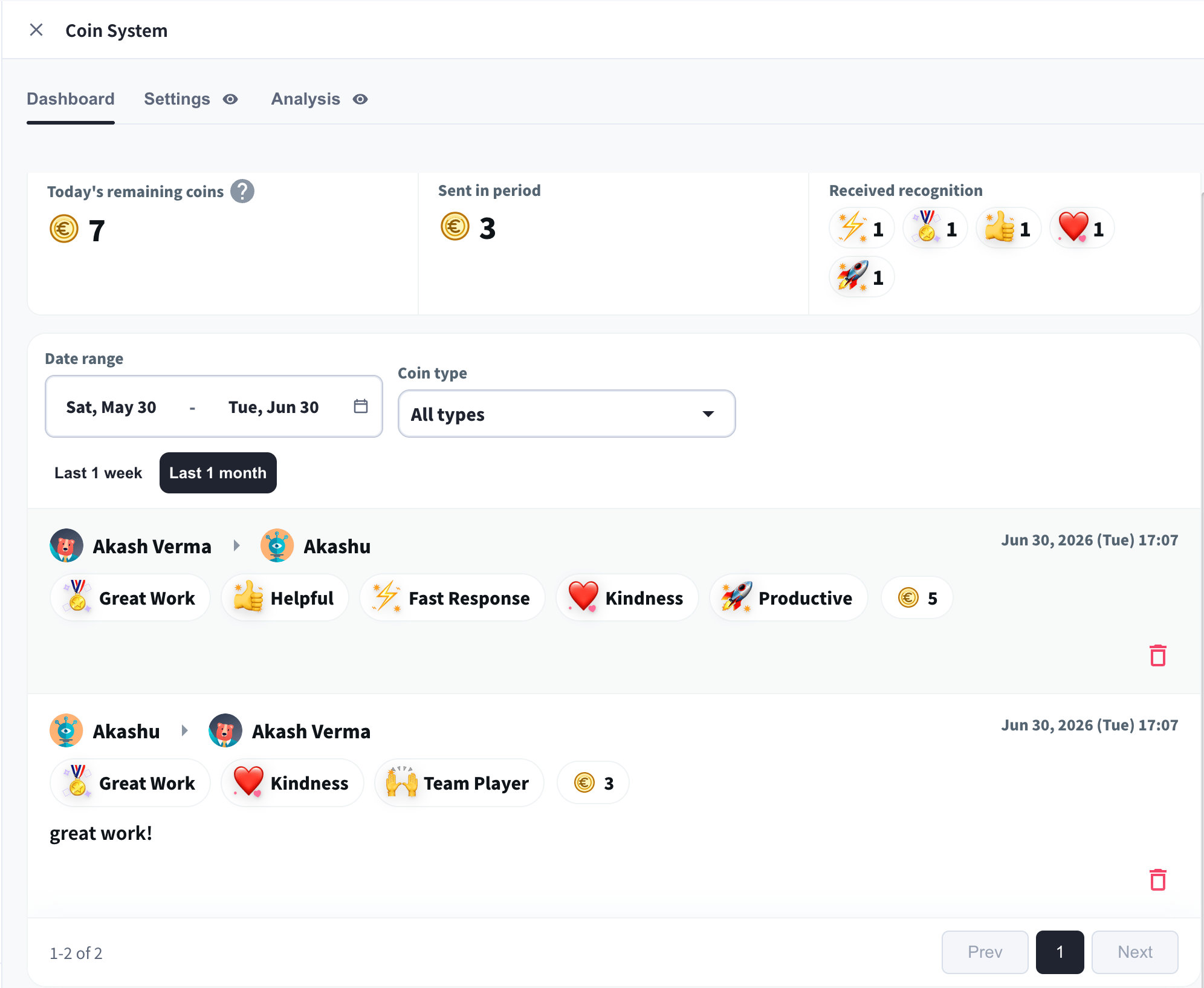
대시보드에서 각 멤버의 칭찬 현황을 한눈에 확인할 수 있습니다.- 오늘 남은 코인 — 오늘 아직 보낼 수 있는 코인 수.
- 기간 내 발신 — 선택한 기간에 보낸 코인.
- 받은 칭찬 — 받은 코인을 종류별로 정리한 내역.
- 칭찬 피드 — 워크스페이스 내 모든 칭찬(발신자 → 수신자, 코인 종류, 총 코인 수, 댓글)으로, 기간 및 코인 종류로 필터링할 수 있습니다.
설정(매니저)
설정에서 매니저는 코인 시스템을 관리합니다.- 일일 한도 — 각 멤버가 하루에 보낼 수 있는 코인 수.
- 모든 발신에 댓글 필수 — 코인을 보낼 때 댓글 입력을 필수로 설정합니다.
- 코인 종류 — 각 종류를 추가, 이름 변경, 순서 변경, 비용 설정, 활성화 또는 비활성화합니다. 코인 종류 추가를 사용하면 고유한 이모지와 라벨이 있는 맞춤 칭찬을 만들 수 있습니다.
분석 및 보고 (매니저)
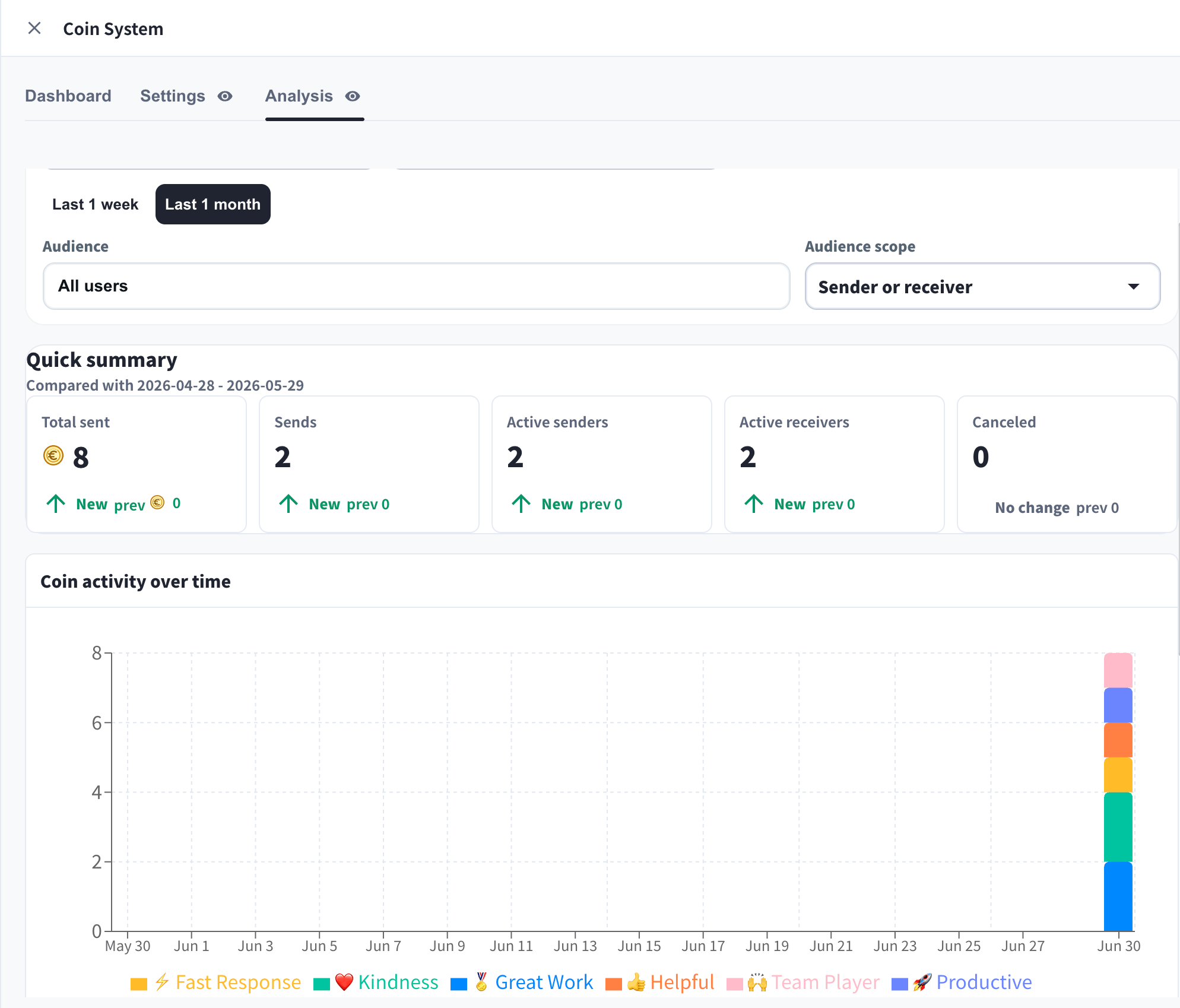
분석 탭에서 칭찬 이용 현황과 추이를 확인할 수 있습니다.- 요약 — 보낸 코인 합계, 전송 횟수, 활성 발신자, 활성 수신자, 취소 건수를 이전 기간과 비교합니다.
- 기간별 코인 활동 — 선택한 기간의 코인 종류별 사용량.
- 상위 발신자 / 상위 수신자 — 칭찬 활동 순위표.
- 기간, 코인 종류, 대상(발신자 또는 수신자)으로 필터링한 뒤 CSV로 내보내기 또는 PDF 내보내기를 할 수 있습니다.