
이런 상황에 사용하세요
외국어 강의, Udemy 강좌와 녹화된 웨비나를 들으며 원하는 언어로 자막을 봅니다.
이동 중에 외국어 YouTube 영상이나 팟캐스트를 별도 다운로드 없이 번역합니다.
다른 앱에서 저장된 음성 파일을 재생하면 VoicePing이 자막을 생성합니다.
원어민 팟캐스트를 번역하며 듣기 연습에 활용합니다.
주요 특징
- OS와 앱이 캡처를 허용하는 범위에서 음성을 재생하는 앱을 지원합니다.
- 일반 VoicePing 세션과 같은 화면에서 편집, 회의록, 내보내기와 사전을 사용할 수 있습니다.
- 세션은 워크스페이스 기록에 저장되어 팀원이 나중에 PC에서 열 수 있습니다.
- **iOS(Screen Record)**와 **Android(Device Audio)**를 지원합니다.
캡처 시작
1
+ → Screen Record
홈 화면에서 세션 메뉴를 여세요. Android에서는 Device Audio로 표시됩니다.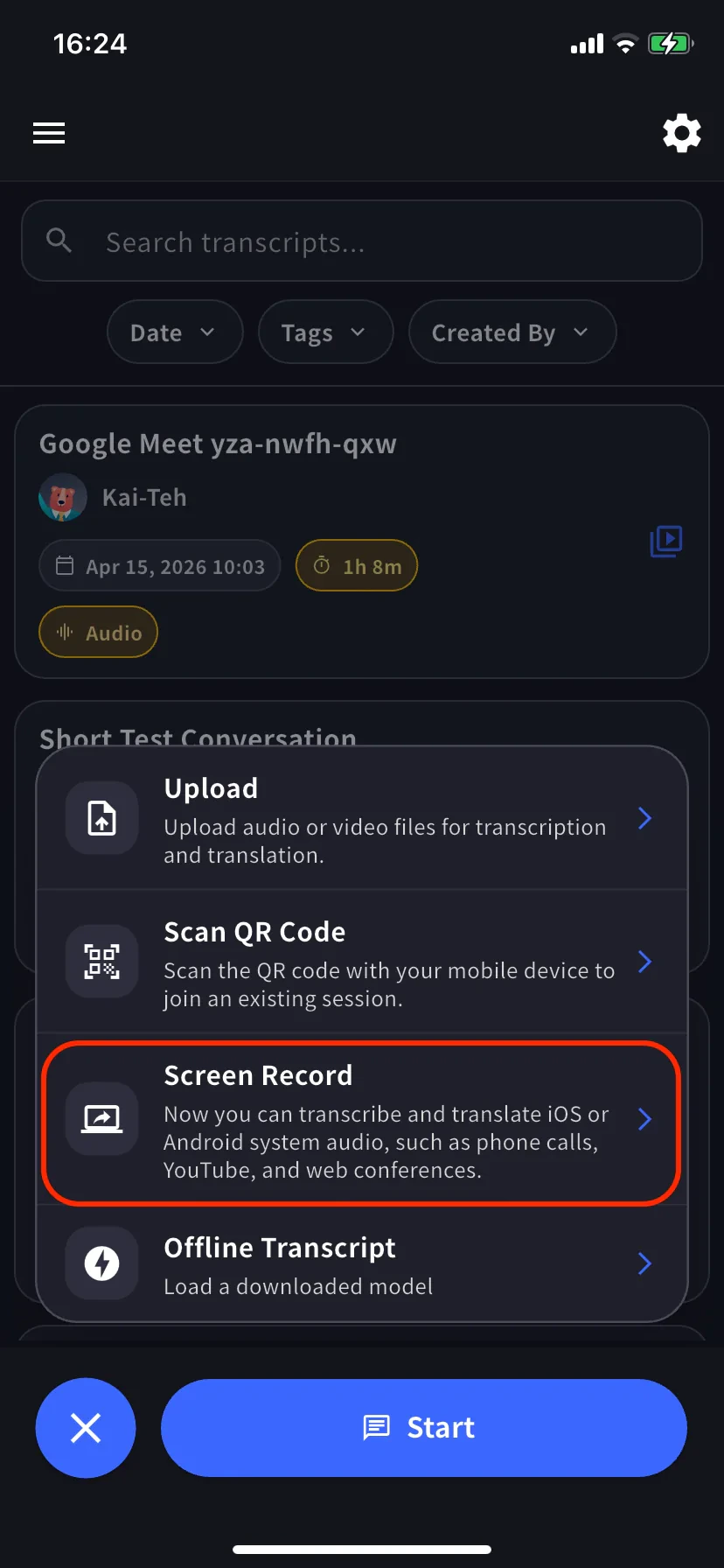
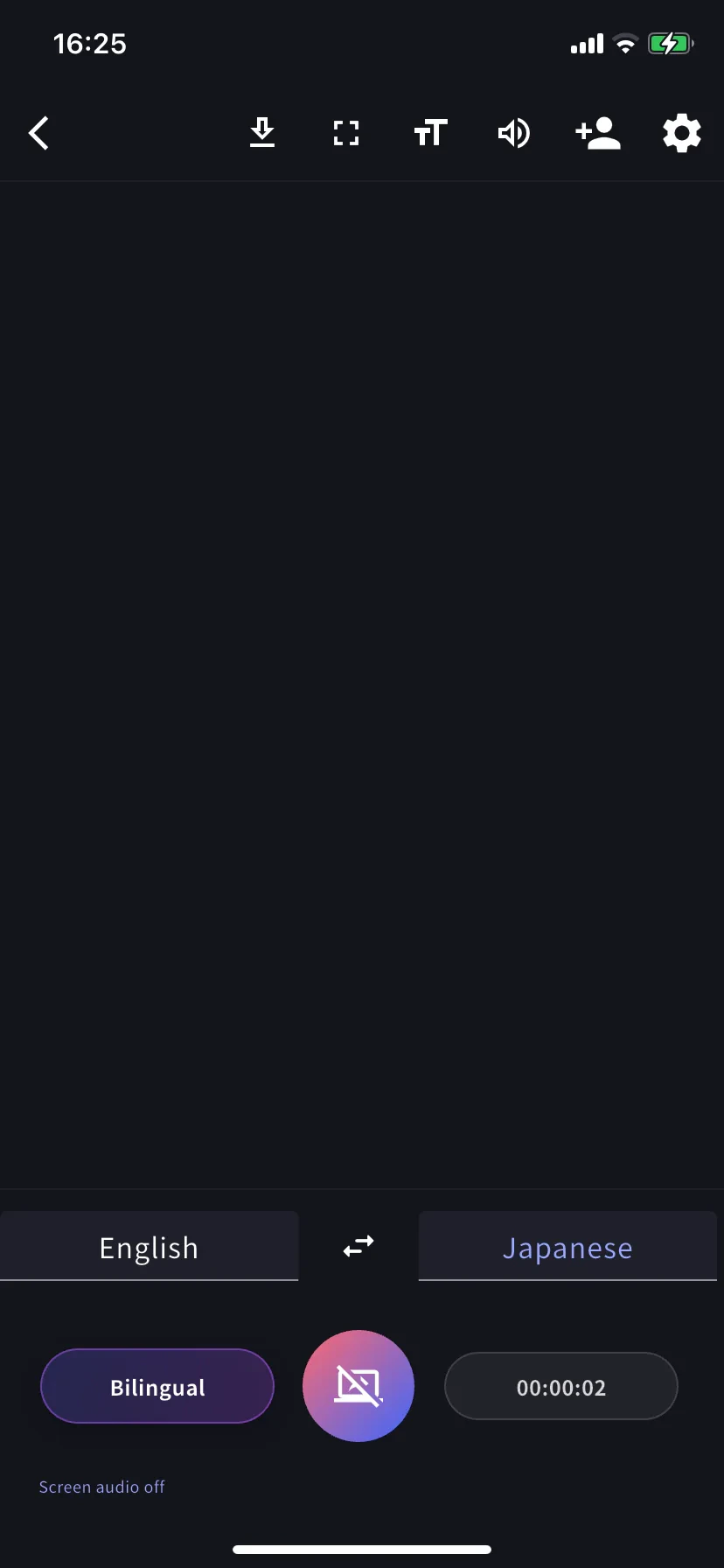
2
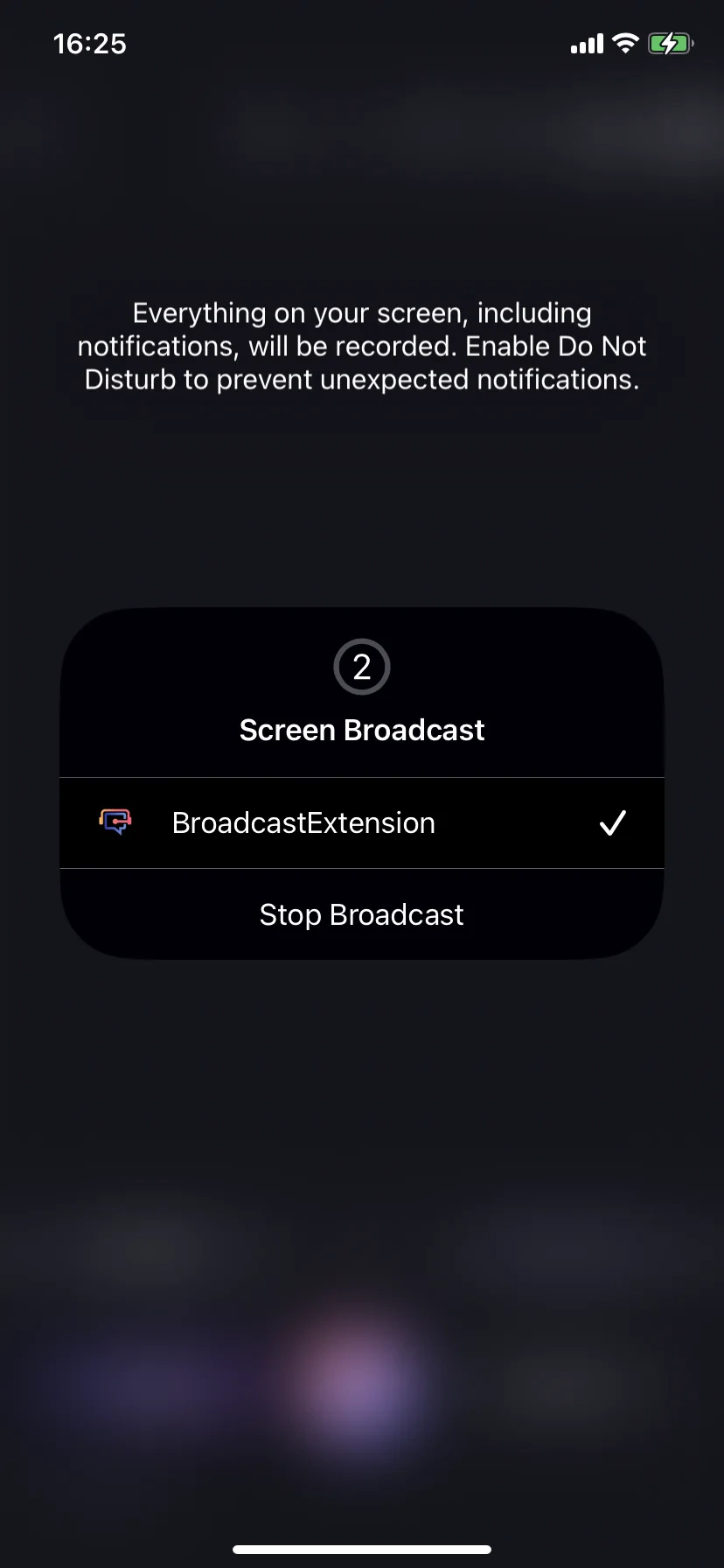
브로드캐스트 시작
캡처 버튼을 탭합니다. iOS에서는 BroadcastExtension → Start Broadcast를 선택하세요. Android에서는 미디어 프로젝션 권한 요청을 허용하세요. 활성화되면 버튼이 Stop Broadcast로 바뀝니다.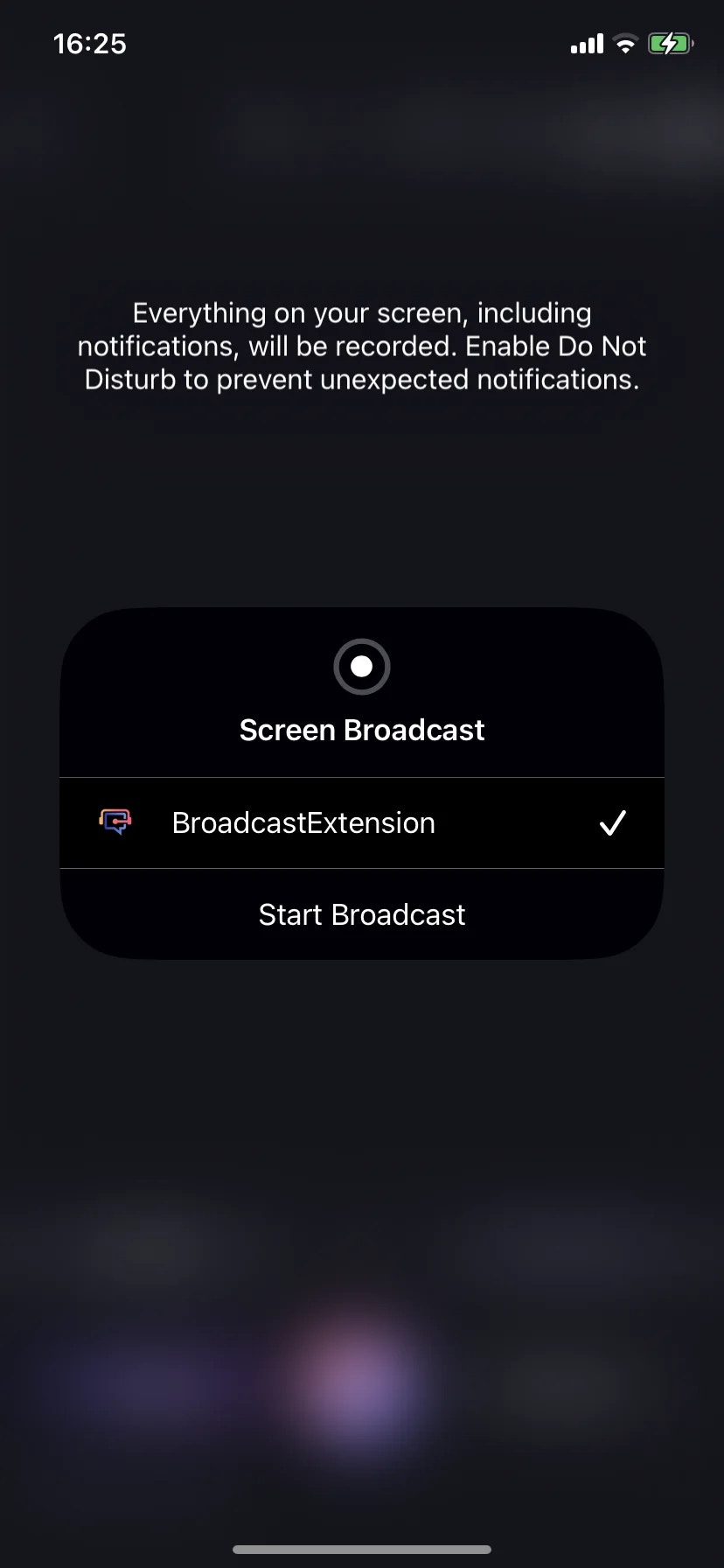
3
소스 앱에서 재생 후 복귀
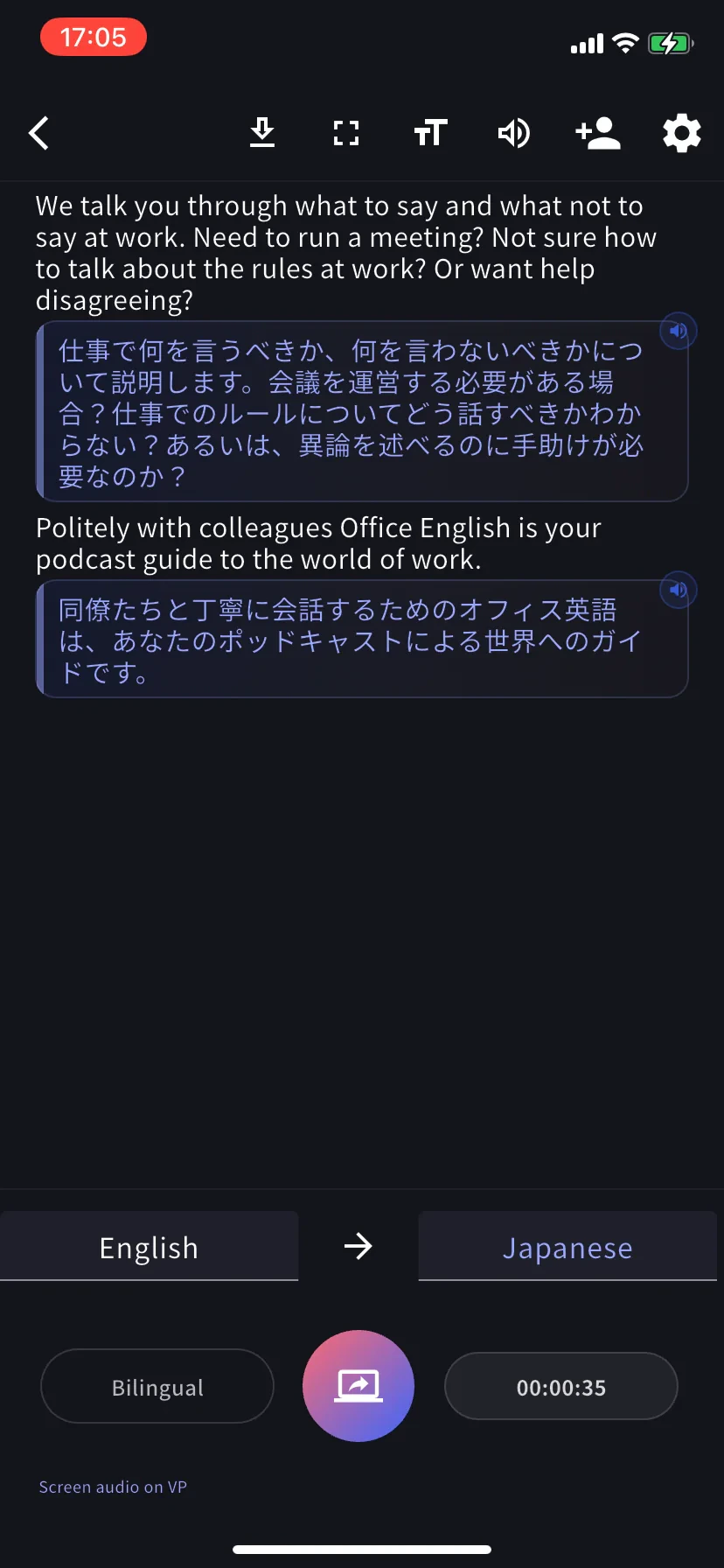
VoicePing을 백그라운드로 전환한 뒤 소스 앱(YouTube, 팟캐스트 앱, Safari, 온라인 강의 등)을 열어 재생하세요. VoicePing으로 돌아오면 타이머와 함께 전사·번역이 표시됩니다.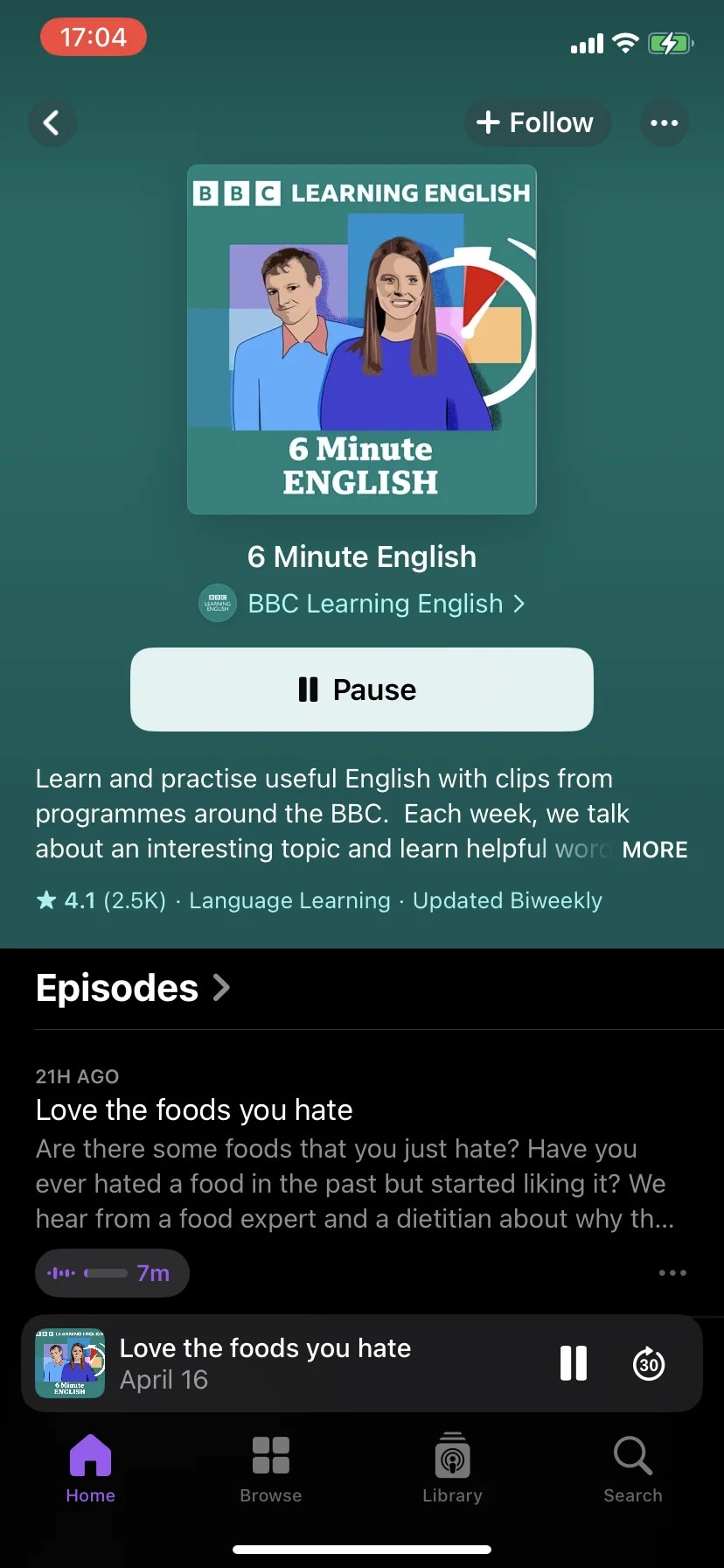
중지
- iOS: 상태 표시줄의 브로드캐스트 표시를 탭한 후 Stop Broadcast를 선택하거나 VoicePing의 캡처 버튼을 탭합니다.
- Android: 프로젝션 알림 또는 VoicePing의 캡처 버튼을 탭합니다.
팁
- 직접 말해야 할 때는 헤드폰을 사용해 캡처 음성이 마이크에 다시 입력되지 않도록 하세요.
- 시작 전에 방해 금지 모드를 켜세요. 알림음도 캡처될 수 있습니다.
- 긴 세션에서는 CPU와 네트워크를 계속 사용하므로 충전기를 연결하세요.
- DRM 보호 스트리밍이나 일부 금융 앱은 캡처를 차단합니다. 전사가 비어 있으면 소스 앱이 캡처를 차단했을 수 있습니다.
- 자동 감지가 틀리면 왼쪽 탭에서 전사 언어를 수동 설정하세요.