
요금제 변경과 해지는 VoicePing 앱의 결제(Billing) 설정에서 직접 진행해 주세요. 이메일로는 변경이나 해지를 처리할 수 없습니다. 결제 안내 이메일에 답장해도 신청이 접수되지 않습니다. 결제 카드를 삭제해도 구독은 해지되지 않습니다. 결제 화면에서 요금제를 관리하고 처리 결과를 확인해 주세요. 요금제 변경 및 해지 안내.
이런 상황에 사용하세요
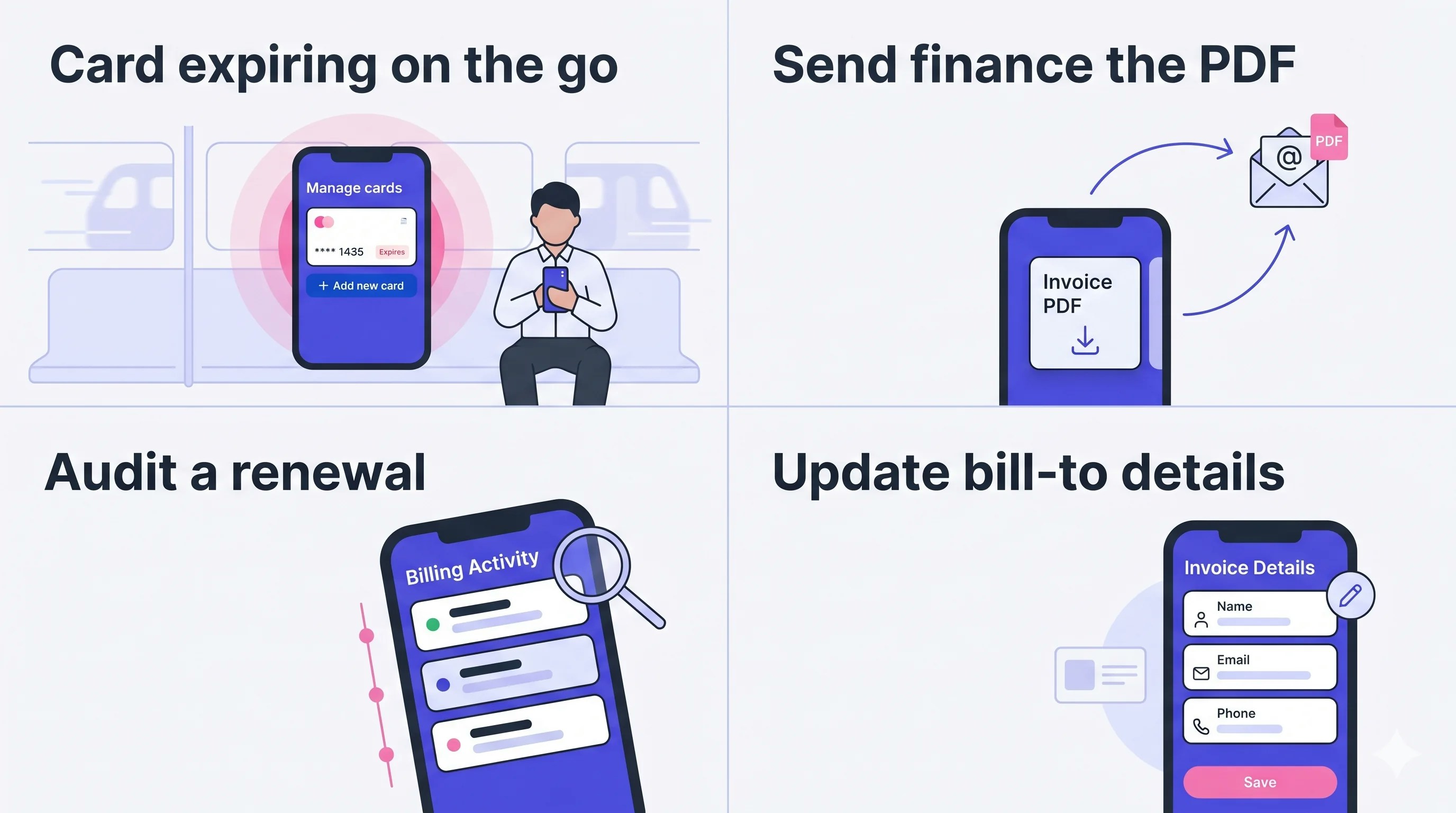
- 결제 수단 변경: 저장된 카드를 추가하거나 기본 결제 카드를 변경합니다.
- 청구서·영수증 전달: Invoices & Receipts에서 청구서 PDF와 영수증을 열어 재무팀에 전달합니다.
- 구독 변경 이력 확인: 갱신, 해지, 복원과 카드 변경 기록을 시각 및 IP 주소와 함께 확인합니다.
- 청구처 정보 수정: 다음 결제 전에 Invoice Details에서 회사명, 이메일과 전화번호를 수정합니다.
Billing 허브 열기
1
햄버거 메뉴 → User Settings
홈 화면에서 사이드 메뉴를 열고 카트 아이콘이 있는 Billing을 탭합니다.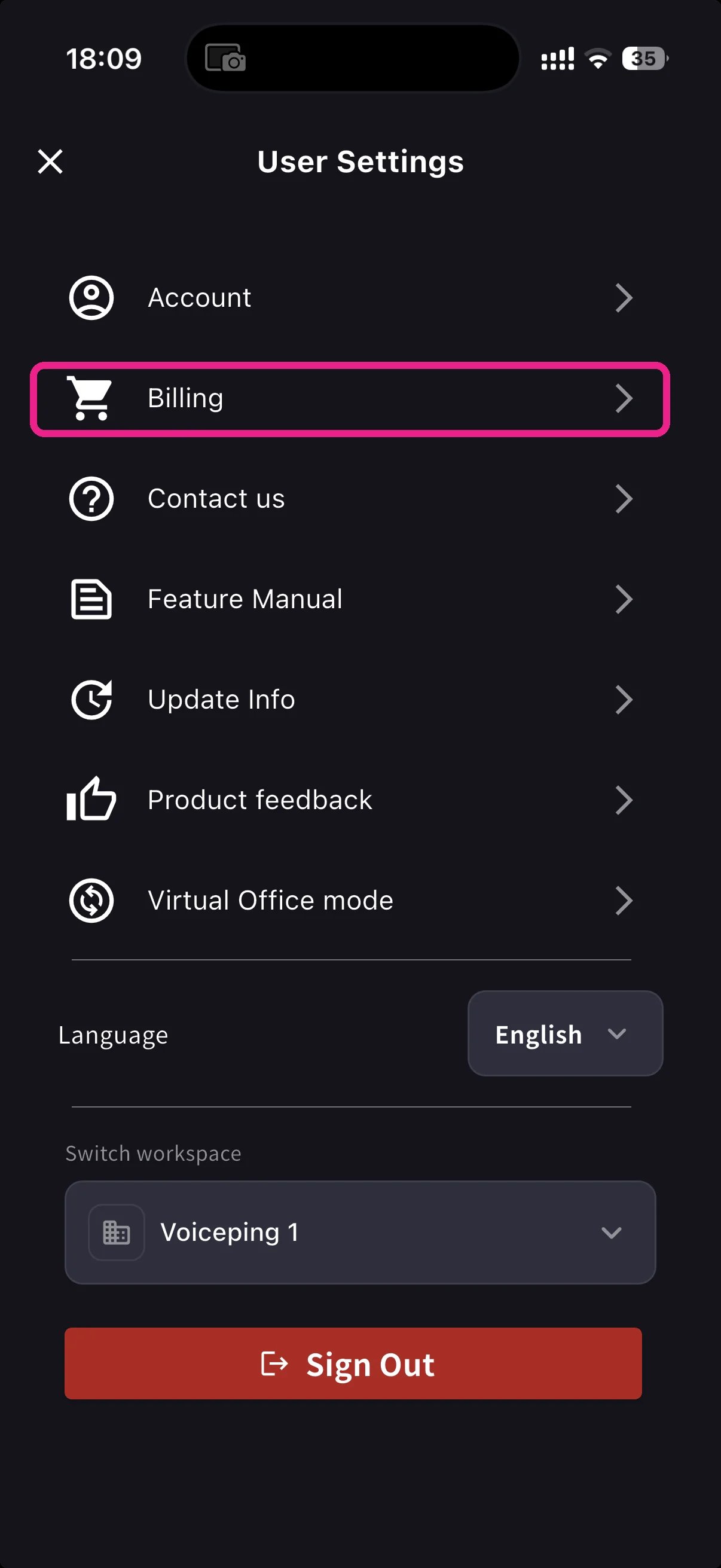
2
허브 확인
Current Plan 카드에서 플랜 이름과 월 요금을 확인하고 Manage Plan을 열 수 있습니다. 그 아래에는 네 개의 바로가기가 있습니다.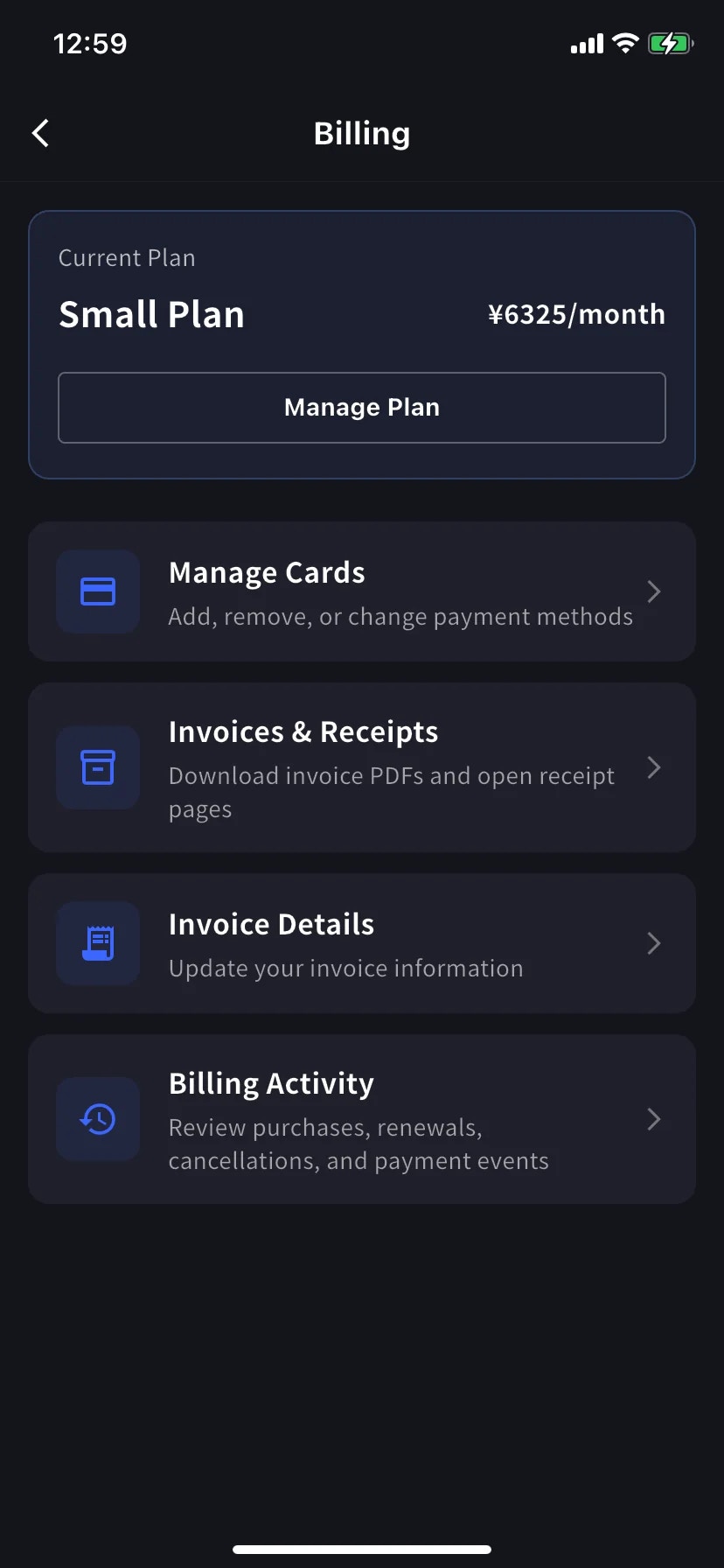
플랜을 업그레이드·다운그레이드하거나 해지하려면 Manage Plan을 탭합니다. 자세한 내용은 모바일에서 플랜 변경·해지를 참조하세요.
Manage Cards
저장된 카드가 모두 표시되며 사용 중인 카드에는 Using Now 배지가 붙습니다. 카드를 추가하려면 하단의 + Add new card를 탭합니다.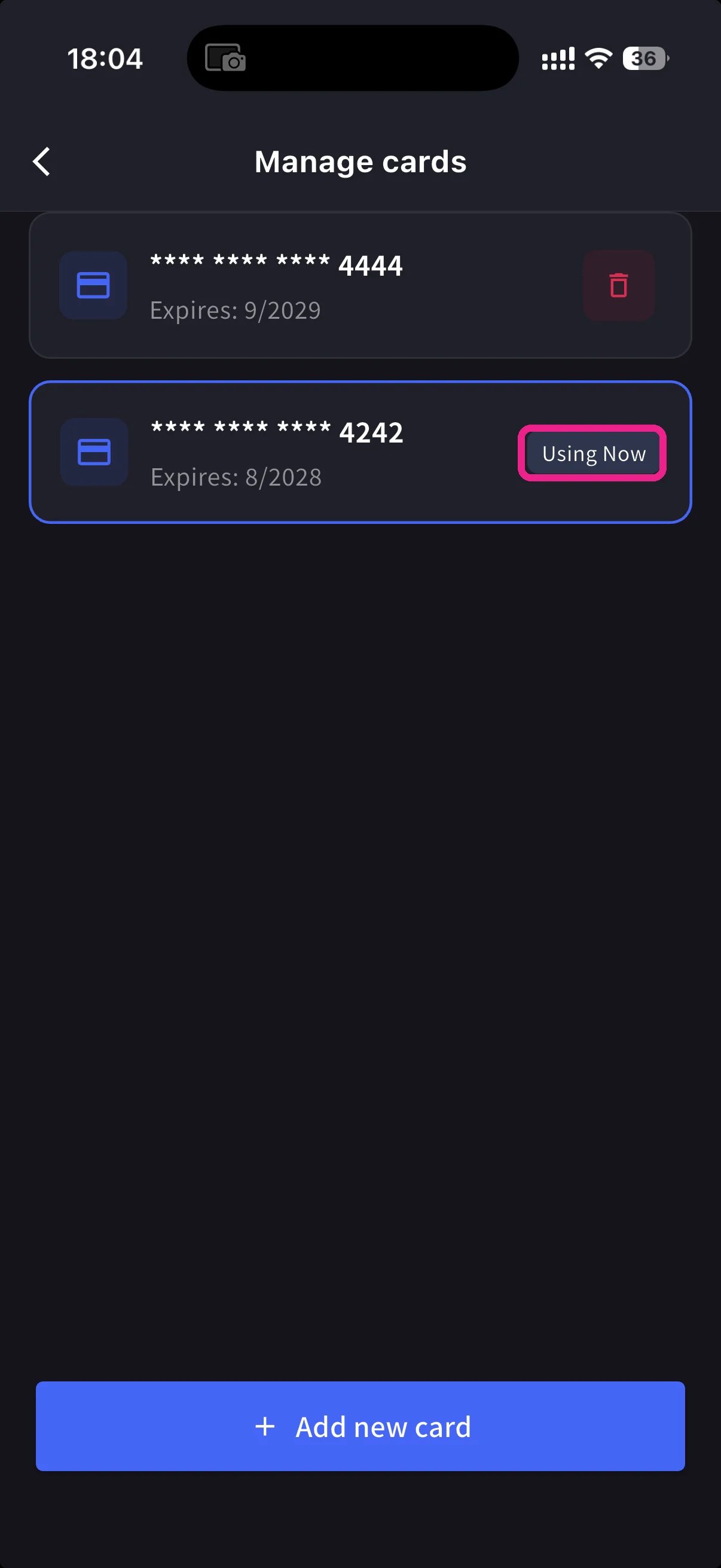
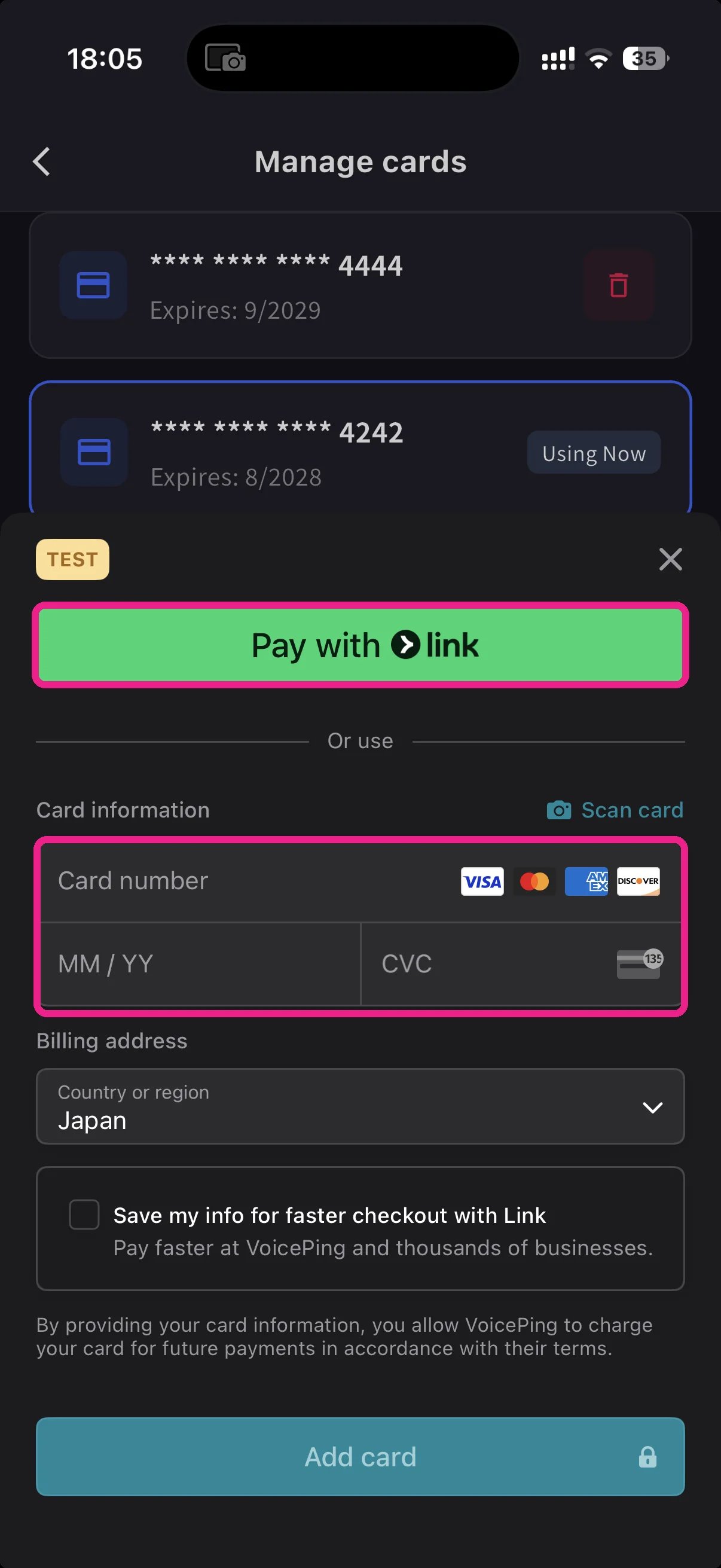
- Pay with Link: Stripe Link에 전화번호가 등록되어 있으면 저장된 카드를 불러올 수 있습니다.
- Manual card: 카드 번호, MM/YY와 CVC를 입력하거나 📷 Scan card로 카드를 스캔합니다. 청구지 국가를 선택하고 Add card를 탭합니다.
카드는 Stripe가 토큰화합니다. VoicePing은 원본 카드 번호를 저장하지 않습니다.
Invoice Details(청구처 정보)
청구서 PDF에 표시할 이름, 이메일과 전화번호를 설정합니다.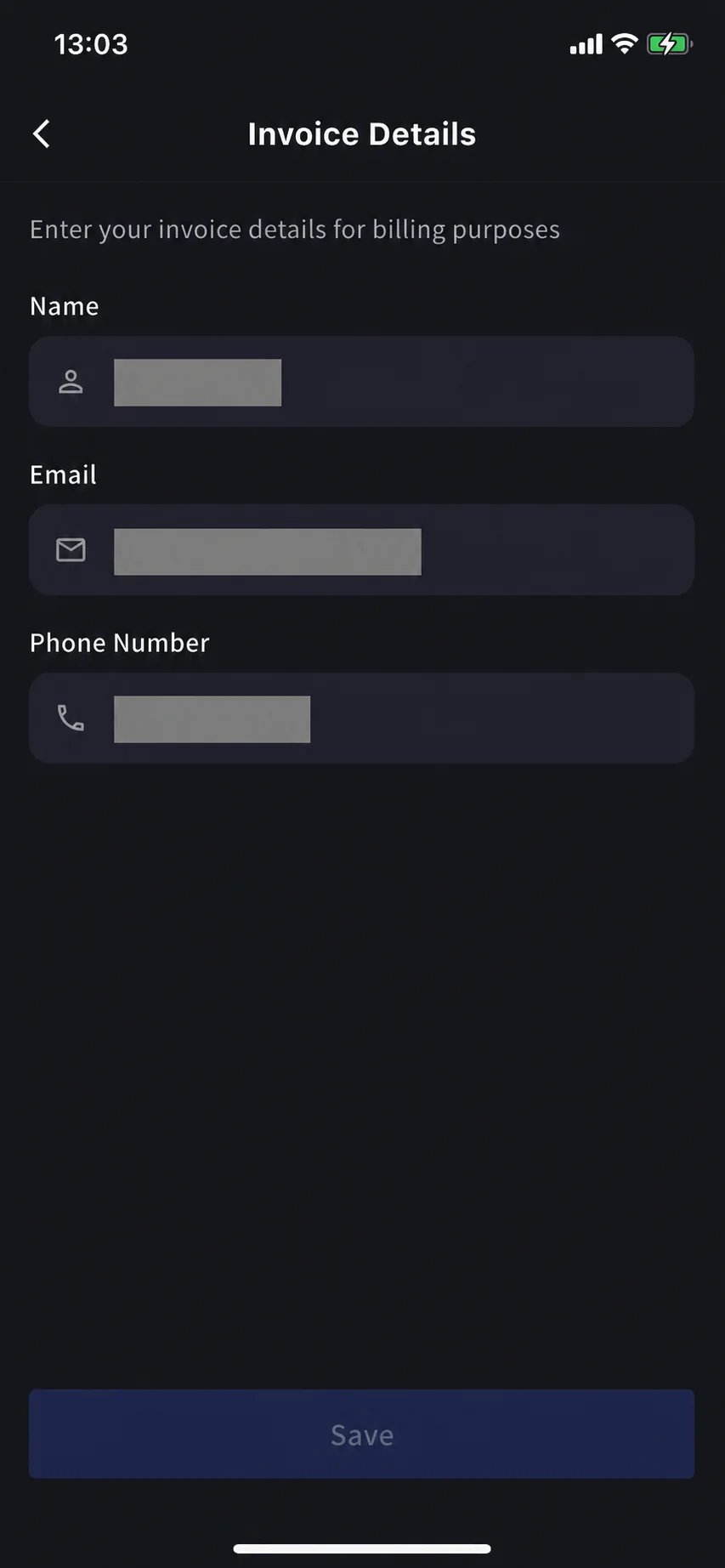
Invoices & Receipts
과거 결제는 월별 카드로 표시됩니다. 각 카드에서 다음 두 작업을 할 수 있습니다.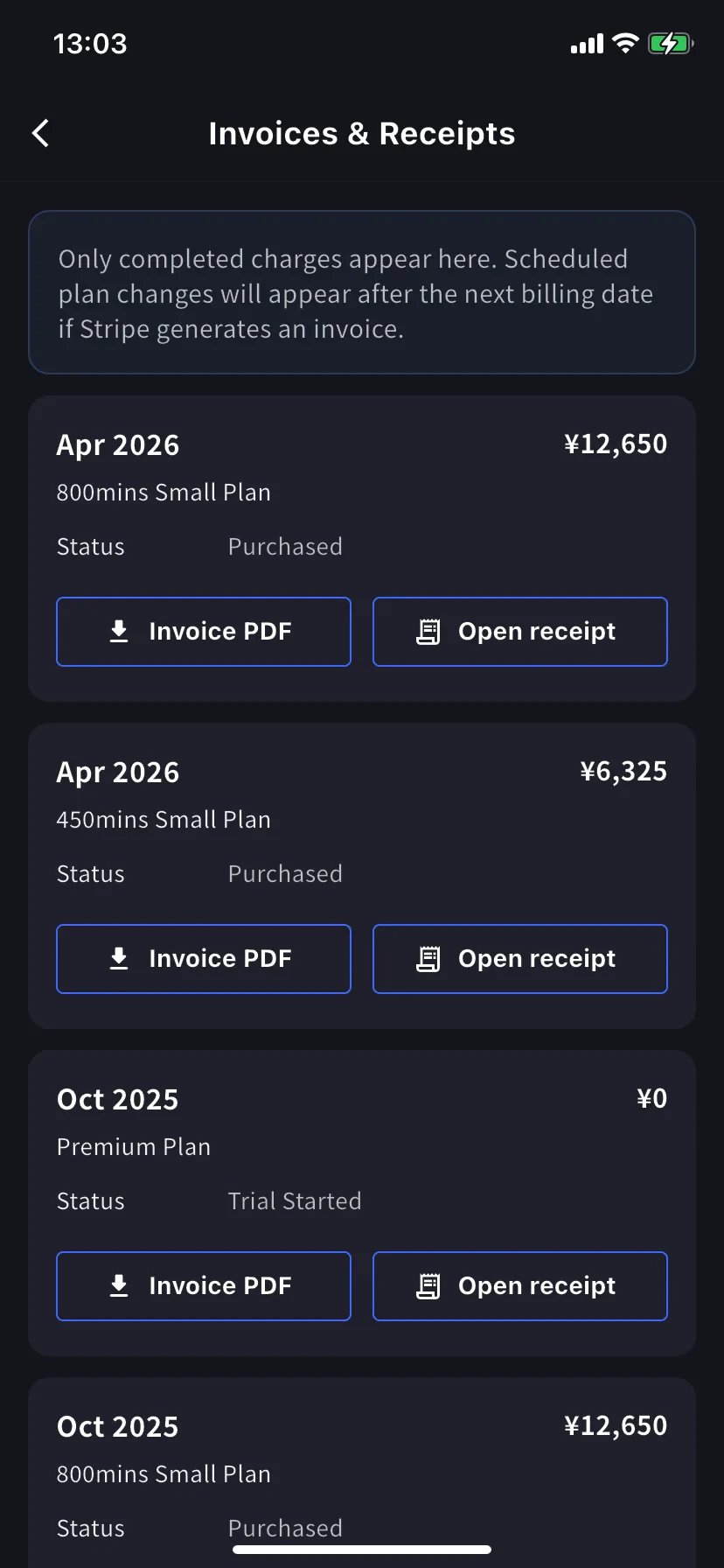
완료된 결제만 표시됩니다. 예약된 플랜 변경은 다음 결제일 이후 Stripe가 청구서를 생성한 뒤 나타납니다. Trial Started 상태의
¥0 행도 기록되어 체험 시작일을 확인할 수 있습니다.Billing Activity
구독 관련 작업 이력을 확인합니다.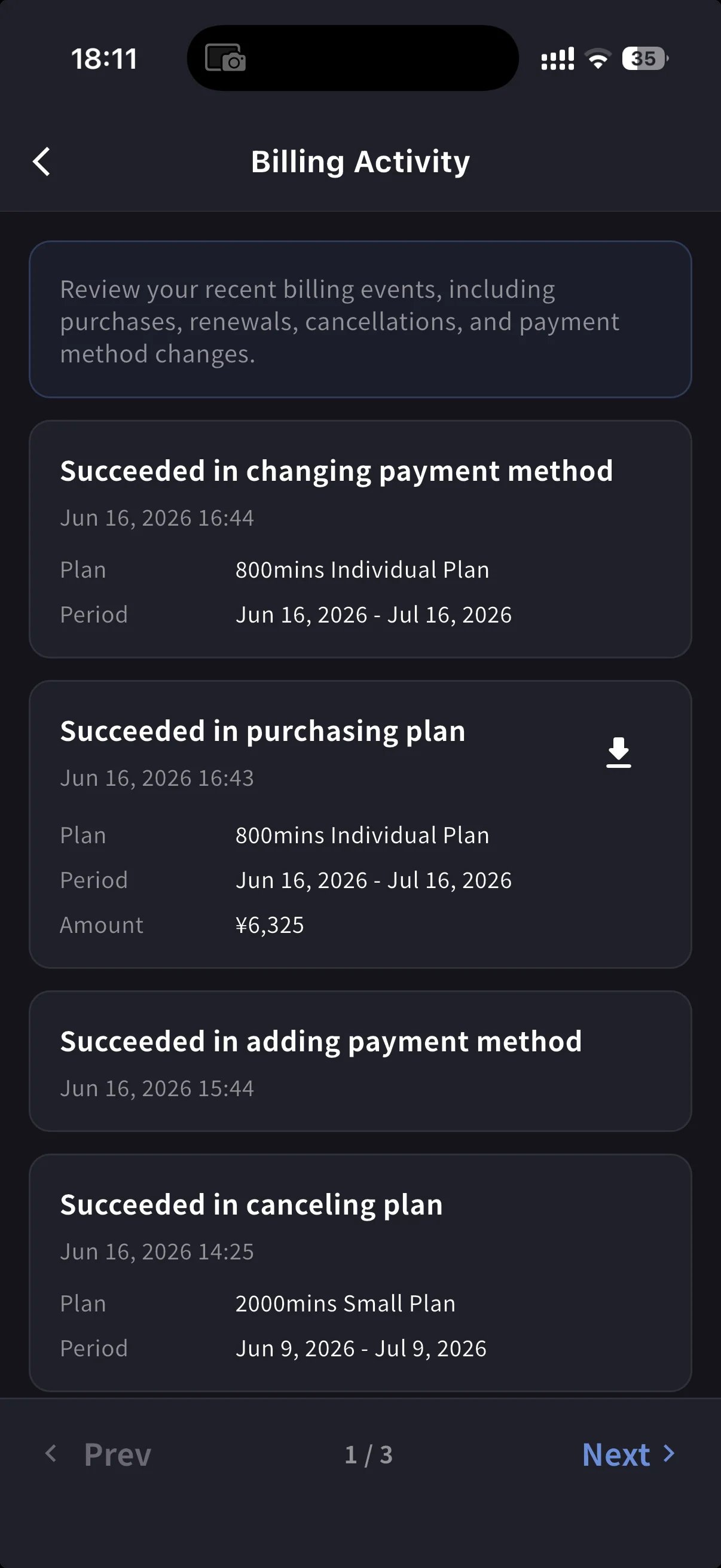
- 이벤트 이름(예: Succeeded in upgrading plan, Subscription will be canceled on the next payment date, Succeeded in restoring subscription)
- 타임스탬프 (
YYYY/MM/DD HH:MM) - 플랜, 결제 기간, 금액(해당하는 경우)
- IP Address — 작업 기록의 IP 주소로 감사·보안 검토에 사용합니다.
- 완료된 결제의 다운로드 아이콘 — 해당 이벤트의 청구서 PDF를 다운로드합니다.
팁
- 다른 서비스에서 Stripe Link를 사용했다면 전화번호를 입력해 저장된 카드를 불러올 수 있습니다.
- 허브의 Current Plan 카드에서 Manage Plan을 바로 열 수 있습니다.
- 모바일에서 변경한 내용은 웹 앱과 즉시 동기화됩니다.
- PC에서는 Admin Dashboard → Payment Information에서 같은 정보를 관리할 수 있습니다.
관련 페이지
- 모바일에서 플랜 변경·해지 — Manage Plan 사용 방법
- 플랜 변경·해지 및 체험 종료 — PC 관리자 대시보드 사용 방법
- 결제 신용카드 변경 — PC 카드 변경 흐름
- 요금
공식 링크
공식 웹사이트
VoicePing 공식 웹사이트 열기
X (Twitter)
X에서 VoicePing 팔로우하기
Facebook 페이지 열기
LinkedIn 페이지 열기