
ผลการตรวจสอบใช้กับคอมพิวเตอร์และเครือข่ายปัจจุบันเท่านั้น โปรดตรวจสอบอีกครั้งเมื่อเปลี่ยนอุปกรณ์ สิทธิ์ของ macOS หรือ Windows, VPN, พร็อกซี ไฟร์วอลล์ หรือเครือข่าย
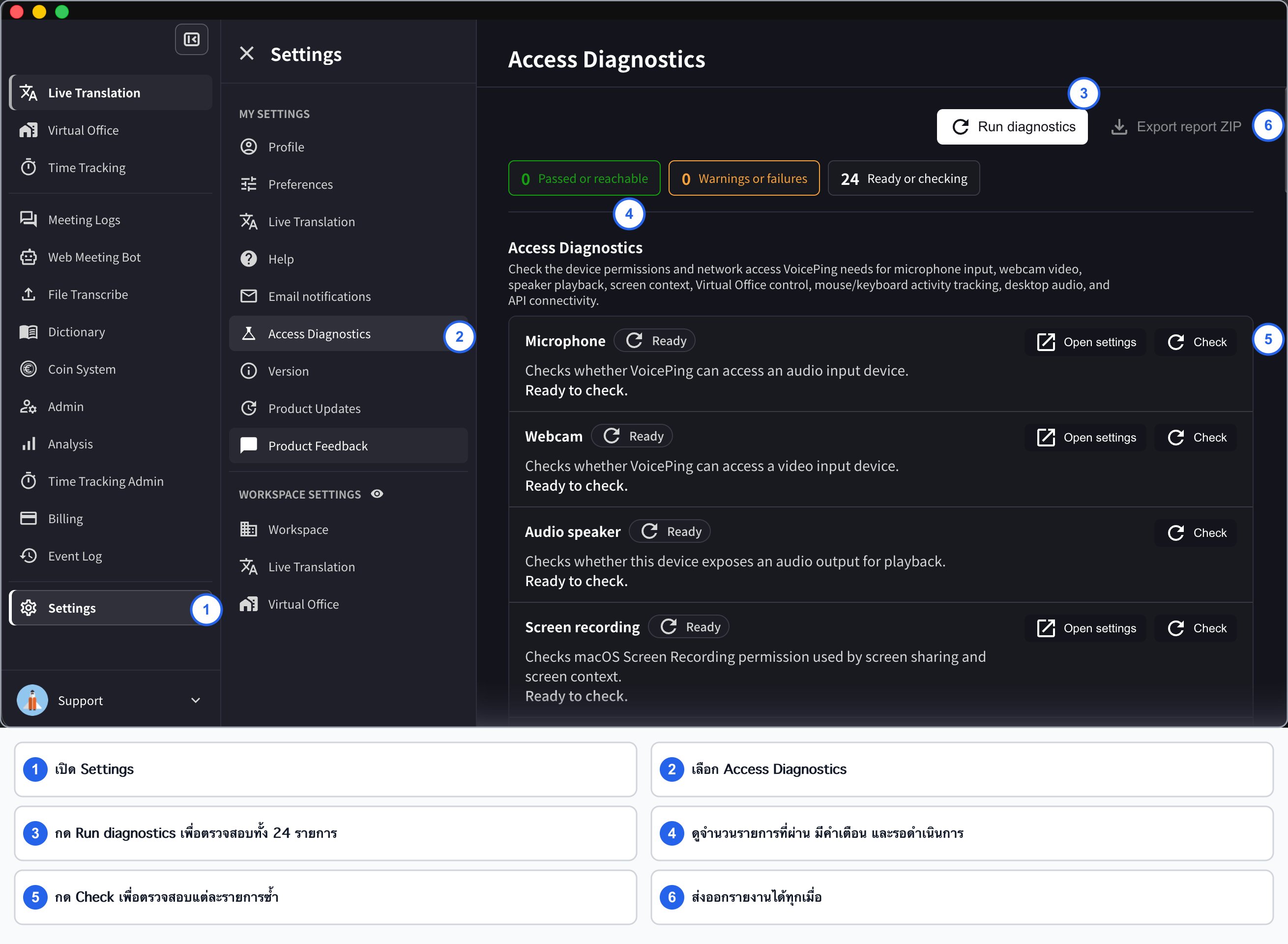
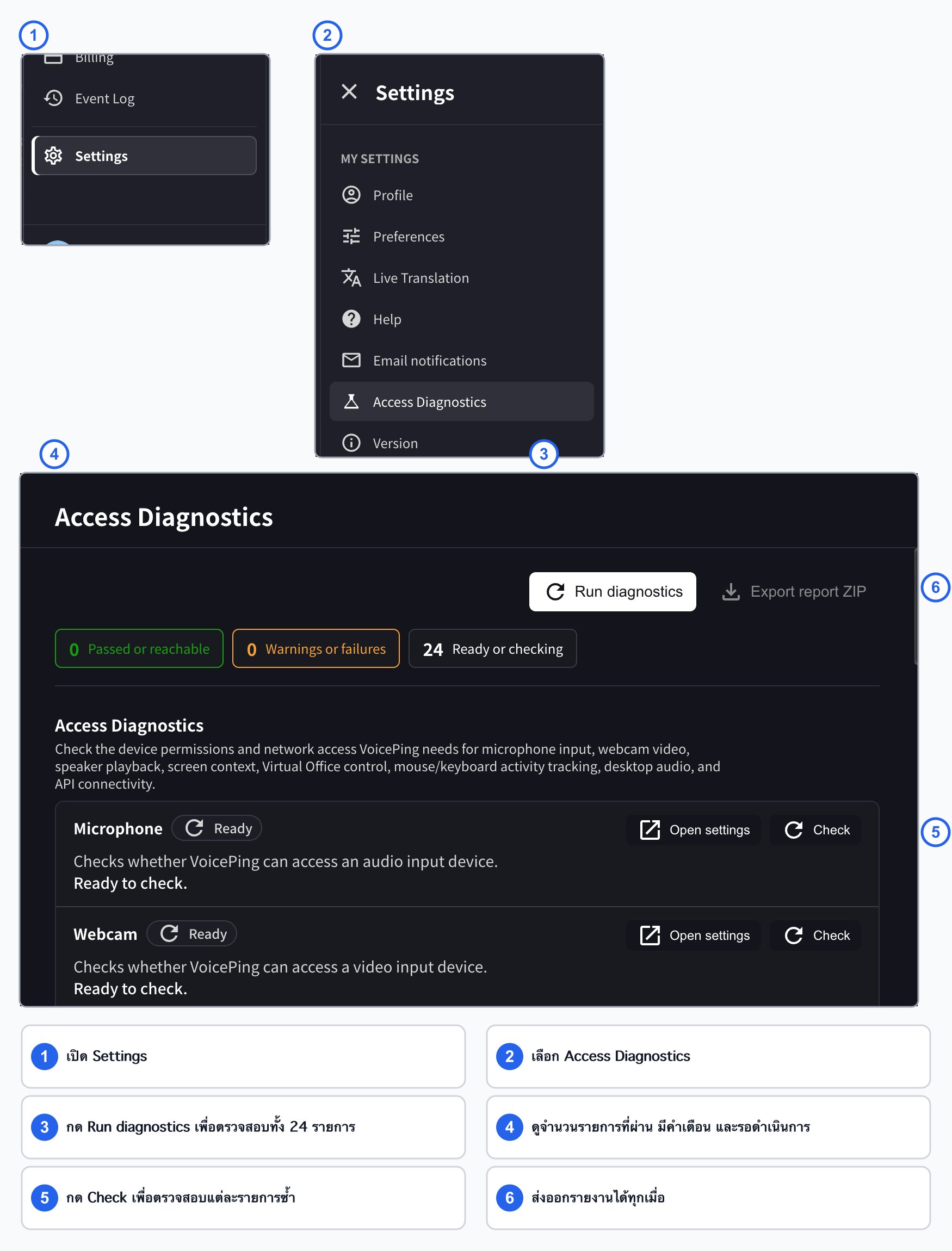
เปิดการวินิจฉัยการเข้าถึง
- เปิดแอป VoicePing บนเดสก์ท็อป
- เลือก Settings (การตั้งค่า) ที่ด้านล่างของแถบด้านซ้าย
- ใต้ My Settings ให้เลือก Access Diagnostics (การวินิจฉัยการเข้าถึง)
- เลือก Run diagnostics เพื่อเรียกใช้การตรวจสอบทั้ง 24 รายการ
ทำความเข้าใจสรุปผล
ตัวนับที่ด้านบนจะอัปเดตระหว่างการตรวจสอบ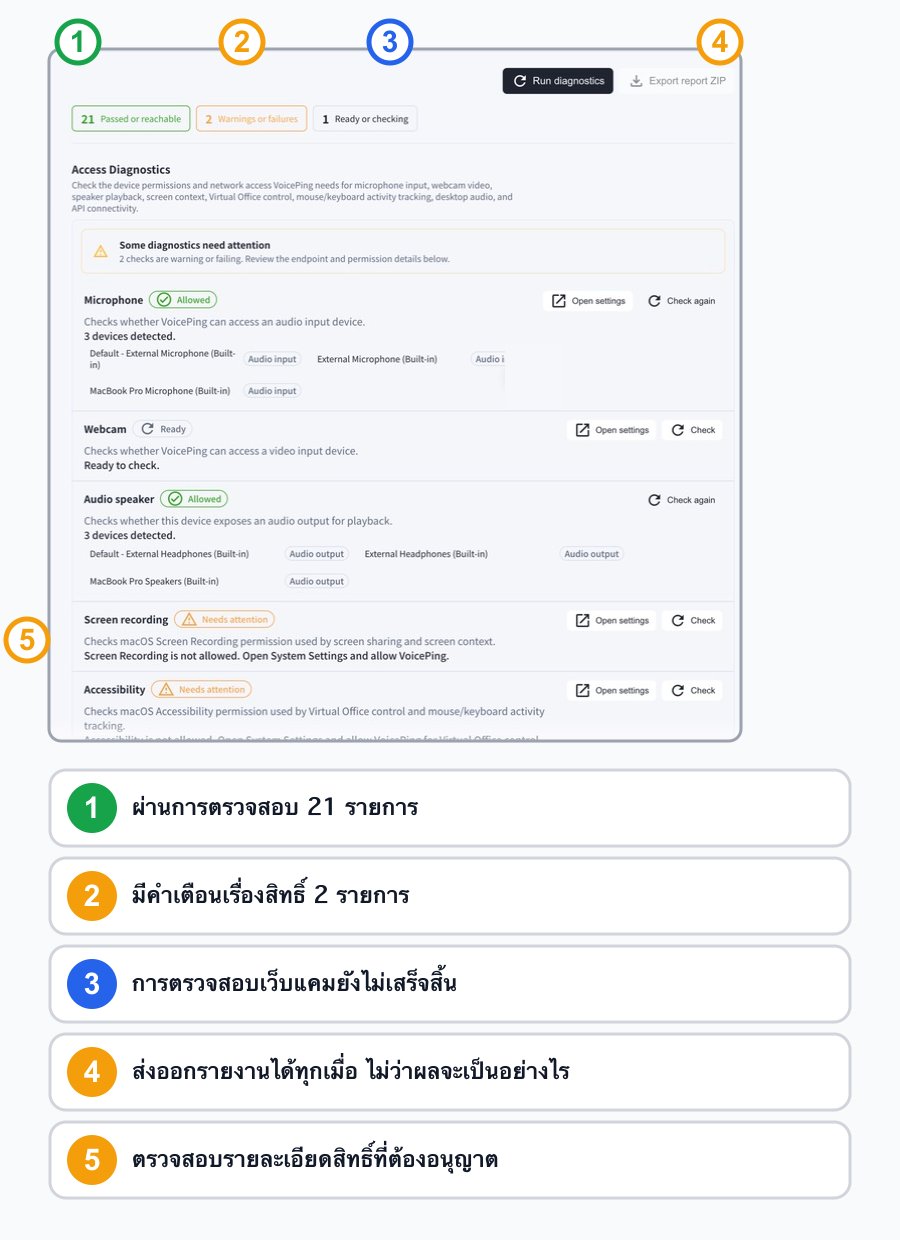
ภาพแสดงตัวอย่างที่ขาดสิทธิ์ macOS สองรายการและการตรวจสอบเว็บแคมยังไม่เสร็จ จำนวนและชื่ออุปกรณ์จริงจะแตกต่างกันไปตามสภาพแวดล้อม
การตรวจสอบอุปกรณ์ สิทธิ์ และ API
VoicePing จะตรวจสอบรายการต่อไปนี้ก่อนตรวจสอบปลายทางเครือข่าย
หากต้องแก้ไขสิทธิ์ ให้เลือก Open settings อนุญาต VoicePing ในการตั้งค่าระบบ แล้วกลับมาเลือก Check อีกครั้ง
สิทธิ์บน macOS
เปิด การตั้งค่าระบบ → ความเป็นส่วนตัวและความปลอดภัย แล้วตรวจสอบส่วนที่เกี่ยวข้องการตรวจสอบรายการอนุญาตของเครือข่าย
ส่วน Network allowlist จะตรวจสอบปลายทางที่จำเป็นสำหรับแอป VoicePing การแปลสด สำนักงานเสมือน ไฟล์ประกอบ และการยืนยันตัวตน โดยแสดงปลายทาง โปรโตคอล และเวลาตอบสนองของแต่ละรายการ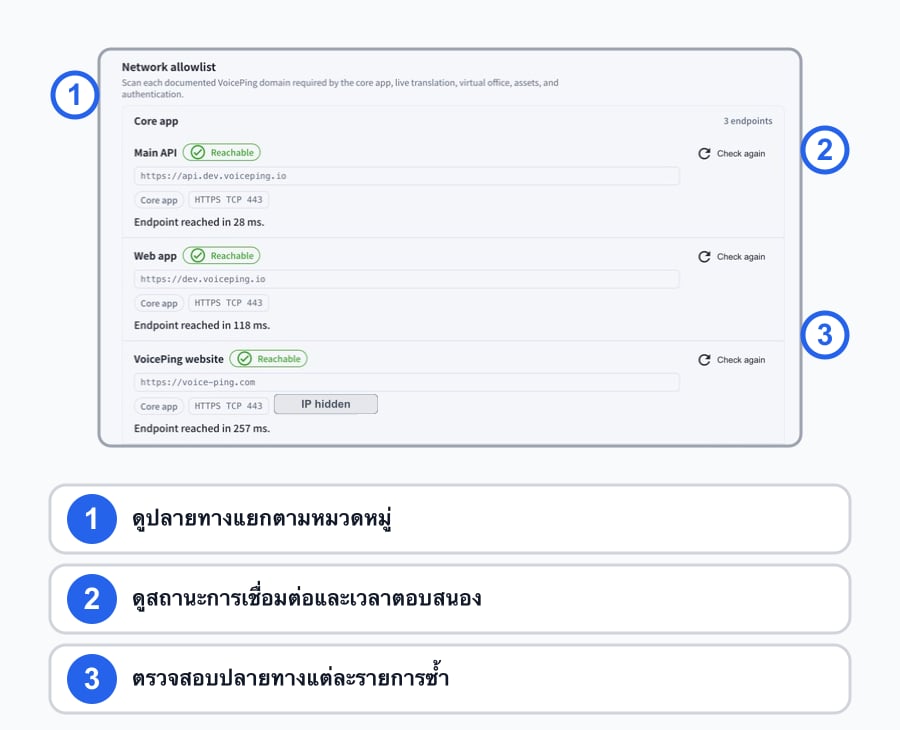
- ยกเลิกการเชื่อมต่อ VPN หรือพร็อกซีชั่วคราว หากนโยบายขององค์กรอนุญาต
- ลองใช้เครือข่ายอื่นเพื่อดูว่าเครือข่ายปัจจุบันกำลังบล็อก VoicePing หรือไม่
- ขอให้ผู้ดูแลระบบไอทีตรวจสอบ โปรโตคอลการสื่อสารเครือข่าย (ไฟร์วอลล์)
- ตรวจสอบปลายทางที่ได้รับผลกระทบอีกครั้งหลังจากอัปเดตกฎเครือข่าย
LiveKit (สำนักงานเสมือน)
การตรวจสอบ LiveKit media connectivity ใช้ตรวจสอบการส่งภาพและเสียงในสำนักงานเสมือนเท่านั้น ไม่ครอบคลุมฟีเจอร์อื่นของ VoicePing ระบบจะสร้างเซสชันทดสอบชั่วคราวและรายงานผลย่อยต่อไปนี้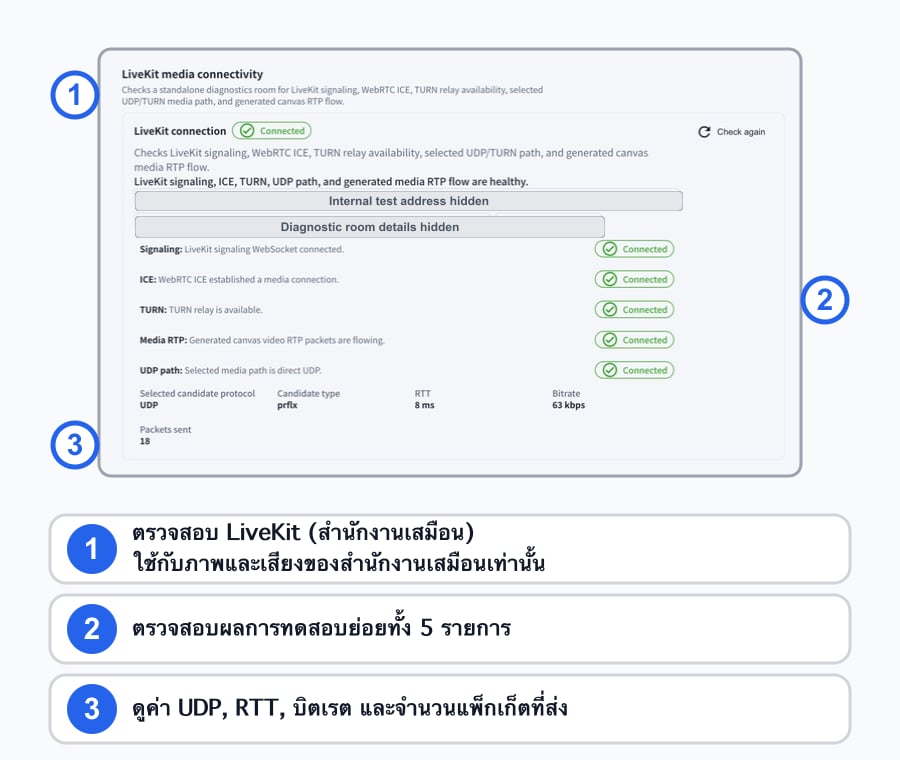
ภาพนี้เป็นตัวอย่างจาก VoicePing STG ปลายทาง เวลาตอบสนอง ประเภทเส้นทางเชื่อมต่อ (candidate) และค่าต่าง ๆ จะแตกต่างกันตามสภาพแวดล้อม คู่มือนี้ซ่อนที่อยู่ภายในและรายละเอียดห้องทดสอบไว้แล้ว
ผลลัพธ์อาจแสดงโปรโตคอล ประเภทเส้นทางเชื่อมต่อ เวลาไปกลับ (RTT) บิตเรต และจำนวนแพ็กเก็ตที่ส่ง หากเข้าถึง Main API ได้แต่ภาพหรือเสียงในสำนักงานเสมือนยังมีปัญหา ให้ส่งข้อมูลเหล่านี้แก่ผู้ดูแลระบบไอที
ส่งออกรายงาน
Export report ZIP สามารถส่งออกรายงานปัจจุบันได้ ไม่ว่าผลจะผ่าน เป็นคำเตือน ล้มเหลว หรือยังไม่เสร็จ- เรียกใช้รายการที่ต้องการรวมในรายงาน หากต้องการตรวจสอบทั้ง 24 รายการพร้อมกัน ให้เลือก Run diagnostics
- เลือก Export report ZIP
- บันทึกไฟล์ ZIP และแชร์เฉพาะกับผู้ดูแลระบบไอทีที่ได้รับอนุญาตหรือฝ่ายสนับสนุน VoicePing
หากการตรวจสอบไม่เสร็จ
หากผลลัพธ์ยังคงเป็น Checking:- เลือก Check ของรายการนั้นอีกครั้ง
- ยืนยันว่าสิทธิ์ที่เกี่ยวข้องเปิดใช้งานอยู่ในระบบปฏิบัติการ
- ปิดแอปอื่นที่อาจใช้ไมโครโฟนหรือกล้องเดียวกัน
- ออกจาก VoicePing แล้วเปิดใหม่ จากนั้นเรียกใช้การตรวจสอบอีกครั้ง
- บันทึกภาพผลลัพธ์ที่แสดง และติดต่อผู้ดูแลระบบพื้นที่ทำงานหรือ ส่งข้อเสนอแนะเกี่ยวกับผลิตภัณฑ์ หากสถานะยังไม่เปลี่ยน