
ใช้กับ VoicePing 3.0 ก่อนตั้งเวลา ให้เตรียม URL การประชุม Zoom, Google Meet หรือ Microsoft Teams ยืนยันว่าโฮสต์อนุญาตให้บอตเข้าร่วมได้ และตรวจสอบว่ายังไม่ถึงขีดจำกัดบอตที่ทำงานพร้อมกันของพื้นที่ทำงาน
เริ่มใช้งานอย่างรวดเร็ว
1
เปิด Web Meeting Bot
ใน VoicePing ไปที่ Meeting Logs > Web Meeting Bot แล้วเปิด Schedule
2
เพิ่มการประชุม
วาง URL การประชุม เลือกภาษา และกำหนดเวลาเริ่มต้น
3
ตั้งเวลาและอนุญาตให้บอตเข้าร่วม
เลือก Schedule bot เมื่อถึงเวลาประชุม ให้อนุญาตบอตเข้าร่วมหากแพลตฟอร์มต้องการการอนุมัติจากโฮสต์
4
แชร์ข้อความถอดเสียงสด
จาก Live ใช้ Copy listener link เพื่อแชร์ข้อความถอดเสียงและคำแปลกับผู้เข้าร่วม
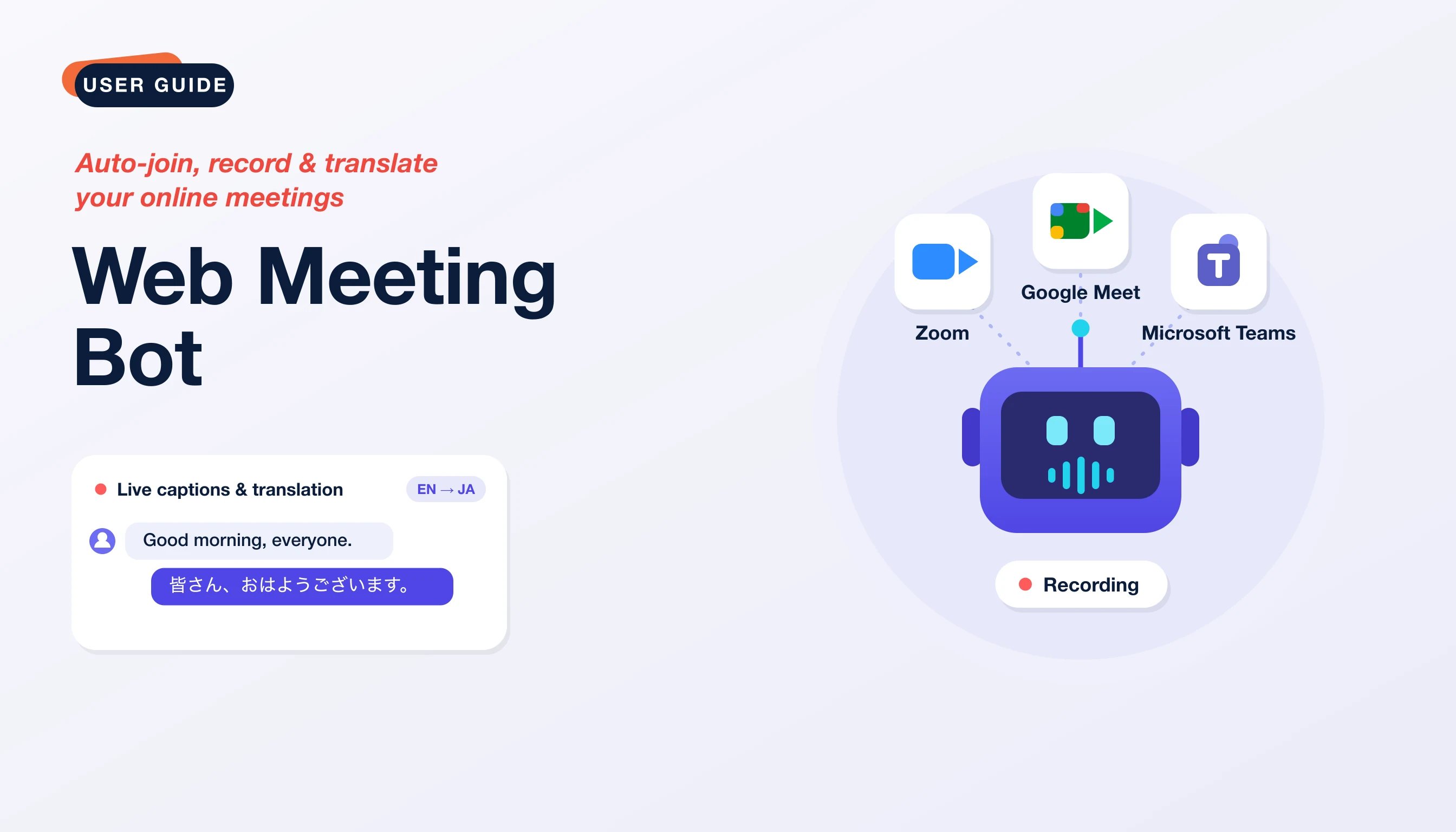
แพลตฟอร์มการประชุมที่รองรับ
- Zoom
- Google Meet
- Microsoft Teams
เปิด Web Meeting Bot
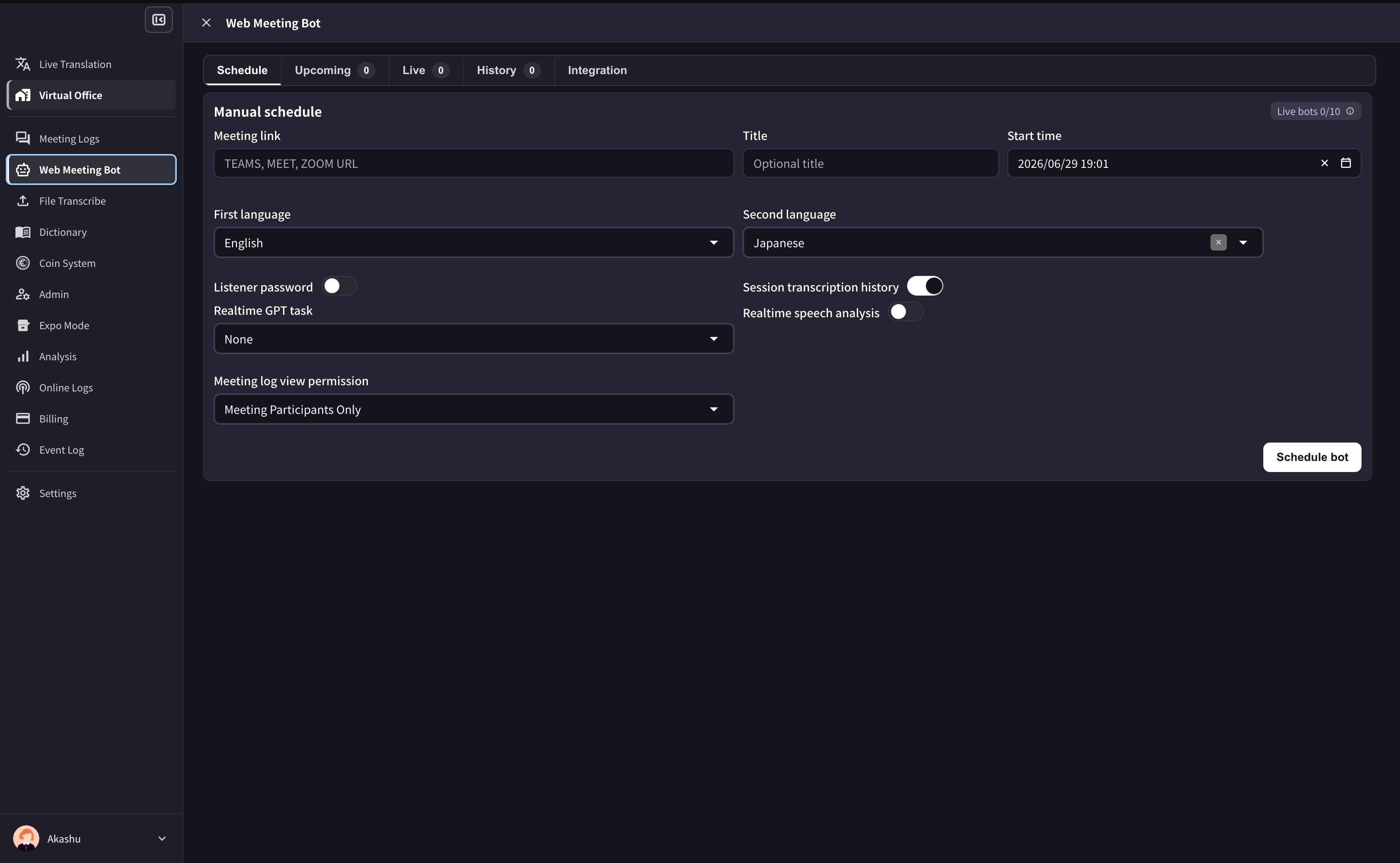
ไปที่ Meeting Logs > Web Meeting Bot หน้านี้มีแท็บหลักห้าแท็บ ภาพประกอบและชื่อปุ่มอ้างอิงจากหน้าจอภาษาอังกฤษตั้งเวลาบอตด้วยตนเอง
- เปิด Schedule
- วาง URL การประชุม Zoom, Google Meet หรือ Microsoft Teams
- เพิ่มชื่อเรื่องและเวลาเริ่มต้นตามต้องการ
- เลือกภาษาที่หนึ่ง และภาษาที่สองหากต้องการแปล
- เลือกเปิดรหัสผ่านผู้ฟัง ประวัติข้อความถอดเสียงของเซสชัน การวิเคราะห์เสียงสด และงาน GPT แบบสดตามต้องการ
- เลือกสิทธิ์การดูบันทึกการประชุม
- คลิก Schedule bot
เชื่อมต่อปฏิทิน
เชื่อมต่อ Google Calendar หรือ Outlook Calendar ในแท็บ Integration VoicePing สามารถตรวจหาลิงก์การประชุมที่รองรับในกิจกรรมที่กำลังจะมาถึง และเตรียมเซสชันบอตโดยอัตโนมัติ สำหรับปฏิทินที่เชื่อมต่อแล้ว ให้เปิด Auto-join calendar meetings และตั้งค่าชื่อบอตเริ่มต้น ภาษา รหัสผ่านผู้ฟัง การอ่านออกเสียง งาน GPT แบบสด การวิเคราะห์เสียงสด ประวัติข้อความถอดเสียง และสิทธิ์เริ่มต้นในการดูบันทึกการประชุม ใช้ Check now เพื่ออัปเดตการประชุมที่กำลังจะมาถึง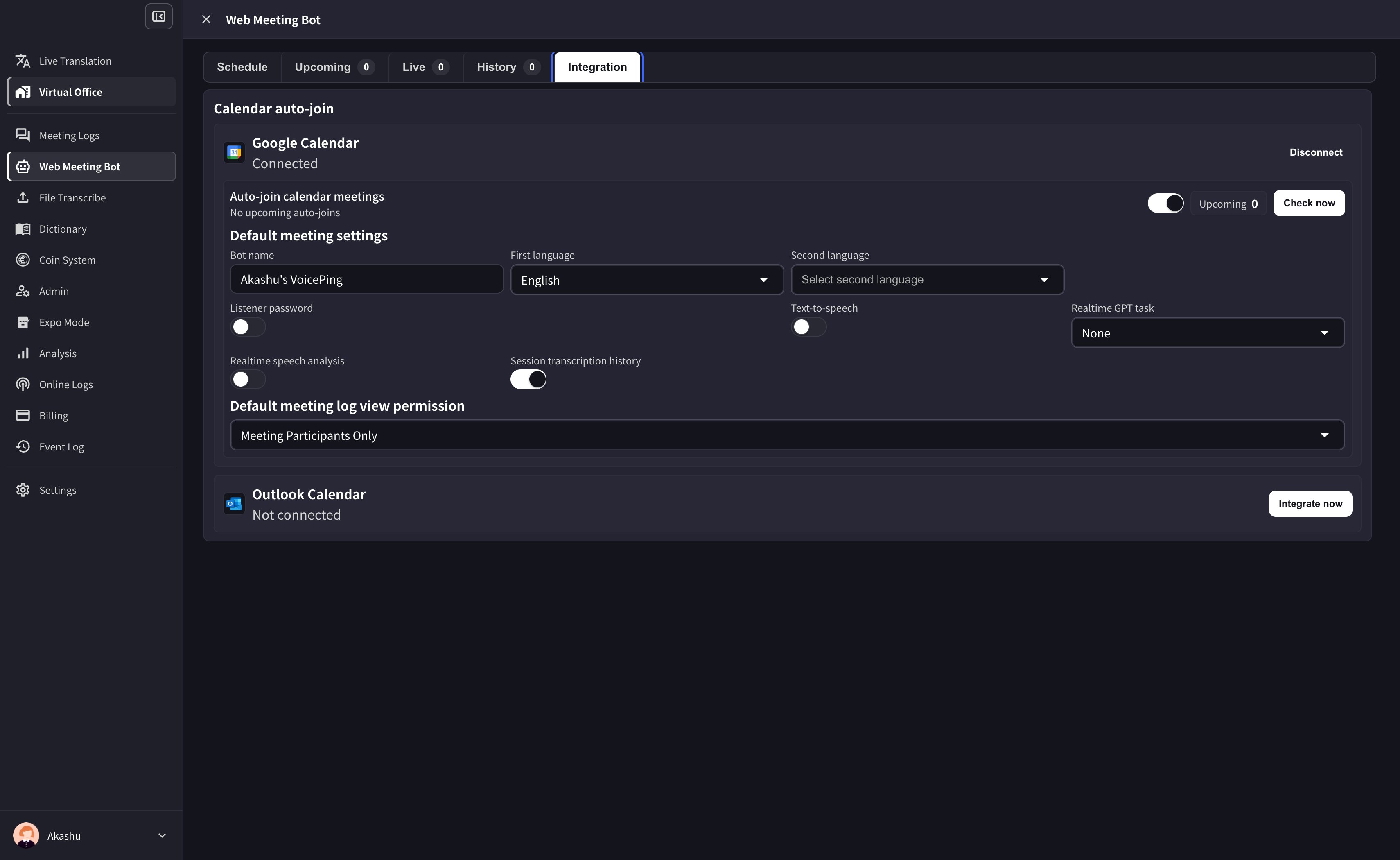
เซสชันจากปฏิทินใช้ช่วงเวลาของกิจกรรม ส่วนเซสชันที่ตั้งเวลาเองจะจองระยะเวลาตามที่กำหนดไว้ตอนตั้งเวลา
เซสชันสดและการเข้าถึงของผู้ฟัง
แท็บ Live แสดงบอตที่กำลังทำงาน ใช้ Copy listener link เพื่อแชร์หน้าผู้ฟัง ใช้ Setting เพื่อปรับภาษาและตัวเลือกผู้ฟัง หรือใช้ Kick out bot เพื่อนำบอตออกจากการประชุม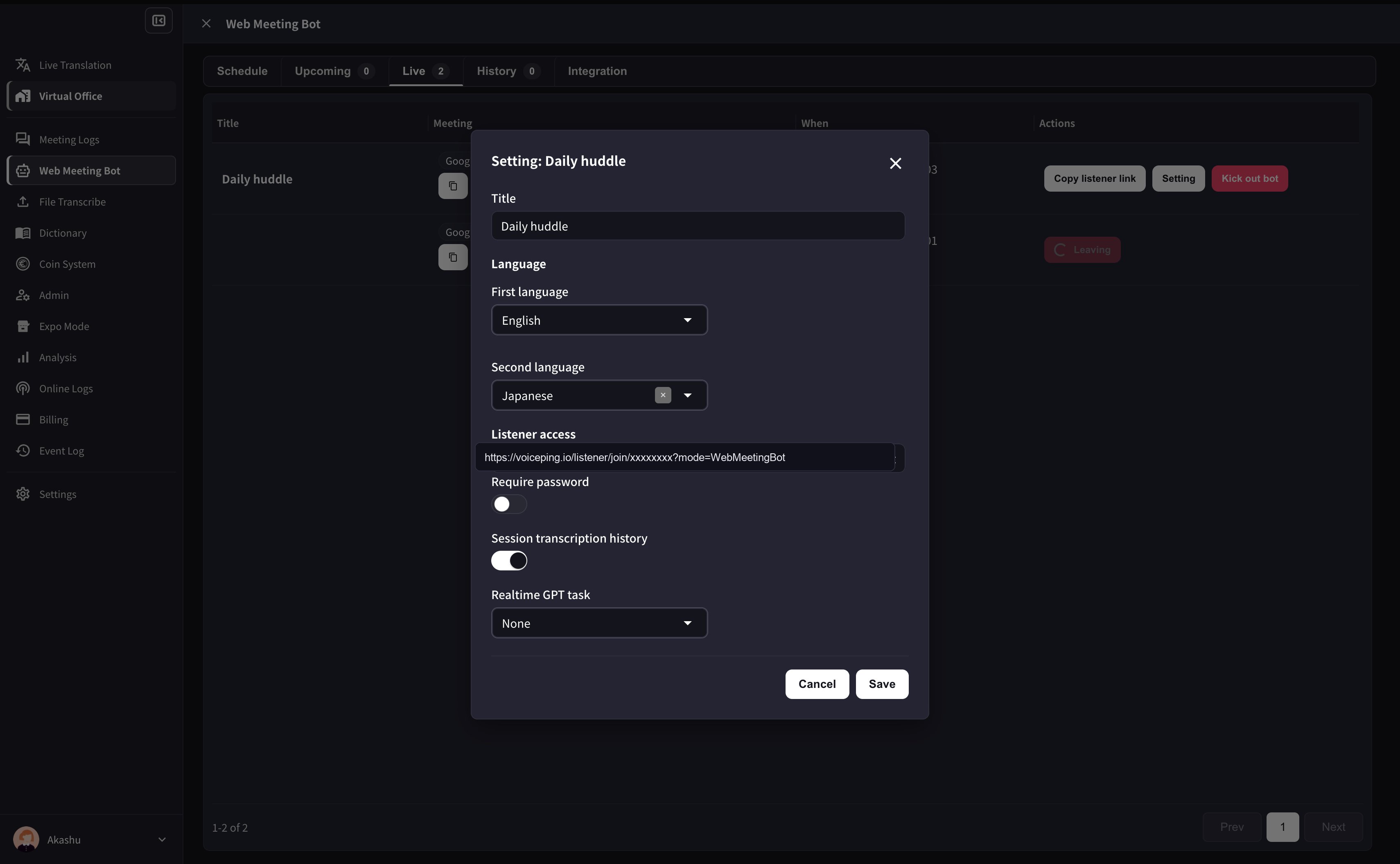
ควบคุมการล่ามผ่านแชตในการประชุม
เมื่อบอตเข้าร่วมแล้ว ให้ส่งคำสั่งถึงทุกคนในแชตของการประชุม โดยส่งเพียงหนึ่งคำสั่งต่อข้อความ ใช้ได้ทั้งคำสั่งภาษาไทยและภาษาอังกฤษ
ระบุระดับเสียงเป็นจำนวนเต็มตั้งแต่ 0 ถึง 100 โดยใช้
ระดับเสียง 50% หรือ volume 50% ก็ได้ ปรับระดับเสียงขณะเปิดการล่าม เมื่อปิดการล่าม ระบบจะเก็บค่าระดับเสียงไว้
การรับคำสั่งไม่ได้หมายความว่าเสียงพร้อมแล้ว หากไม่ได้ยินเสียง ให้ตรวจสอบว่าบอตถูกปิดเสียงหรือไม่ รวมถึงภาษาและระดับเสียง แก้ไขข้อผิดพลาดแล้วส่ง tts เปิด อีกครั้ง เมื่อเปิดใหม่ บอตจะอ่านเฉพาะคำพูดใหม่ ดูภาษาที่รองรับและการปรับเสียงอัตโนมัติได้ที่ AI ล่าม
สถานะของบอต
- Scheduled: รอเวลาเริ่มต้นที่กำหนดไว้
- Launching / Joining: บอตกำลังเริ่มทำงานและเปิดการประชุม
- Waiting for admit: รอโฮสต์อนุญาตให้เข้าร่วม
- Recording: บอตอยู่ในการประชุมและกำลังรับเสียง
- Uploading / Transcribing / Diarizing / Summarizing: กำลังอัปโหลด ถอดเสียง แยกผู้พูด หรือสรุป
- Completed: ข้อความถอดเสียงและสรุปพร้อมใช้งาน
- Failed / Canceled: เซสชันไม่เสร็จสมบูรณ์
ขีดจำกัดการใช้งาน
จำนวนบอตที่ทำงานพร้อมกันในพื้นที่ทำงานขึ้นอยู่กับแพ็กเกจ: Free 1 ตัว, Small 3 ตัว, Premium 5 ตัว และ Enterprise 10 ตัว แอปจะแสดงขีดจำกัดปัจจุบันของพื้นที่ทำงาน แพ็กเกจ Free ยังมีขีดจำกัดจำนวนครั้งที่บอตพยายามเข้าร่วมการประชุมในแต่ละเดือนวิดีโอของบอตและการดูบันทึกหลังประชุม
บอตจะแสดงเป็นผู้เข้าร่วมคนหนึ่งในการประชุม เมื่อวิดีโอของบอตพร้อมใช้งาน หน้าจอสามารถแสดงข้อความต้นฉบับ คำแปล และ QR โค้ดสำหรับเปิดหน้าผู้ฟัง VoicePing ผู้เข้าร่วมยังสามารถสแกน QR โค้ดเพื่อดูข้อความถอดเสียงและคำแปลแบบสดในเบราว์เซอร์ได้ คำบรรยายยังคงแสดงต่อเมื่อปิดเสียงล่าม หลังประชุม เปิดวิดีโอจากรายการบันทึกของ Web Meeting Bot หรือบันทึกการประชุม วิดีโออาจอยู่ในสถานะกำลังประมวลผล พร้อมใช้ หมดอายุ ถูกยกเลิก ล้มเหลว หรือไม่พร้อมใช้งาน ดาวน์โหลดวิดีโอที่ต้องการก่อนหมดระยะเวลาเก็บข้อมูล ดูบันทึกการประชุมและระยะเวลาเก็บข้อมูลเพิ่มเติมแก้ไขปัญหา
- หากบอตรออยู่ในห้องรอ ให้ใช้บัญชีโฮสต์อนุญาตให้เข้าร่วม
- หากรหัสผ่านหรือสิทธิ์ของ Zoom ไม่ถูกต้อง ให้อัปเดต URL การประชุมแล้วตั้งเวลาใหม่
- หากไม่พบกิจกรรมในปฏิทิน ให้ตรวจสอบการเชื่อมต่อ Google หรือ Outlook และยืนยันว่ากิจกรรมมี URL การประชุมที่รองรับ
- หากถึงขีดจำกัดบอตที่ทำงานพร้อมกัน ให้รอบอตอื่นจบหรือนำบอตที่กำลังทำงานออกก่อนตั้งเวลาเซสชันใหม่
ลิงก์อย่างเป็นทางการ
เว็บไซต์อย่างเป็นทางการ (ภาษาอังกฤษ)
ไปที่เว็บไซต์อย่างเป็นทางการของ VoicePing
X (Twitter)
ติดตาม VoicePing บน X
ติดตาม VoicePing บน Facebook
ติดตาม VoicePing บน LinkedIn