
เชื่อมต่อไคลเอนต์ AI ของคุณกับบันทึกของ VoicePing
MCP Access ช่วยให้แอป AI ที่รองรับ MCP อ่านบันทึกการประชุมตามสิทธิ์ที่คุณอนุมัติ เมื่อตั้งค่าแล้ว คุณสามารถค้นหาและถามข้อมูลจากบันทึกผ่านแชทได้ หน้านี้อธิบายการตั้งค่า หลังเชื่อมต่อแล้ว ให้ใช้พรอมต์ตัวอย่างจากหน้าเวิร์กโฟลว์ต่อไปนี้:สร้างวาระประชุมพร้อมใช้สำหรับลูกค้า
เปลี่ยนการประชุม 3–4 ครั้งล่าสุดกับลูกค้าให้เป็นวาระที่กำหนดเวลาชัดเจน
ร่างข้อเสนอจากการประชุมครั้งเดียว
สกัดเป้าหมาย ประเด็นปัญหา ไทม์ไลน์ — ผลิตข้อเสนอฉบับร่างพร้อมเสนอผู้บริหาร
ส่งอีเมลติดตามผลใน 30 วินาที
สรุปการตัดสินใจ กำหนดผู้รับผิดชอบ ส่งอีเมลติดตามผลอย่างมืออาชีพ
เปรียบเทียบ KPI ของสมาชิกในทีม
รวบรวมการประชุมของสมาชิกแต่ละคน แล้วสร้างรายงาน KPI พร้อมหลักฐาน
ค้นหาคอขวดที่เกิดซ้ำในหลายดีล
ค้นหาอุปสรรคที่เกิดซ้ำและจัดลำดับแผนแก้ไข
วิธีเปิดใช้งาน MCP Access
เปิด MCP Access ในพื้นที่ทำงานก่อน แล้วจึงเชื่อมต่อแอป AI ที่ต้องการ1
เปิด MCP Access ใน VoicePing
เปิด Workspace settings → External Access แล้วเปิด MCP Access การเชื่อมต่อที่อนุมัติแล้วจะแสดงในส่วนการเชื่อมต่อที่ใช้งานอยู่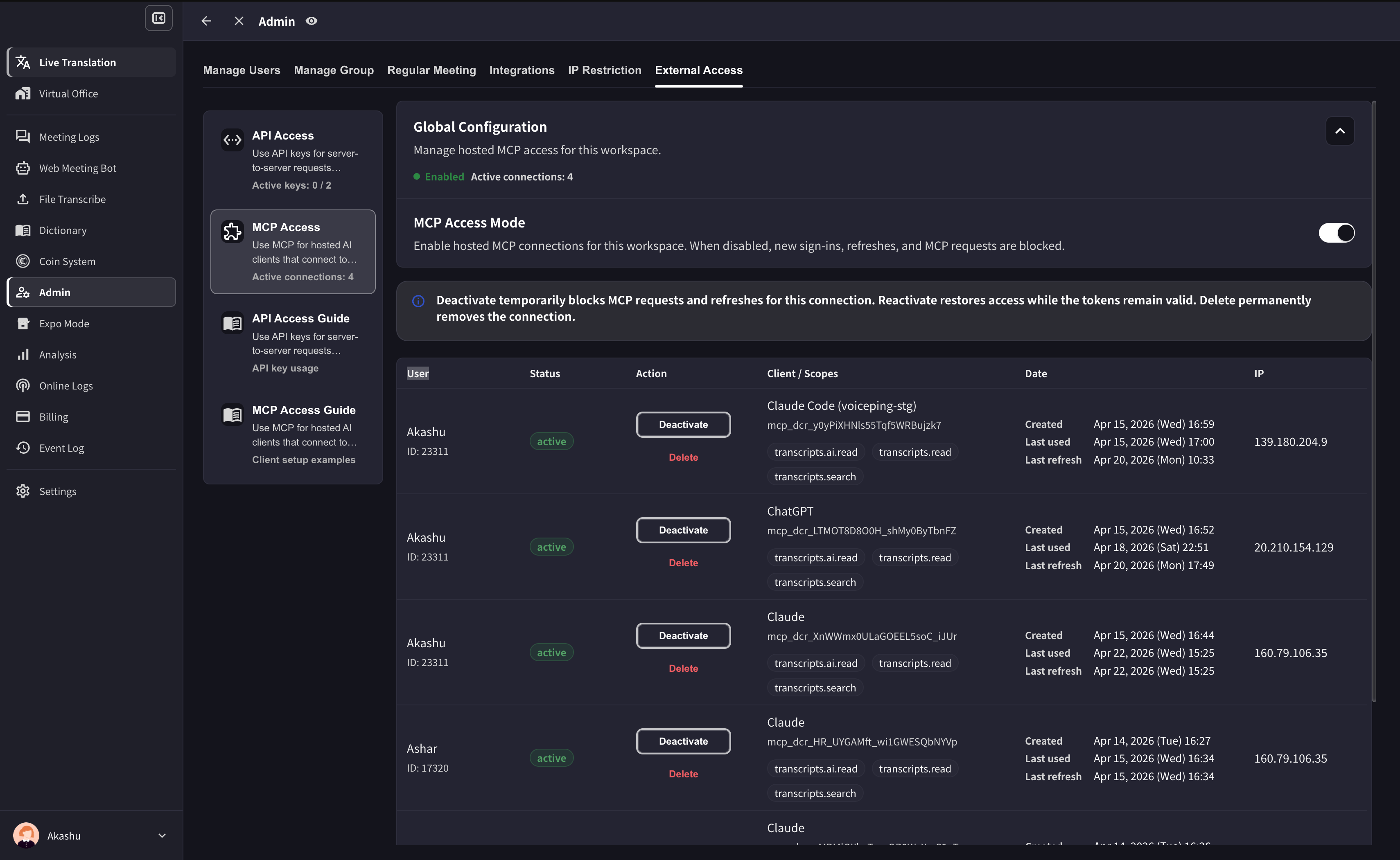
2
เชื่อมต่อไคลเอนต์ AI ของคุณ
เปิดไคลเอนต์ AI ที่รองรับ MCP ของคุณ (Claude, ChatGPT, Codex, Claude Code, Gemini CLI หรือเครื่องมือ MCP อื่น) แล้วเพิ่มเซิร์ฟเวอร์ MCP ของ VoicePingURL ของเซิร์ฟเวอร์ MCP ของ VoicePing คือ:เปิดคำแนะนำของแอปที่ใช้ ด้านล่างมีขั้นตอนพร้อมภาพสำหรับ ChatGPT และ Claude ส่วนแอปอื่นให้ดูเอกสารทางการในตาราง
สำหรับไคลเอนต์ที่รองรับอื่นๆ ใช้คู่มือทางการของไคลเอนต์นั้นๆ:
ChatGPT — เพิ่ม VoicePing เป็นแอป MCP แบบกำหนดเอง
ChatGPT — เพิ่ม VoicePing เป็นแอป MCP แบบกำหนดเอง
ข้อกำหนดเบื้องต้น: ChatGPT Pro หรือ Plus ที่เปิด Developer Mode (Settings → Connectors → Advanced → Developer Mode)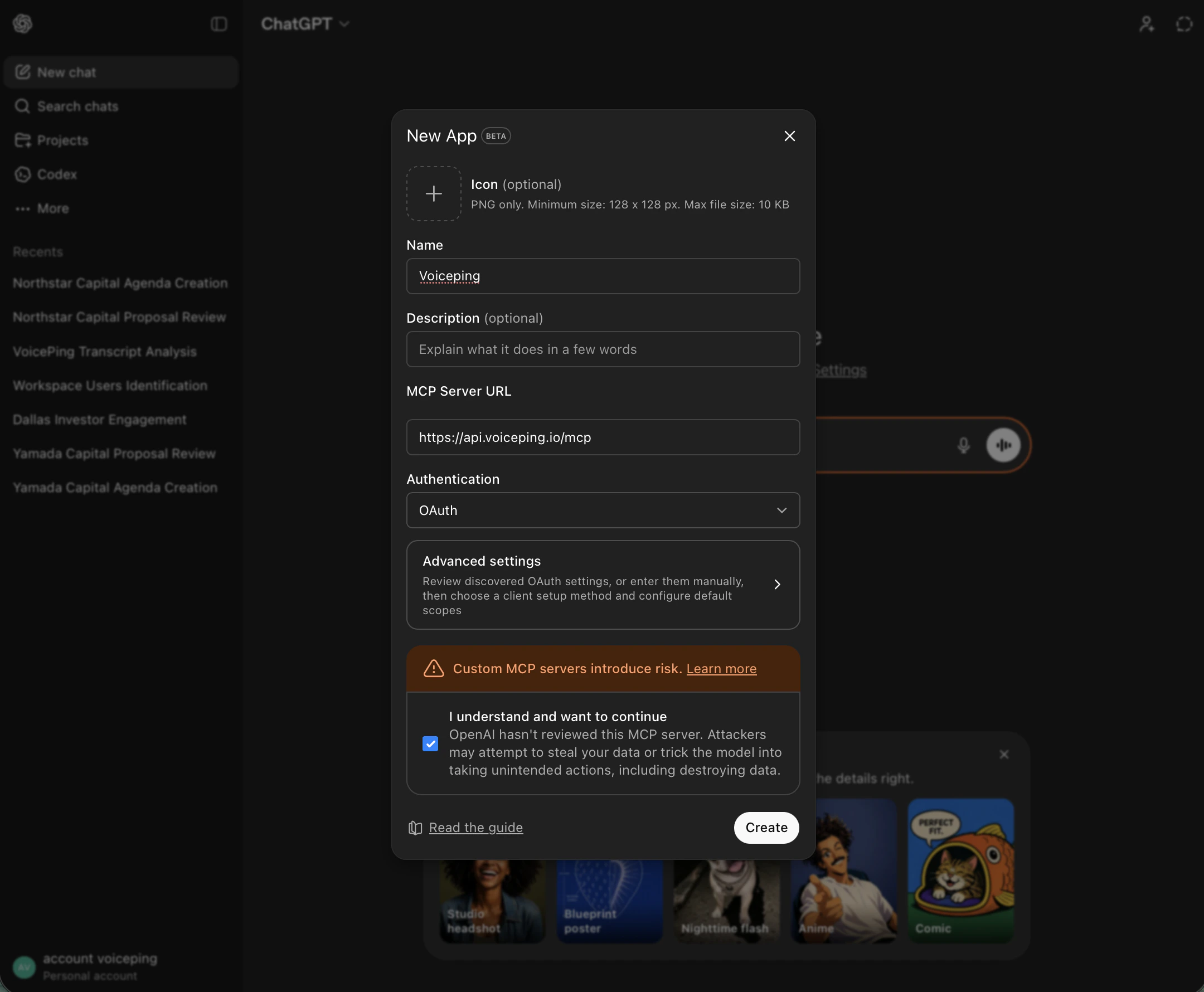
1
เปิด Settings จากเมนูบัญชี
ใน ChatGPT (Developer Mode) คลิกที่อวาตาร์บัญชีด้านล่างซ้ายแล้วเลือก Settings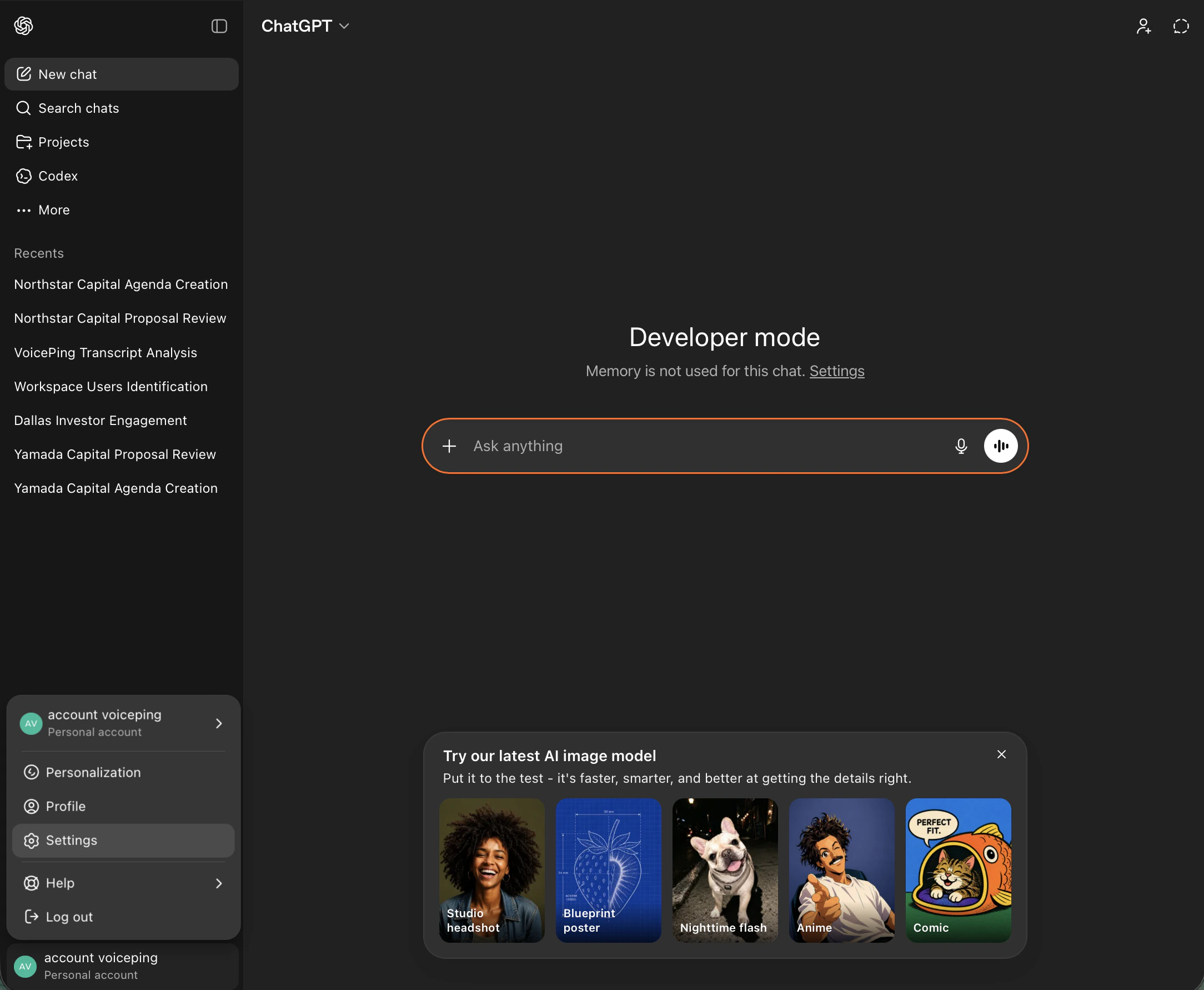
2
ไปที่ Apps → Create app
ใน Settings เปิดแท็บ Apps จากนั้นใต้ Advanced settings คลิก Create app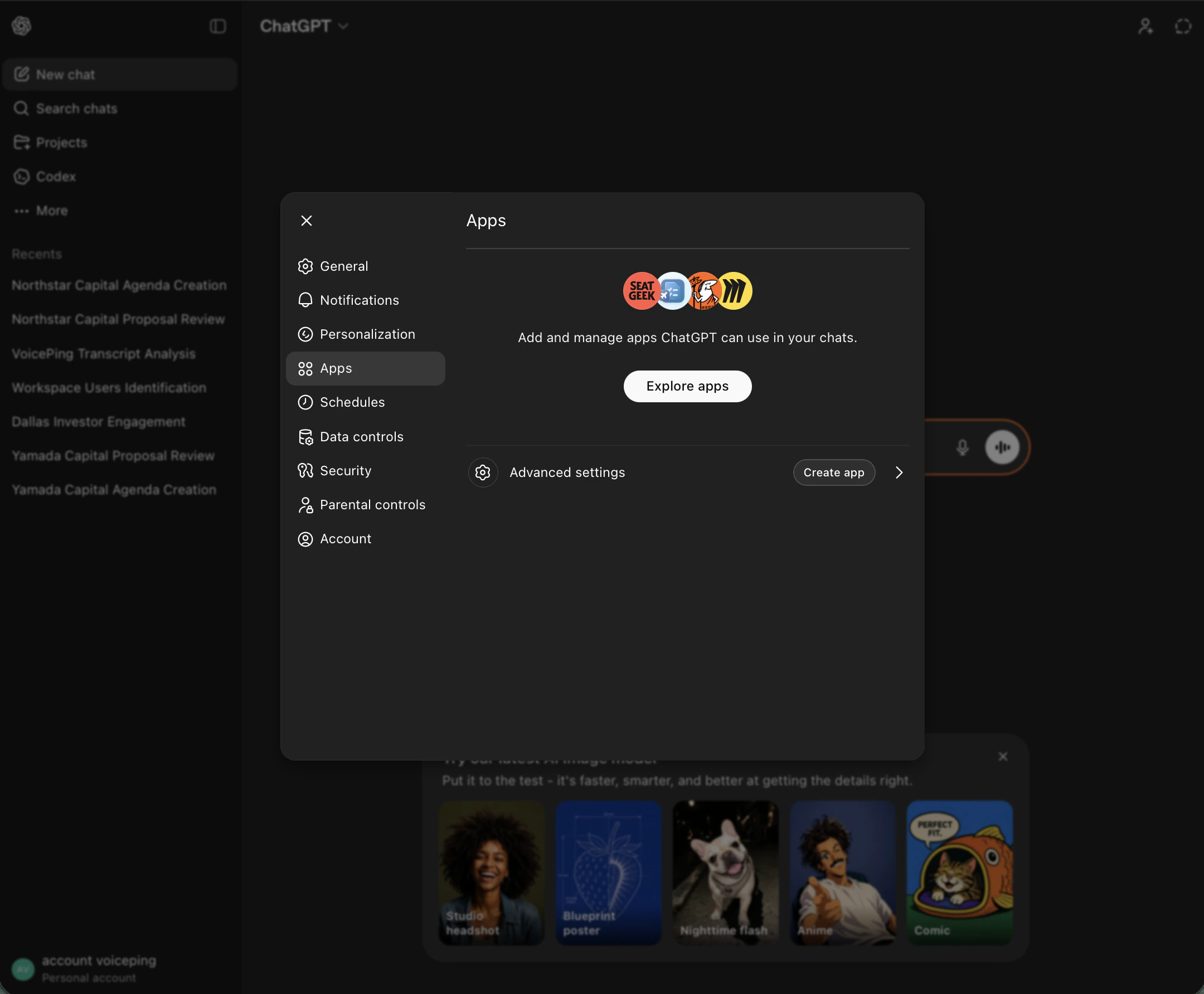
3
กรอกฟอร์ม New App แล้วคลิก Create
- Name:
Voiceping - MCP Server URL:
https://api.voiceping.io/mcp - Authentication:
OAuth - ติ๊กช่อง “I understand and want to continue”
- คลิก Create
Claude — เพิ่ม VoicePing เป็นตัวเชื่อมต่อแบบกำหนดเอง
Claude — เพิ่ม VoicePing เป็นตัวเชื่อมต่อแบบกำหนดเอง
ใช้งานได้ใน Claude Desktop และ Claude บนเว็บ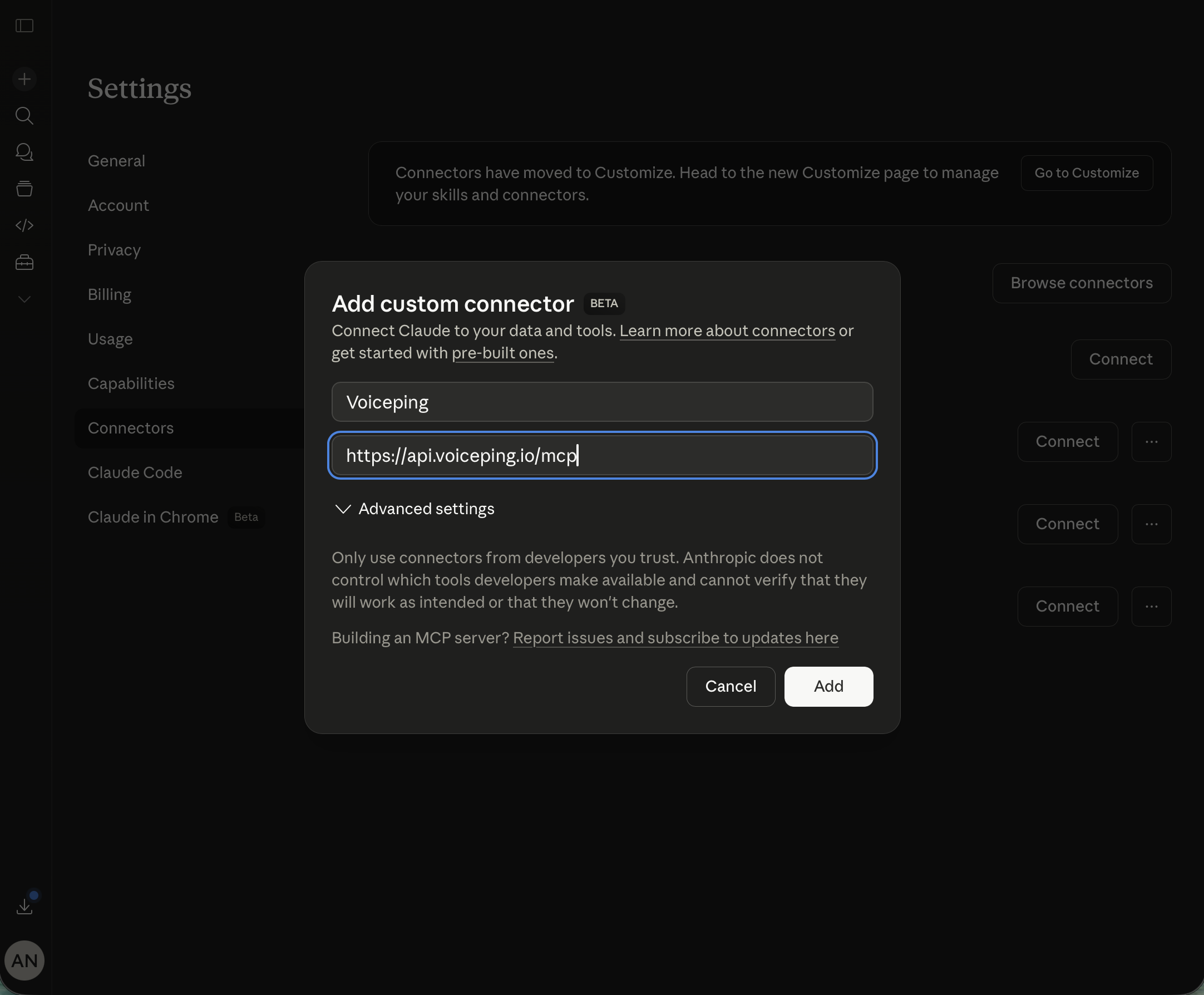
1
เปิด Settings จากเมนูบัญชี
คลิกที่อวาตาร์บัญชีด้านล่างซ้ายแล้วเลือก Settings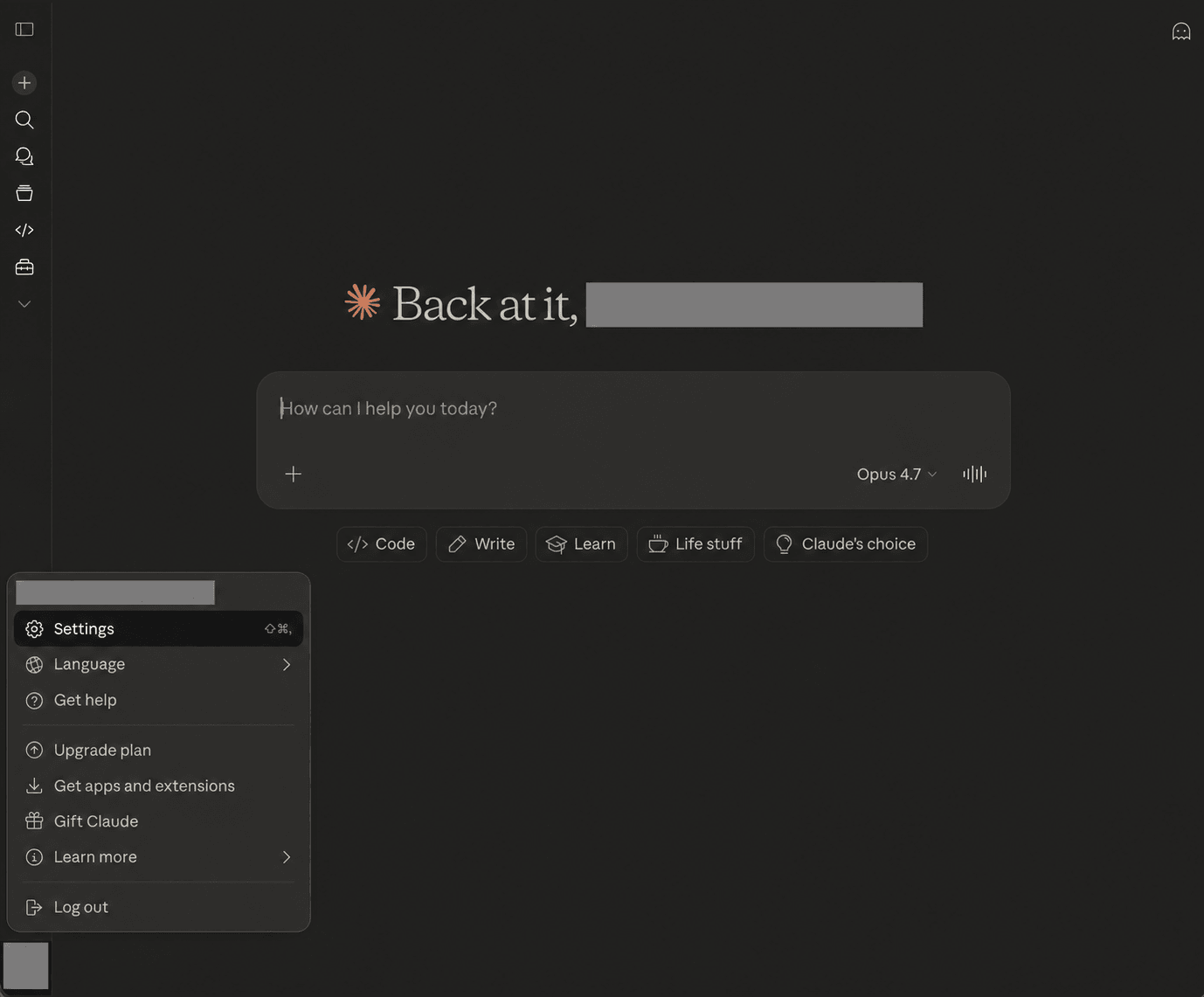
2
เปิด Connectors → Add custom connector
ใน Settings เปิดแท็บ Connectors เลื่อนลงล่างสุดแล้วคลิก Add custom connector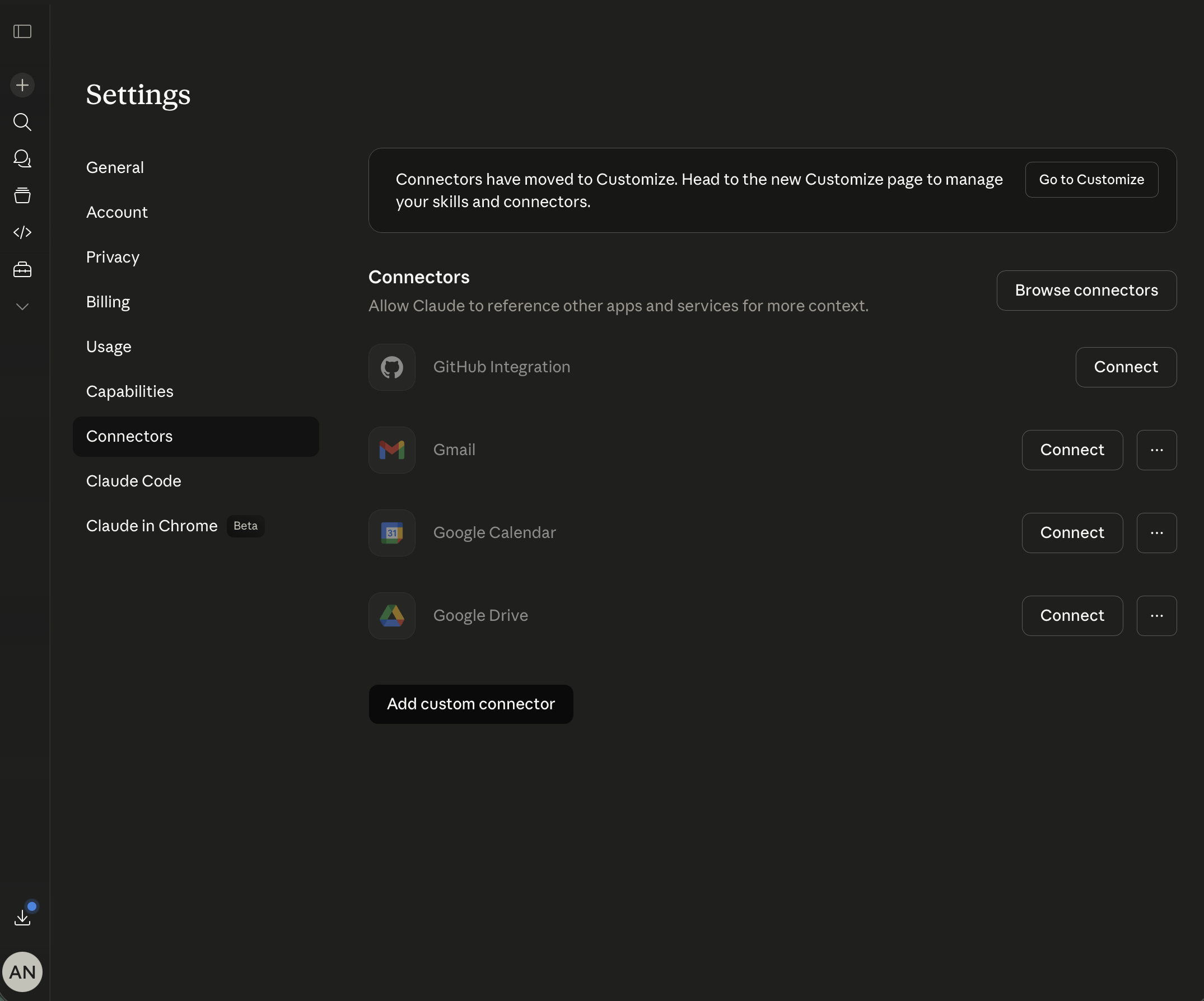
3
กรอกรายละเอียดตัวเชื่อมต่อ แล้วคลิก Add
- Name:
Voiceping - URL:
https://api.voiceping.io/mcp
4
คลิก Connect ข้าง Voiceping
ค้นหา Voiceping ในรายการ แล้วคลิก Connect เพื่อเริ่มขั้นตอน OAuth จากนั้นเลือกพื้นที่ทำงานและอนุมัติสิทธิ์การเข้าถึงบันทึก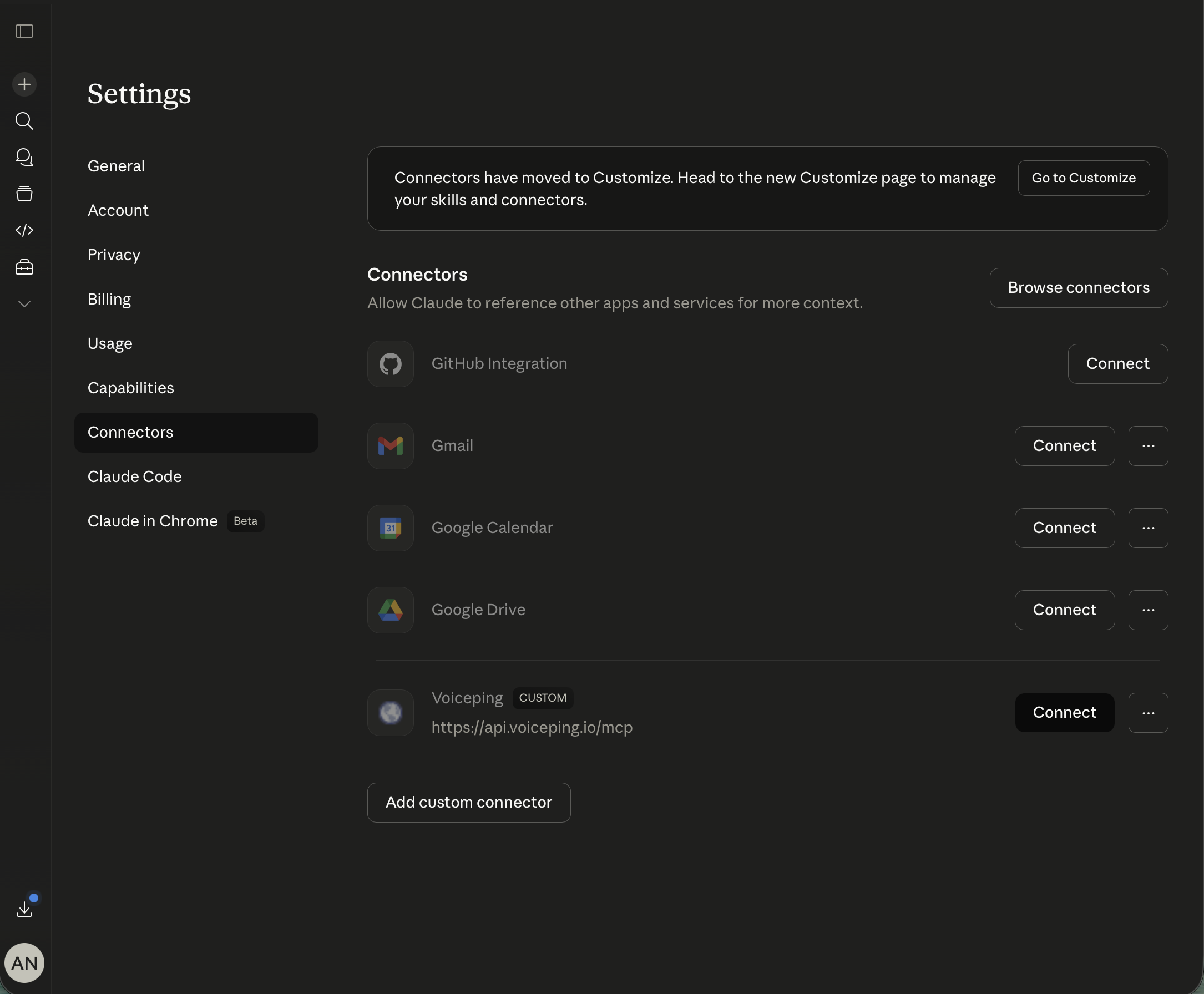
3
อนุมัติขอบเขตบันทึกการประชุม
ลงชื่อเข้าใช้ เลือกพื้นที่ทำงาน และอนุมัติขอบเขตข้อมูลที่แอปร้องขอ แอปจะเข้าถึงได้เฉพาะสิทธิ์ที่คุณอนุมัติ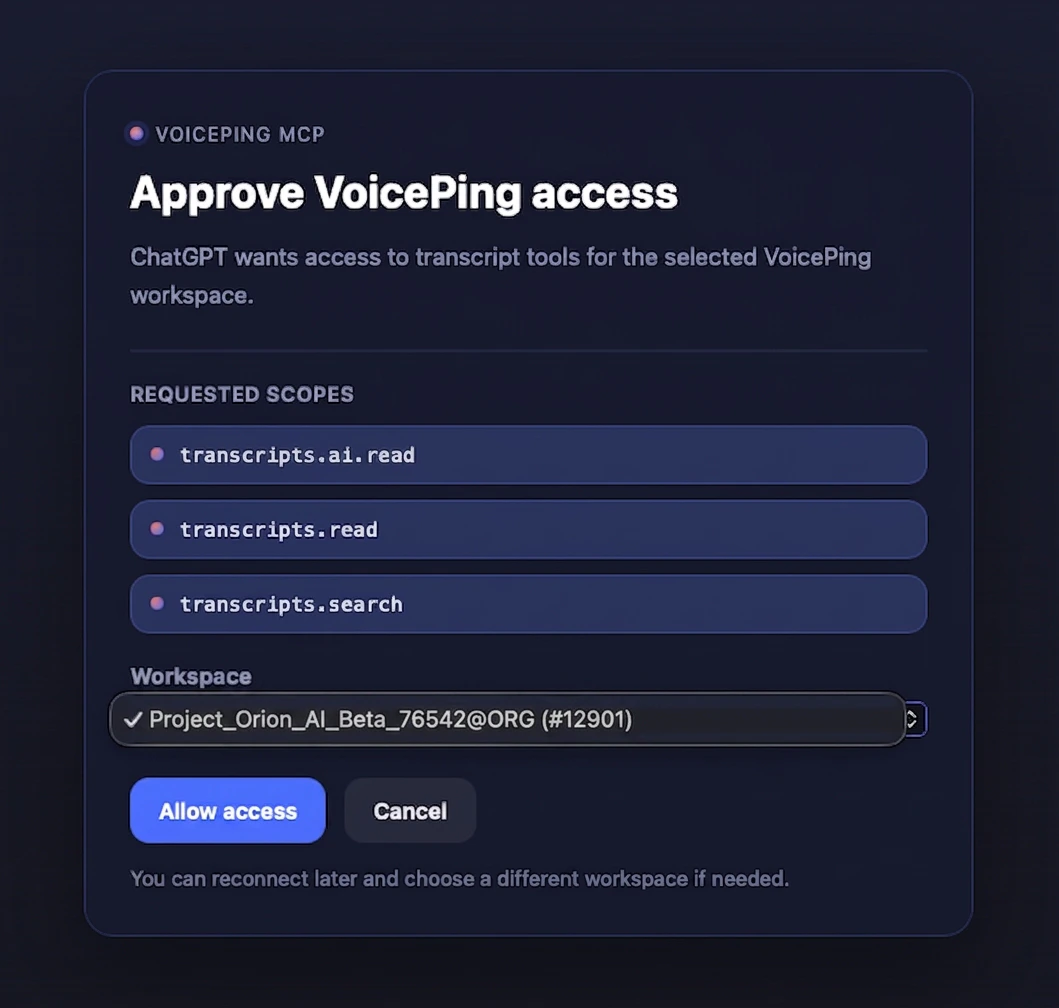
4
ถามคำถามแรกของคุณ
เมื่อเชื่อมต่อแล้ว ให้เปิดหน้าเวิร์กโฟลว์ด้านบนและใช้พรอมต์แรกเพื่อทดสอบ
ขั้นตอนถัดไป
ภาพรวม External Access
กลับไปดูขอบเขต การควบคุมวงจรชีวิต และบันทึกเหตุการณ์ที่ใช้กับทั้ง MCP และ API
ใช้ API จากโค้ดของคุณ
หากเซิร์ฟเวอร์ (ไม่ใช่คน) กำลังดึงบันทึก ใช้ API Access ด้วย bearer token แทน