
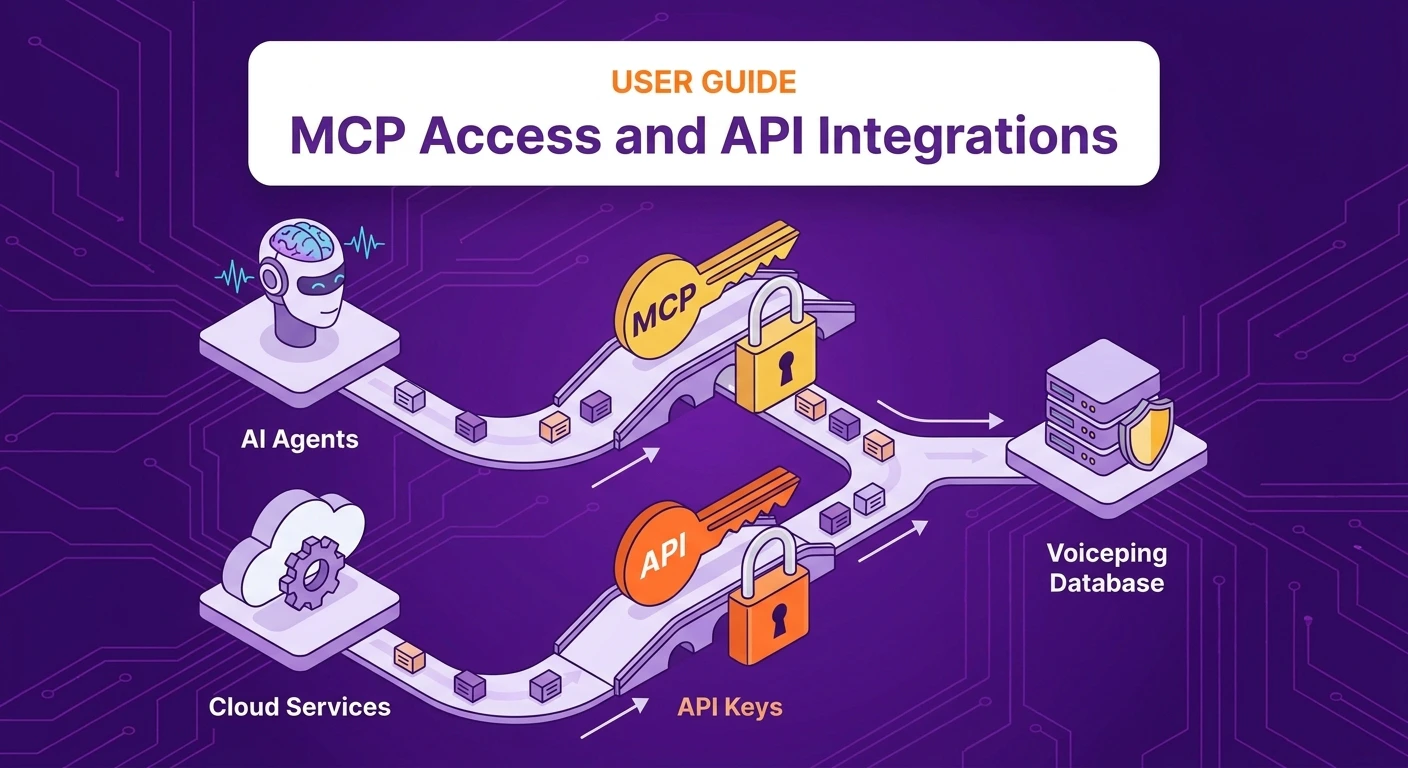
เชื่อมต่อบันทึกการประชุมกับไคลเอนต์ AI และแบ็กเอนด์ของคุณ
บันทึกการประชุม รวบรวมการตัดสินใจ ปัญหา ข้อคัดค้าน กำหนดเวลา และสิ่งที่แต่ละฝ่ายรับผิดชอบไว้ในรูปแบบที่ค้นหาได้ VoicePing External Access ทำให้ข้อมูลเหล่านั้นนำไปใช้นอกหน้าบันทึกการประชุมได้ 2 วิธี:- MCP Access — ให้ Claude, ChatGPT, Codex, Claude Code, Gemini CLI หรือแอป AI ที่รองรับ MCP อ่านบันทึกตามสิทธิ์ที่อนุมัติ
- API Access — ให้ระบบของคุณเรียก VoicePing API ด้วยคีย์ API ที่จำกัดสิทธิ์ เพื่อนำข้อมูลไปใช้กับ CRM รายงาน แดชบอร์ด หรือเครื่องมือภายใน
เลือกวิธีเชื่อมต่อ
MCP Access สำหรับไคลเอนต์ AI
เปิด MCP Access และเชื่อมต่อ ChatGPT, Claude, Claude Code, Codex CLI หรือ Gemini CLI พร้อมคู่มือตั้งค่าทีละขั้นตอนสำหรับทุกไคลเอนต์
API Access สำหรับแบ็กเอนด์ของคุณ
สร้าง API key ยืนยันตัวตนด้วย bearer token และเรียก API จาก TypeScript, Python, Java หรือ Go
ตัวอย่างเวิร์กโฟลว์ MCP 5 แบบ
ตัวอย่างต่อไปนี้แสดงงานที่ทำผ่าน MCP Access ได้ แต่ละหน้ามีพรอมต์พร้อมใช้และภาพตัวอย่างสร้างวาระประชุมพร้อมใช้สำหรับลูกค้า
จากการประชุม 3–4 ครั้งล่าสุดกับลูกค้า สร้างวาระประชุมที่ใช้งานได้จริง กำหนดเวลาชัดเจน พร้อมวางลงในคำเชิญปฏิทินได้ทันที
ร่างข้อเสนอจากการประชุมครั้งเดียว
สกัดเป้าหมาย ประเด็นปัญหา ข้อคัดค้าน และไทม์ไลน์ — แล้วแปลงเป็นข้อเสนอฉบับร่างพร้อมเสนอผู้บริหาร
ส่งอีเมลติดตามผลใน 30 วินาที
สรุปการตัดสินใจ กำหนดผู้รับผิดชอบ และส่งอีเมลติดตามผลอย่างมืออาชีพก่อนที่ห้องประชุมจะว่าง
เปรียบเทียบ KPI ของสมาชิกในทีม
รวบรวมการประชุมของสมาชิกแต่ละคน แล้วสร้างรายงาน KPI พร้อมหลักฐานสำหรับผู้จัดการ
ค้นหาคอขวดที่เกิดซ้ำในหลายดีล
ค้นหาอุปสรรค ผู้รับผิดชอบที่ไม่ชัดเจน และความล่าช้าที่เกิดซ้ำ พร้อมจัดลำดับแผนแก้ไข
ขอบเขตของบันทึกการประชุม
ผู้ดูแลระบบกำหนดได้ว่าการเชื่อมต่อ MCP หรือคีย์ API แต่ละรายการเข้าถึงข้อมูลใดได้บ้าง
สำหรับคีย์ API คุณยังจำกัดการใช้งานด้วย ที่อยู่ IP ที่อนุญาต ได้
การควบคุมวงจรชีวิต
คุณสามารถระงับ คืนสถานะ หรือลบการเชื่อมต่อ MCP และคีย์ API ได้ทุกเมื่อ:บันทึกเหตุการณ์
ระบบบันทึกการสร้างคีย์ การอนุมัติการเชื่อมต่อ การปิดใช้งาน การลบ และการเปลี่ยนโหมดไว้ใน Event Log ของพื้นที่ทำงาน พร้อมเวลา ผู้ดำเนินการ และที่อยู่ IP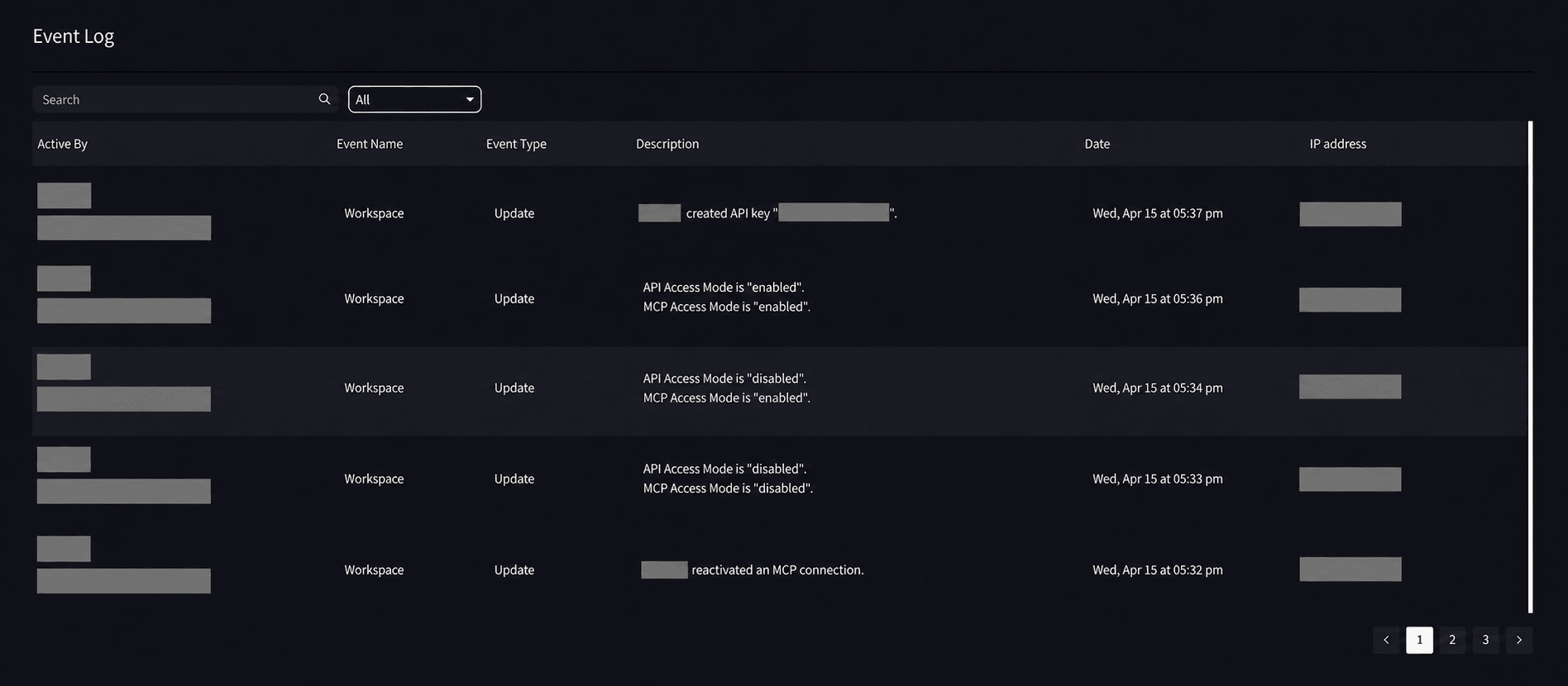
เริ่มจากเวิร์กโฟลว์เดียว
เริ่มจากงานที่ทำซ้ำบ่อย เช่น การเขียนอีเมลติดตามผล เมื่อทีมคุ้นเคยแล้วจึงเพิ่มเวิร์กโฟลว์อื่นไปที่ MCP Access
เชื่อมต่อ Claude, ChatGPT, Codex, Claude Code หรือ Gemini CLI และเริ่มด้วยตัวอย่างเวิร์กโฟลว์ 5 แบบ
ไปที่ API Access
ดูตัวอย่างเริ่มต้นสำหรับ TypeScript, Python, Java และ Go