
ใช้เมื่อ…
ใช้กับการบรรยายภาษาต่างประเทศ คอร์ส Udemy หรือการสัมมนาออนไลน์ที่บันทึกไว้ เพื่ออ่านคำแปลไปพร้อมกับการฟัง
แปลวิดีโอ YouTube หรือพอดแคสต์ภาษาต่างประเทศขณะเดินทาง — ไม่ต้องดาวน์โหลด
เปิดไฟล์เสียงที่บันทึกไว้ในแอปเล่นสื่ออื่น แล้วให้ VoicePing แสดงคำบรรยายระหว่างเล่น
ฝึกทักษะการฟังจากพอดแคสต์ของเจ้าของภาษา โดยมีคำแปลแสดงควบคู่ไปด้วย
จุดเด่น
- ใช้ได้กับ แอปที่เล่นเสียง ภายใต้ข้อจำกัดการบันทึกหน้าจอของระบบปฏิบัติการ
- รองรับฟีเจอร์เดียวกับเซสชันสดของ VoicePing ได้แก่ การแก้ไข รายงาน การส่งออก และพจนานุกรม
- ระบบบันทึกเซสชันไว้ในประวัติของพื้นที่ทำงาน เพื่อให้เพื่อนร่วมทีมเปิดดูบน PC ได้ภายหลัง
- iOS (Screen Record) และ Android (Device Audio)
เริ่มการจับเสียง
1
+ → Screen Record
เปิดเมนูเซสชันจากหน้าจอหลัก บน Android ตัวเลือกนี้ใช้ชื่อว่า Device Audio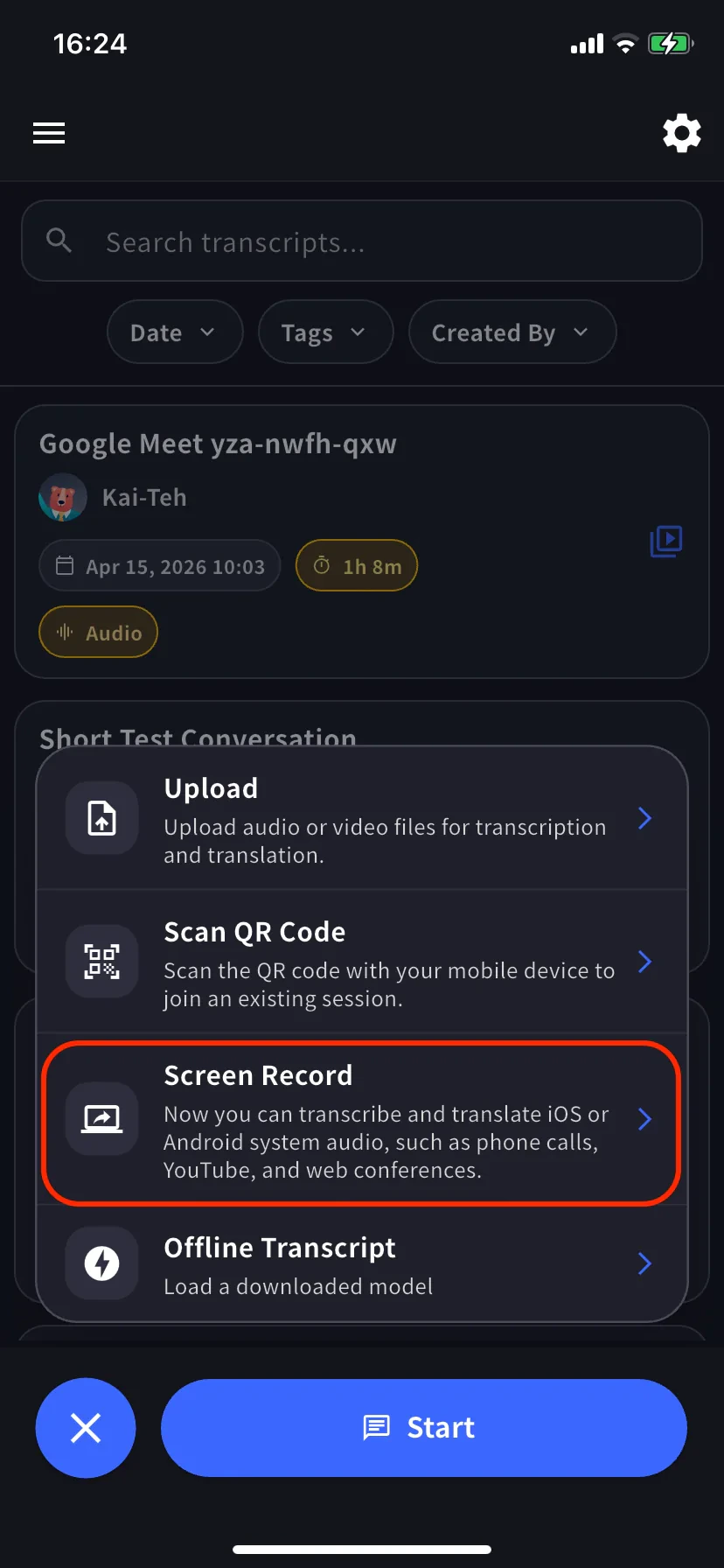
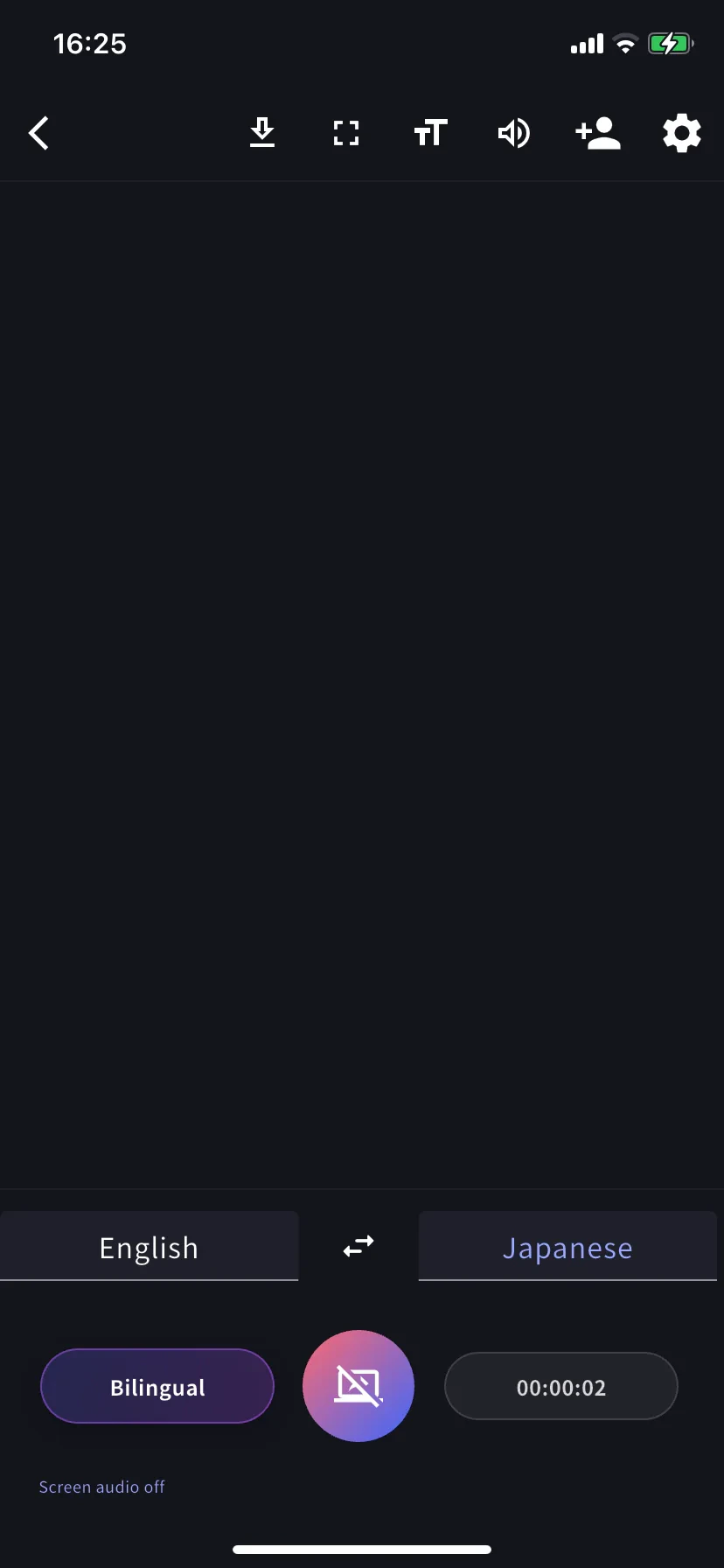
2
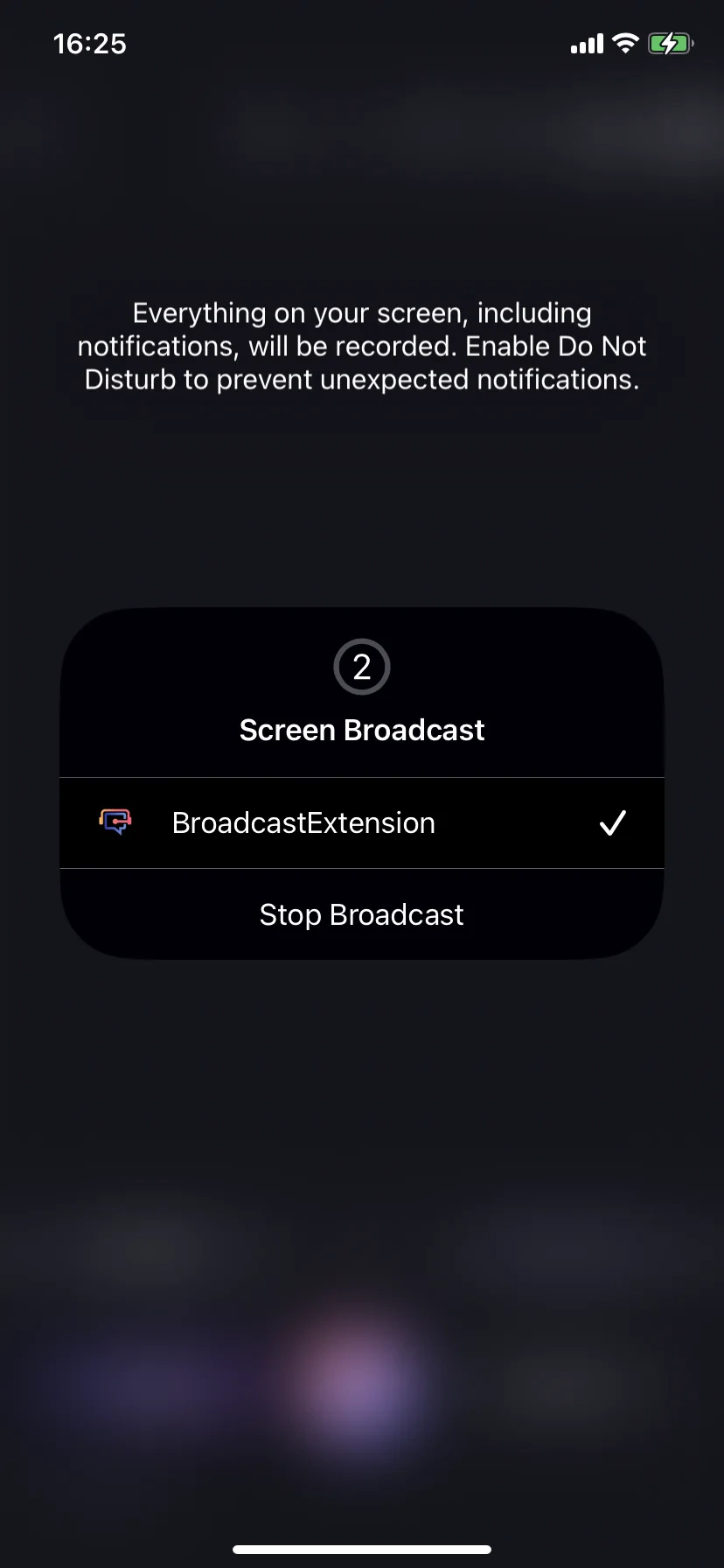
เริ่มด้วย Start Broadcast
แตะปุ่มบันทึก บน iOS ให้เลือก BroadcastExtension → Start Broadcast ส่วน Android ให้ยอมรับข้อความขออนุญาตบันทึกหน้าจอและเสียงจากอุปกรณ์ เมื่อเริ่มทำงานแล้ว หน้าต่างจะเปลี่ยนเป็น Stop Broadcast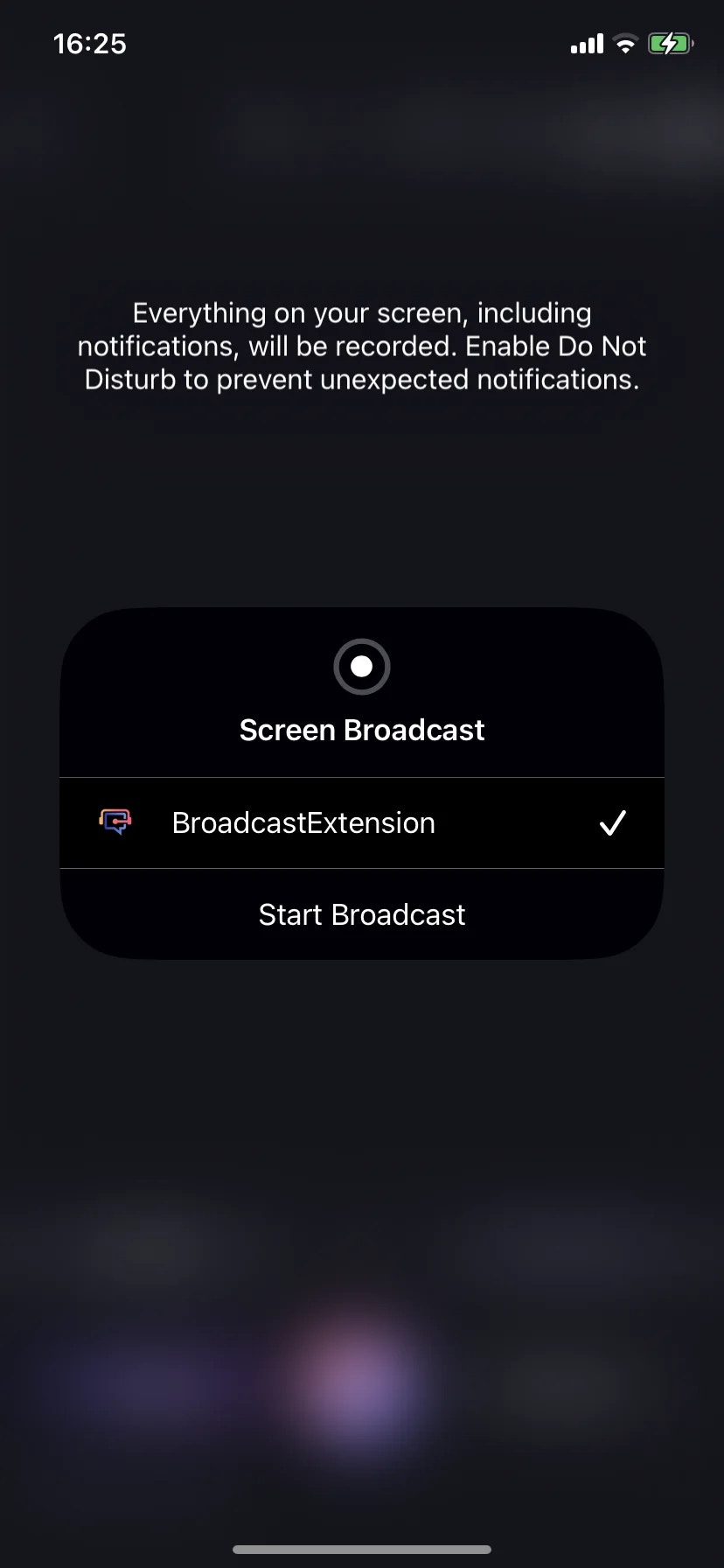
3
เล่นเสียงในแอปต้นทาง แล้วกลับมาที่ VoicePing
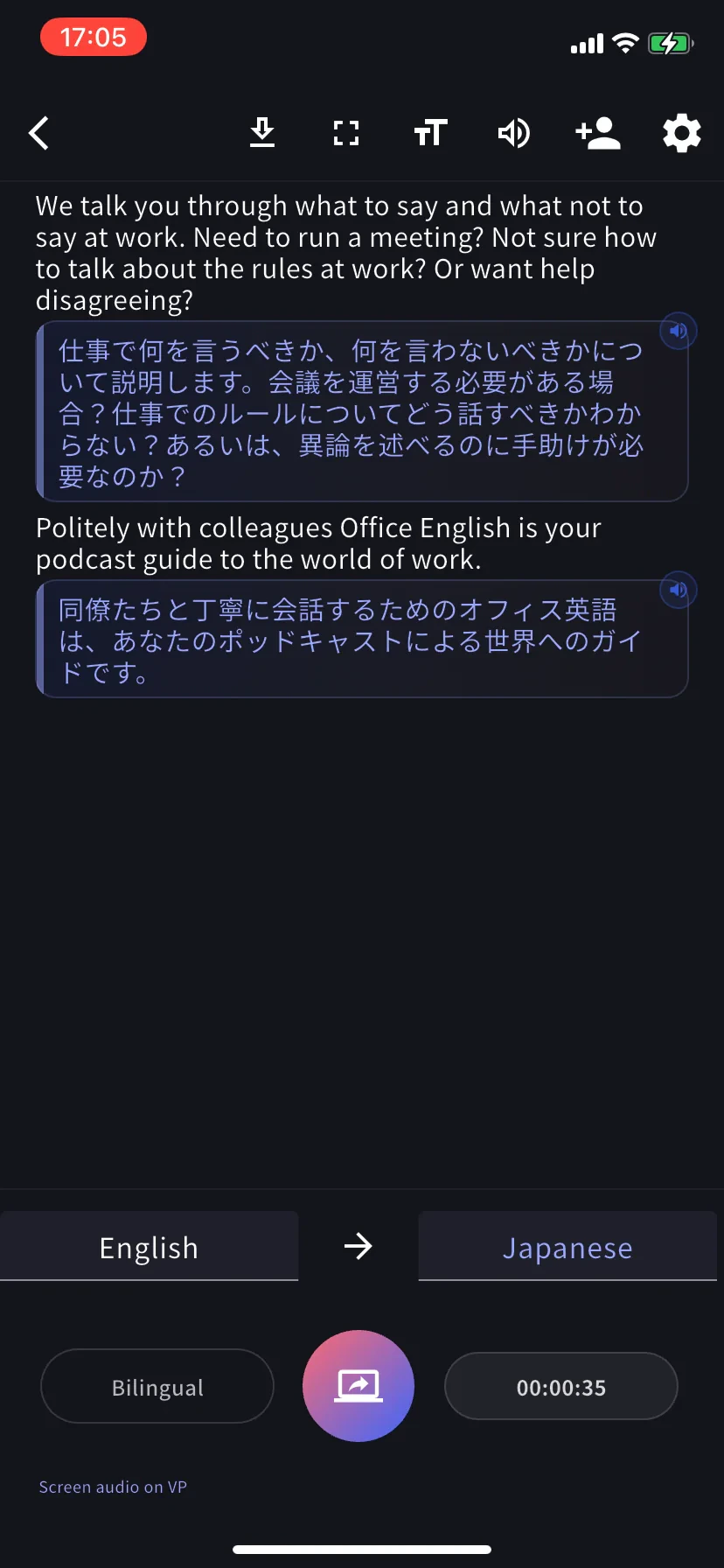
เปิด VoicePing ไว้เบื้องหลัง จากนั้นเปิดแอปต้นทาง เช่น YouTube แอปพอดแคสต์ Safari หรือคอร์สออนไลน์ แล้วเริ่มเล่นเสียง เมื่อกลับมาที่ VoicePing ข้อความถอดเสียงและคำแปลจะแสดงต่อเนื่องพร้อมตัวจับเวลา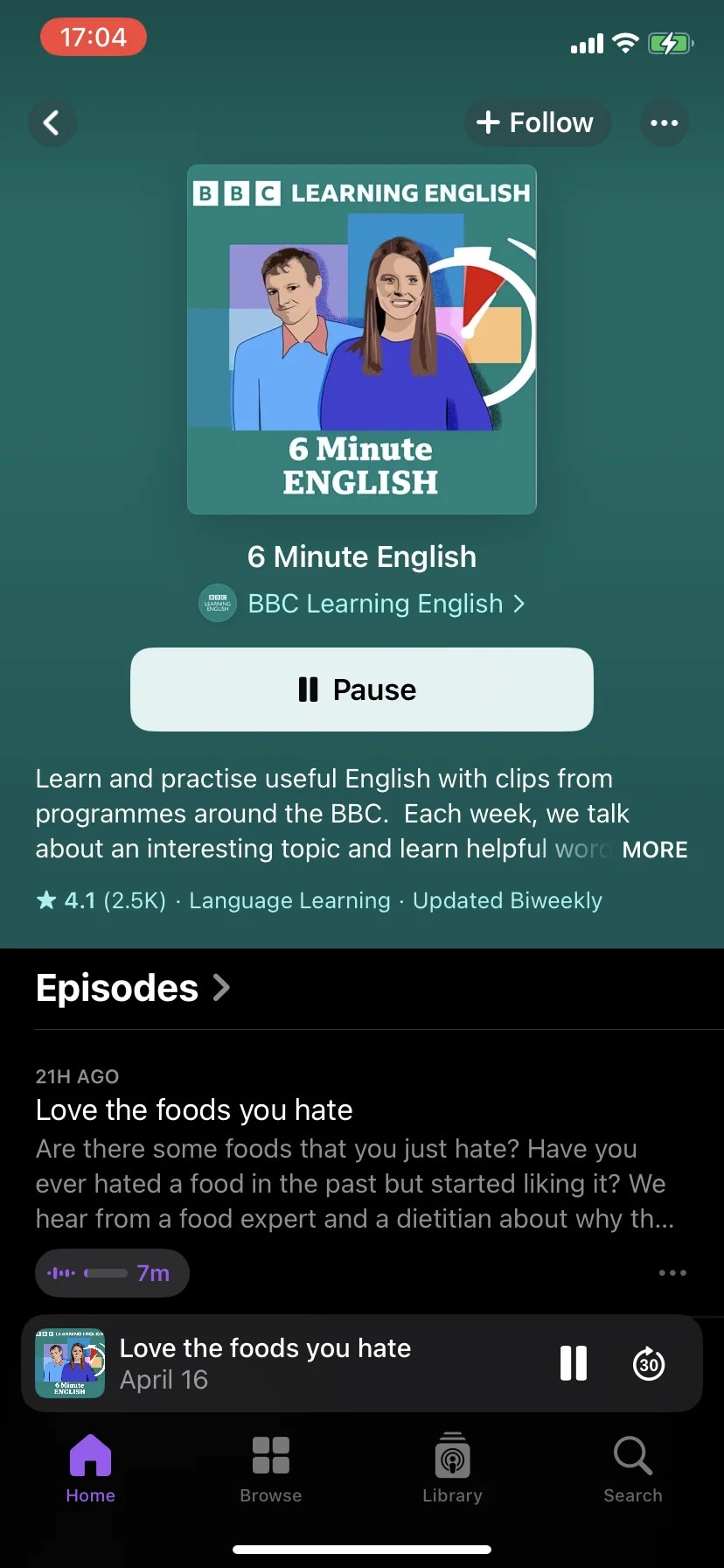
หยุด
- iOS — แตะสัญลักษณ์การแพร่ภาพบนแถบสถานะ แล้วเลือก Stop Broadcast หรือแตะปุ่มบันทึกใน VoicePing
- Android — แตะการแจ้งเตือนการบันทึกเสียงจากอุปกรณ์ หรือแตะปุ่มบันทึกใน VoicePing
เคล็ดลับ
- ใช้ หูฟัง หากต้องพูดระหว่างเซสชัน เพื่อป้องกันเสียงจากแอปย้อนกลับเข้าไมค์
- เปิดโหมด ห้ามรบกวน ก่อนเริ่ม เพราะ iOS อาจบันทึกการแจ้งเตือนที่ปรากฏบนหน้าจอ
- ต่อที่ชาร์จเมื่อใช้งานเป็นเวลานาน เนื่องจากฟีเจอร์นี้ใช้หน่วยประมวลผลและเครือข่ายอย่างต่อเนื่อง
- แอปบางประเภทอาจไม่อนุญาตให้บันทึกเสียง เช่น บริการสตรีมที่มี DRM หรือแอปธนาคารบางรายการ หากไม่มีข้อความถอดเสียง ให้ตรวจสอบว่าแอปต้นทางอนุญาตการบันทึกหรือไม่
- หากระบบตรวจจับภาษาไม่ถูกต้อง ให้เลือกภาษาสำหรับถอดเสียงด้วยตนเองในแท็บซ้าย