
ใช้เมื่อ…
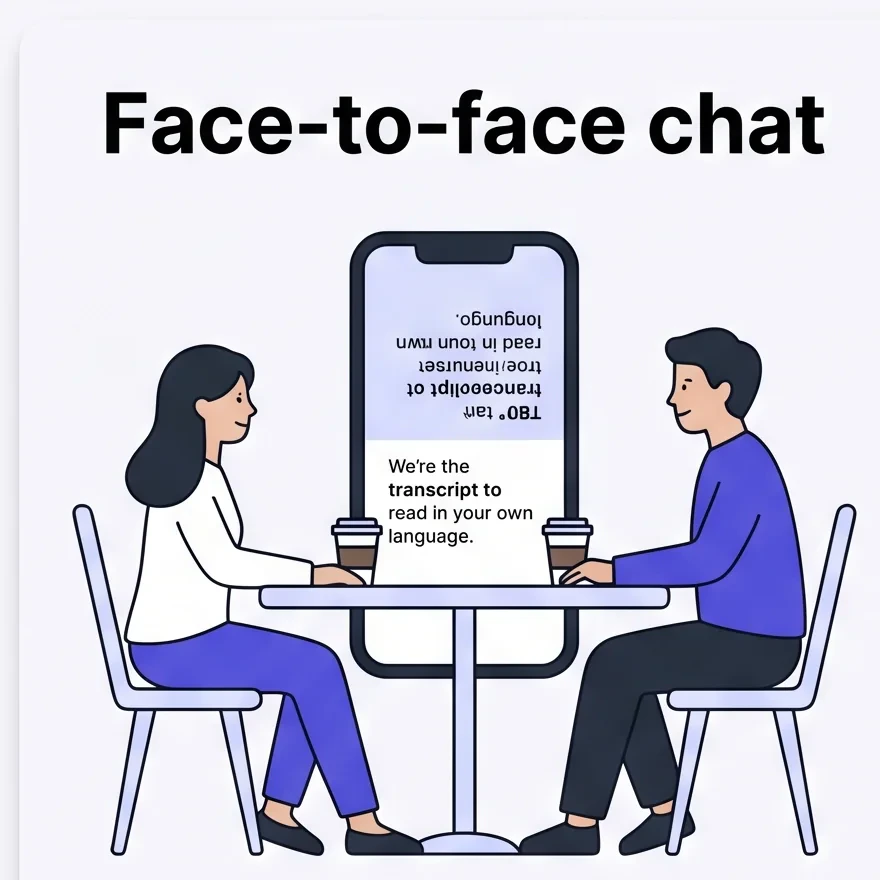
วางมือถือไว้ระหว่างคุณกับคู่สนทนาในคาเฟ่ แท็กซี่ หรือเคาน์เตอร์ร้าน เมื่อเปิด Face-to-face mode ทั้งสองฝ่ายจะอ่านข้อความในภาษาของตนเองได้
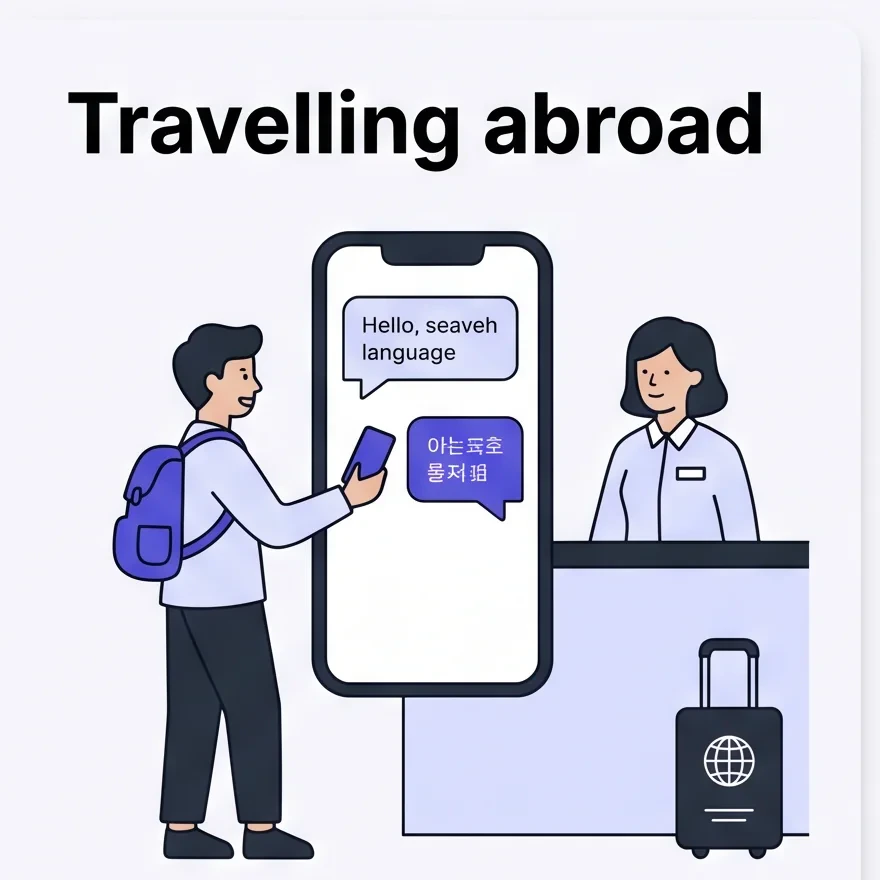
ใช้สนทนาสองทางที่โรงแรม ร้านอาหาร คลินิก หรือจุดตรวจศุลกากร โดยแสดงคำบรรยายทั้งสองภาษา
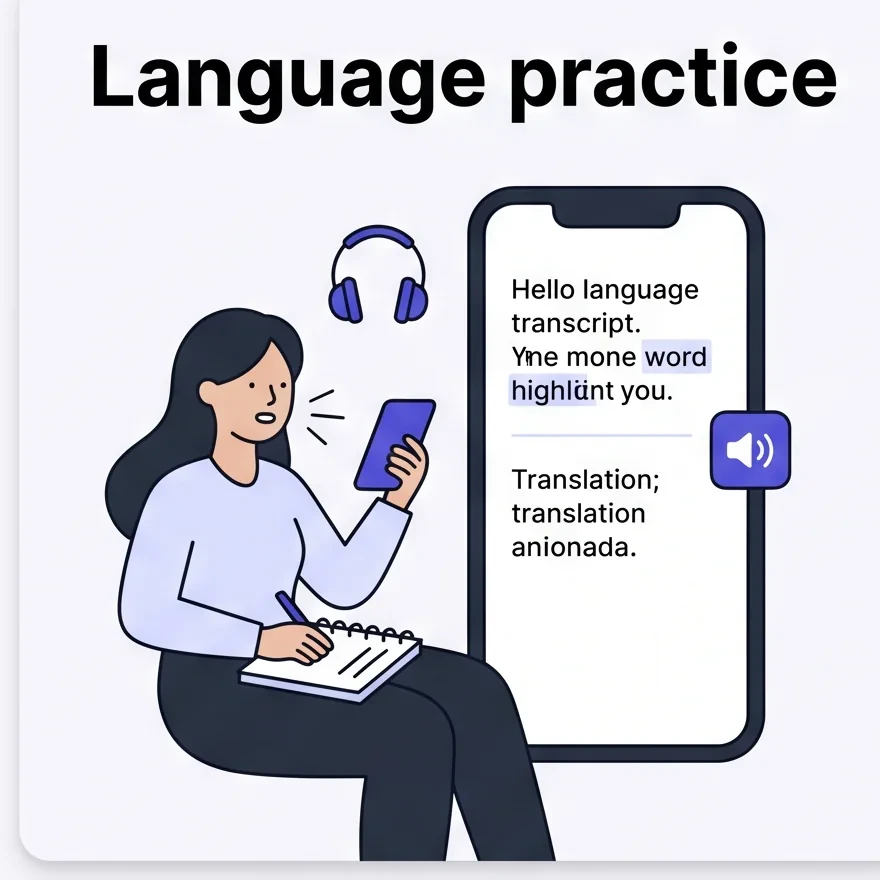
ฝึกภาษากับครู คู่แลกเปลี่ยนภาษา หรือเจ้าของภาษา โดยใช้คำบรรยายช่วยเมื่อคิดคำไม่ออก
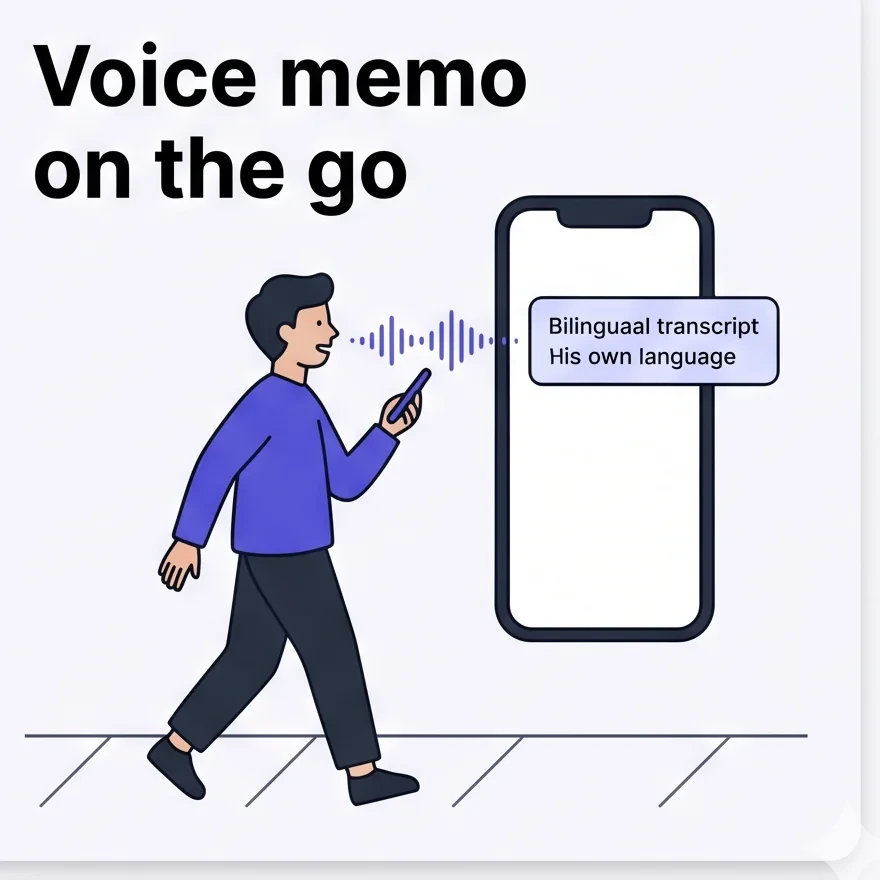
ระหว่างเดินทาง ให้แตะ Start แล้วพูดสิ่งที่ต้องการบันทึก จากนั้นแตะ End เพื่อเก็บเป็นข้อความถอดเสียงสองภาษาที่ค้นหาได้
เริ่มเซสชัน
1
แตะ Start บนหน้าจอหลัก
หน้าจอหลักแสดงรายการข้อความถอดเสียงที่ผ่านมา และมีปุ่ม Start ด้านล่าง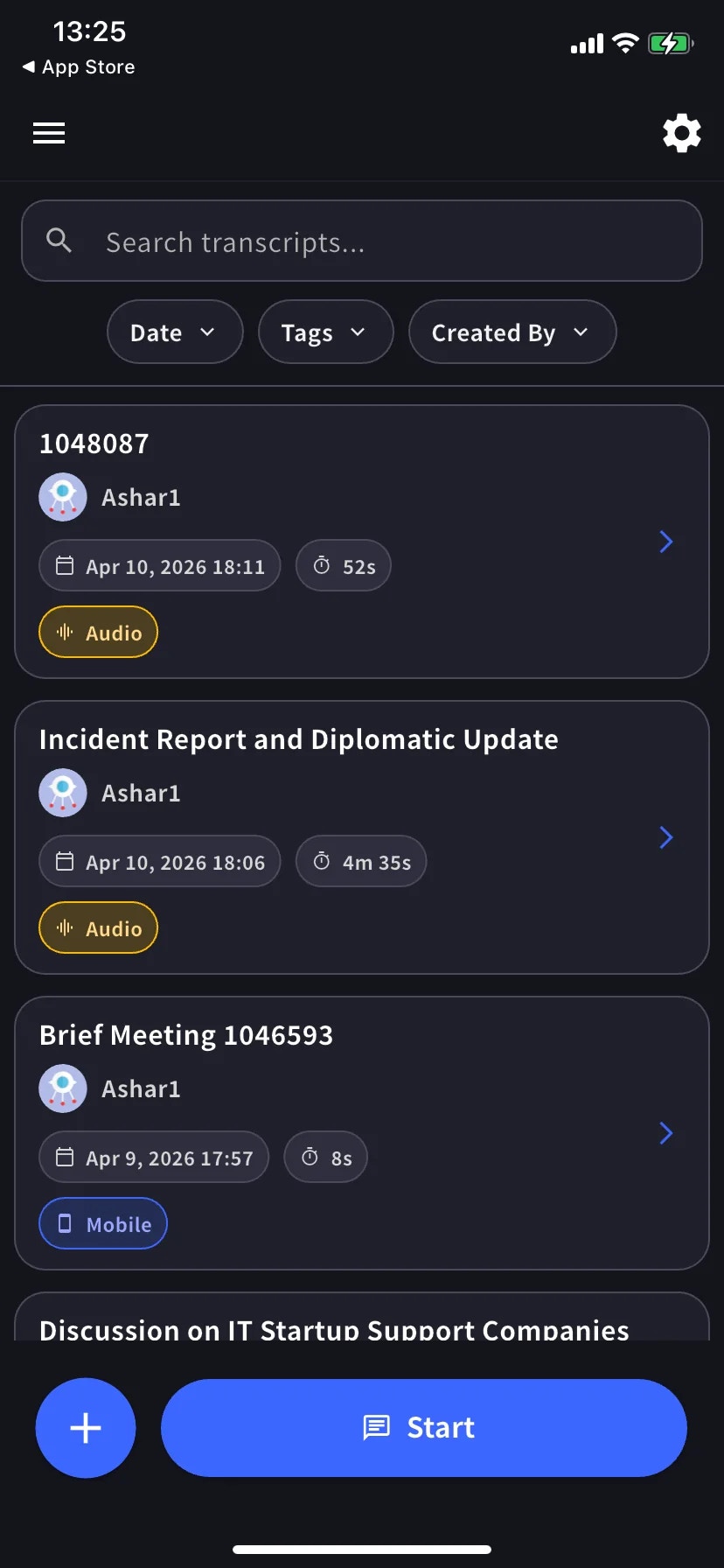
2
พูด
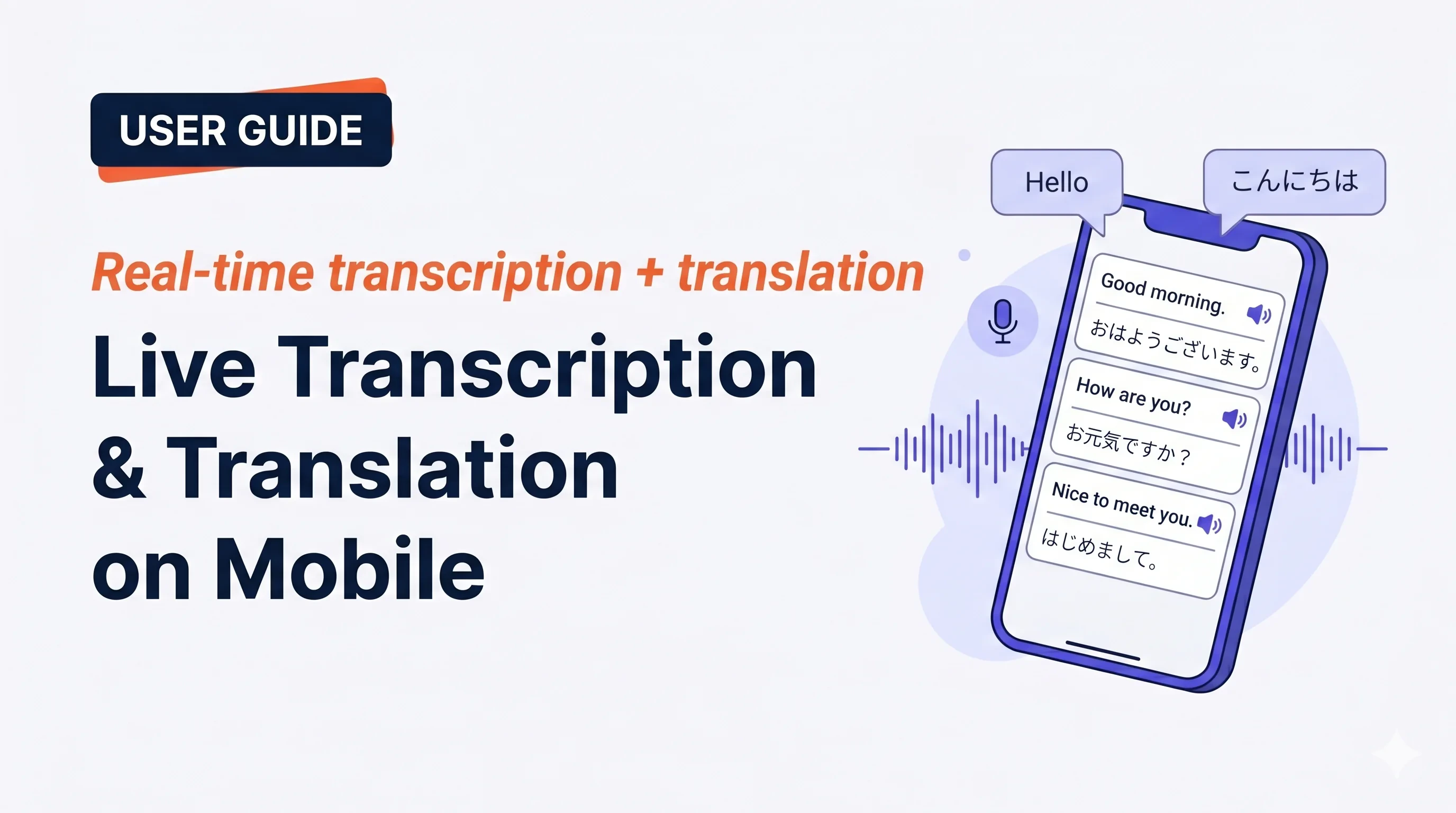
แต่ละประโยคจะแสดงเป็นหนึ่งบรรทัด โดยมีข้อความต้นฉบับด้านบนและคำแปลด้านล่าง แตะไอคอนลำโพงในบรรทัดเพื่อฟังคำแปล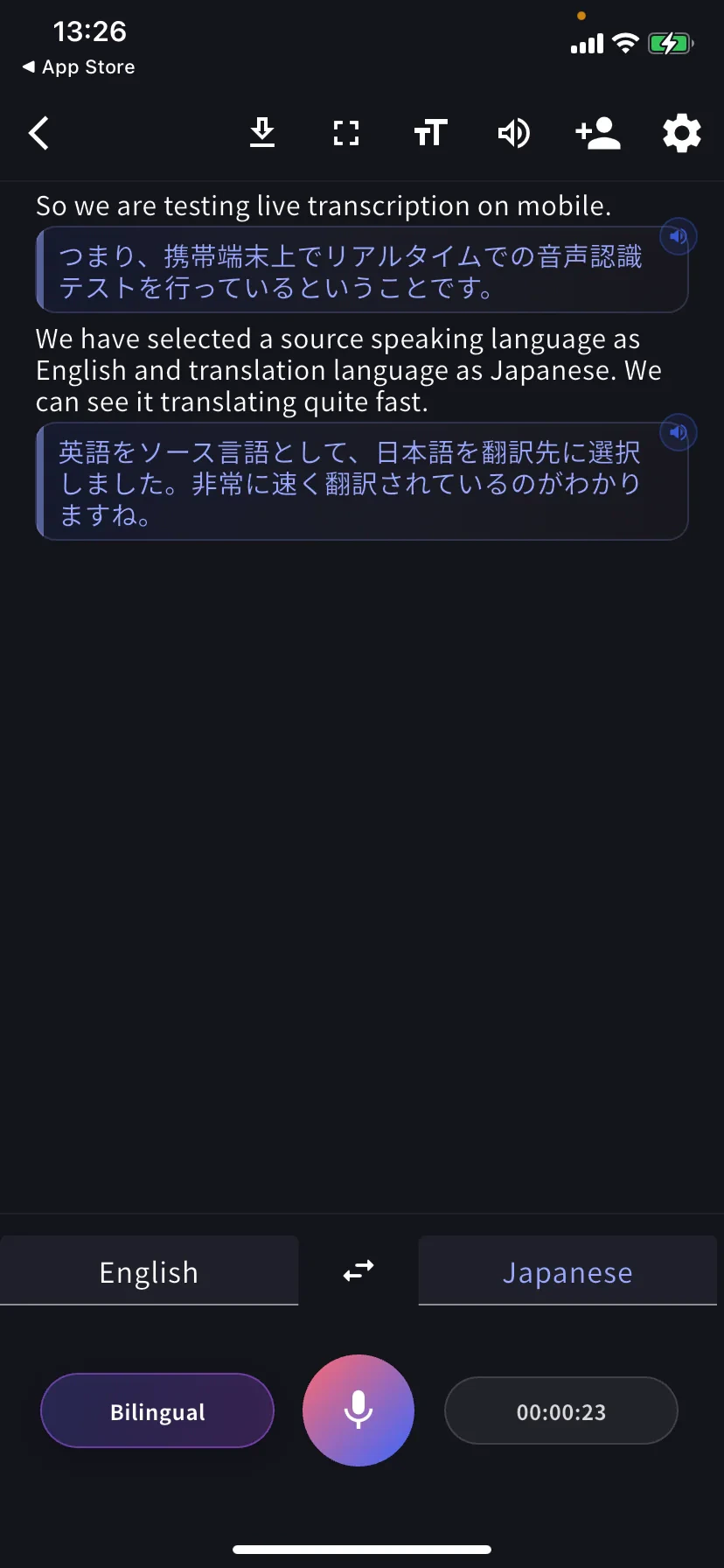
ปุ่มด้านล่าง
- แท็บซ้าย — ภาษาที่ใช้พูด · ⇄ สลับภาษา · แท็บขวา — ภาษาที่ต้องการอ่านคำแปล
- Bilingual — สลับระหว่างมุมมองสองภาษากับมุมมองคำแปลอย่างเดียว
- Mic — แตะเพื่อปิดหรือเปิดไมค์
- Timer — แสดงระยะเวลาของเซสชัน แตะเพื่อจบและบันทึก
เล่นคำแปลด้วยเสียง
แตะบรรทัดคำแปลใดก็ได้เพื่อฟังในภาษาเป้าหมาย มีประโยชน์เมื่อ:- คุณต้องการให้คู่สนทนา ฟัง คำแปลแทนการอ่าน
- คุณ กำลังเรียนภาษา และอยากฟังการออกเสียงของสิ่งที่คุณเพิ่งพูด
- คู่สนทนาอ่านจากหน้าจอได้ไม่สะดวก
โหมดการอ่าน
Face-to-face mode (TT → Text display) หมุนส่วนคำแปล 180° เพื่อให้คู่สนทนาฝั่งตรงข้ามโต๊ะอ่านได้จากฝั่งของตนเอง ควรวางมือถือราบไว้ระหว่างทั้งสองฝ่าย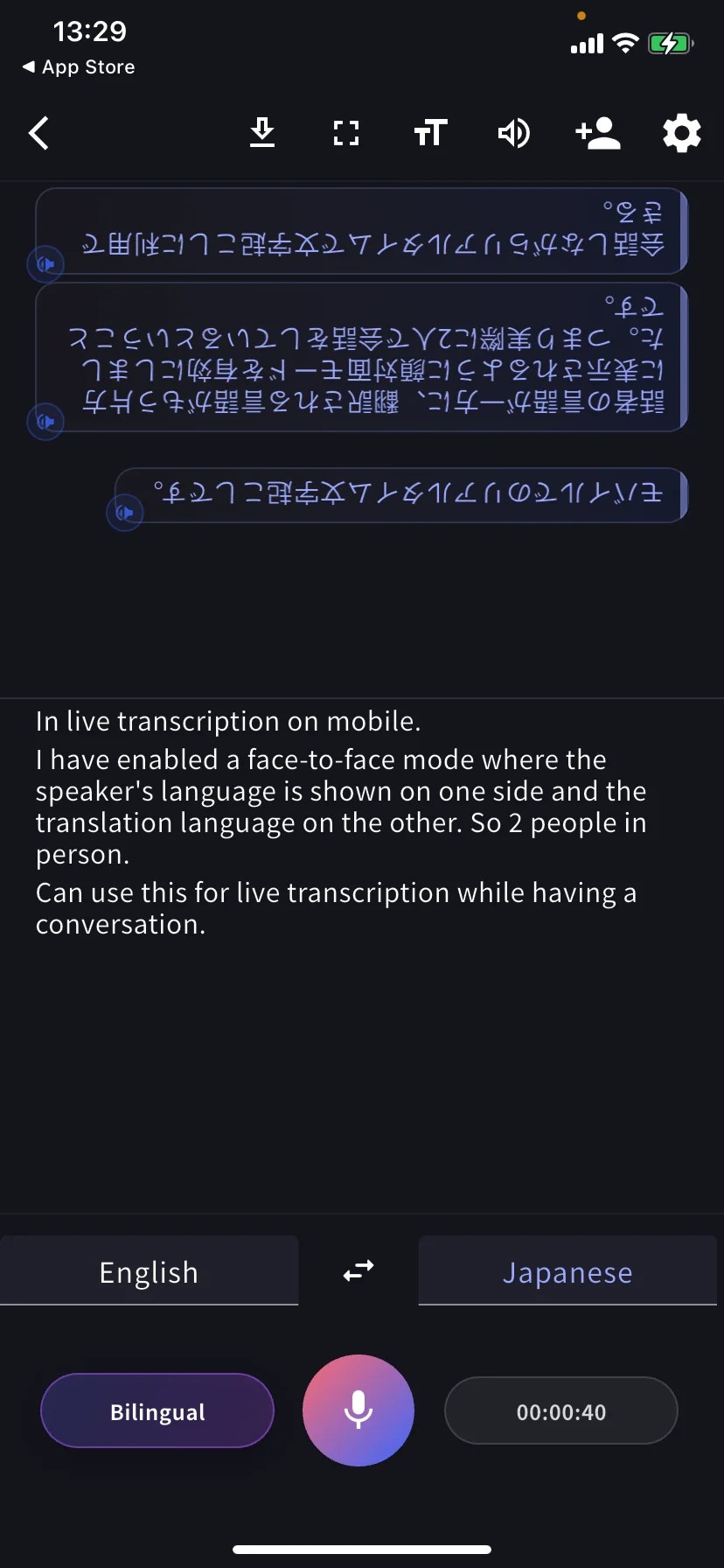
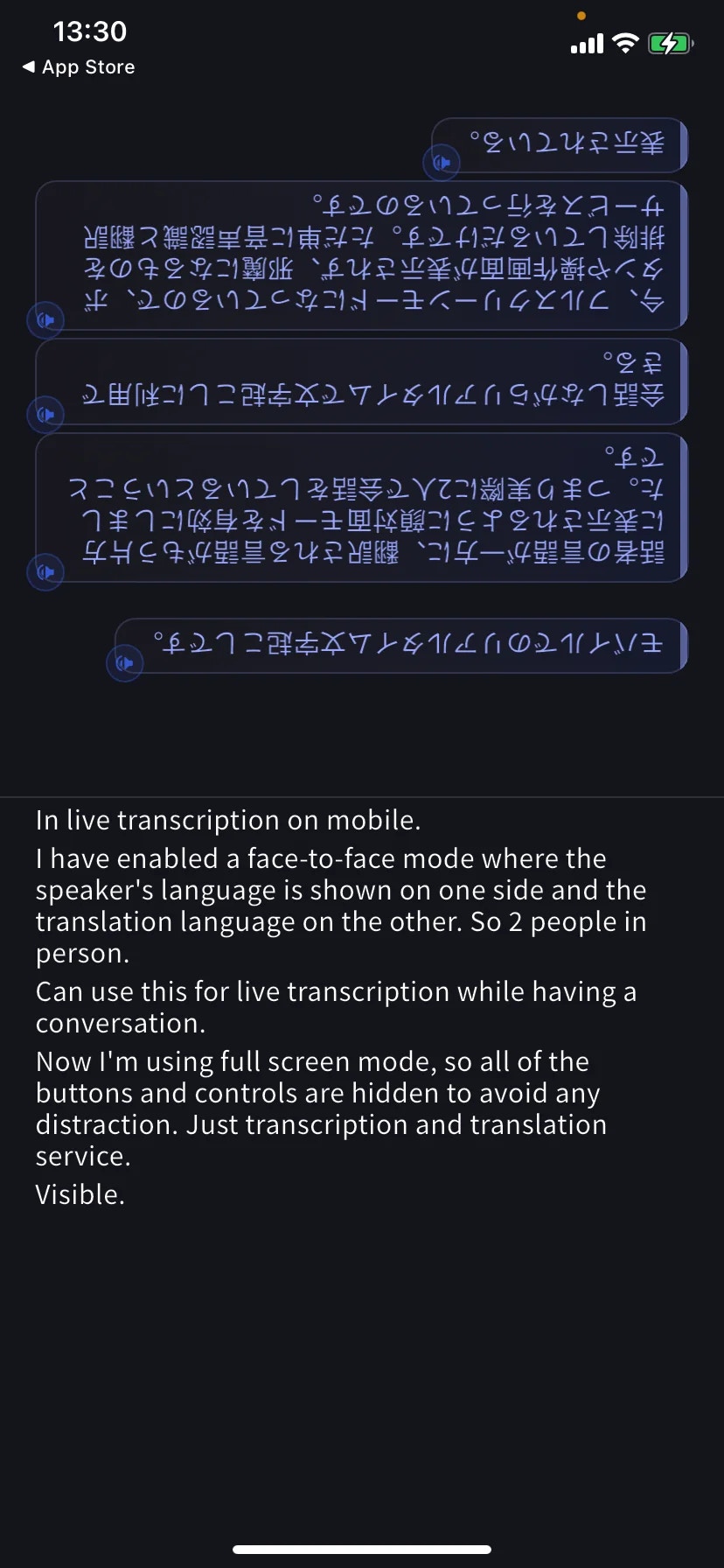
ดาวน์โหลดระหว่างเซสชัน
แตะ ⬇ บนแถบเครื่องมือเพื่อส่งออกโดยไม่ต้องจบเซสชัน เลือก Transcription (ข้อความถอดเสียง), Translation (คำแปล) หรือทั้งสองรายการ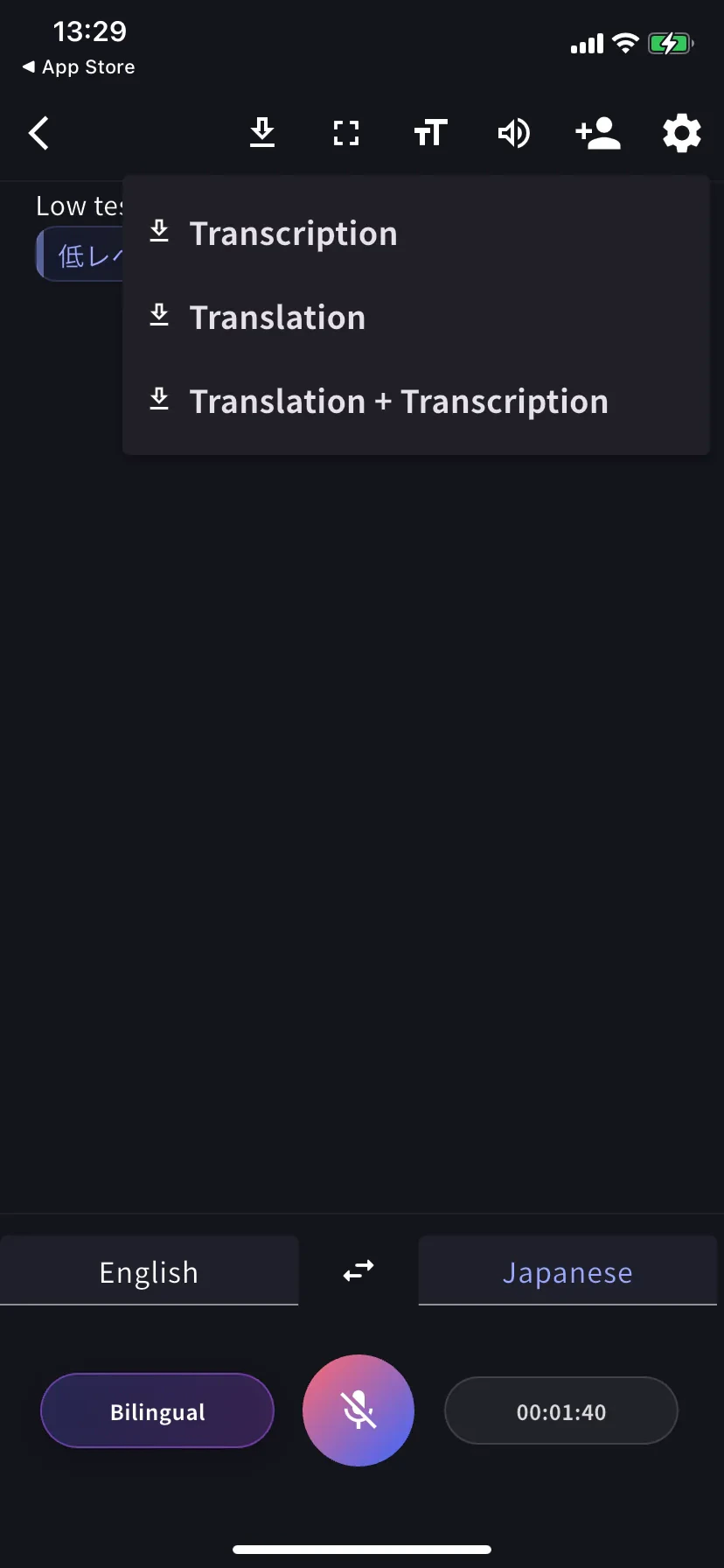
จบและบันทึก
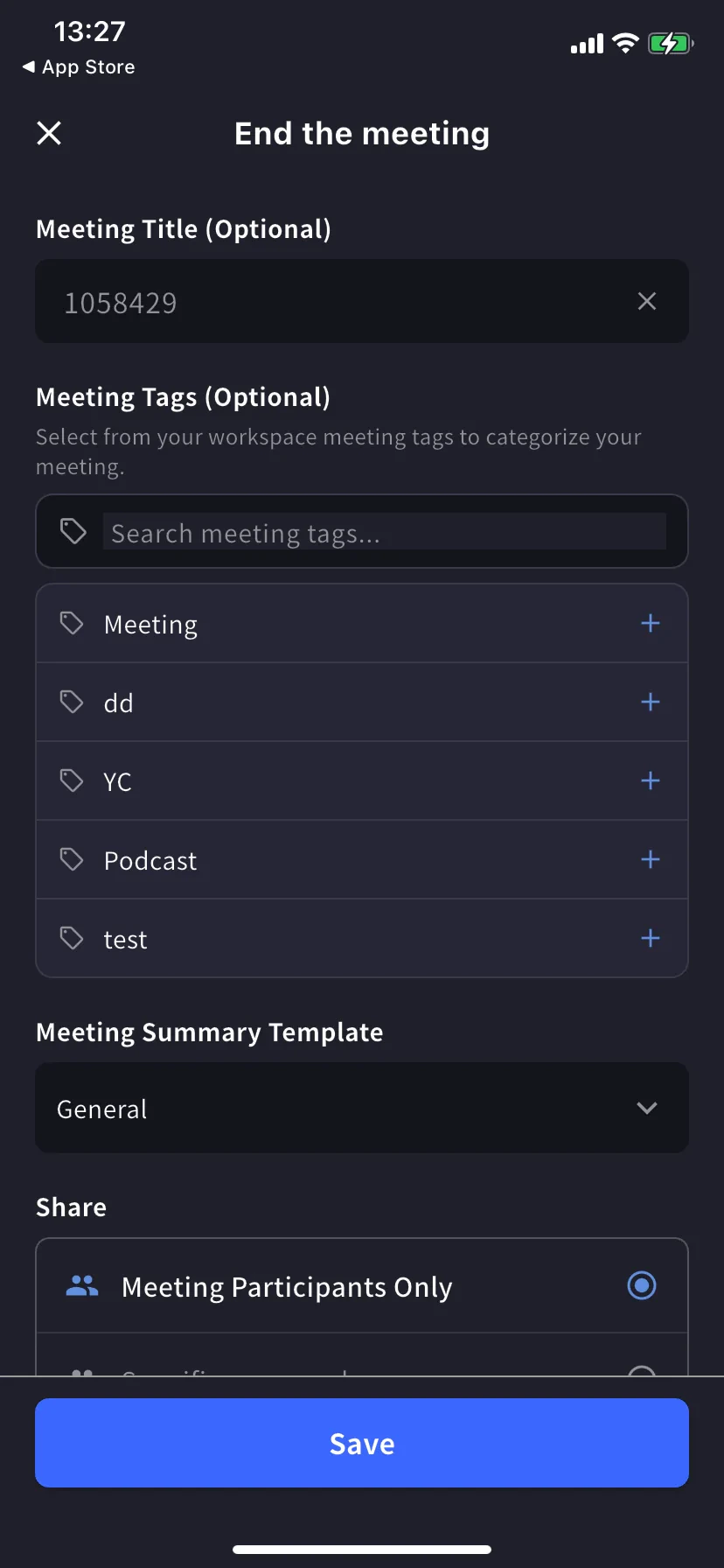
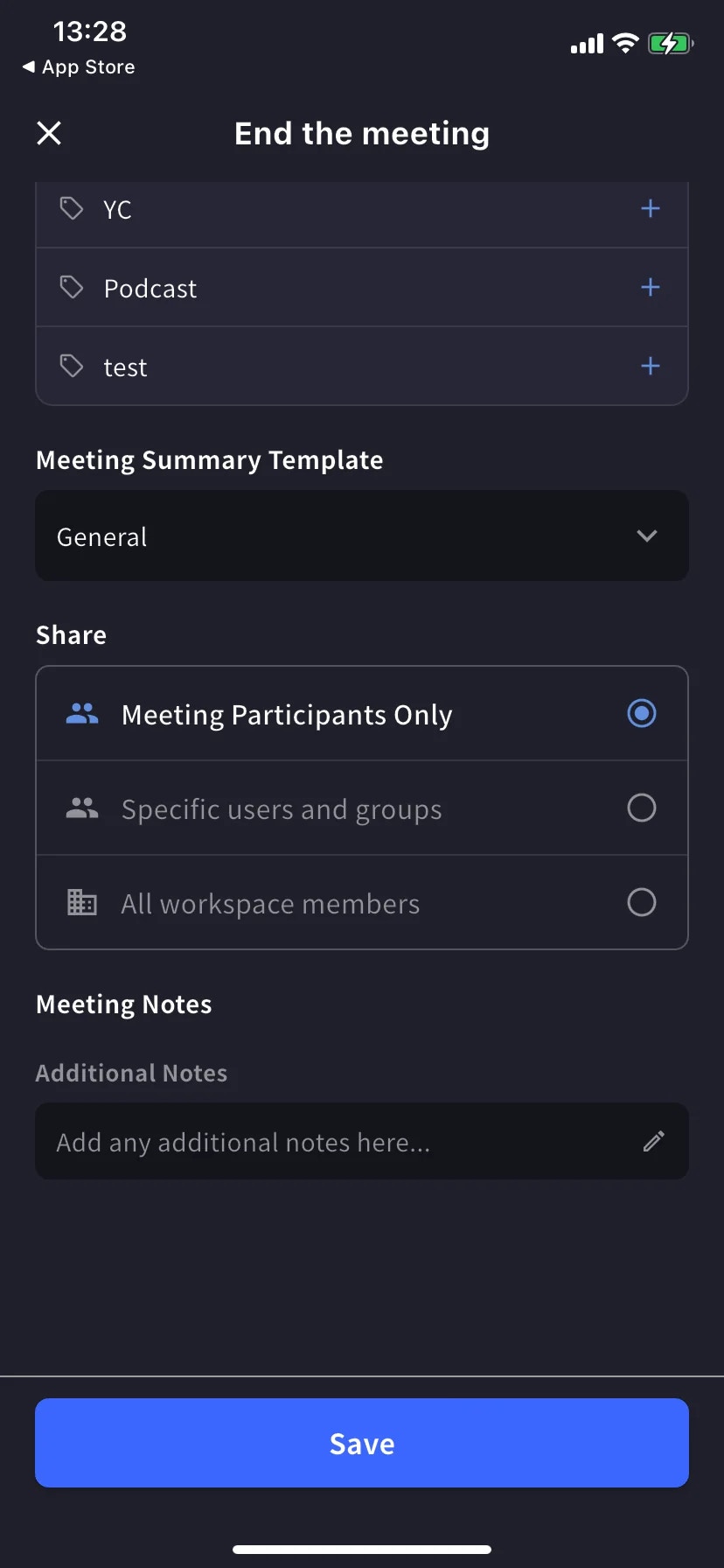
แตะ Timer หรือปุ่มหยุดเพื่อเปิดแบบฟอร์ม End-meeting- Title — ระบบตั้งชื่อเป็นตัวเลขโดยอัตโนมัติ และคุณเปลี่ยนได้ตามต้องการ
- Tags — เลือกแท็กของพื้นที่ทำงานเพื่อใช้กรองรายการภายหลัง
- Summary template — เลือกเทมเพลตสำหรับสร้างรายงานการประชุมอัตโนมัติ
- Share scope — เลือกแชร์กับผู้เข้าร่วม ผู้ใช้ที่ระบุ หรือสมาชิกทุกคนในพื้นที่ทำงาน
- Notes — เพิ่มบันทึกอิสระที่เก็บไว้กับข้อความถอดเสียง
เคล็ดลับ
- วางมือถือราบระหว่างคุณกับคู่สนทนา ไมค์ในตัวจะรับเสียงจากทั้งสองฝ่ายได้ดีกว่าการถือไว้
- ในคาเฟ่เสียงดังหรือบนถนน ควรใช้หูฟังแบบมีสายหรือ Bluetooth
- เปิดแอปไว้ด้านหน้า เพราะ iOS อาจหยุดรับเสียงชั่วคราวเมื่อสลับไปใช้แอปอื่น
- เตรียมรายการ พจนานุกรม ล่วงหน้า ทั้งรายการส่วนตัวและของพื้นที่ทำงาน เพื่อให้ระบบรู้จักชื่อและคำเฉพาะที่คาดว่าจะใช้
ที่เกี่ยวข้อง
- การตั้งค่า — เสียง การแสดงข้อความ พจนานุกรม
- แชร์ให้ผู้ฟังด้วยคิวอาร์โค้ด
- การแปลออฟไลน์ · จับเสียงจากแอปอื่น · อัปโหลดไฟล์