
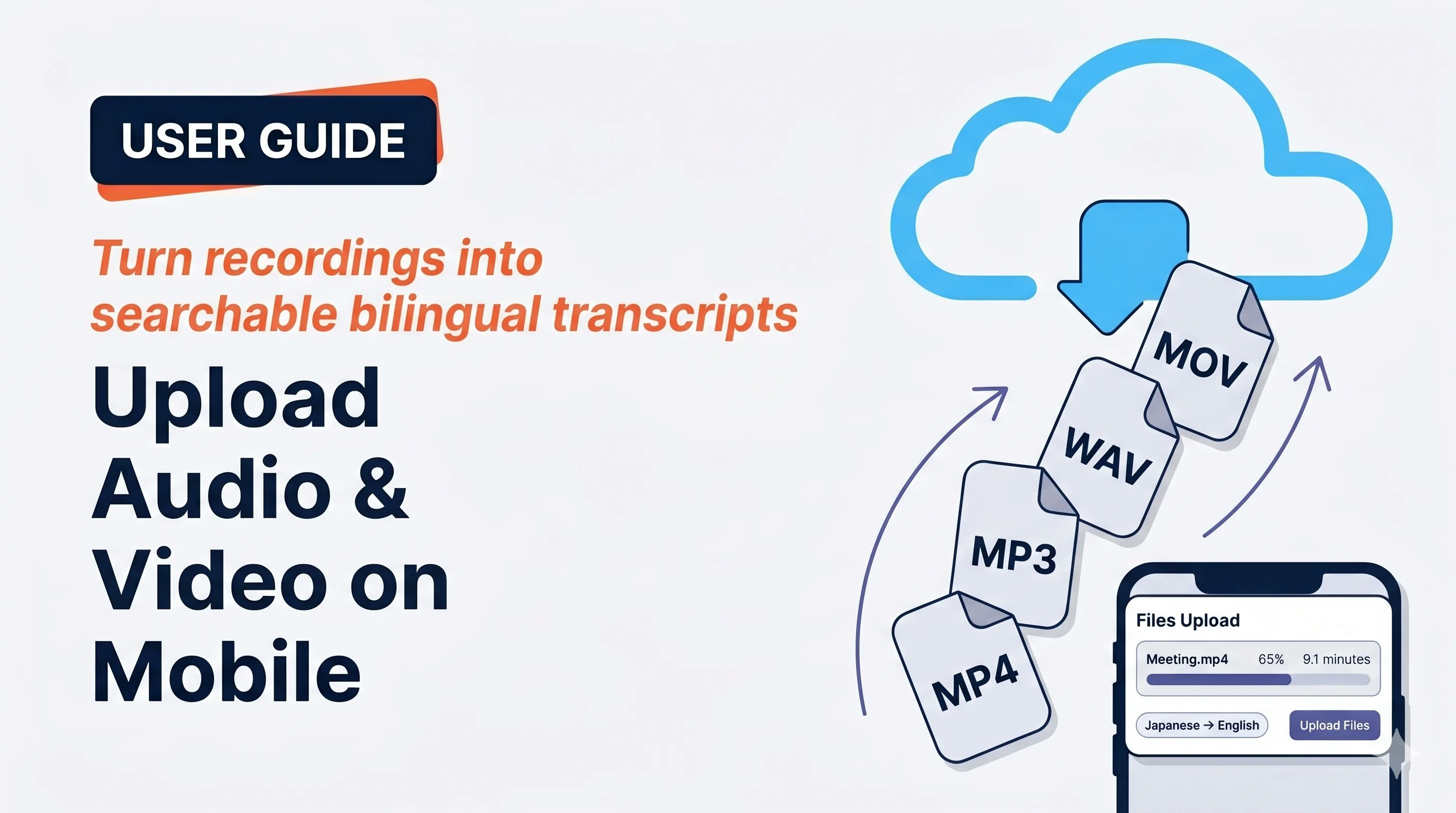
ใช้เมื่อ…
อัปโหลดไฟล์การประชุมที่บันทึกจาก Zoom หรือ Teams เพื่อสร้างข้อความถอดเสียงสองภาษาที่ค้นหาและแก้ไขได้

ผู้จัดการผลิตภัณฑ์หรือนักวิจัยสามารถอัปโหลดไฟล์สัมภาษณ์ MP3 หลายไฟล์พร้อมกัน แล้วกลับมาตรวจสอบสรุปและคำพูดสำคัญภายหลัง
อัปโหลดไฟล์บันทึกการขายเพื่อตรวจสอบสัดส่วนเวลาพูด ข้อกังวลของลูกค้า และรายการติดตามผลจากข้อความที่บันทึกไว้
สร้างข้อความถอดเสียงและคำแปลจากวิดีโอฝึกอบรมหรือสาธิตผลิตภัณฑ์ภาษาต่างประเทศ เพื่อนำเนื้อหาไปใช้ต่อ
เปลี่ยนไฟล์บันทึกด้านทรัพยากรบุคคล การกำกับดูแล หรือกฎหมาย ให้ค้นหาและส่งออกได้
หากการถอดเสียงแบบสดหยุดระหว่างประชุม แต่อุปกรณ์ยังมีไฟล์บันทึกอยู่ ให้อัปโหลดไฟล์เพื่อกู้ข้อความถอดเสียง
ทีมหนึ่งบันทึกเนื้อหาในภาษาของตนเอง แล้วให้อีกทีมเปิดดูพร้อมคำแปลภายหลังได้โดยไม่ต้องนัดหมายข้ามเขตเวลา
ทีมการตลาดใช้ข้อความถอดเสียงจากพอดแคสต์หรืองานกิจกรรมเพื่อสร้างบทความและเนื้อหาสำหรับโซเชียลมีเดีย
จุดเด่น
- อัปโหลดได้จากทั้ง iOS และ Android หลังเลือกไฟล์แล้ว ระบบจะประมวลผลบนเซิร์ฟเวอร์
- อัปโหลด หลายไฟล์พร้อมกัน โดยจัดลำดับและเปลี่ยนชื่อได้ก่อนส่ง
- ผลลัพธ์จะปรากฏใน ประวัติข้อความถอดเสียง ร่วมกับการประชุมแบบสด
- ไฟล์ที่อัปโหลดรองรับฟีเจอร์เดียวกับเซสชันสด ได้แก่ การแก้ไข รายงาน คำแปล พจนานุกรม และการส่งออก
อัปโหลดไฟล์
1
+ → Upload
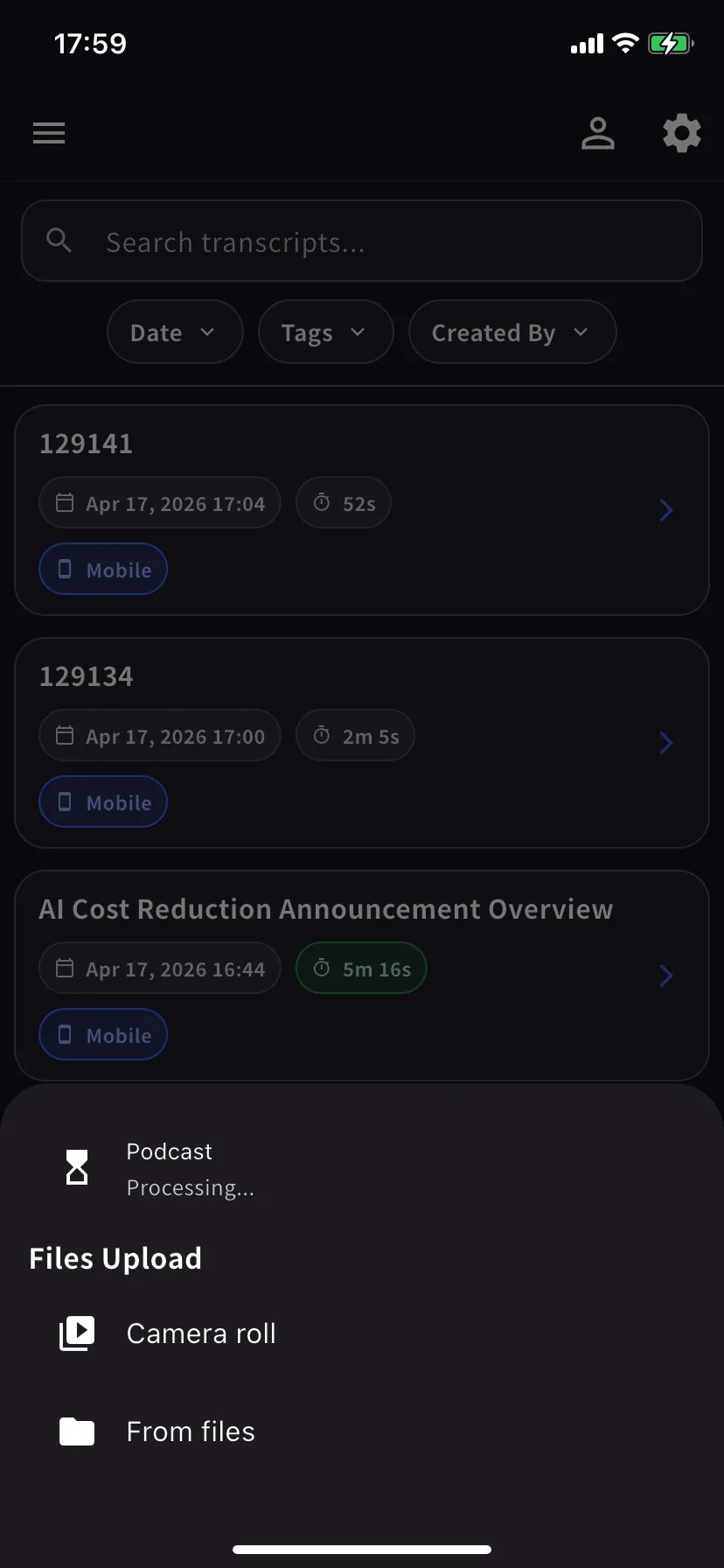
จากหน้าจอหลัก เปิดเมนูเซสชันและเลือก Upload — “Upload audio or video files for transcription and translation.”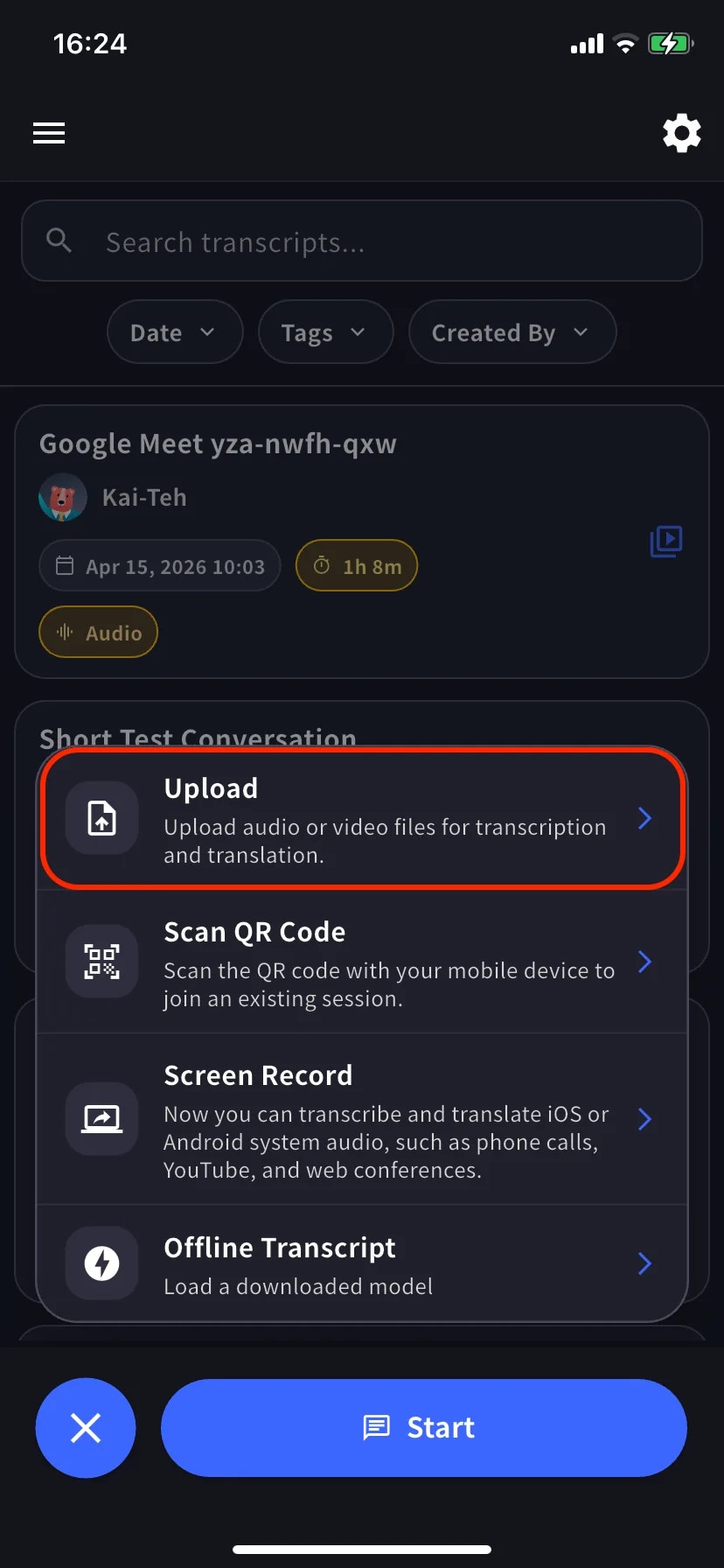
2
ตั้งภาษาและส่ง
ในหน้า Files Upload ให้เลือกภาษาสำหรับถอดเสียงและภาษาแปล คุณเปลี่ยนชื่อไฟล์ด้วยไอคอนดินสอหรือจัดลำดับใหม่ด้วยการลากได้ จากนั้นแตะ Upload Files หากต้องการเพิ่มไฟล์ ให้แตะ + ที่มุมขวาบน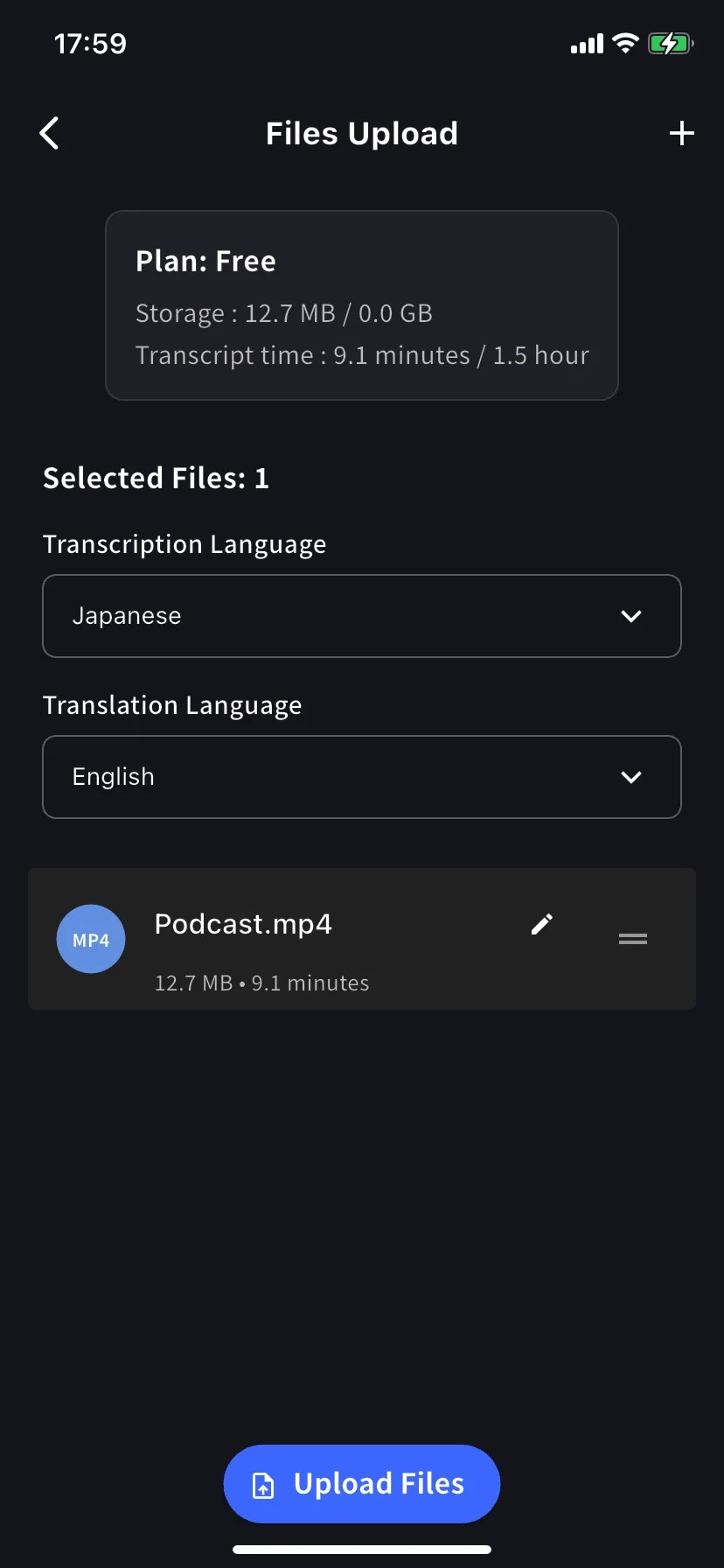
การ์ดโควตาแสดงการใช้ พื้นที่เก็บข้อมูล และ เวลาถอดเสียง ของเดือนปัจจุบัน หากไฟล์มีความยาวเกินโควตาที่เหลือ ให้แบ่งไฟล์หรืออัปเกรดแพ็กเกจก่อนอัปโหลด
3
รอการอัปโหลด จากนั้นให้เซิร์ฟเวอร์ประมวลผล
แถบความคืบหน้าจะแสดงสถานะการอัปโหลด เมื่ออัปโหลดเสร็จ แถว Upload ในเมนู + จะแสดง 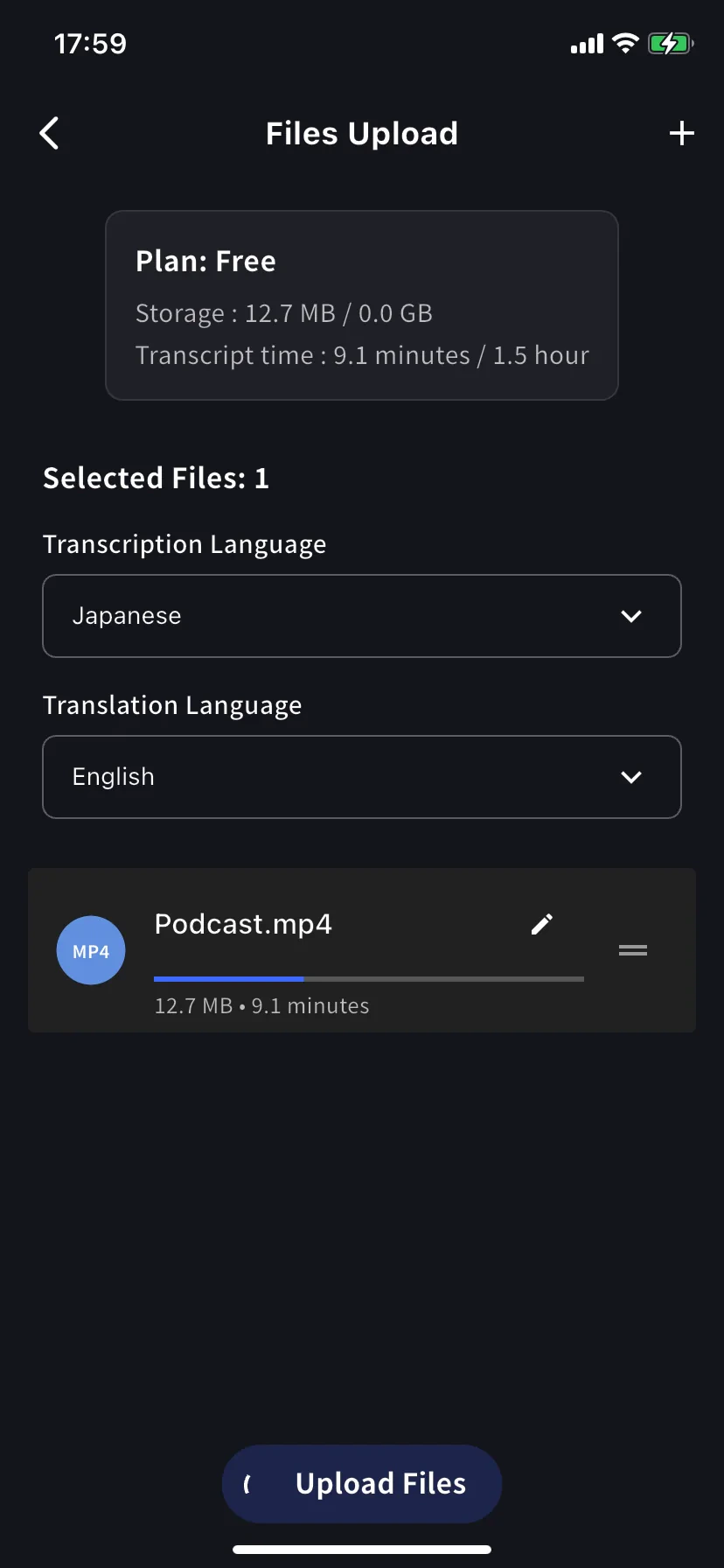
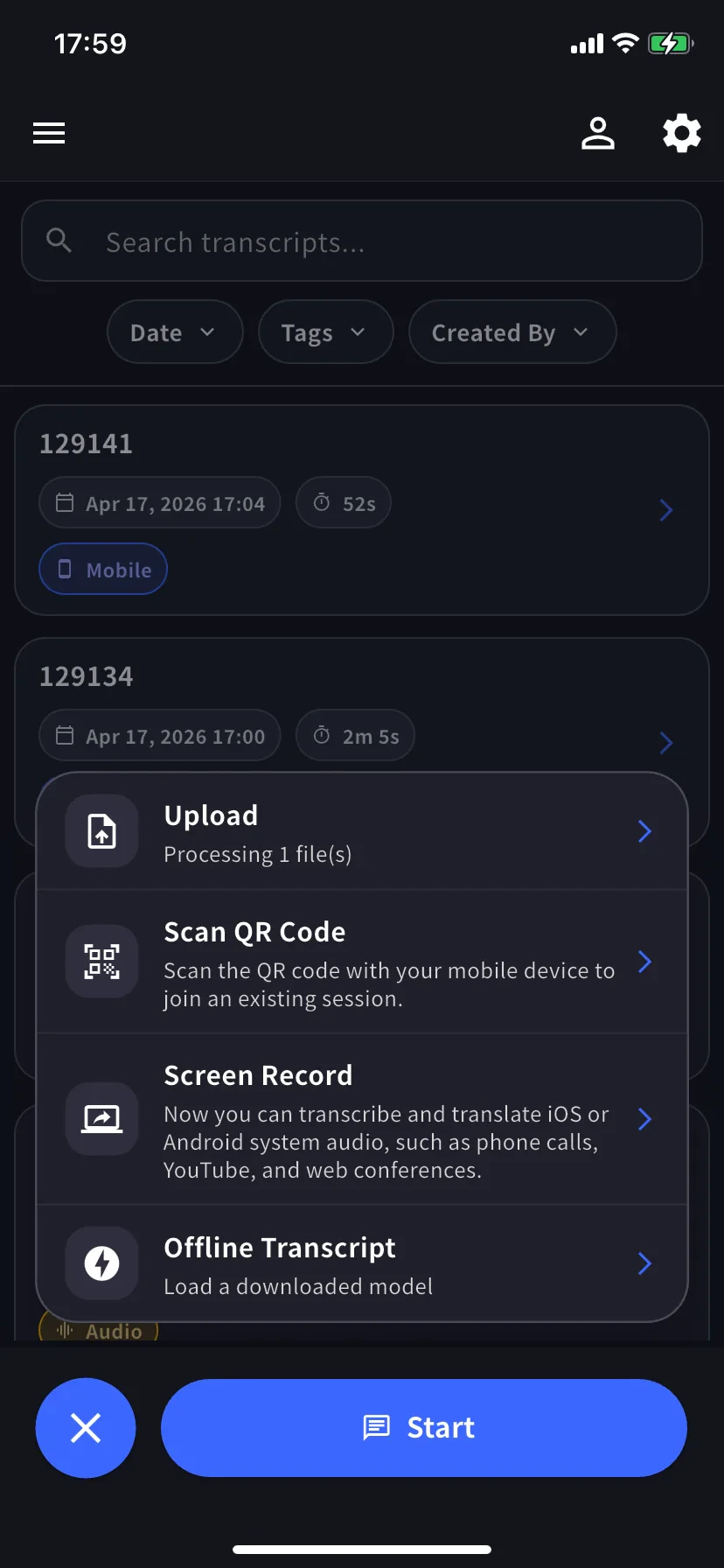
Processing N file(s) จากจุดนี้คุณปิดแอปได้ และระบบจะประมวลผลไฟล์ต่อบนเซิร์ฟเวอร์ทำงานกับผลลัพธ์
ผลลัพธ์รองรับการทำงานเช่นเดียวกับการประชุม VoicePing:- แก้ไขข้อความและผู้พูด · ระบุผู้พูด
- สร้างรายงานการประชุม
- ค้นหาข้อความถอดเสียงจากทั้งเซสชันสดและไฟล์ที่อัปโหลด
- ส่งออกหรือแบ่งปันกับทีม
- เตรียม พจนานุกรม ของพื้นที่ทำงานก่อนอัปโหลด เพื่อเพิ่มความแม่นยำของชื่อผลิตภัณฑ์และชื่อแบรนด์
เคล็ดลับ
- คุณภาพเสียงมีผลต่อความแม่นยำ ไฟล์ที่บันทึกโดยตรงหรือผ่านไมโครโฟนของชุดหูฟังให้ผลดีกว่าการนำมือถือไปวางใกล้ลำโพง
- ระบุภาษาสำหรับถอดเสียงให้ชัดเจน โดยเฉพาะไฟล์ที่มีหลายภาษา เพื่อให้แม่นยำกว่าการตรวจจับอัตโนมัติ
- เปลี่ยนชื่อก่อนอัปโหลด ชื่อที่กำหนดผ่านไอคอนดินสอจะใช้เป็นชื่อข้อความถอดเสียง
- ตรวจสอบการ์ดโควตา การอัปโหลดจะไม่สำเร็จหากความยาวของไฟล์เกินโควตาเวลาถอดเสียงรายเดือนที่เหลือ
- ตัดช่วงเงียบตอนต้นและท้ายไฟล์ก่อนอัปโหลด เพื่อลดส่วนที่ไม่จำเป็นและเพิ่มความแม่นยำของข้อความถอดเสียง
เลือกระหว่างอัปโหลดไฟล์กับจับเสียงสด
- มีการบันทึกอยู่แล้ว → Upload (หน้านี้)
- เสียงที่เล่นในมือถือตอนนี้ → Screen Record / Device Audio
- การสนทนาตัวต่อตัวไม่มีเครือข่าย → การแปลออฟไลน์