
액세스 진단은 현재 컴퓨터와 연결된 네트워크를 검사합니다. 기기, macOS 또는 Windows 권한, VPN, 프록시, 방화벽이나 네트워크를 변경한 뒤에는 다시 실행하세요.
액세스 진단 실행하기
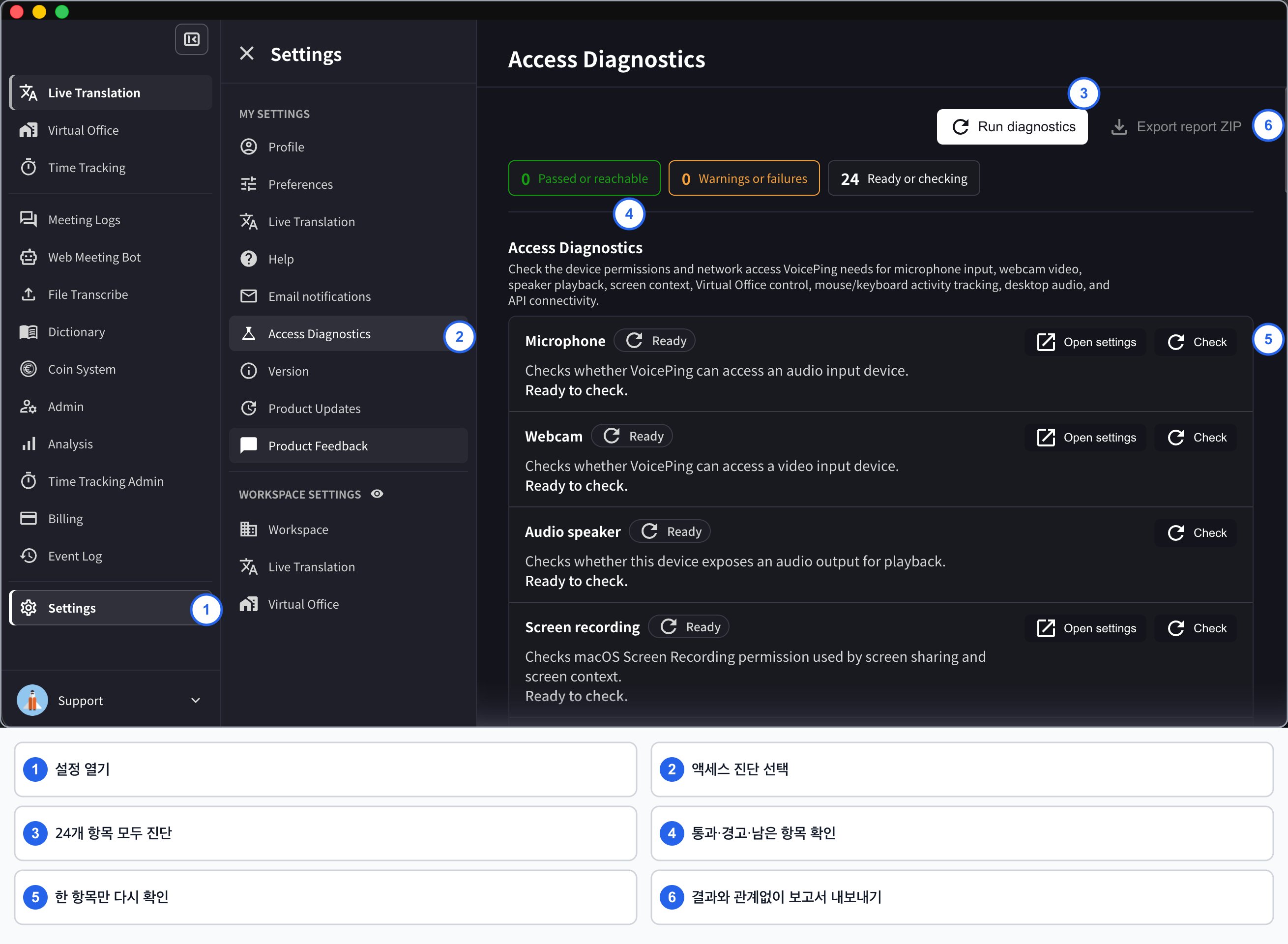
- VoicePing 데스크톱 앱을 엽니다.
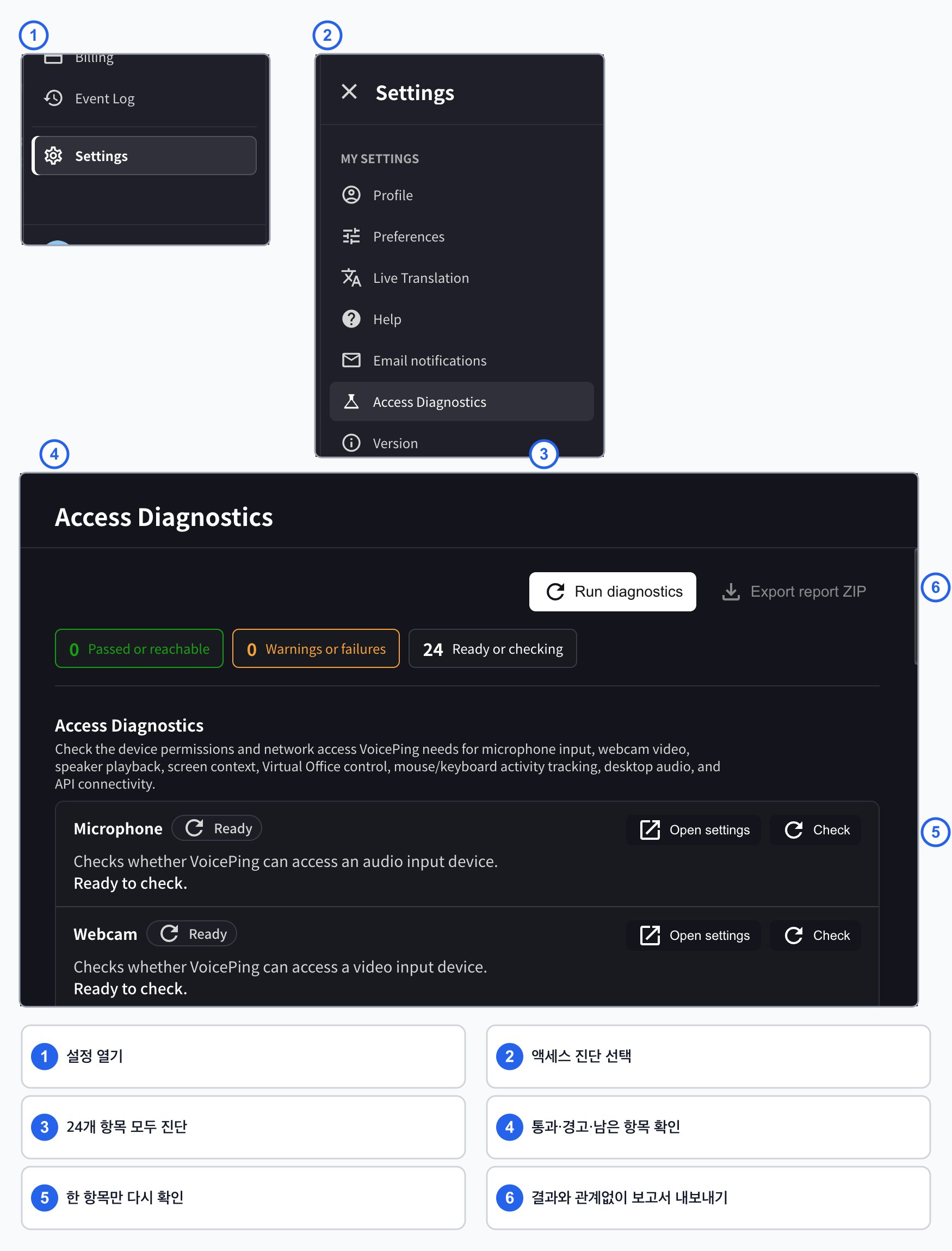
- 왼쪽 사이드바 아래의 Settings(설정)를 선택합니다.
- My Settings에서 Access Diagnostics(액세스 진단)를 선택합니다.
- Run diagnostics를 선택해 24개 항목을 모두 진단합니다.
진단 결과 확인하기
진단이 진행되면 화면 상단의 상태별 건수가 갱신됩니다.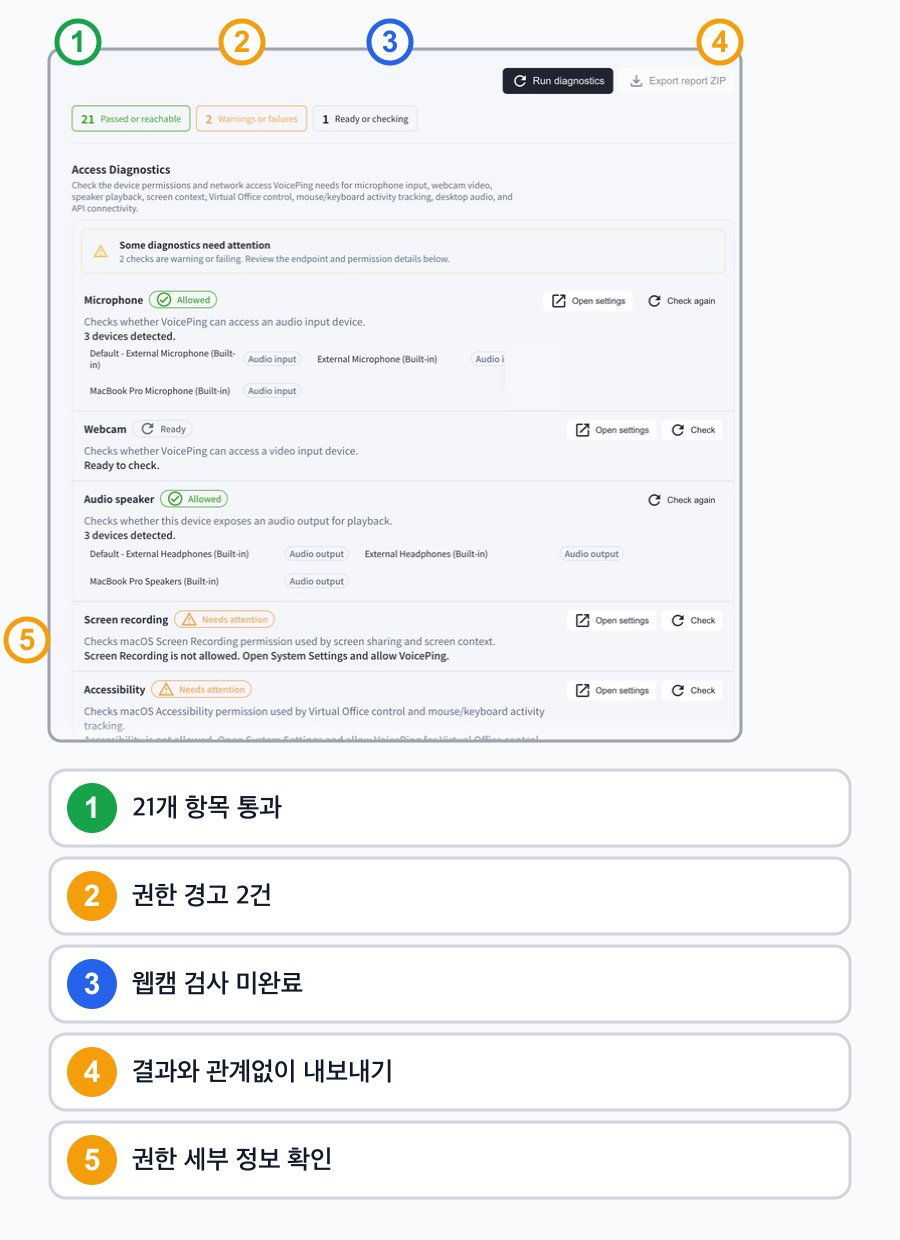
이미지는 macOS 권한 경고가 2건 있고 웹캠 검사가 완료되지 않은 예입니다. 실제 개수와 기기 이름은 환경에 따라 다릅니다.
기기, 권한 및 API 검사
네트워크 대상과 함께 다음 기기 및 권한 항목도 검사합니다.
권한 항목에 경고 또는 실패가 표시되면 Open settings를 선택하고 운영체제 설정에서 VoicePing을 허용한 다음, VoicePing으로 돌아와 Check를 다시 선택합니다.
macOS 권한
시스템 설정 → 개인정보 보호 및 보안을 열고 해당 항목에서 VoicePing을 허용합니다.네트워크 허용 목록 검사
Network allowlist에서는 VoicePing 핵심 앱, 실시간 번역, 가상 오피스, 정적 리소스 및 인증에 필요한 대상을 검사합니다. 각 결과에는 대상, 프로토콜, 응답 시간이 표시됩니다.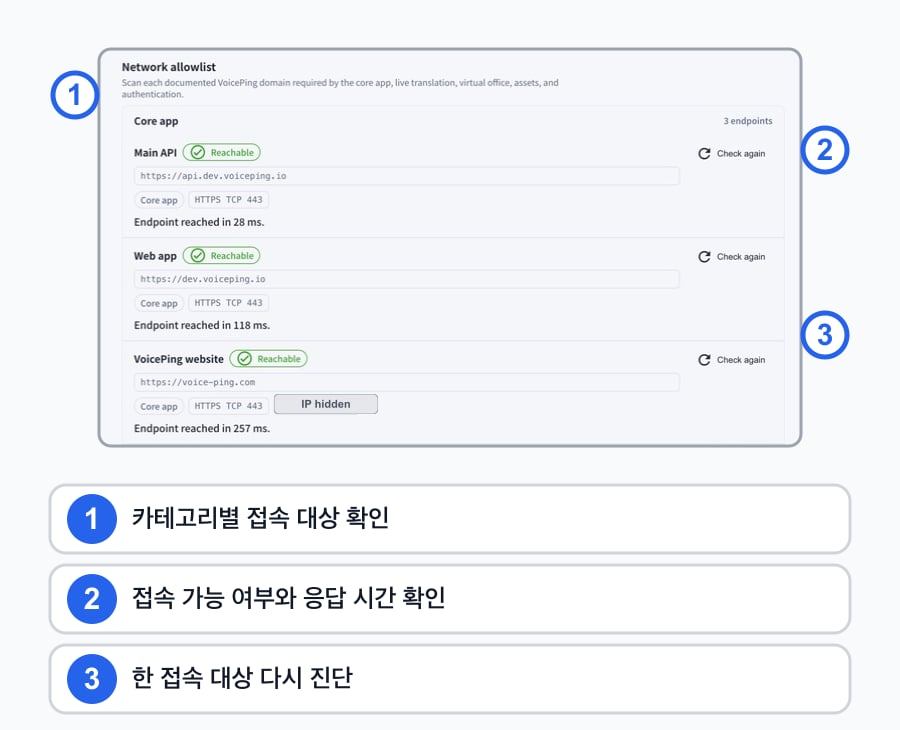
- 조직 정책에서 허용하는 경우 VPN 또는 프록시를 잠시 해제합니다.
- 다른 네트워크에서 시도해 현재 네트워크가 VoicePing을 차단하는지 확인합니다.
- IT 관리자에게 네트워크 통신 프로토콜(방화벽)을 검토하도록 요청합니다.
- 네트워크 규칙을 수정한 뒤 해당 대상을 다시 검사합니다.
LiveKit(가상 오피스)
LiveKit media connectivity는 가상 오피스의 영상·음성 전송 상태만 확인합니다. VoicePing의 다른 기능은 이 결과로 판단할 수 없습니다. 짧은 진단 세션을 만들어 다음 하위 검사를 실행합니다.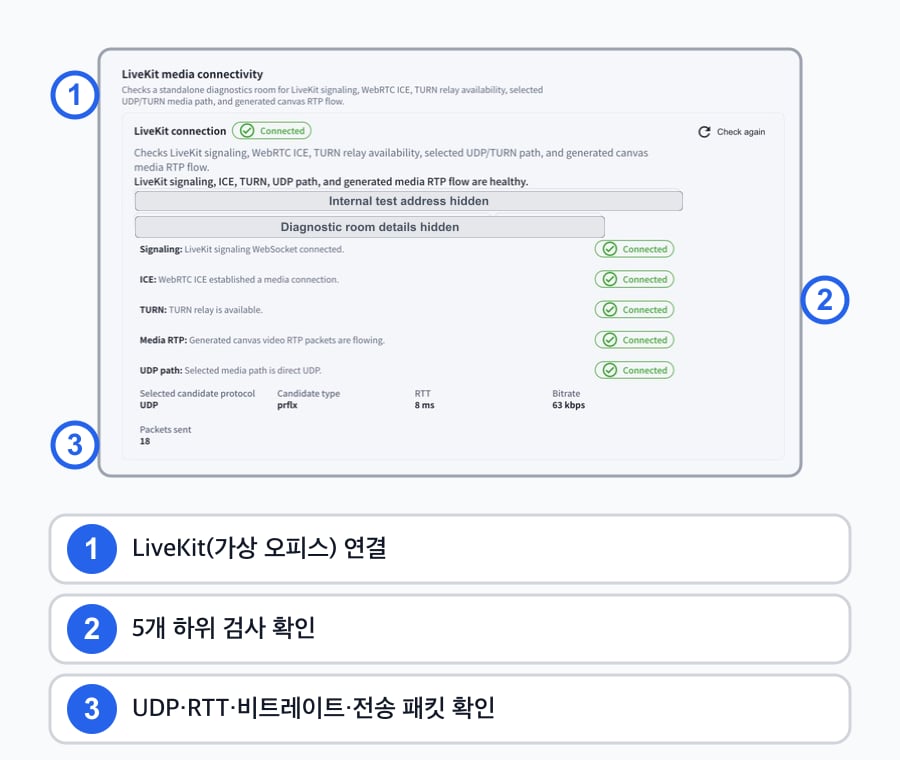
이미지는 VoicePing STG에서 진단을 실행한 예입니다. 접속 대상, 응답 시간, 후보 유형 및 지표는 환경에 따라 달라집니다. 내부 테스트 주소와 진단 룸 정보는 매뉴얼에서 숨겼습니다.
선택된 프로토콜과 후보 유형, 왕복 시간, 비트레이트, 전송된 패킷 수도 표시될 수 있습니다. Main API access는 통과했지만 가상 오피스의 오디오나 비디오 품질이 좋지 않다면 이 정보를 IT 관리자에게 전달하세요.
보고서 내보내기
Export report ZIP은 검사 결과가 통과, 경고, 실패 또는 미완료여도 사용할 수 있습니다.- 보고서에 포함할 검사를 실행합니다. 24개 항목을 한 번에 검사하려면 Run diagnostics를 선택합니다.
- Export report ZIP을 선택합니다.
- ZIP을 저장하고 조직에서 승인한 IT 관리자 또는 VoicePing 지원팀에만 공유합니다.
검사가 완료되지 않는 경우
결과가 Checking 상태로 유지되면 다음을 시도하세요.- 해당 항목의 Check를 다시 선택합니다.
- 운영체제에서 관련 권한이 켜져 있는지 확인합니다.
- 같은 마이크나 카메라를 사용하는 다른 앱을 종료합니다.
- VoicePing을 종료하고 다시 연 뒤 검사를 다시 실행합니다.
- 현재 결과를 캡처합니다. 상태가 계속 바뀌지 않으면 워크스페이스 관리자에게 문의하거나 제품 피드백 페이지에서 보고합니다.