VoicePing會議室是與現實辦公室一樣,用於與成員召開會議或協同工作的空間。
會議室概覽

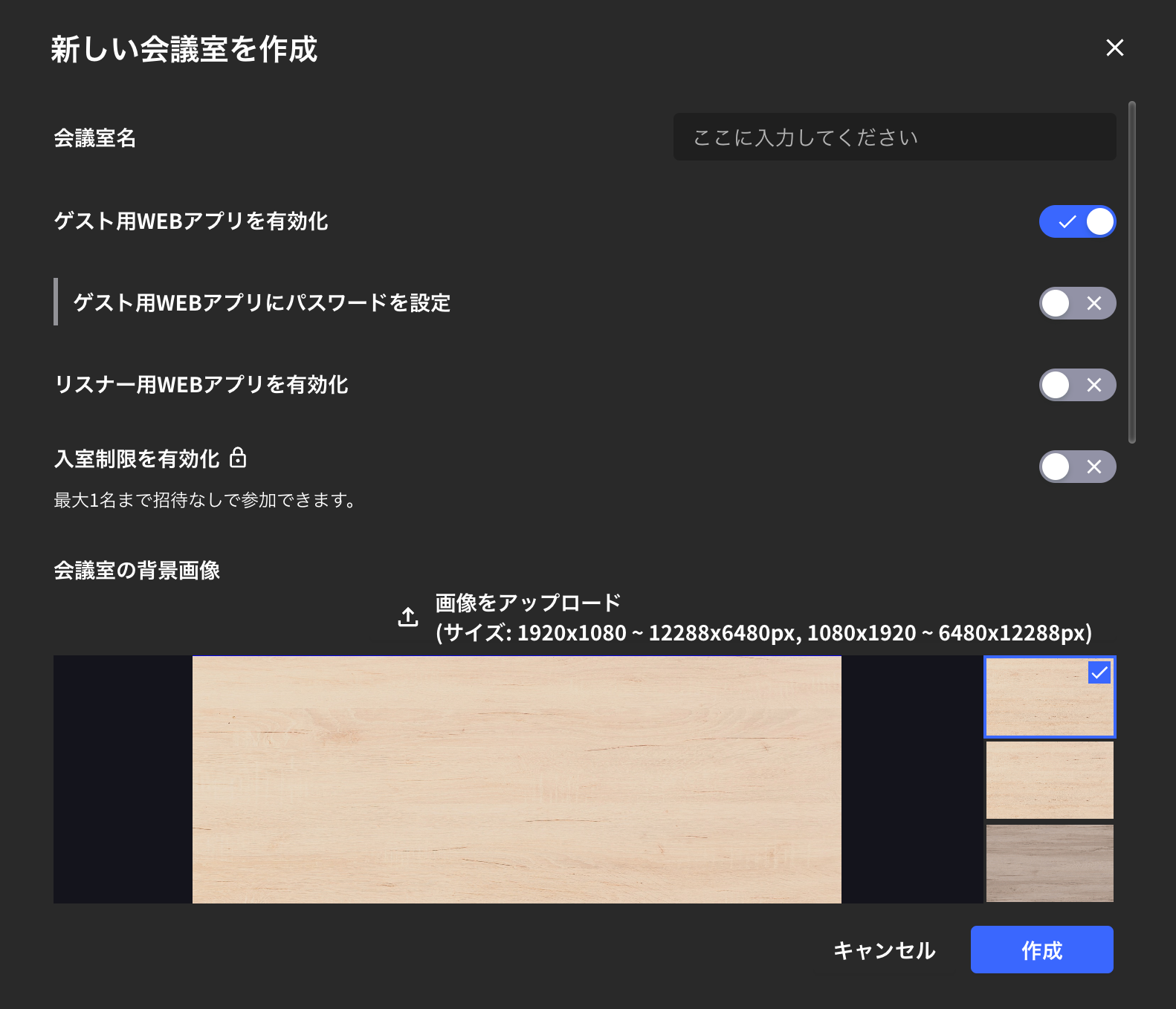
1. 建立新會議室

步驟
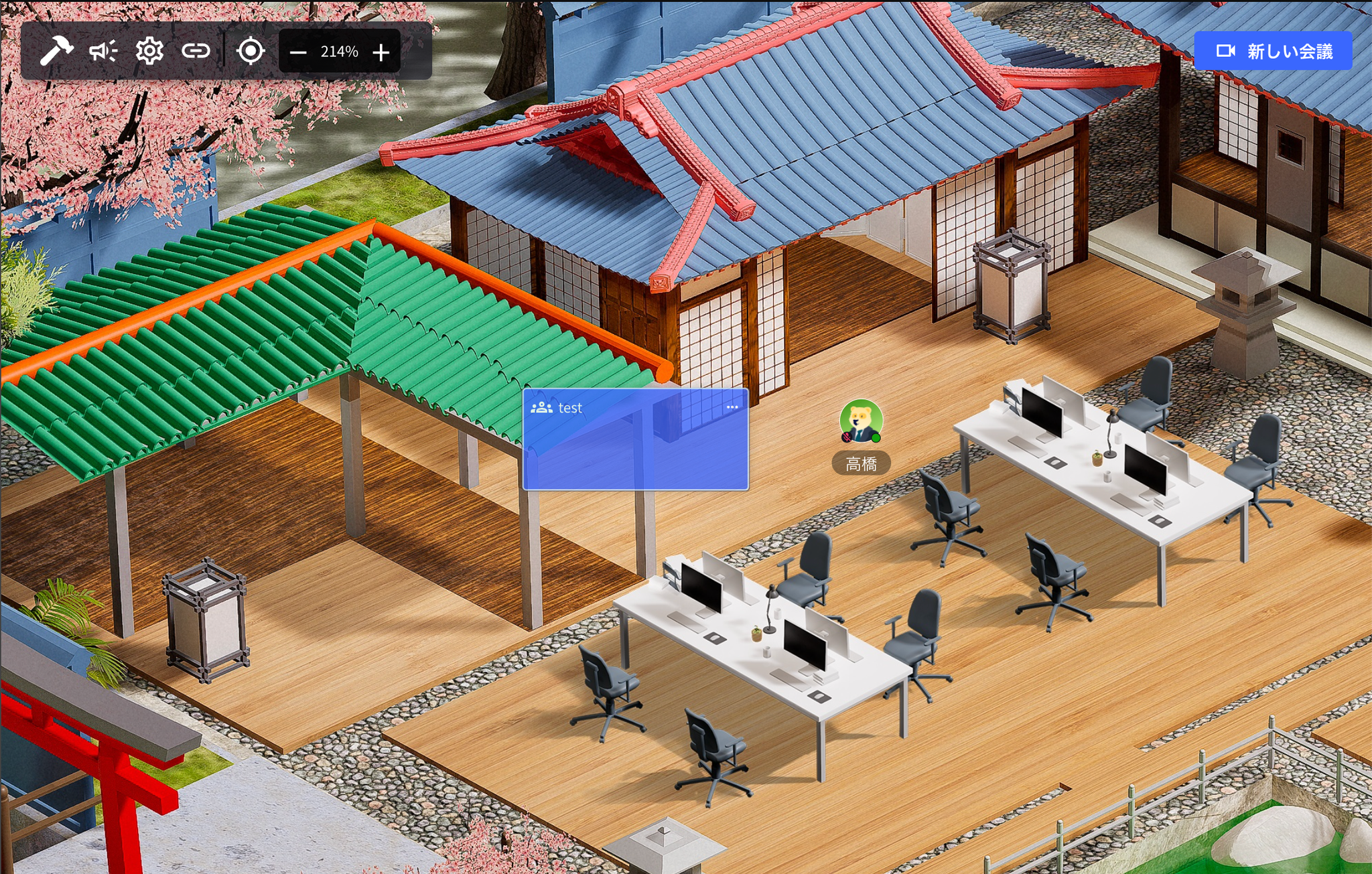
  1. 點選「新建會議」
建立新會議室
  1. 輸入會議室名稱,點選「建立」
會議室名稱設定
  1. 從左側名稱欄進入會議室
會議室列表
建立新會議後,樓層上會產生會議卡片(藍色方塊)。您也可以透過點選會議卡片進入會議室。

2. 會議室設定

下面介紹建立新會議室時以及現有會議室的詳細設定。

檢視現有會議室設定的方法

  1. 從會議室內
  2. 從名稱欄
  3. 從會議卡片

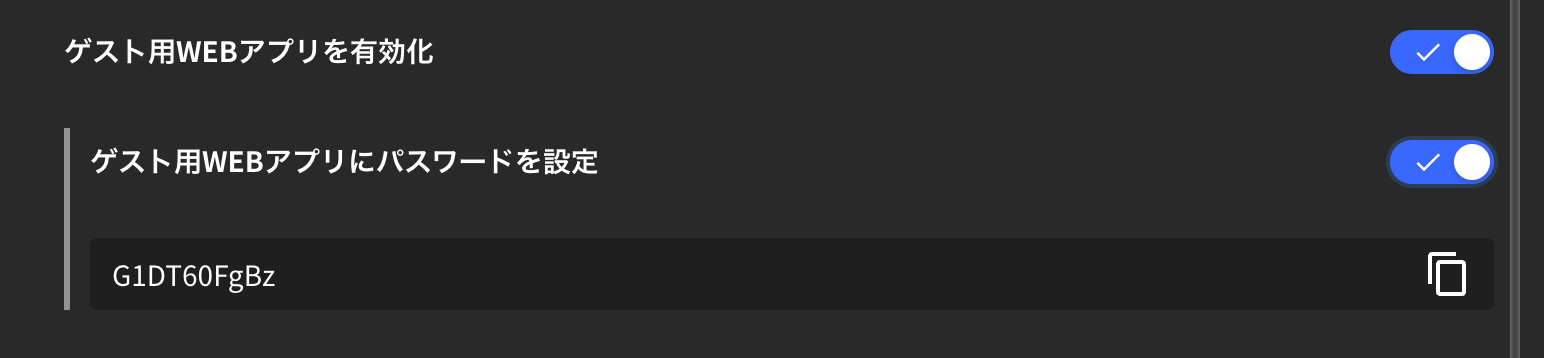
啟用訪客Web應用

  • 啟用「訪客Web應用」後,未安裝VoicePing應用程式的人也可以透過瀏覽器存取會議室。
  • 如果要為透過瀏覽器存取會議室設定密碼,請開啟「訪客Web應用密碼」。
會議室容量設定

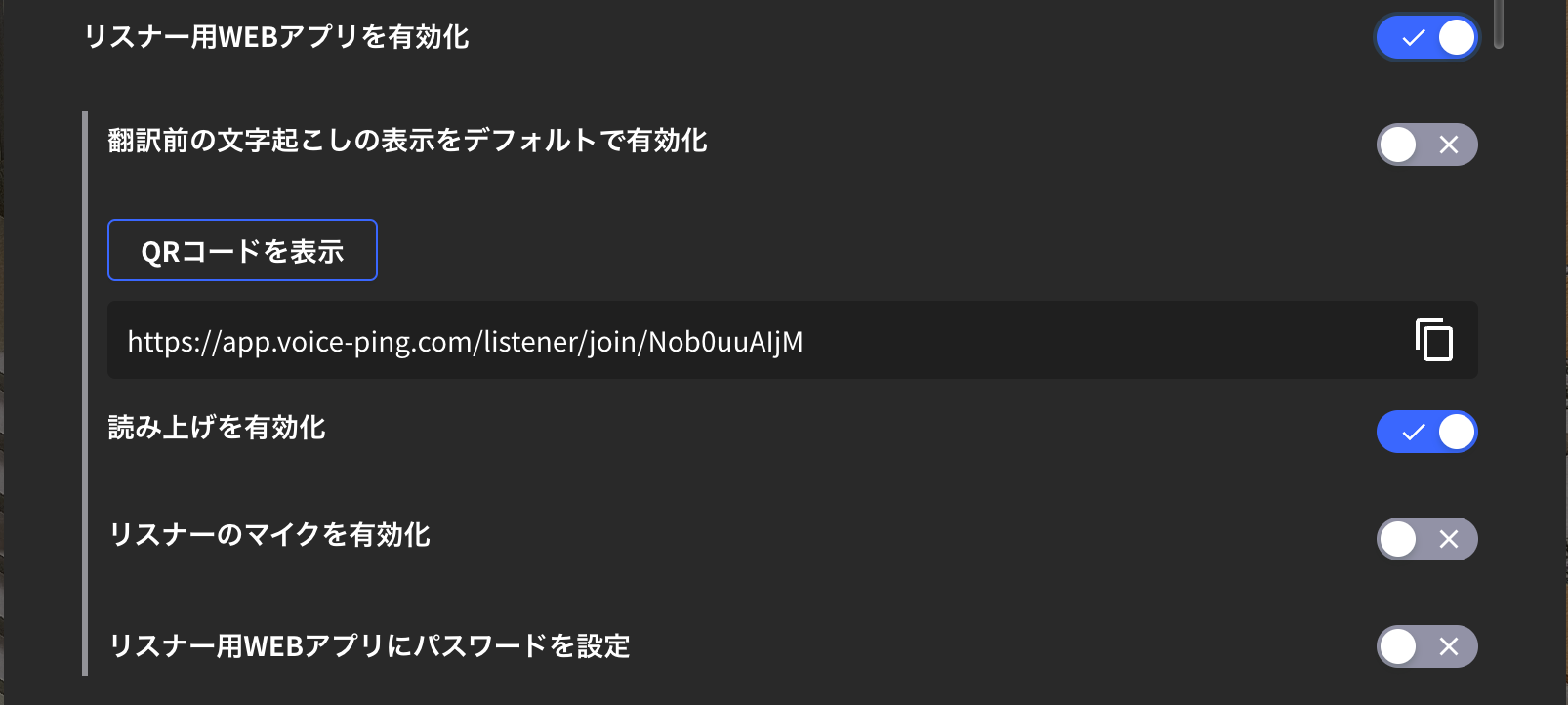
啟用聽眾Web應用

此設定用於發布外部訪客可以檢視會議室轉寫和翻譯頁面的共享連結。

設定為私人會議室

開啟此設定後,會議室變為私人會議室,可以透過參與請求加入會議室。

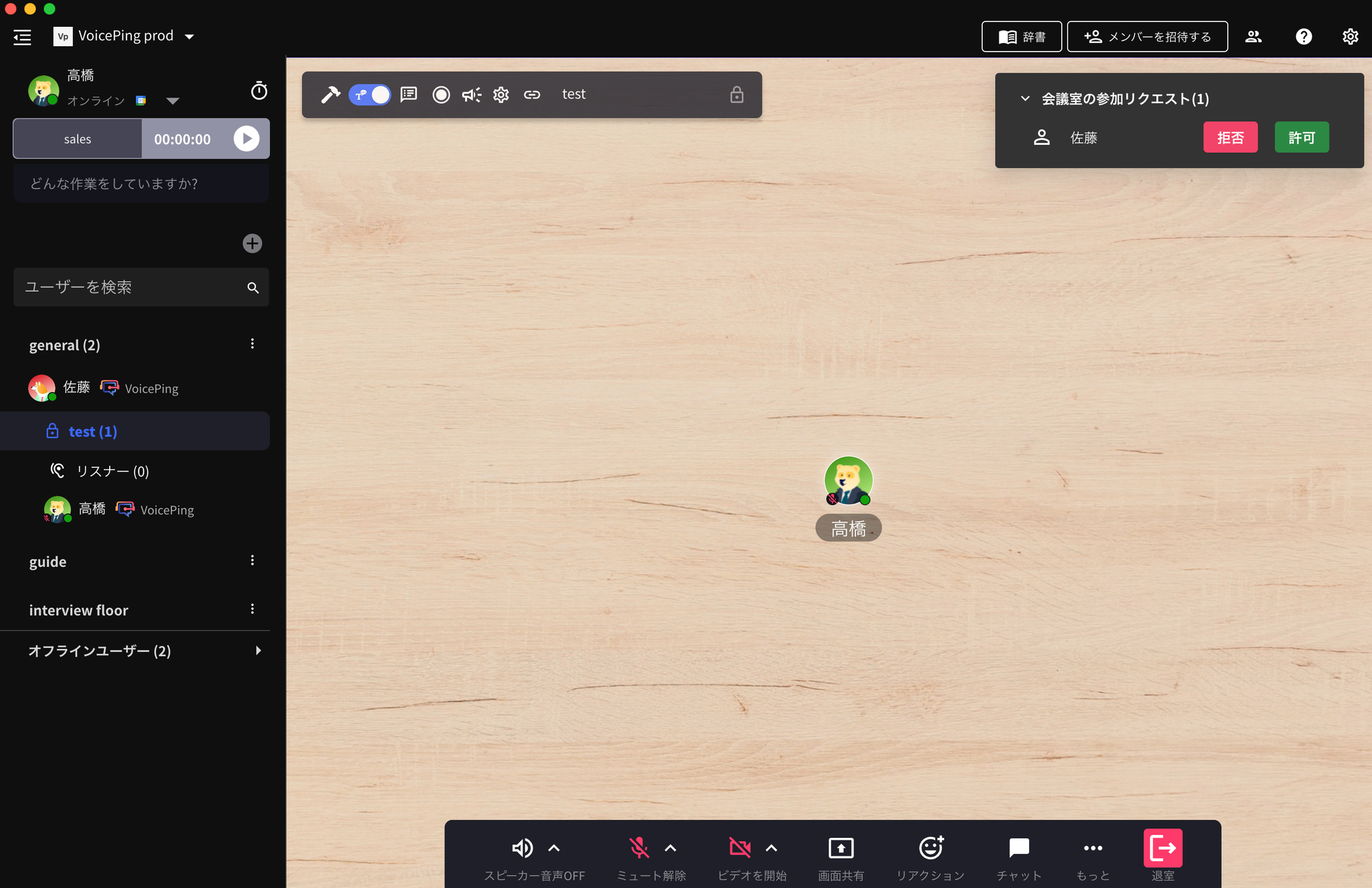
私人會議室設定
會議室存取控制
會議室建立完成

定期會議

透過上述設定,定期會議時間到達時可以自動呼叫指定成員。

啟用轉寫功能

如果關閉啟用轉寫功能,會議將不會進行轉寫。

使用者離開時自動刪除資料

會議結束後(使用者離開時),會議室資料(物件和聊天訊息)將被自動刪除。

Data Retention

Meeting room audio and transcripts follow the workspace plan retention period. Video recording is not documented as a standalone meeting-room feature. When a recording or Web Meeting Bot video is available for a session, download it before the 1 month video retention period ends.