
適用場景

外勤業務與客戶拜訪
適合客戶現場 Wi-Fi 受限或訊號不穩定時的面對面會議。
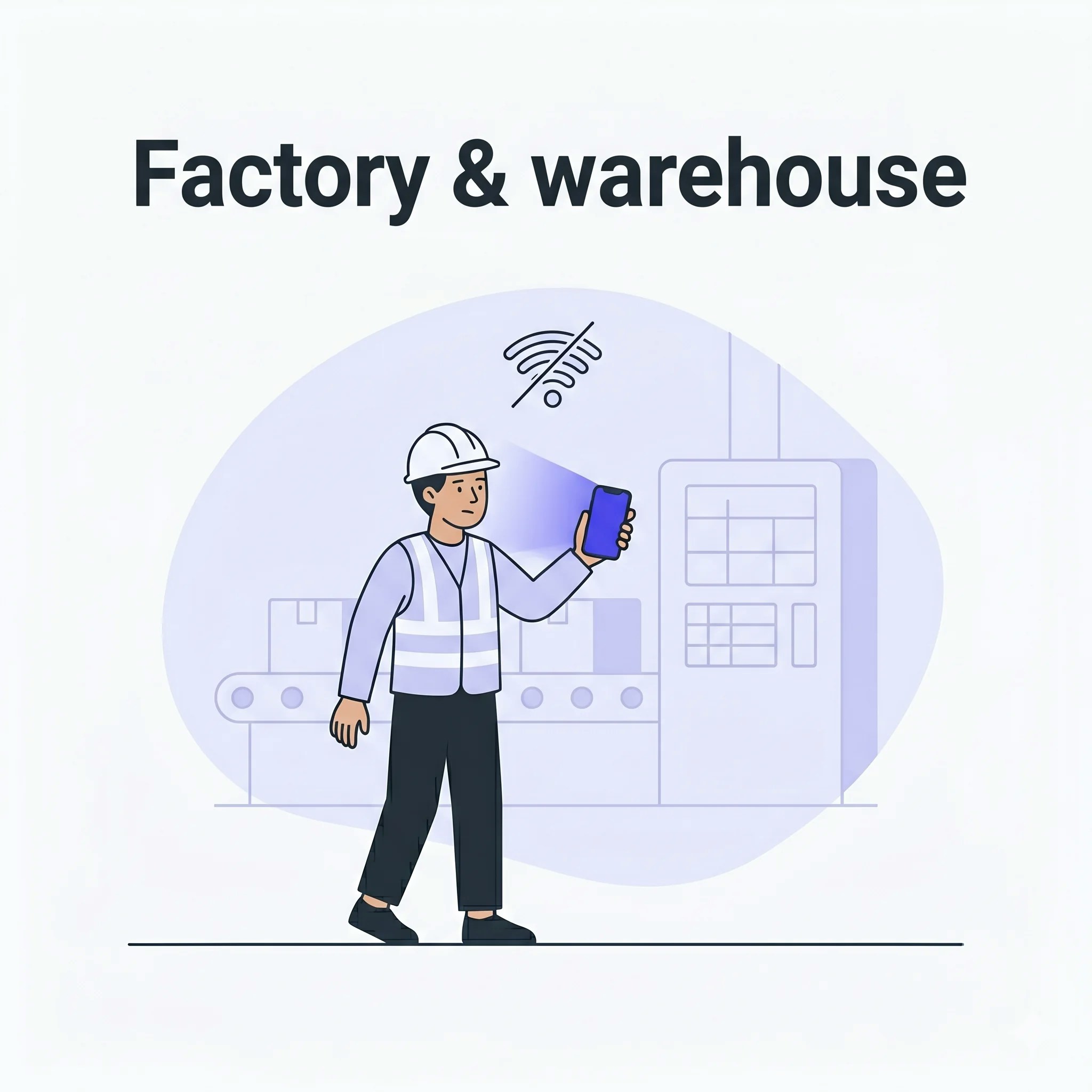
工廠、倉庫、工地
不必依賴雲端,即可在作業現場進行多語溝通。

展會 / 展位
不需使用場館 Wi-Fi,即可與國際訪客快速交流。

旅行
問路、點餐、入住 — 模型下載後飛航模式也能用。

隱私敏感對話
適用於 HR 面談、醫療與法律等情境;音訊不會離開手機。
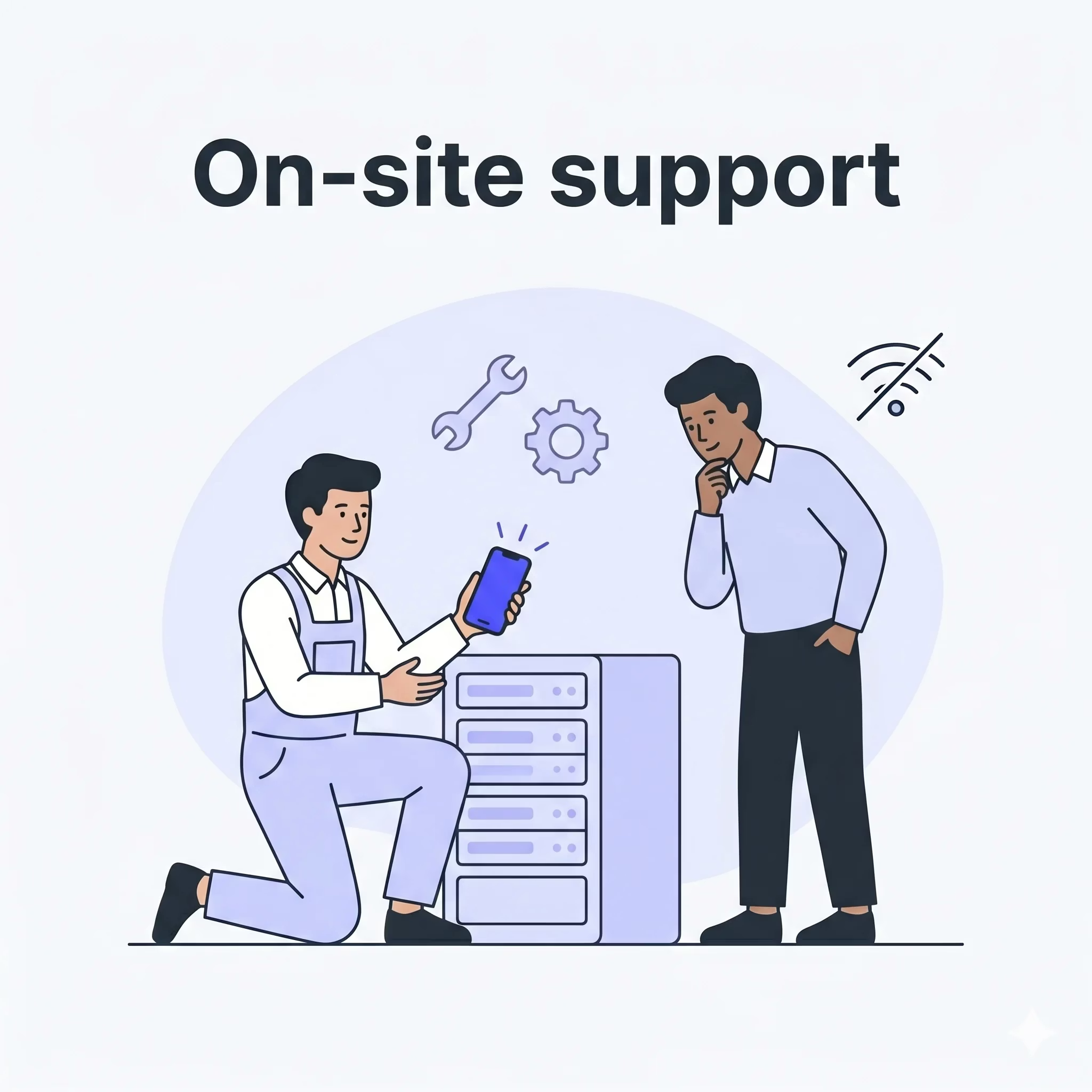
現場支援與技術通話
即使工廠網路無法連線至 STT 端點,工程師仍可與現場操作人員溝通。
亮點
- 支援 iOS 和 Android,不限使用時間,資料僅保留在裝置上,不會上傳
- 支援 5 種語言:英語、日語、韓語、中文與粵語(共用單一模型)
開始離線工作階段
1
+ → Offline Transcript
在主螢幕開啟工作階段選單並選擇 Offline Transcript。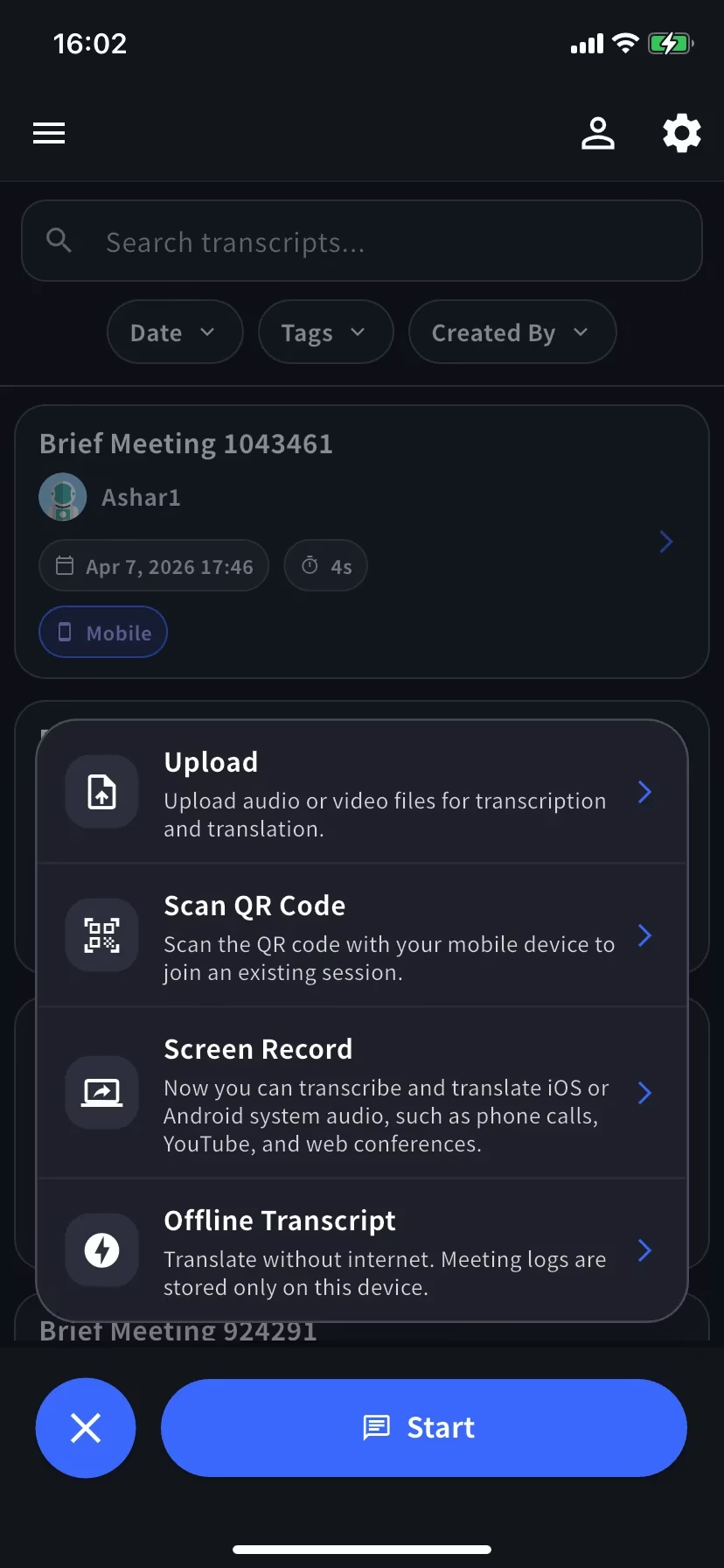
2
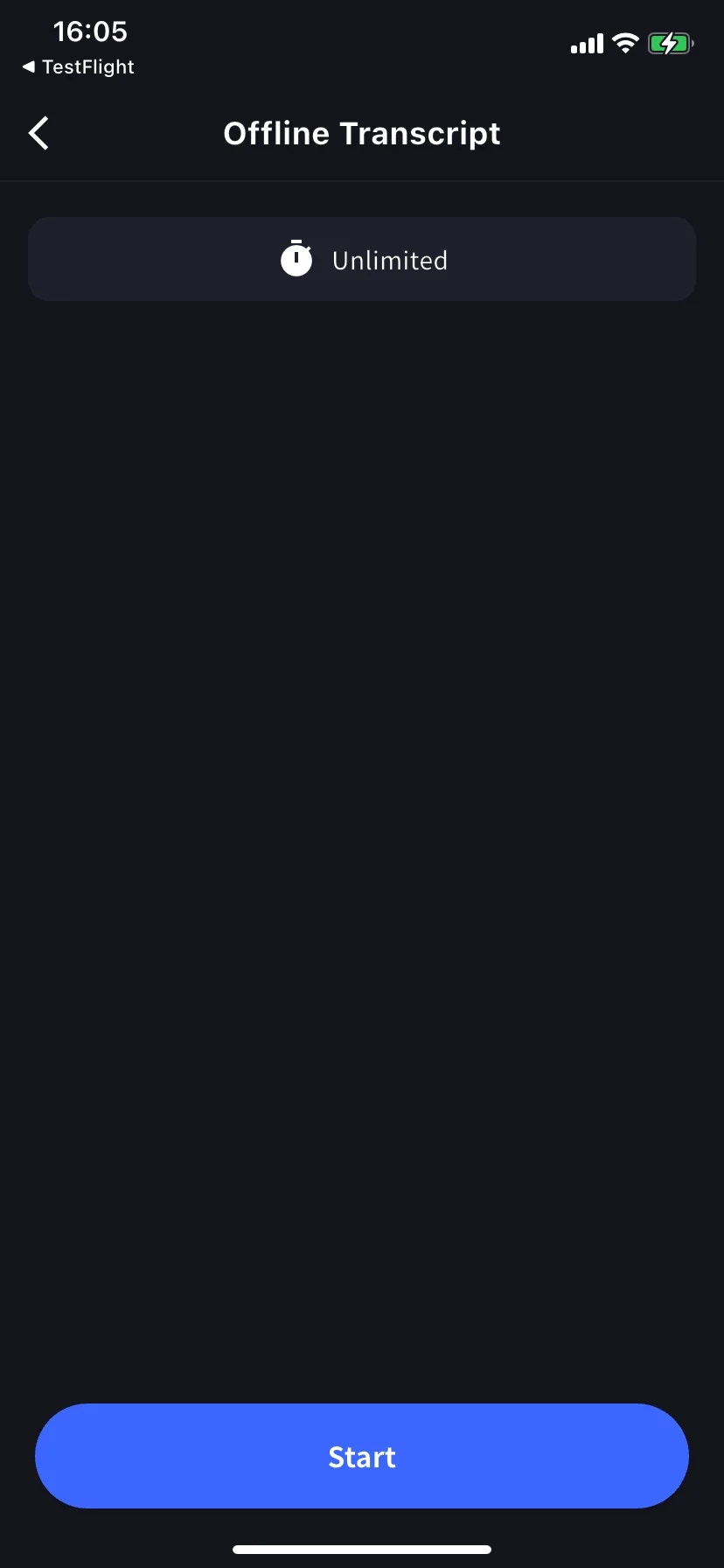
點選 Start
首次使用時,模型會自動下載,按鈕上會顯示進度。下載完成前,請保持應用程式開啟並連線 Wi-Fi;後續工作階段可直接啟動。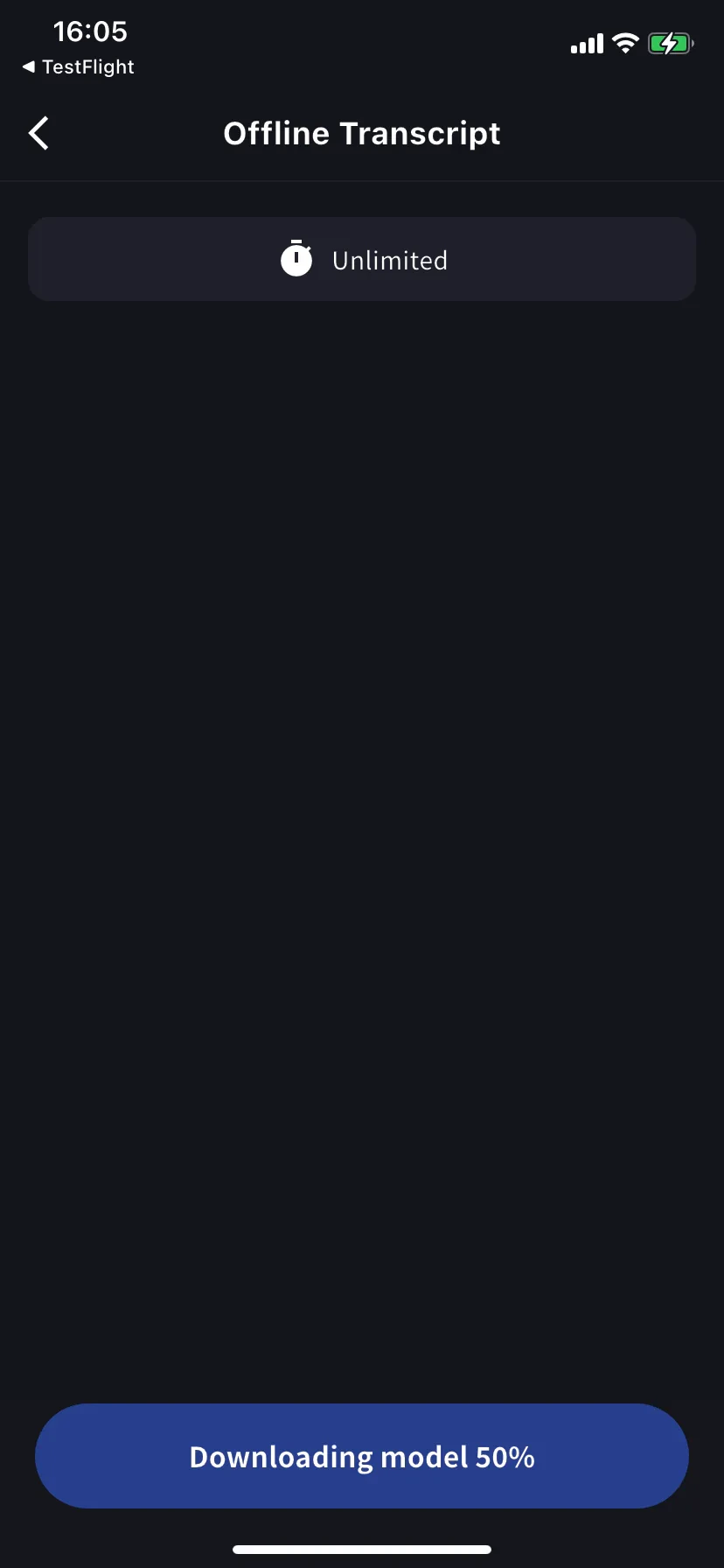
3
說話
轉錄與翻譯會即時顯示。每列文字都會連同本機音訊片段一起儲存;點選揚聲器圖示即可播放。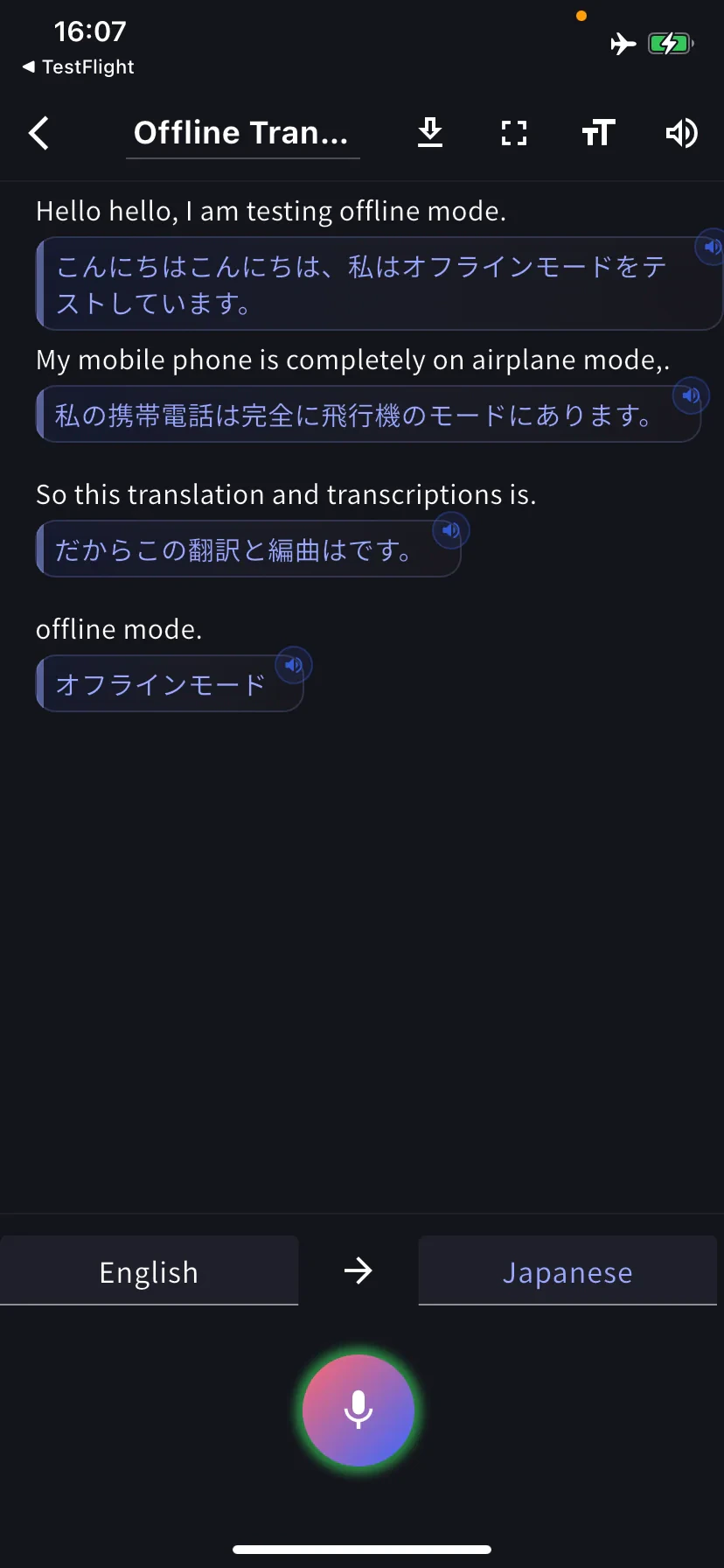
切換語言
點選底部的語言標籤(例如 English → Japanese)。左側是說話語言,右側是翻譯語言。翻譯面板另提供 Show original message 與 Original text only 開關。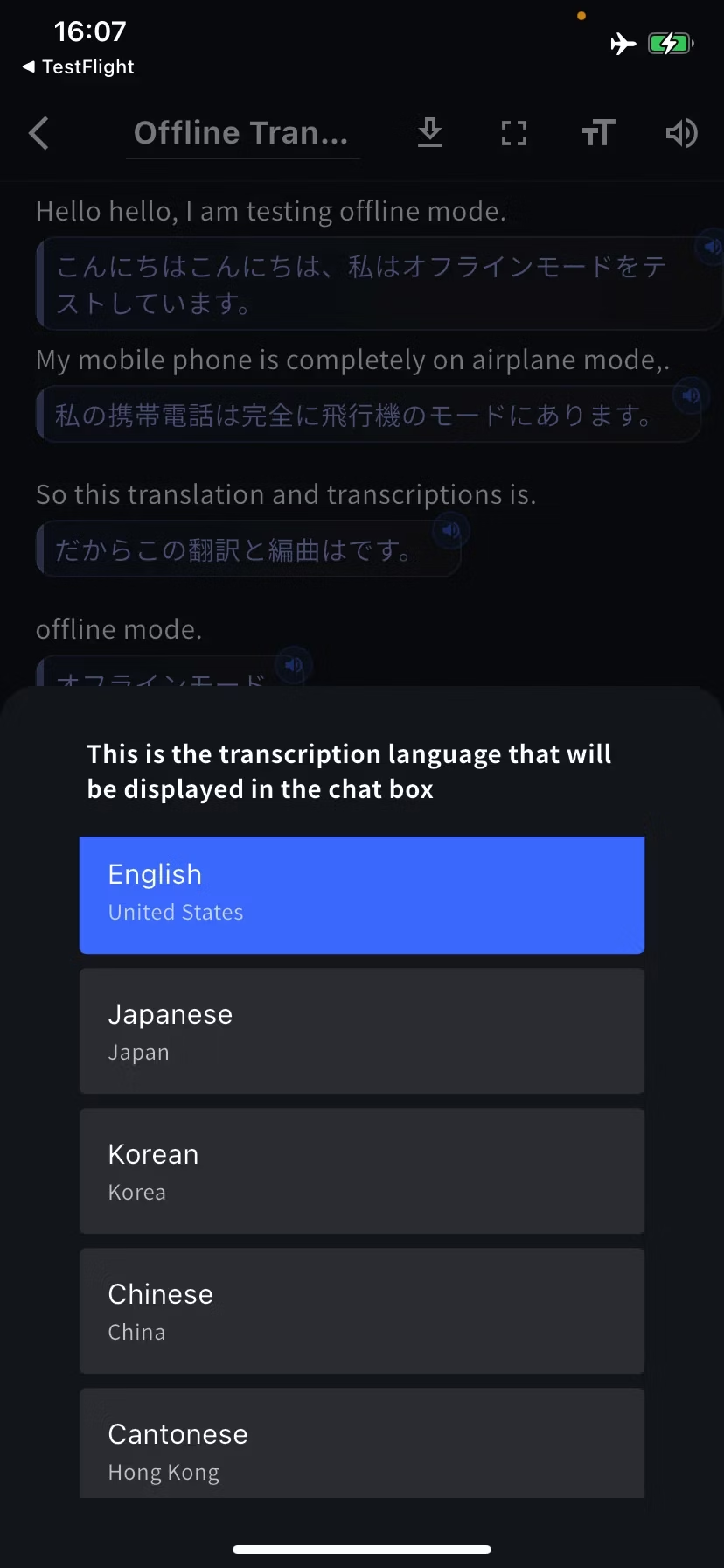
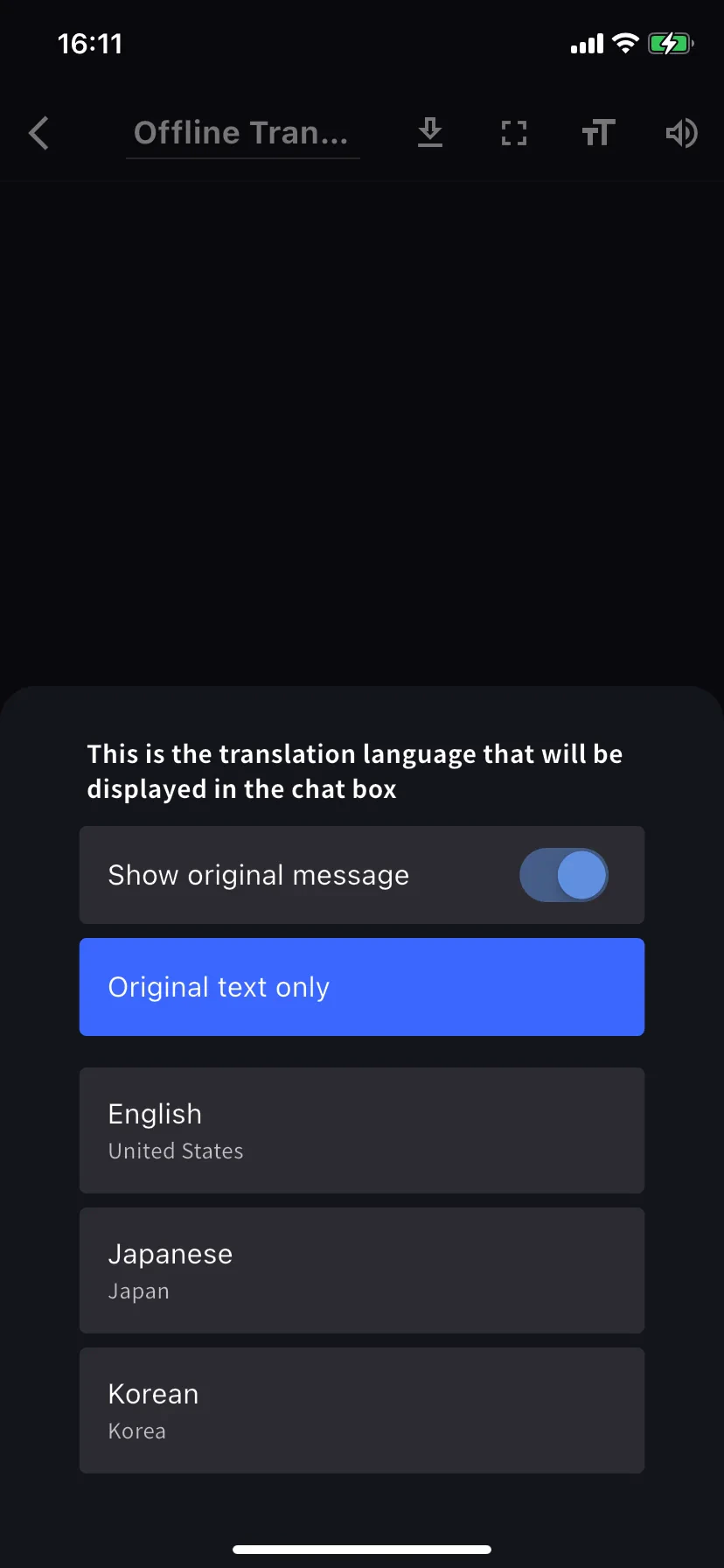
過去的離線轉錄
每個離線工作階段都會儲存在本機的 Offline Transcript 畫面。點選項目即可開啟,點選垃圾桶圖示則可刪除。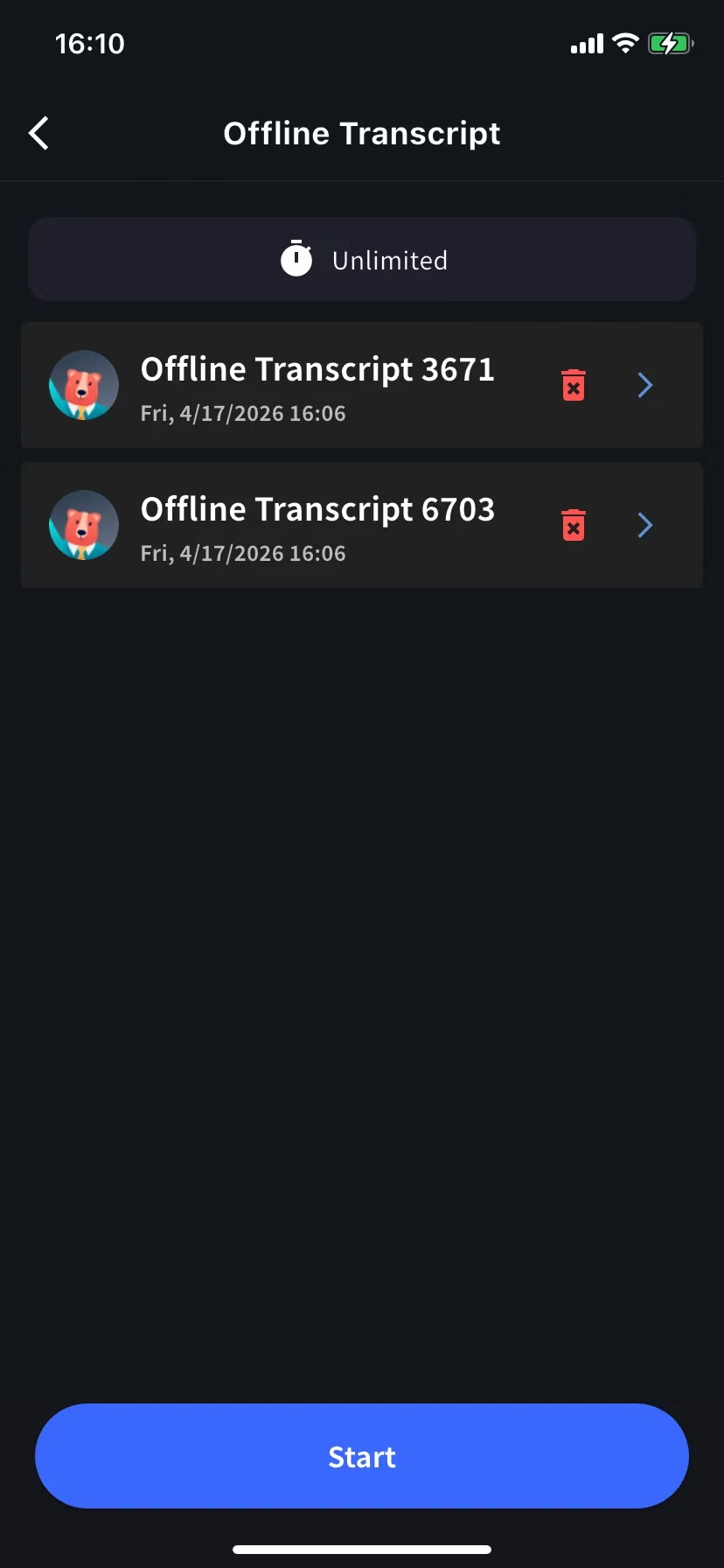
儲存與隱私
- 逐字稿與逐列音訊只會儲存在本裝置,不提供雲端備份。
- 刪除應用程式或資料列後,內容將永久移除。
小貼士
- 長時間使用時,請讓螢幕保持開啟或連接充電器,因為 STT 會持續使用處理器。
- 若需要其他語言,或要處理 Zoom/YouTube 音訊,請使用 Screen Record/Device Audio。
- 若已有錄音,請使用上傳檔案。