
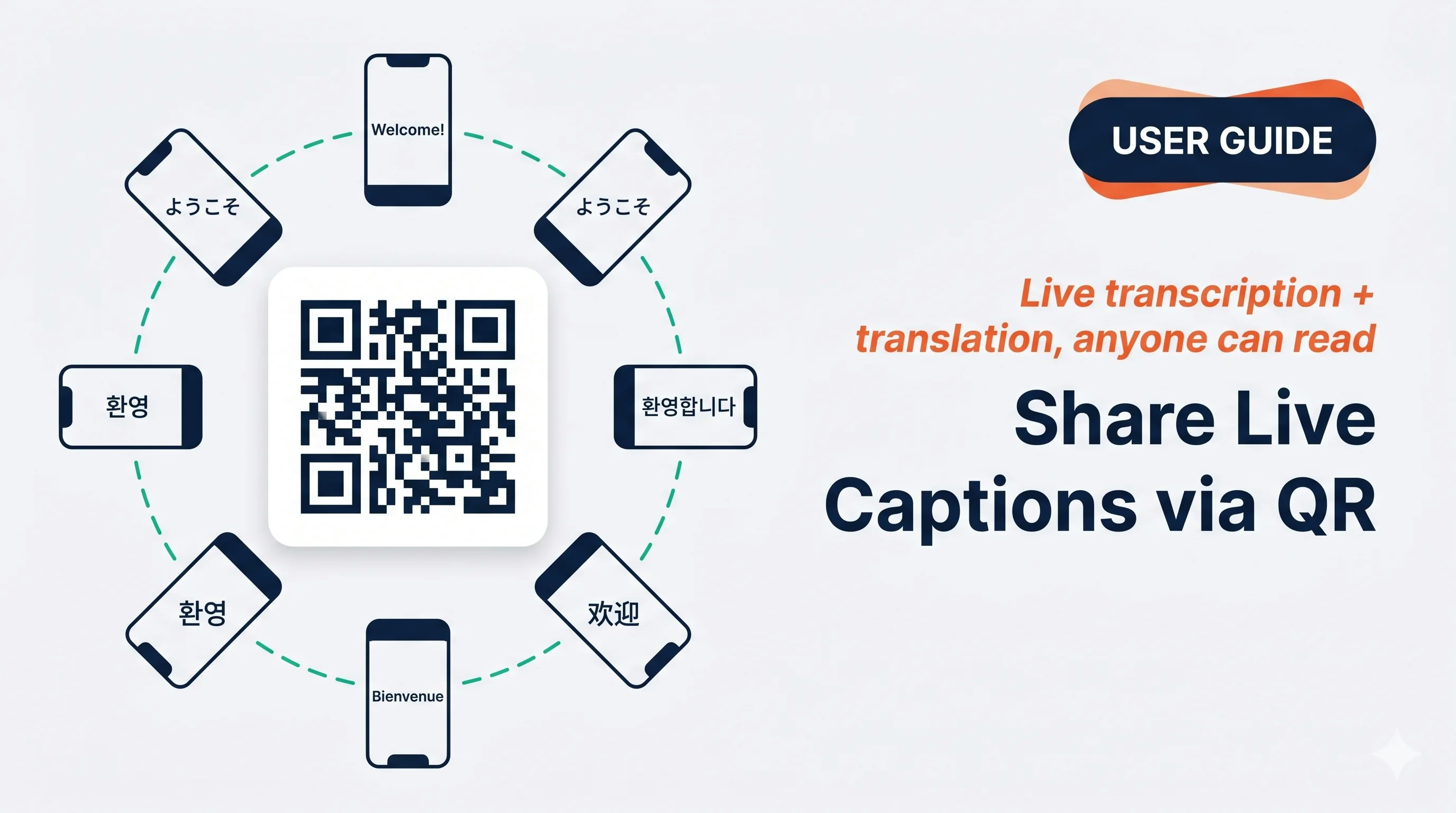
適用場景
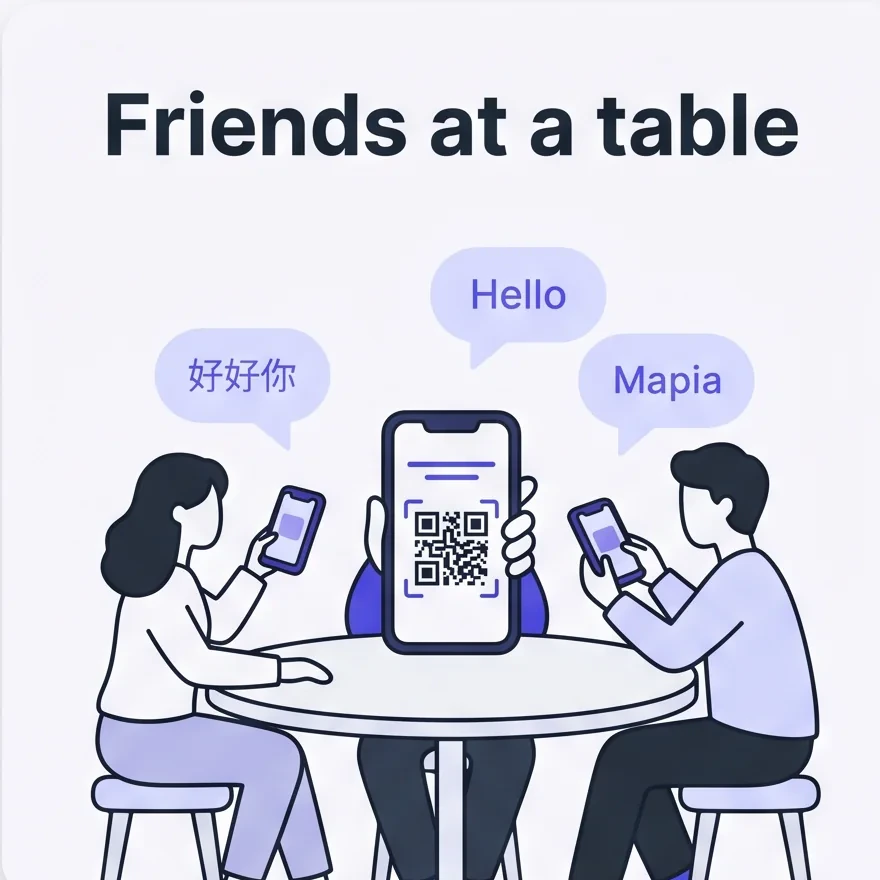
讓同桌的每個人掃描 QR 碼,分別以自己的語言閱讀,不必共用同一個螢幕。
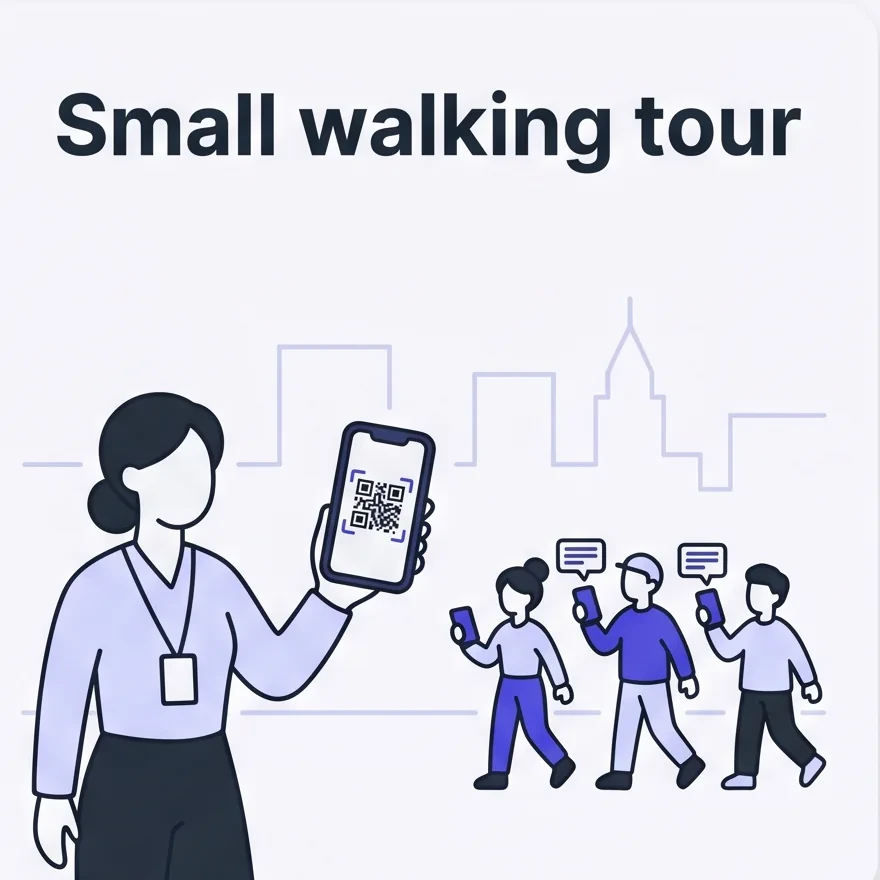
對小組簡報時,聽眾可在各自的手機上邊走邊閱讀。
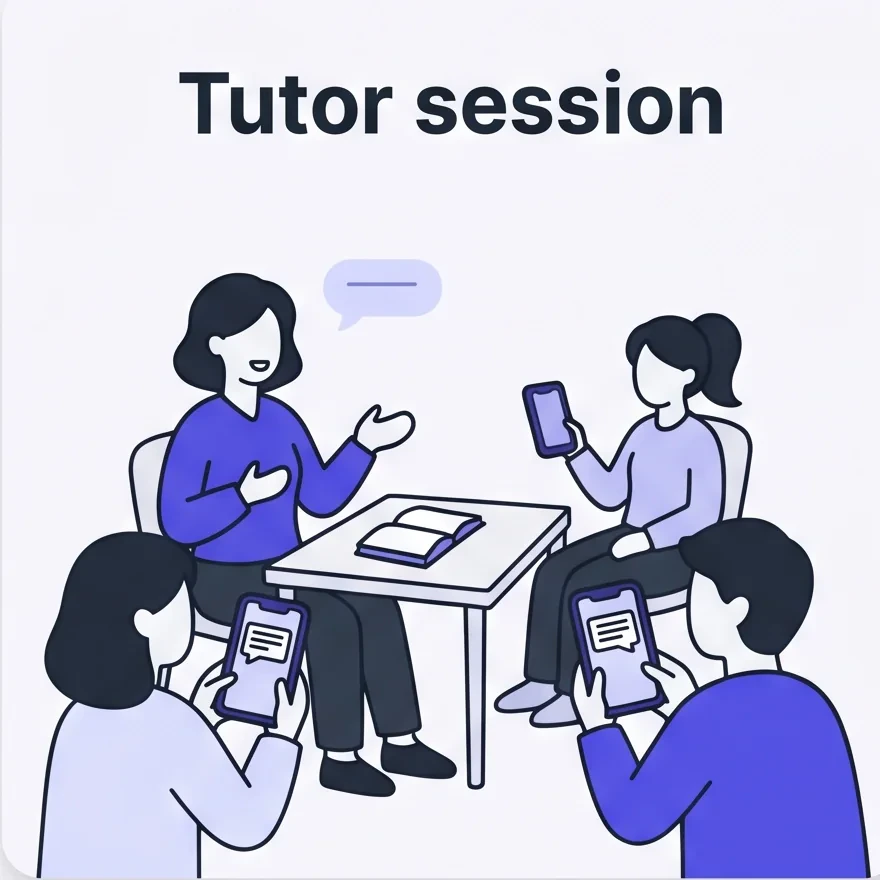
學生掃描後可各自選擇偏好語言;若主持人啟用麥克風,也能直接提問。
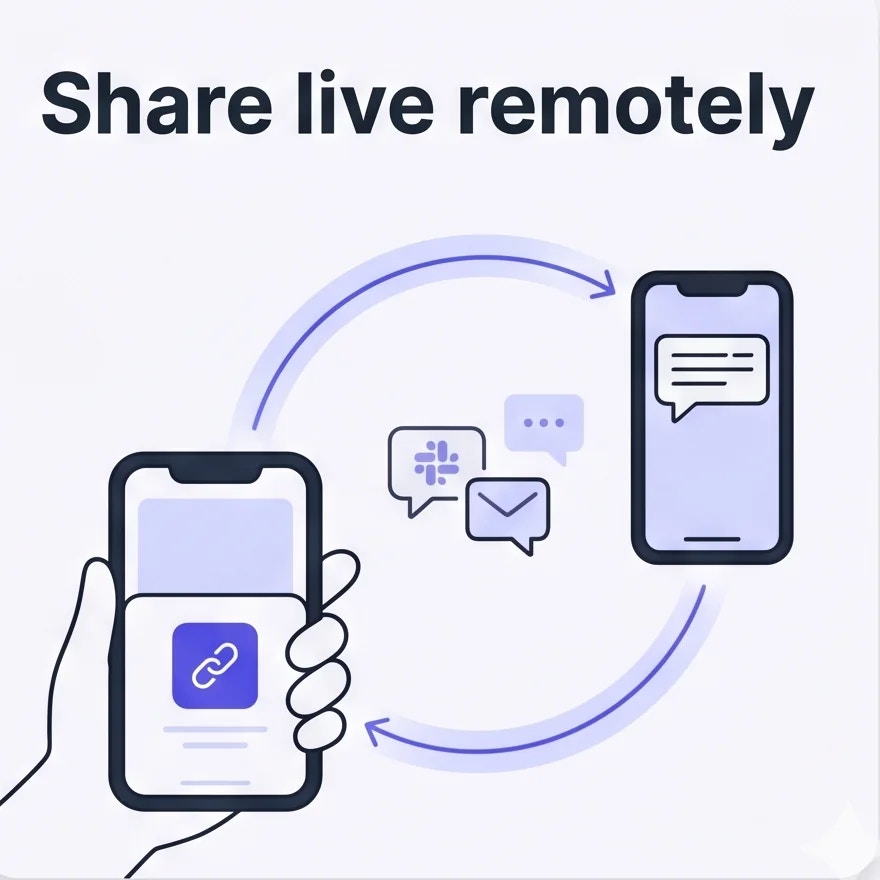
點選分享,透過 Slack、LINE 或電子郵件傳送連結,讓對方在任何地方即時閱讀。
開啟聽眾分享面板
在即時工作階段中,點選工具列的 +👤,再開啟 Enable listener。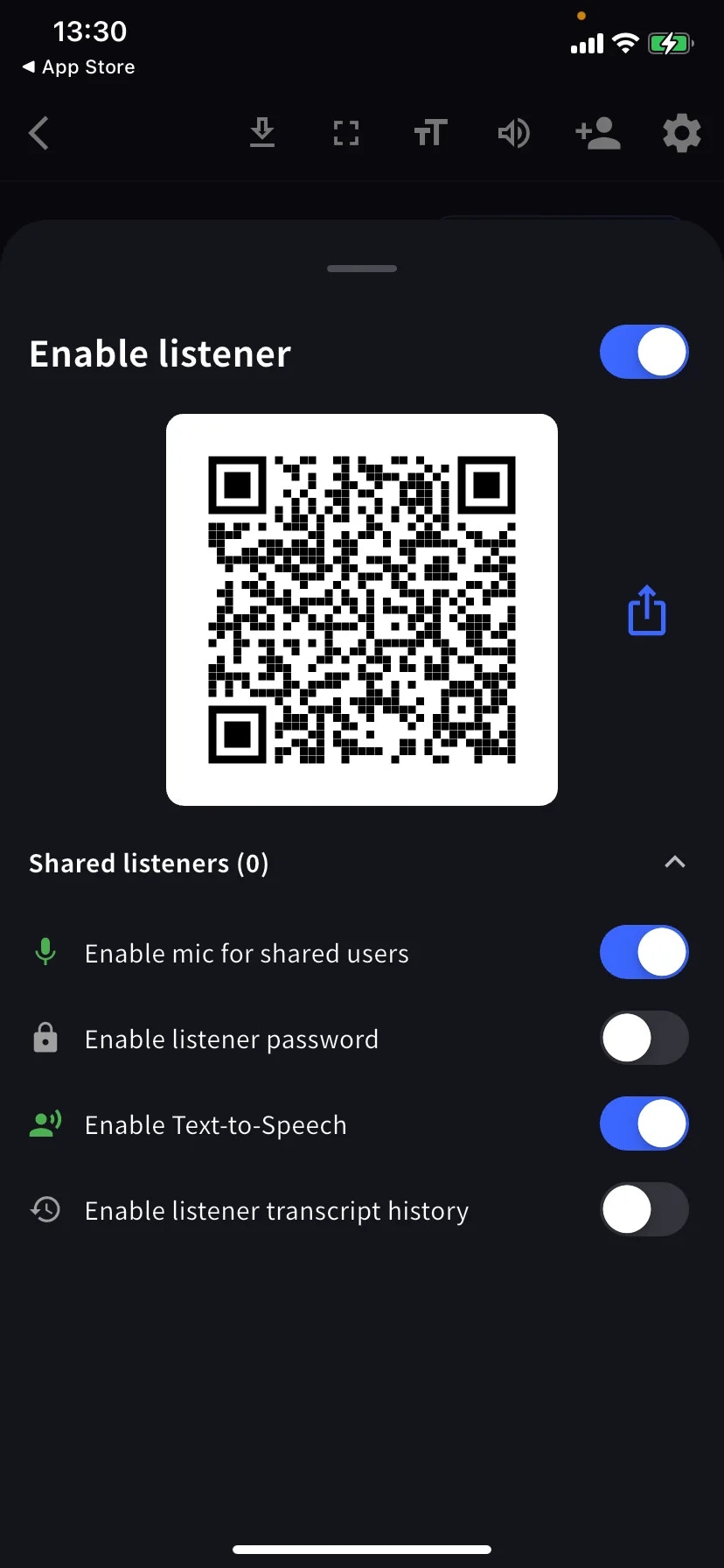
聽眾控制
展開 Shared listeners (N) 即可查看目前的聽眾清單。
場景預設
桌邊小型多語聚會
桌邊小型多語聚會
Mic 關 · Password 關 · TTS 關。每人在自己手機上用自己的語言閱讀。
幾個特定人的私密對話
幾個特定人的私密對話
開啟 Password,並透過其他管道單獨傳送密碼;關閉 Mic 與 History。
輔導課程或小班
輔導課程或小班
開啟 Mic 讓學生提問,開啟 History 方便複習。
與遠方的人即時分享
與遠方的人即時分享
不顯示 QR 碼,直接透過 Slack、LINE 或電子郵件傳送連結。
小貼士
- 活動前用第二台裝置測試 QR。
- QR 碼在您結束會議前持續有效。
- 密碼只能限制加入者,並不提供端對端加密。處理敏感內容時,請一併限制 Share Scope。
相關頁面
官方連結
官方網站
造訪官方網站
X (Twitter)
在 X 上追蹤我們
在 Facebook 上追蹤我們
在 LinkedIn 上關注我們