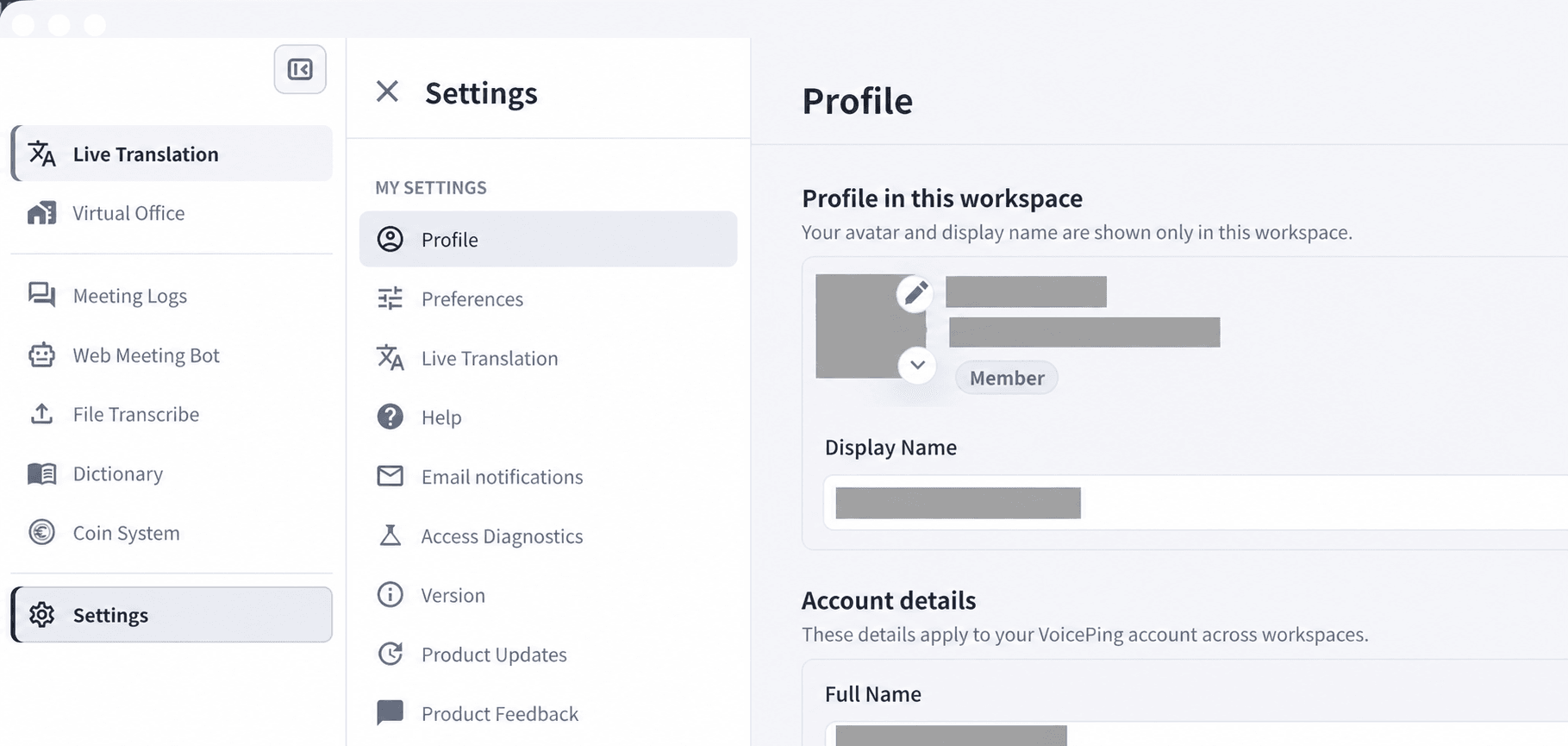
- My Settings(我的設定) — 您個人的個人資料與應用程式偏好設定(Profile、Preferences、Live Translation、Email notifications、Version 等)。
- Workspace Settings(工作區設定) — 適用於整個工作區的控制項,僅向擁有者與管理員顯示。
Profile(個人資料)
Profile 標籤包含您的頭像、顯示名稱、密碼、兩步驟驗證以及登入工作階段。變更頭像與顯示名稱
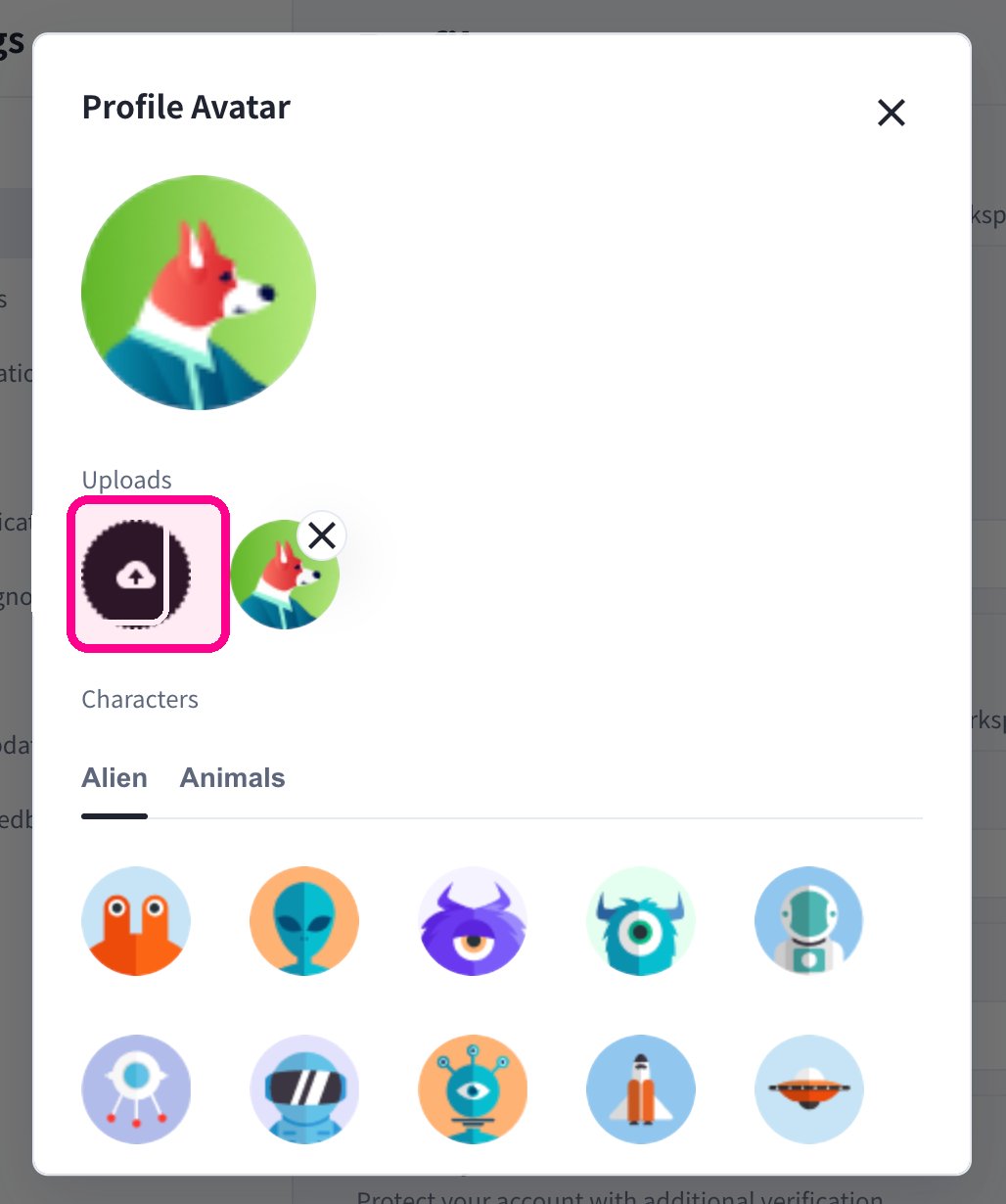
- 在 Profile 中,點選頭像上的鉛筆(編輯)圖示。
- 編輯 Display Name(顯示名稱) 欄位。此名稱僅會在目前的工作區中顯示。
您的 Display Name(顯示名稱) 僅適用於目前的工作區。若要變更在您所有工作區中使用的名稱,請在同一頁的 Account details(帳號詳細資料) 下編輯 Full Name(全名)。
設定密碼與兩步驟驗證
在 Security(安全性) 區塊中,開啟 Enable two-step verification with Email tokens(啟用電子郵件權杖兩步驟驗證) 開關,即可在登入時要求輸入電子郵件權杖。 若要變更密碼,請使用 Password(密碼) 區塊:輸入您的 Current Password(目前密碼),接著輸入 New Password(新密碼)(8–30 個字元,包含大寫字母、小寫字母、數字與符號),並再次確認。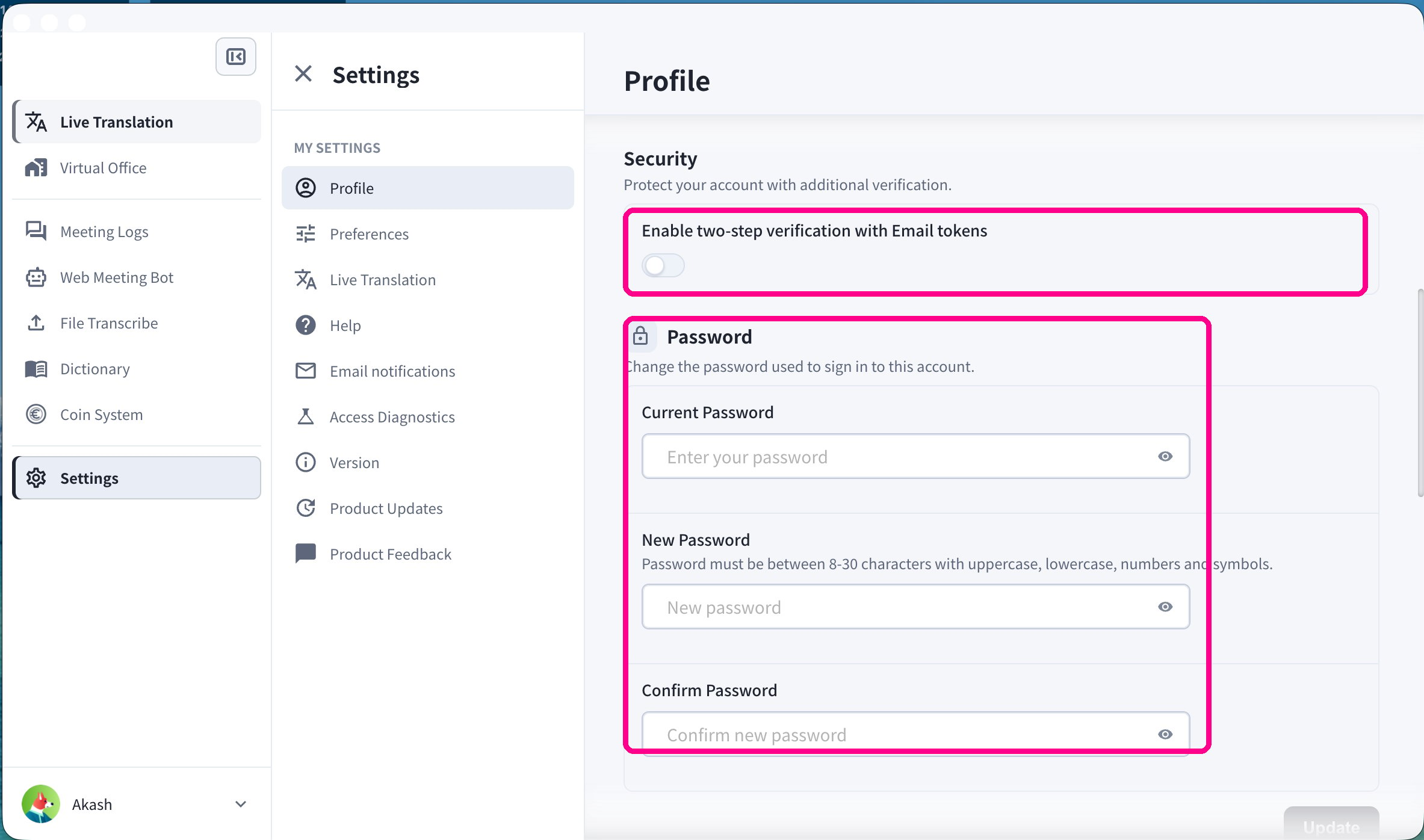
檢視登入工作階段
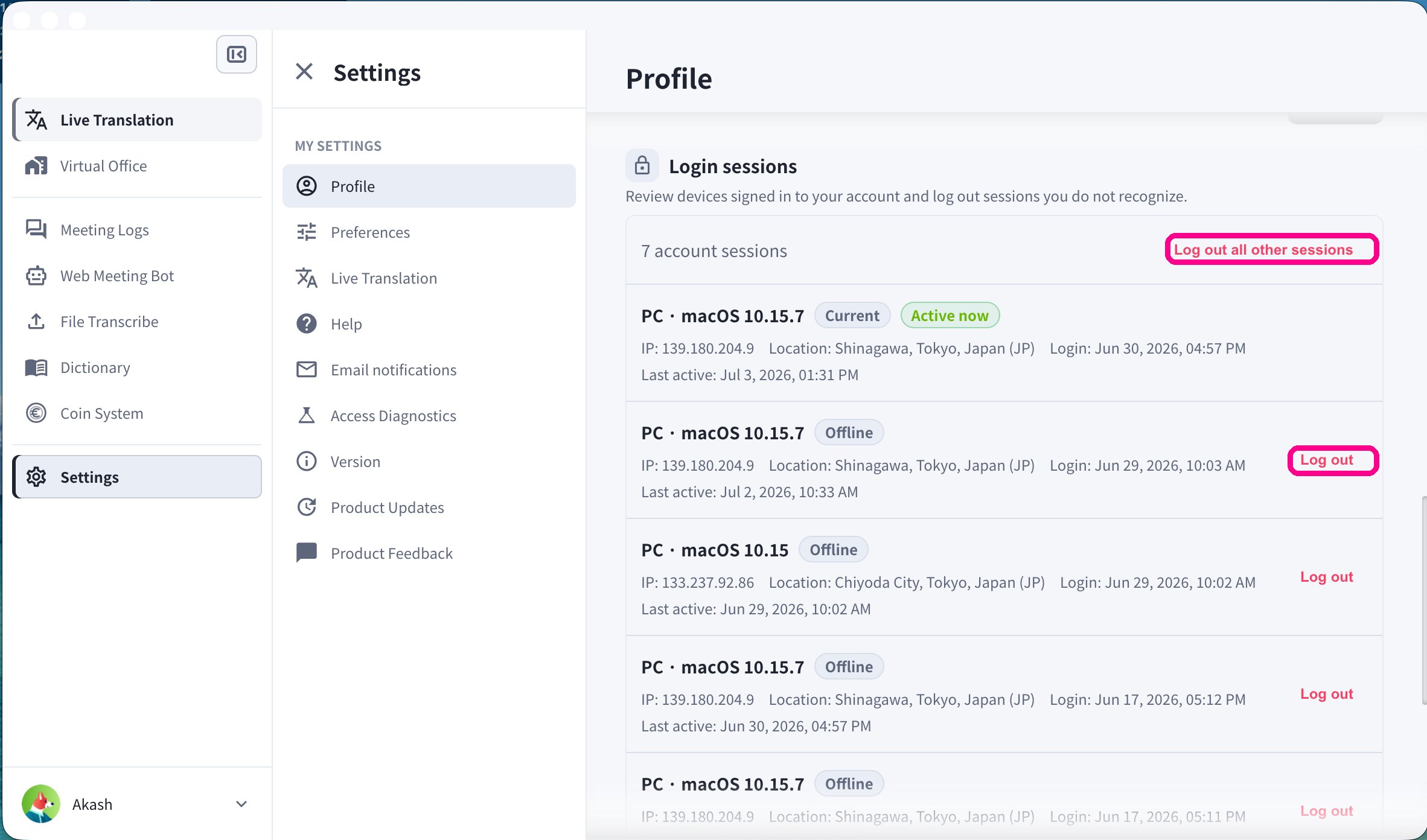
Login sessions(登入工作階段) 區塊會列出每一台登入您帳號的裝置,並顯示 IP 位址、位置、登入時間與最後活動時間。- 在您不認得的任何工作階段上點選 Log out(登出)。
- 點選 Log out all other sessions(登出所有其他工作階段) 即可結束除您目前正在使用之外的所有工作階段。
Preferences(偏好設定)
Preferences 標籤可控制應用程式語言、外觀、桌面行為以及行事曆整合。顯示語言
在 Personal preferences(個人偏好設定) 下,開啟 Language(語言) 下拉選單,選擇您想在 VoicePing 中使用的語言。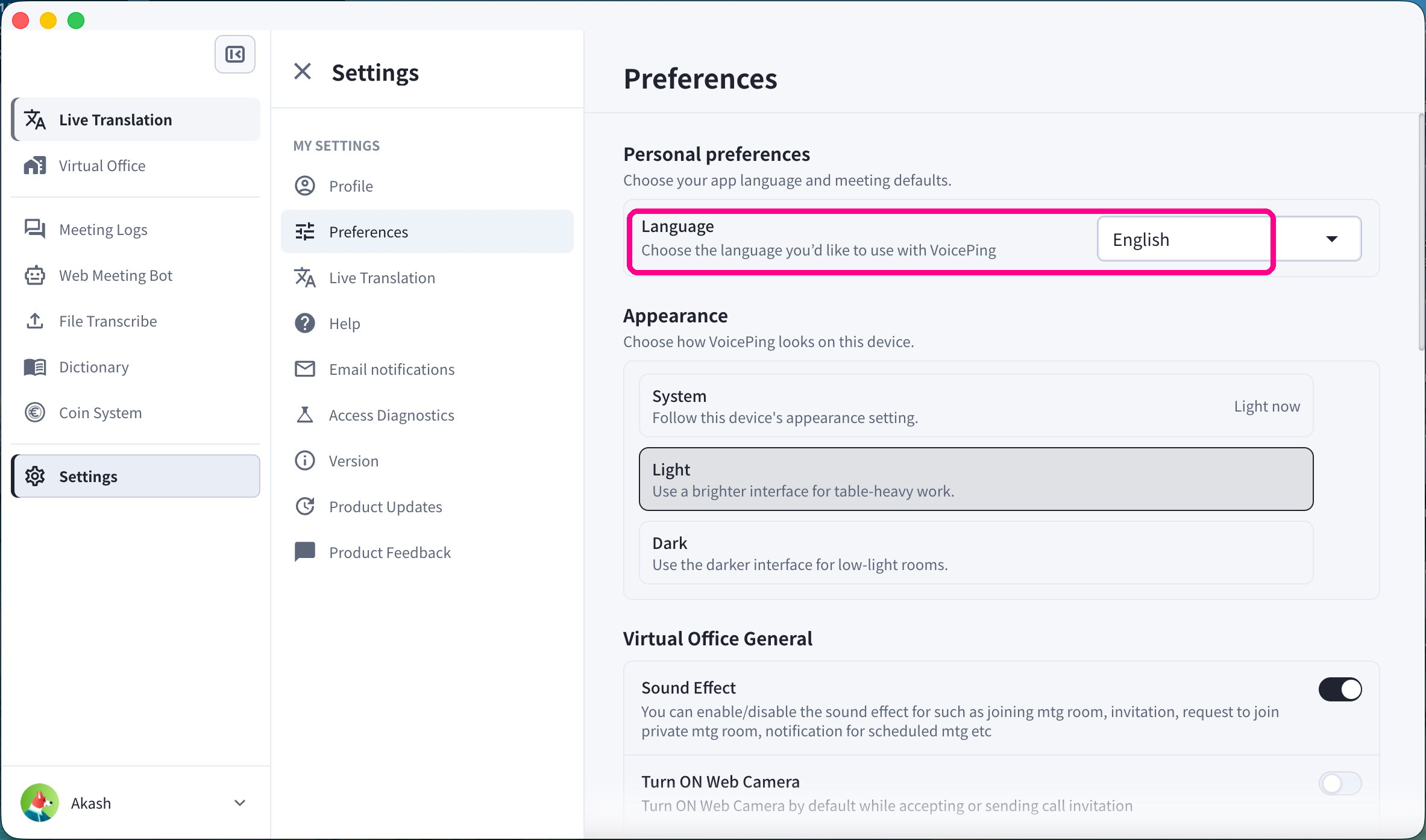
外觀(主題)
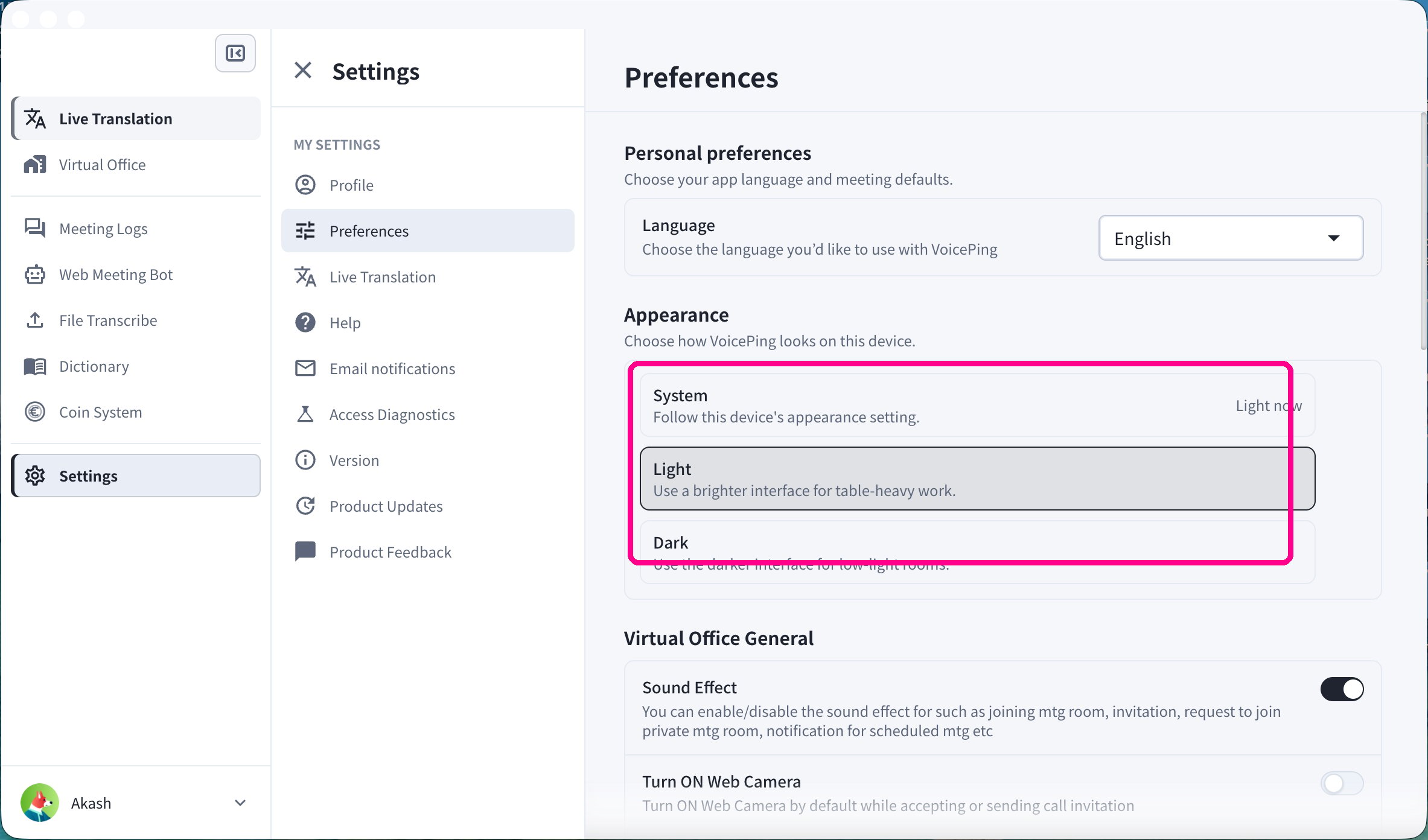
在 Appearance(外觀) 下,選擇 VoicePing 在此裝置上的顯示方式:- System — 跟隨您裝置的外觀設定
- Light — 較明亮的介面
- Dark — 適合光線較暗環境的深色介面
登入時啟動
在 Desktop & device(桌面與裝置) 下,開啟 Launch VoicePing at Login(登入時啟動 VoicePing),即可在您登入電腦時自動啟動 VoicePing。您也可以在此切換 Receive App Notifications from Computer(從電腦接收應用程式通知)。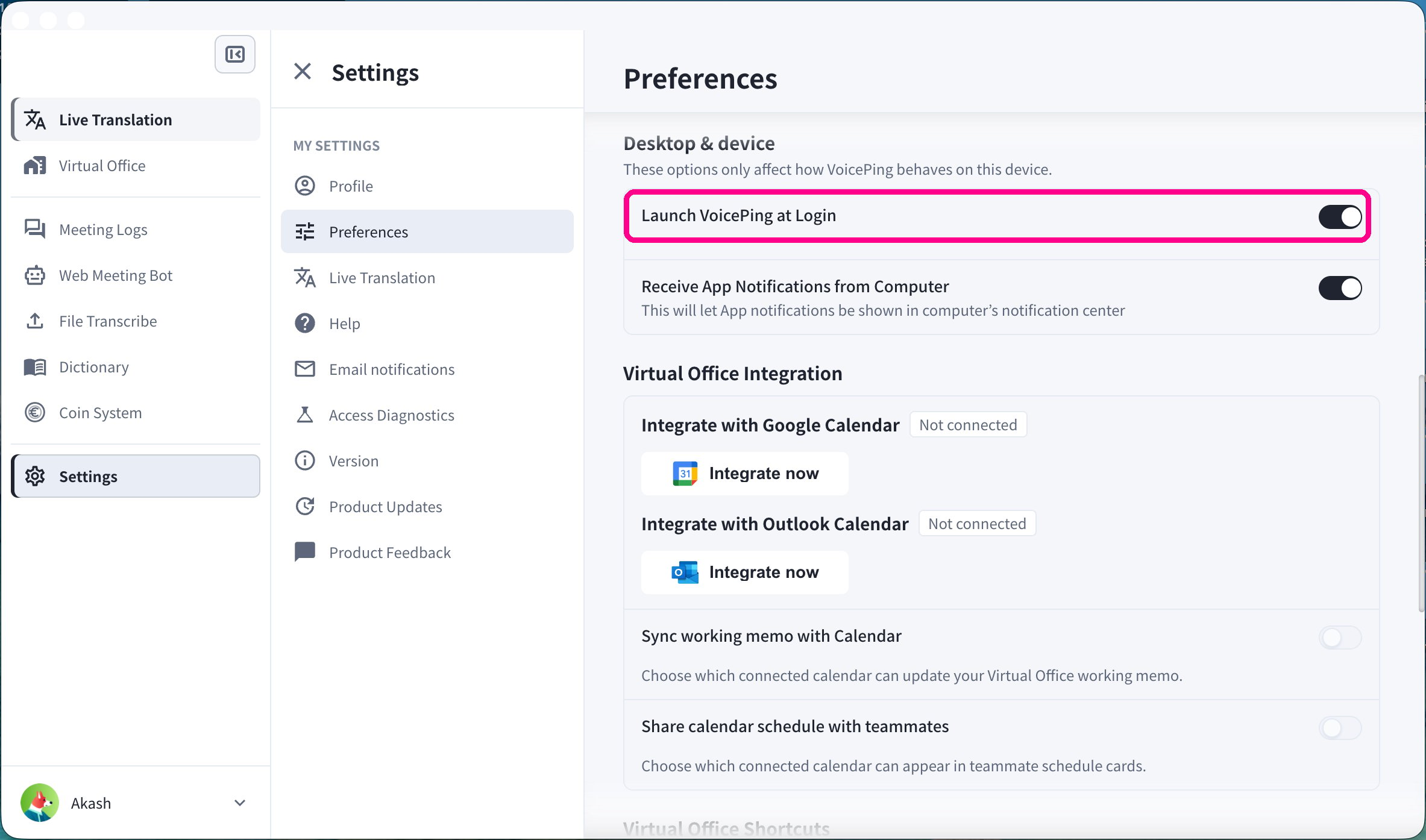
行事曆整合
在 Virtual Office Integration(虛擬辦公室整合) 下,連接 Google Calendar 或 Outlook Calendar,讓 VoicePing 可以偵測您即將到來的活動中的會議連結。在您使用的行事曆旁點選 Integrate now(立即整合)。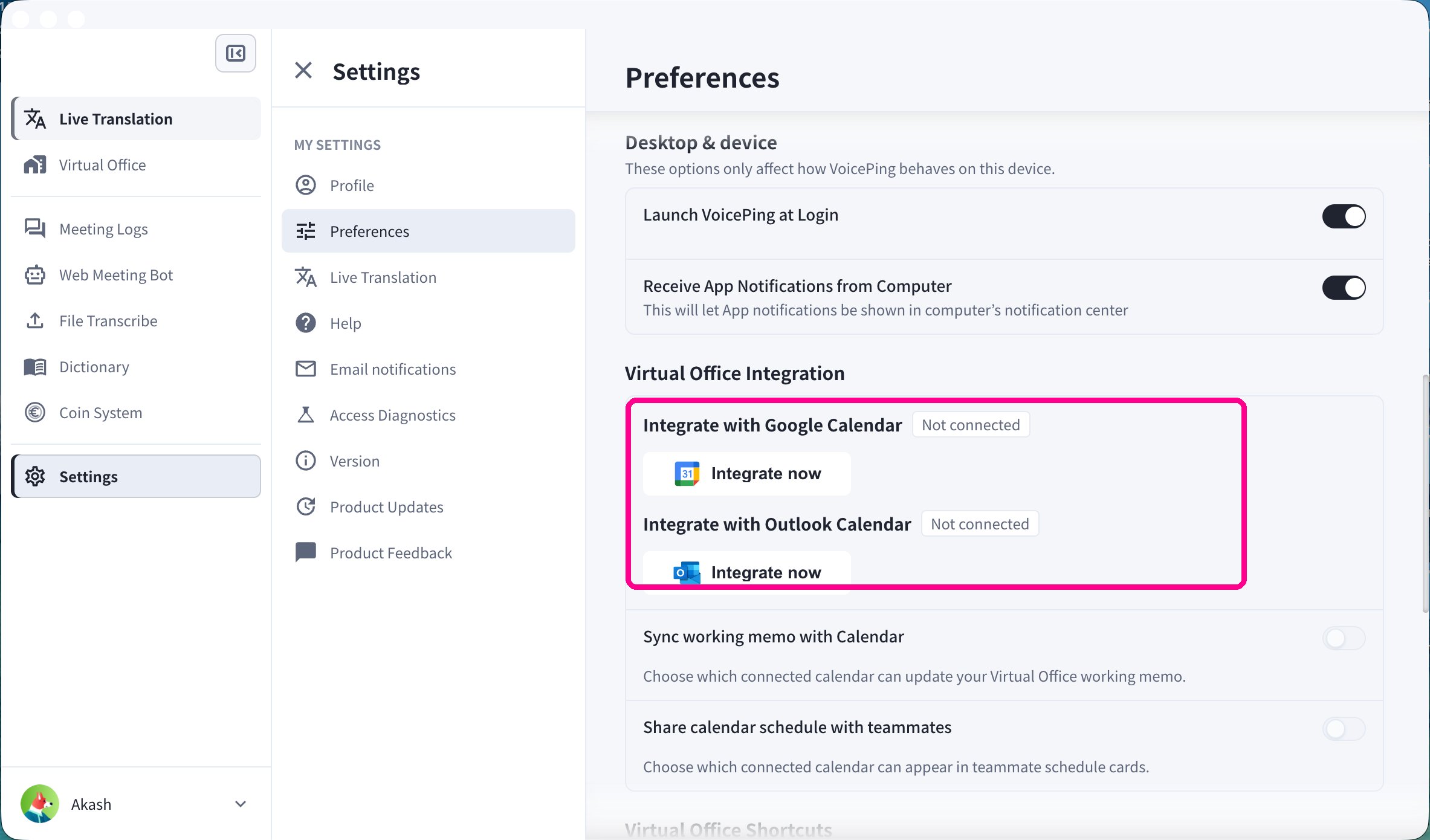
行事曆整合也是網頁會議機器人自動排程功能的基礎。請參閱 網頁會議機器人。
Email Notifications(電子郵件通知)
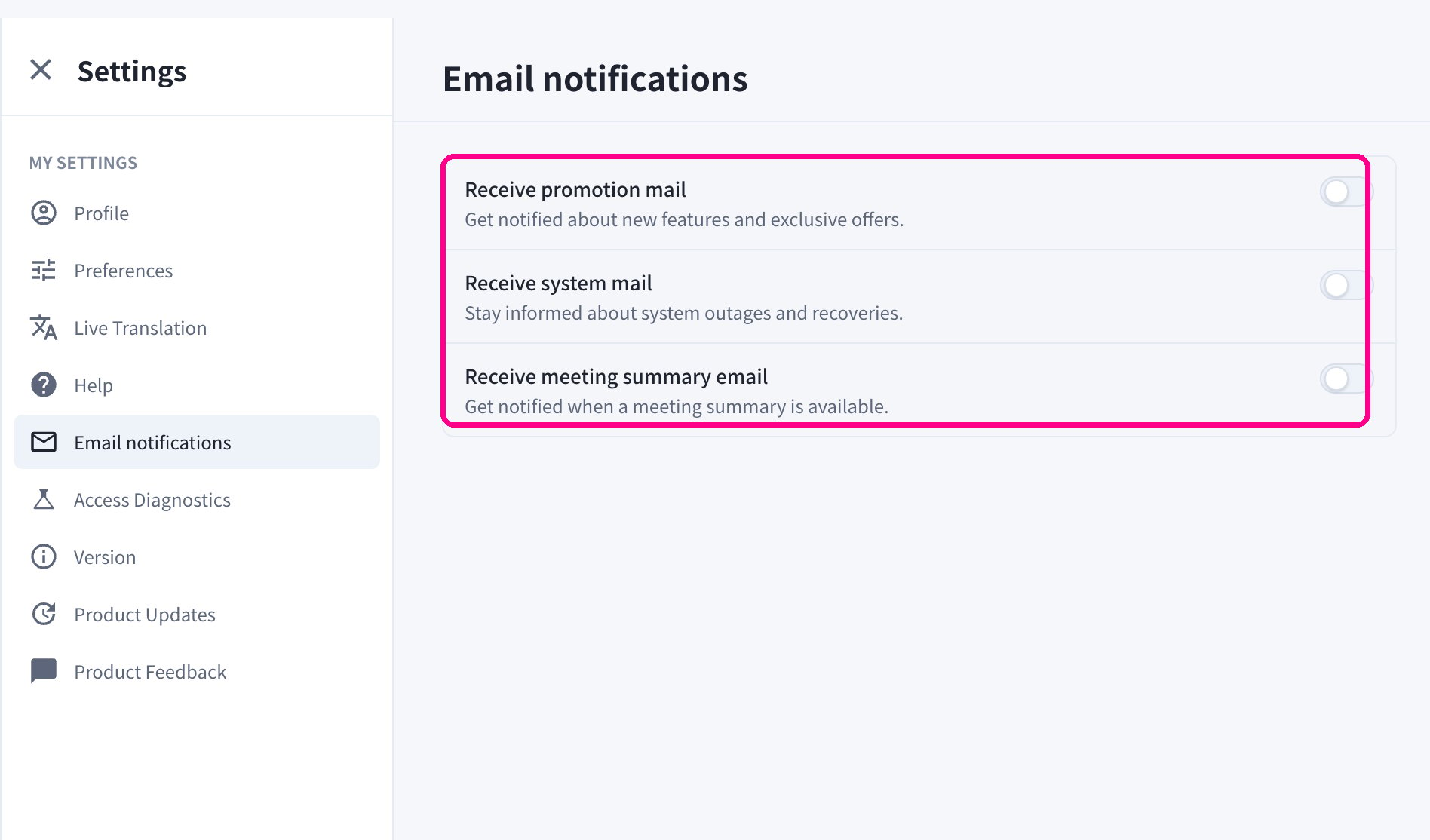
在 My Settings 中開啟 Email notifications(電子郵件通知),以控制您要接收哪些電子郵件:- Receive promotion mail(接收促銷郵件) — 新功能與獨家優惠
- Receive system mail(接收系統郵件) — 系統中斷與復原通知
- Receive meeting summary email(接收會議摘要郵件) — 在會議摘要可供使用時收到通知
Workspace Security(工作區安全性,僅限擁有者與管理員)
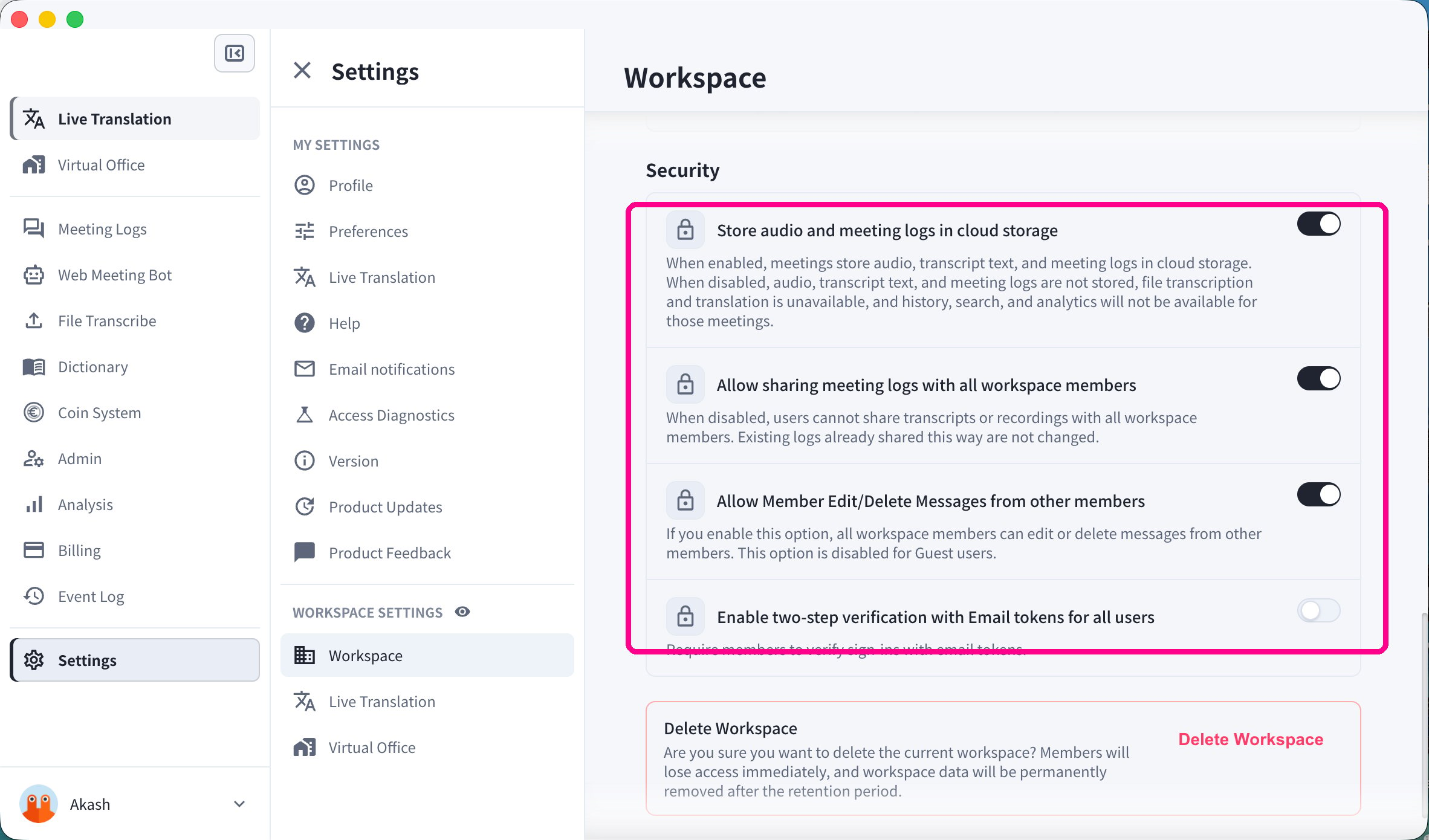
擁有者與管理員可開啟 Workspace Settings → Workspace,以管理整個工作區的安全性:- Store audio and meeting logs in cloud storage(將音訊與會議紀錄儲存於雲端儲存空間)
- Allow sharing meeting logs with all workspace members(允許與所有工作區成員分享會議紀錄)
- Allow Member Edit/Delete Messages from other members(允許成員編輯/刪除其他成員的訊息)
- Enable two-step verification with Email tokens for all users(為所有使用者啟用電子郵件權杖兩步驟驗證)
- Delete Workspace(刪除工作區)
這些控制項會影響工作區的每一位成員,且僅供擁有者與管理員使用。