追蹤整個團隊的 KPI

情境。 您是一位主管。您底下有四位成員 — Priya、Marcus、Hana、Daniel — 都在同一個 VoicePing 工作區主持客戶會議。您想在不約四場 1:1 的前提下,掌握每個人的時間花在哪裡、在處理什麼案子,以及哪些地方出現缺口。 此工作流程假設您已啟用 MCP 存取 並連接好 AI 用戶端。
1

在工作區中比對團隊成員

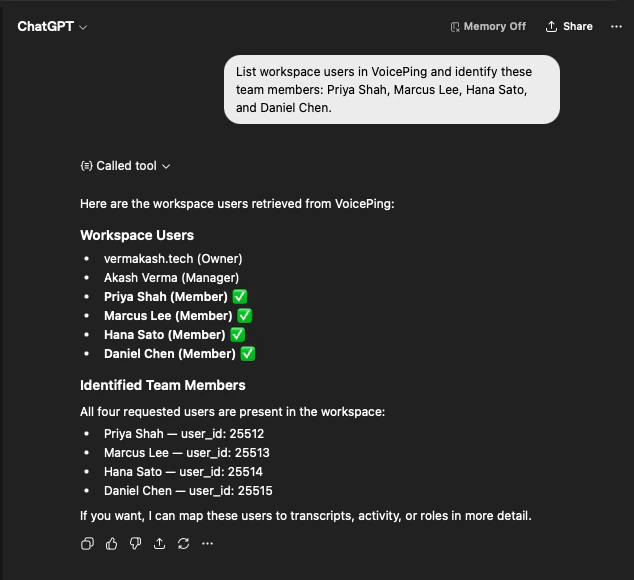
List workspace users in VoicePing and identify these team members:
Priya Shah, Marcus Lee, Hana Sato, and Daniel Chen.
AI 會擷取工作區成員清單並確認四位都存在 — 附上使用者 ID — 讓您確認分析涵蓋的是正確的人選。
ChatGPT listing VoicePing workspace users and confirming Priya Shah, Marcus Lee, Hana Sato, and Daniel Chen as team members with their user IDs
2

擷取所有與 KPI 相關的會議

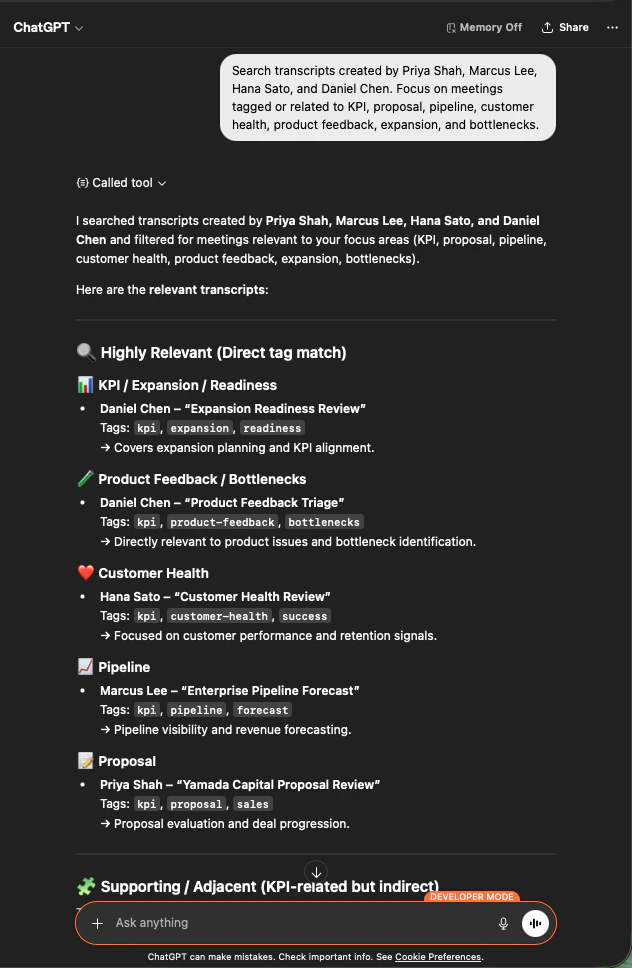
Search transcripts created by Priya Shah, Marcus Lee, Hana Sato,
and Daniel Chen. Focus on meetings tagged or related to KPI, proposal,
pipeline, customer health, product feedback, expansion, and bottlenecks.
您會得到一份範圍明確的重要會議清單 — 依焦點領域(KPI/擴展、產品回饋、客戶健康度、業務管線、提案)分組,附上負責成員與相關標籤。
ChatGPT listing team transcripts grouped by focus area — KPI, Product Feedback, Customer Health, Pipeline, Proposal — with team owner and tags
3

產出供主管檢視的 KPI 報告

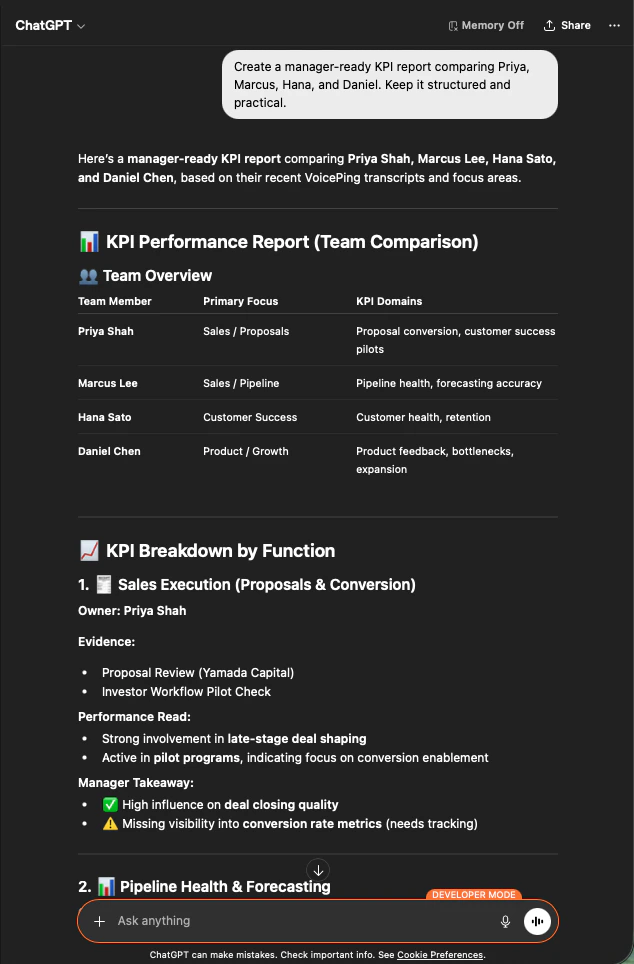
Create a manager-ready KPI report comparing Priya, Marcus, Hana, and Daniel.
Keep it structured and practical.
AI 會建立團隊總覽表格、依職能分類的 KPI 細項(業務執行、業務管線健康度、客戶成功、產品/成長)附證據、績效解讀,以及針對每個人的主管重點摘要。
ChatGPT generating a manager-ready KPI report comparing four team members with primary focus, KPI domains, evidence, and takeaways
這之所以可行,是因為 MCP 存取會遵守工作區的權限範圍 — AI 只能看到該連線獲准讀取的會議記錄,且僅限於該工作區中的使用者。主管只能看到自己團隊的資訊,而非其他團隊的資料。

下一步

外部存取總覽

回到總覽,了解權限範圍、生命週期控制與事件記錄。

如何啟用 MCP 存取

Claude、ChatGPT、Codex、Claude Code 與 Gemini CLI 的設定指南。