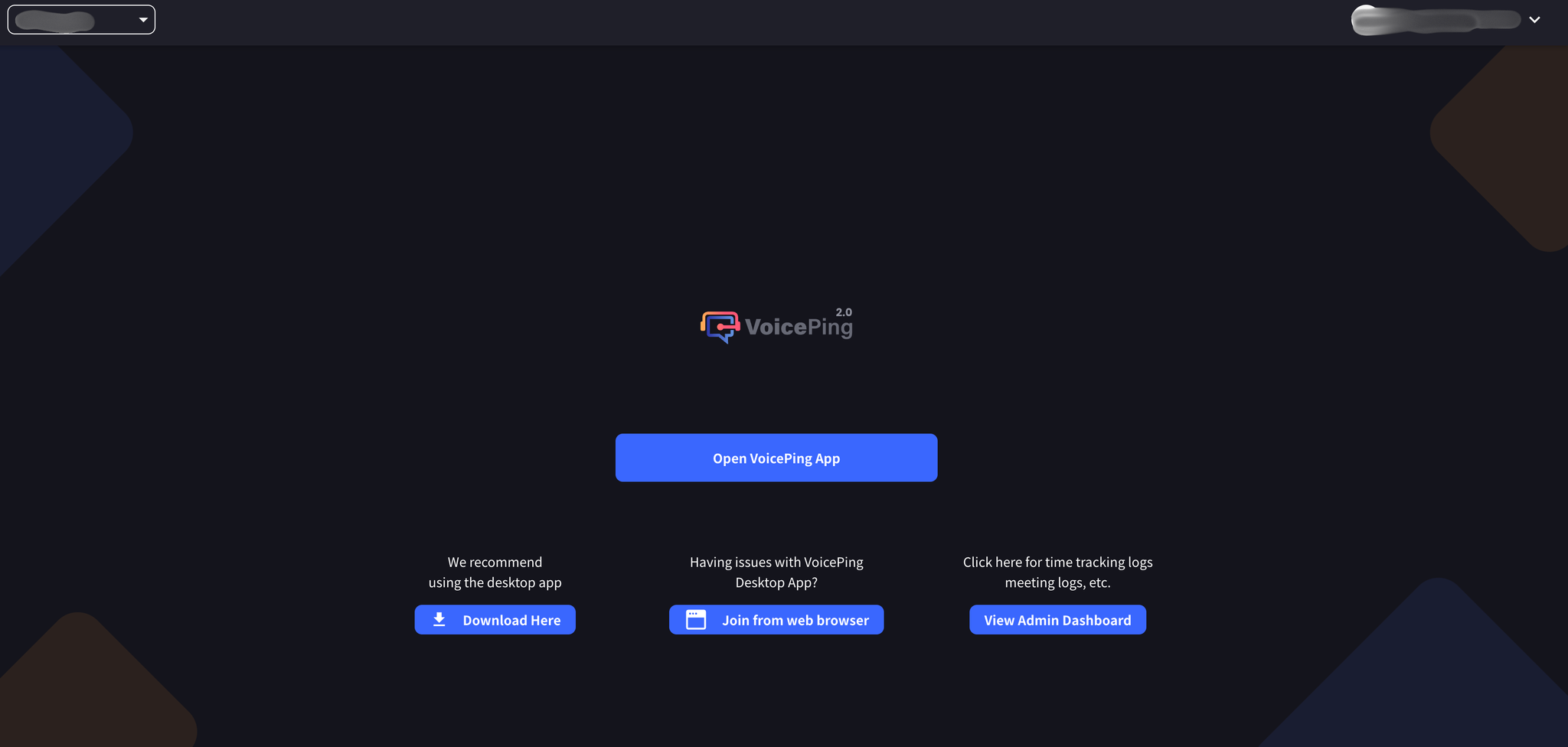
單一登入功能
企業版客戶可以在工作區中啟用單一登入(SSO),允許使用者使用Microsoft Entra ID登入VoicePing。 本指南說明如何在工作區啟用 SSO,並將 Microsoft Entra ID 設定為身分提供者(IdP)。前提條件
擁有VoicePing企業版使用者帳號
擁有Microsoft Azure帳號
註冊身分提供者
Microsoft Entra ID 設定
1
將VoicePing新增到企業應用程式
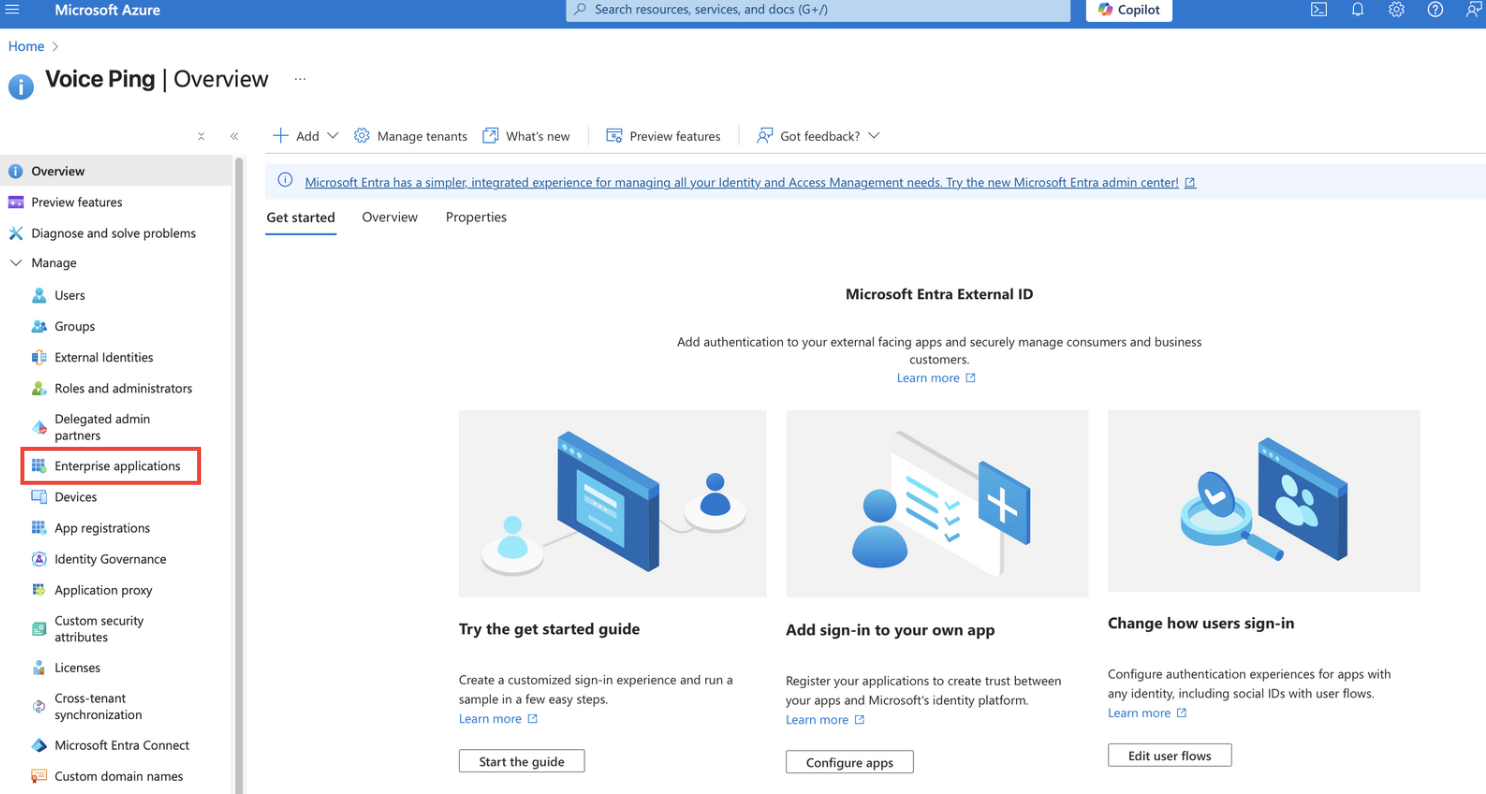
從Azure入口網站開啟Microsoft Entra ID,進入企業應用程式頁面。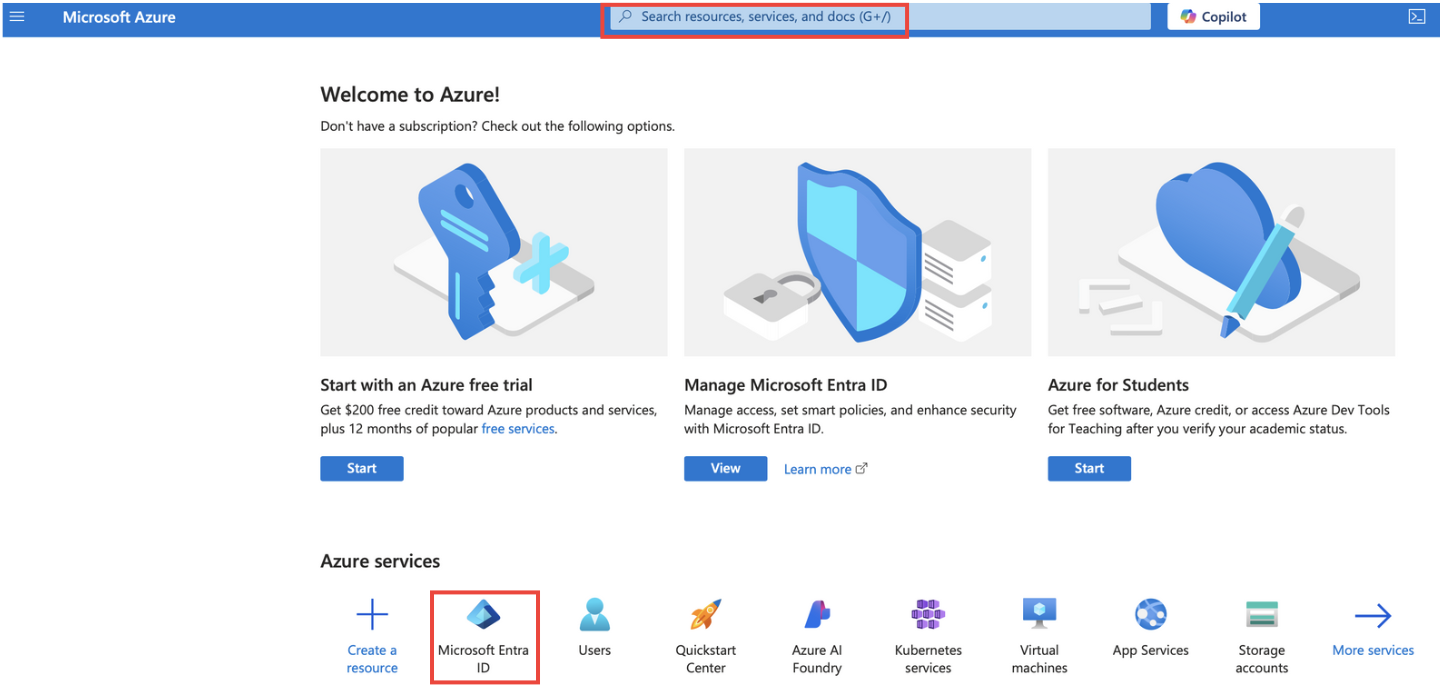
2
設定 SAML 2.0 通訊協定
在 IdP 的 VoicePing 應用程式中設定使用 SAML 2.0 進行 SSO。
3
設定服務提供者(SP)資訊
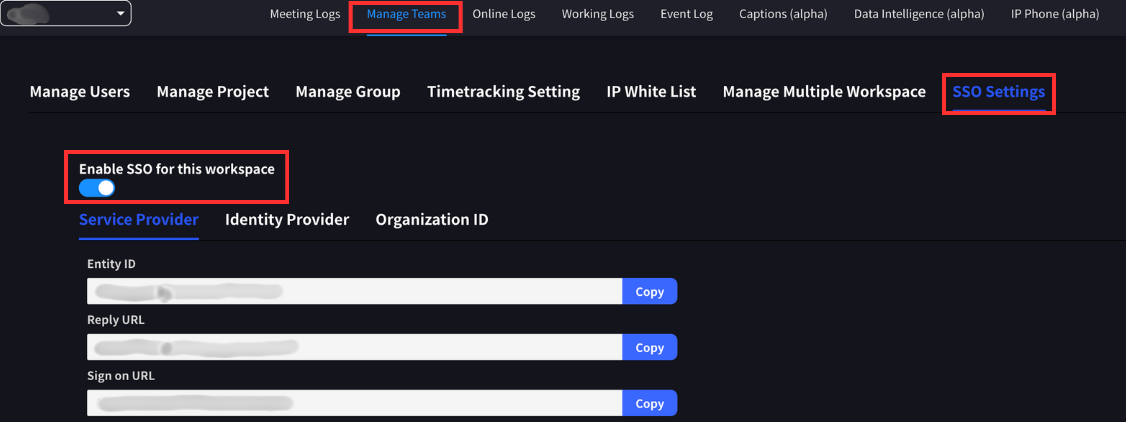
您可以在VoicePing應用程式中工作區管理儀表板的「團隊管理 > SSO設定」分頁中找到所需欄位。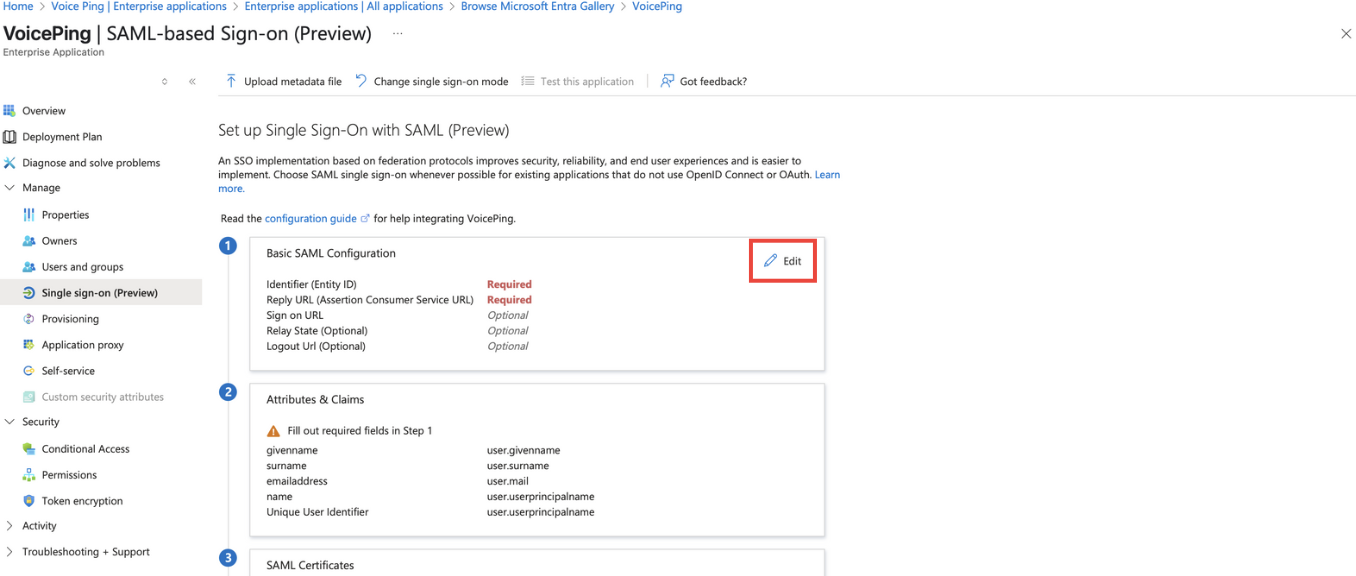
只有啟用了SSO的工作區的擁有者或管理員才能存取。
4
在SAML宣告中包含電子郵件地址
在SAML宣告中包含使用者的電子郵件地址。這是在VoicePing平臺中進行身分驗證所必需的。Microsoft Entra ID 通常會預先設定;若沒有,請自行新增。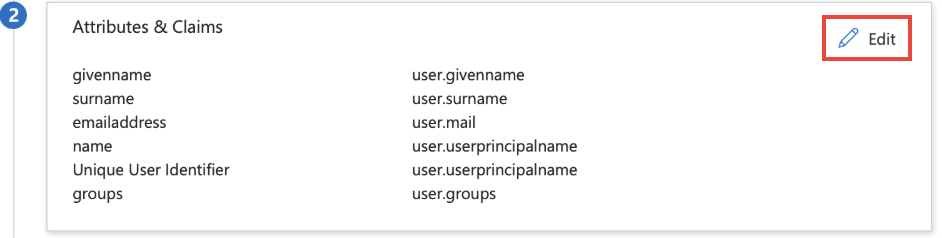
5
新增使用者
將使用者新增到建立的VoicePing應用程式。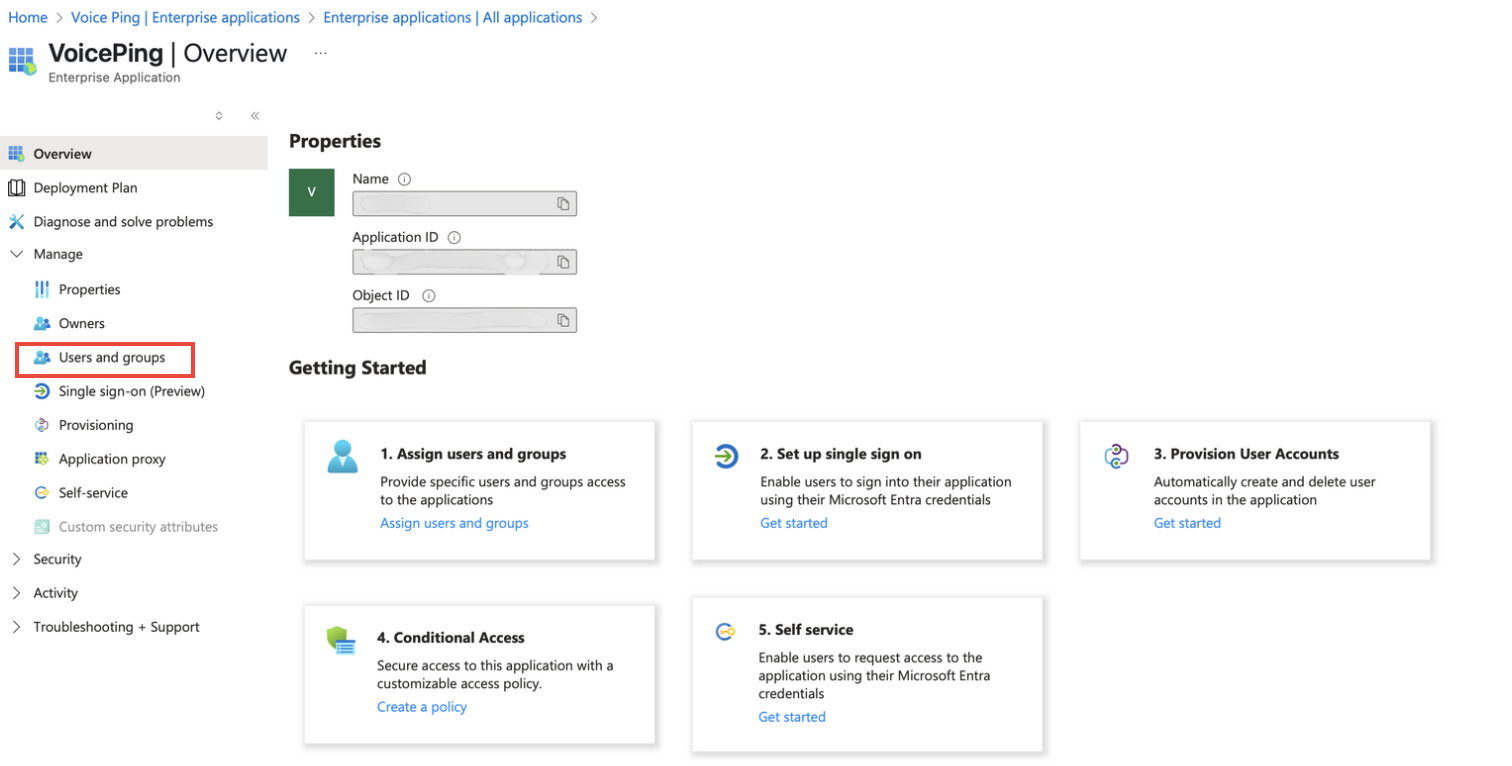
- 從Microsoft Entra ID的VoicePing應用程式開啟「使用者和群組」頁面
- 點選「新增使用者/群組」
- 選取要授予存取權限的使用者或群組
- 點選「選取」和「指派」
6
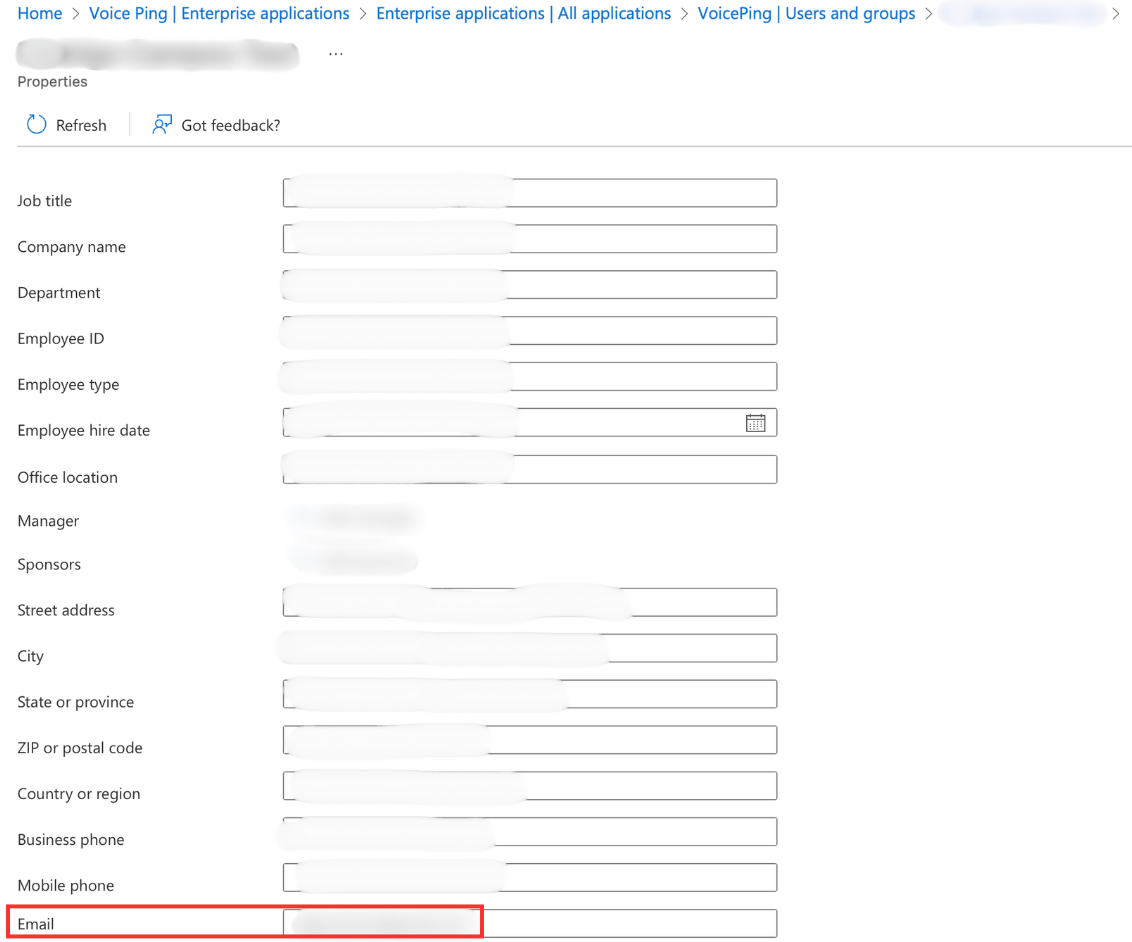
確認電子郵件地址
請確認新增的使用者已在Microsoft Azure上設定了電子郵件地址。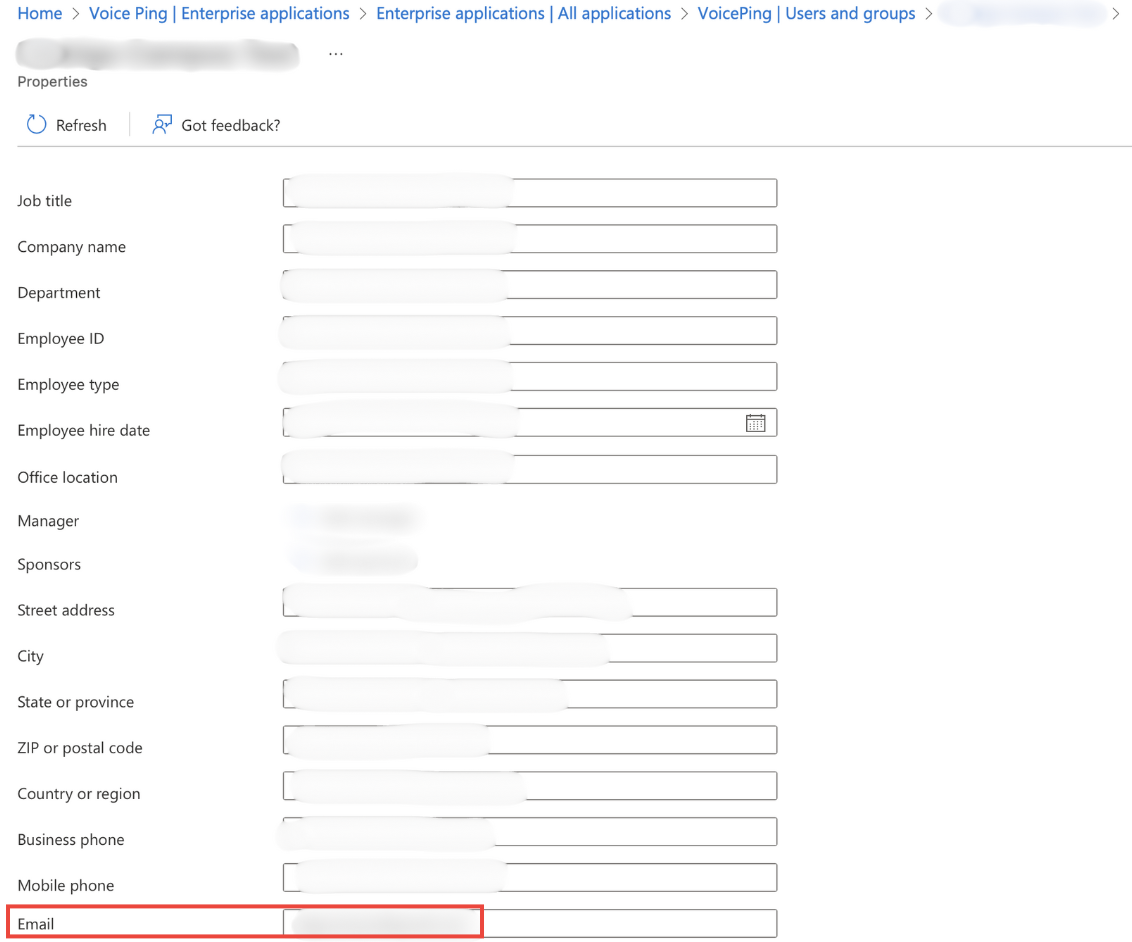
7
下載中繼資料檔案
從IdP(Microsoft Entra ID)下載中繼資料檔案。此檔案稍後將在VoicePing端使用。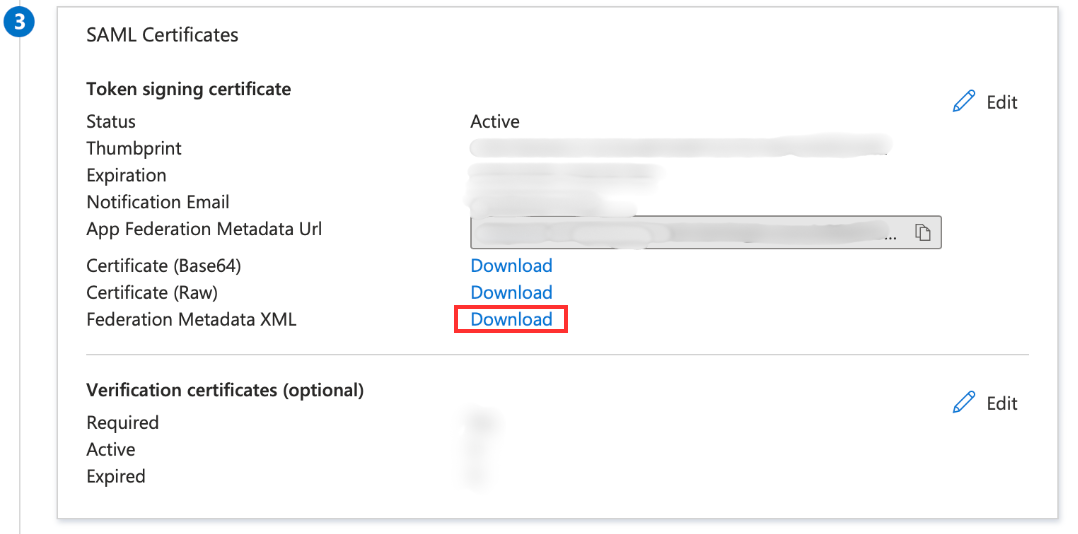
VoicePing 設定
1
啟用SSO
進入工作區管理儀表板,開啟「團隊管理 > SSO設定」分頁,啟用SSO。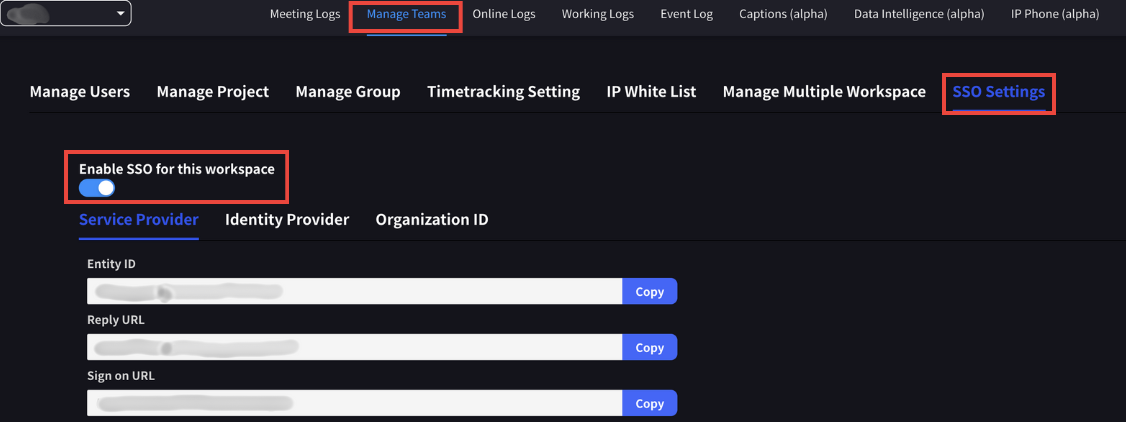
2
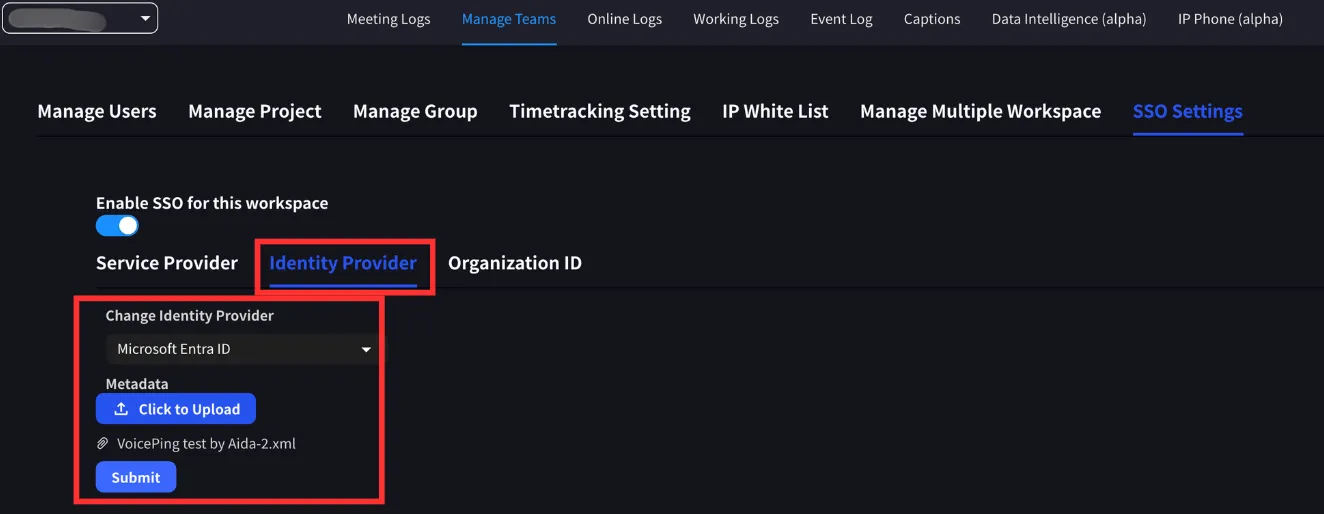
上傳IdP中繼資料
切換到身分提供者分頁。選擇Microsoft Entra ID作為IdP,上傳IdP中繼資料檔案並提交變更。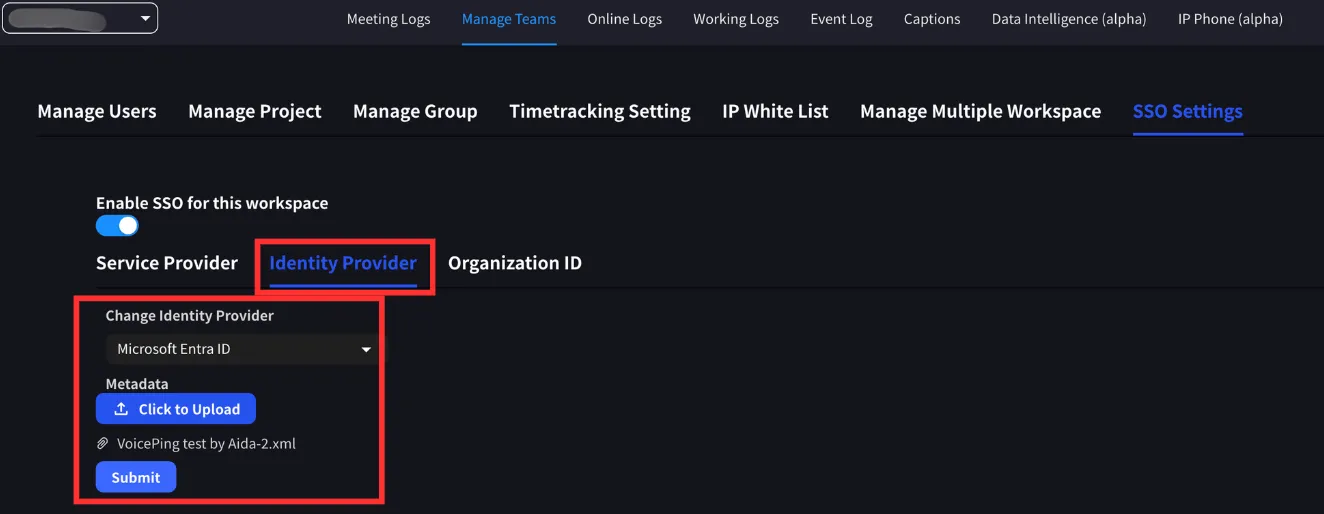
中繼資料檔案可從Microsoft Entra ID取得。
3
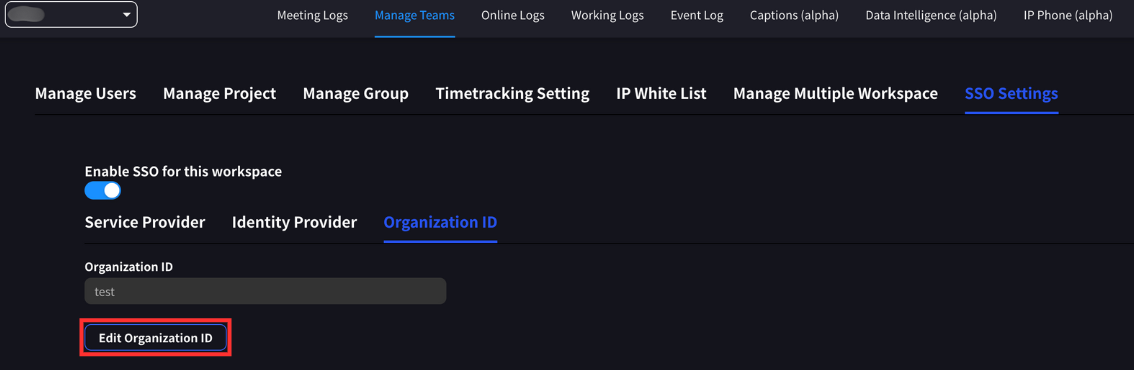
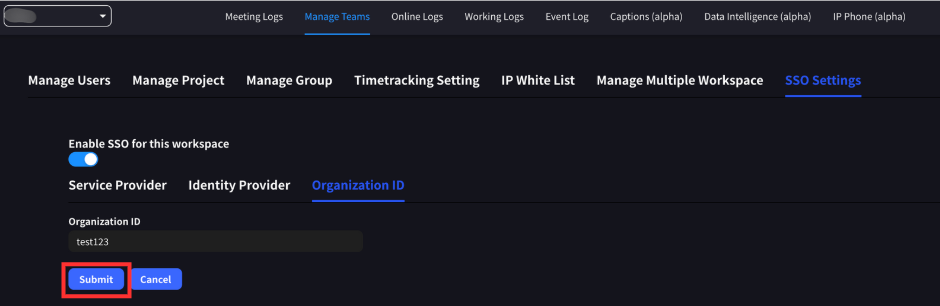
定義組織ID
定義組織ID。這必須是一個至少3個字元、最多20個字元的唯一字串。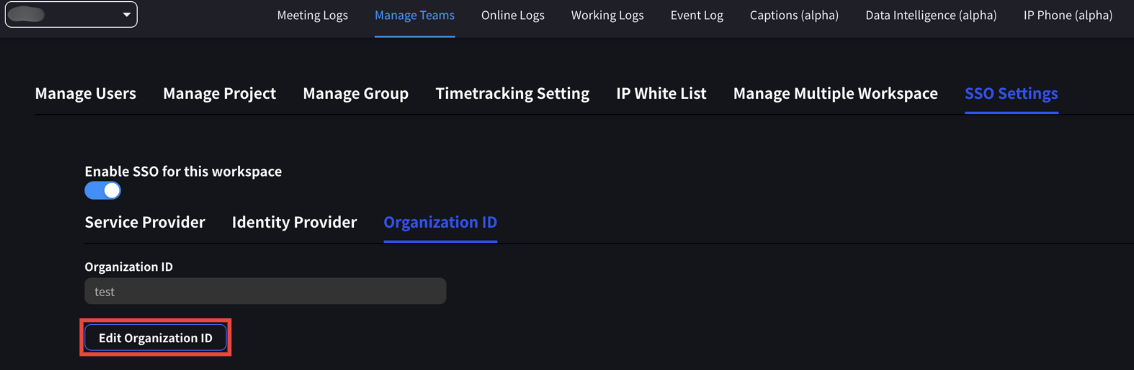
4
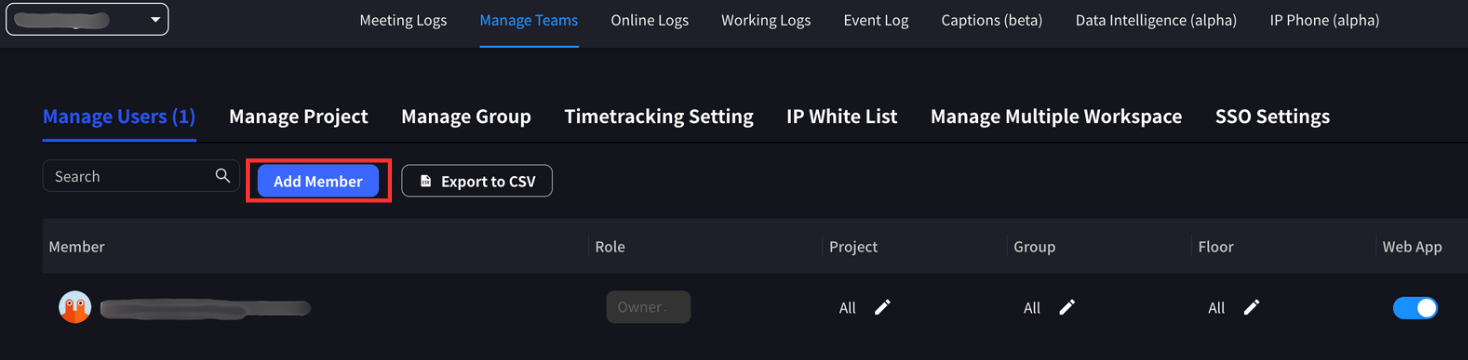
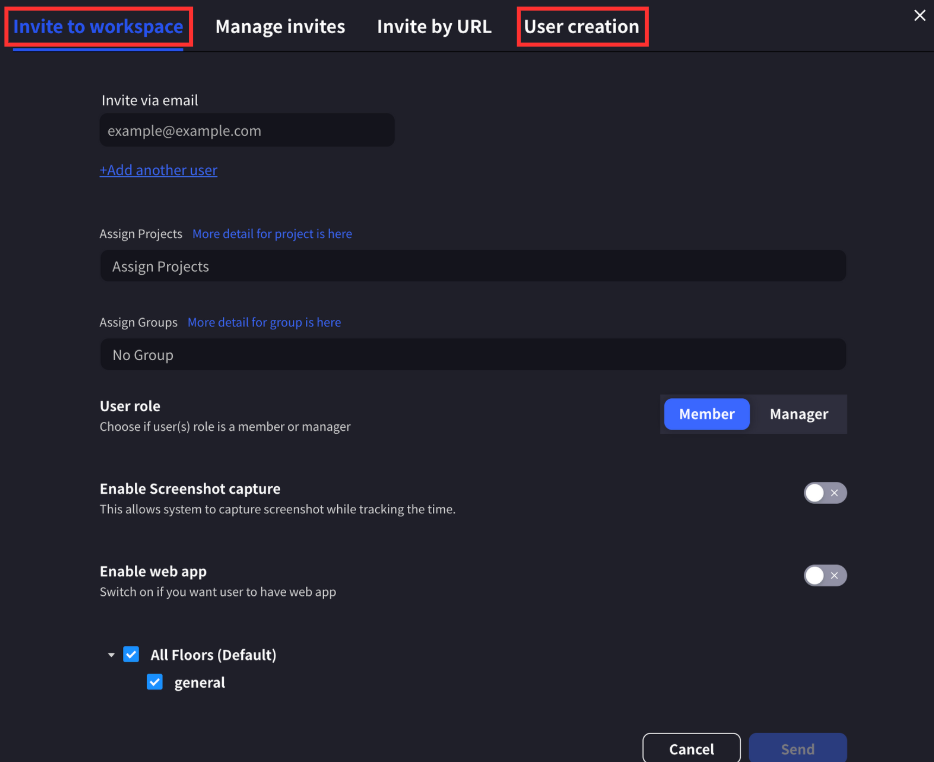
新增使用者
將使用者新增至工作區。其電子郵件地址必須與 Microsoft Entra ID 中選取的使用者電子郵件一致。使用者可以透過邀請或直接建立的方式新增。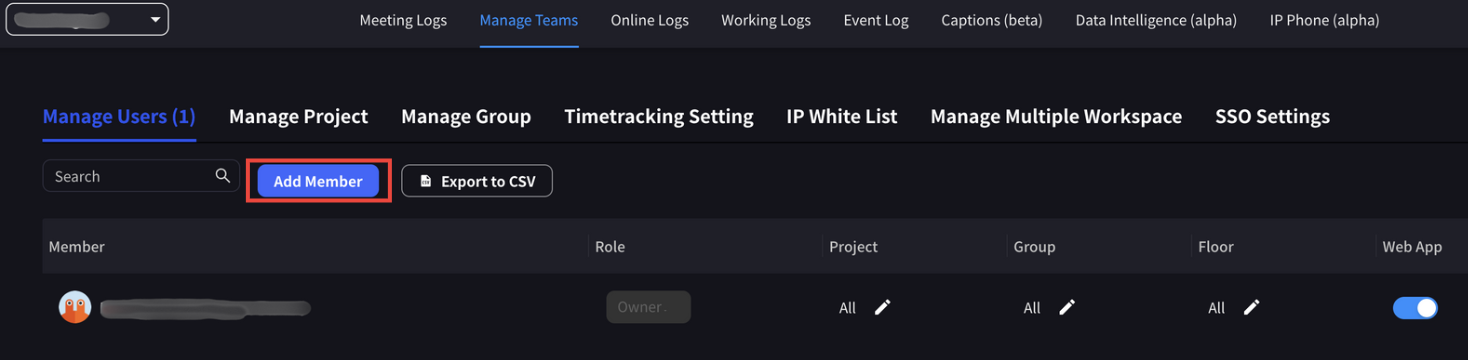
SSO 登入
工作區完成 SSO 設定後:- 擁有者和管理員:可以透過其他方式登入VoicePing
- 普通成員:需要透過SSO進行身分驗證
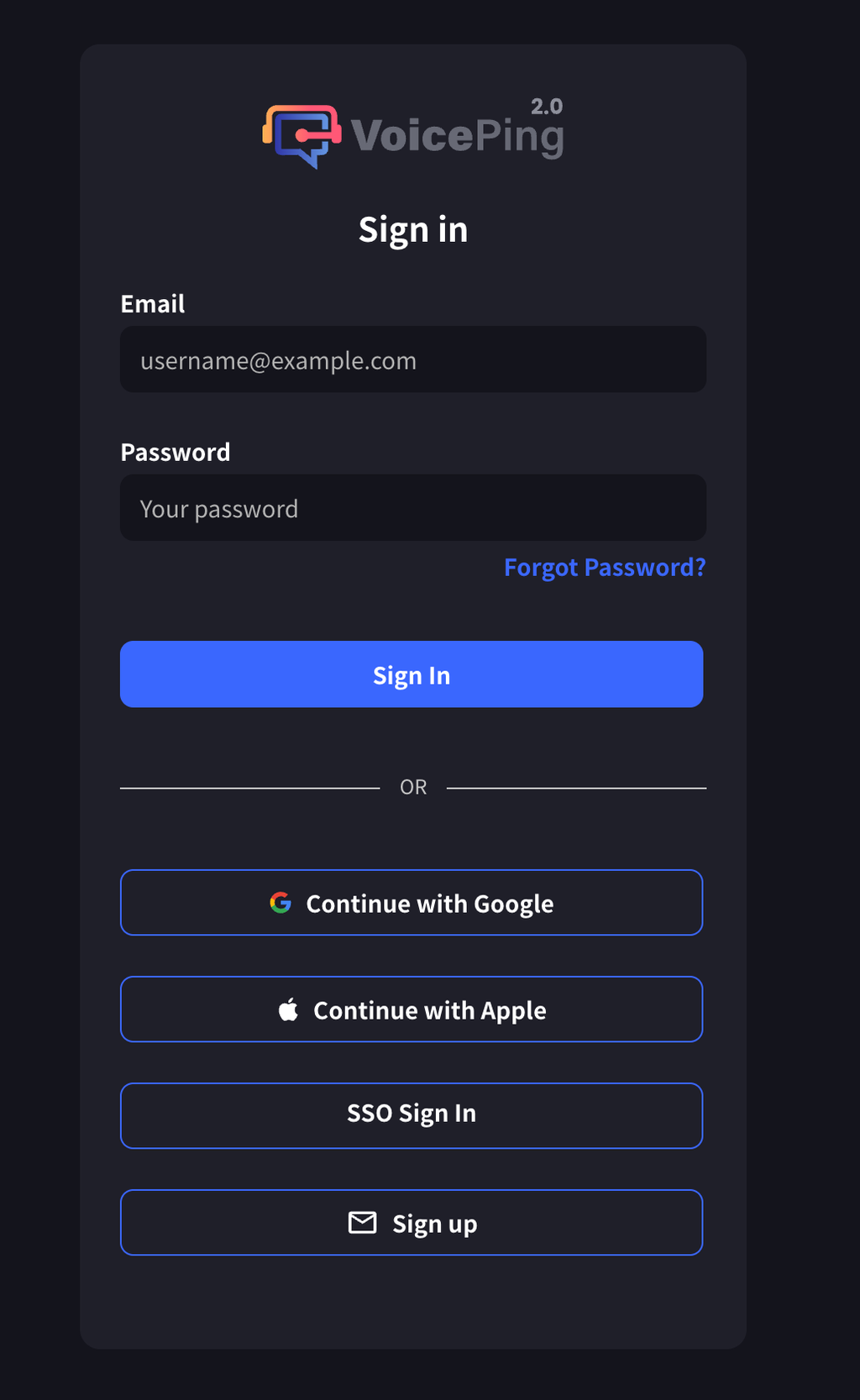
登入步驟
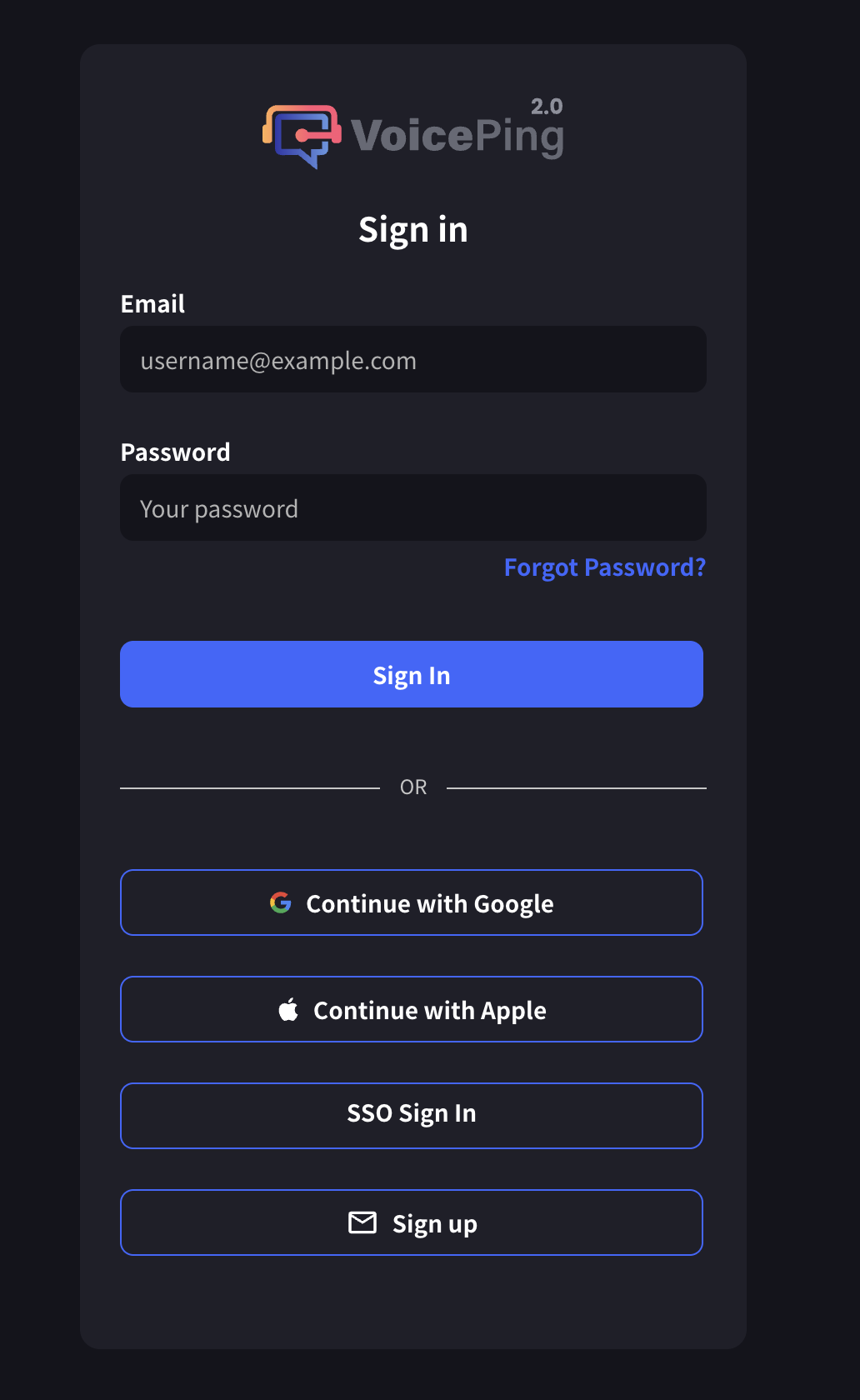
- 進入VoicePing登入頁面
- 點選「SSO登入」按鈕
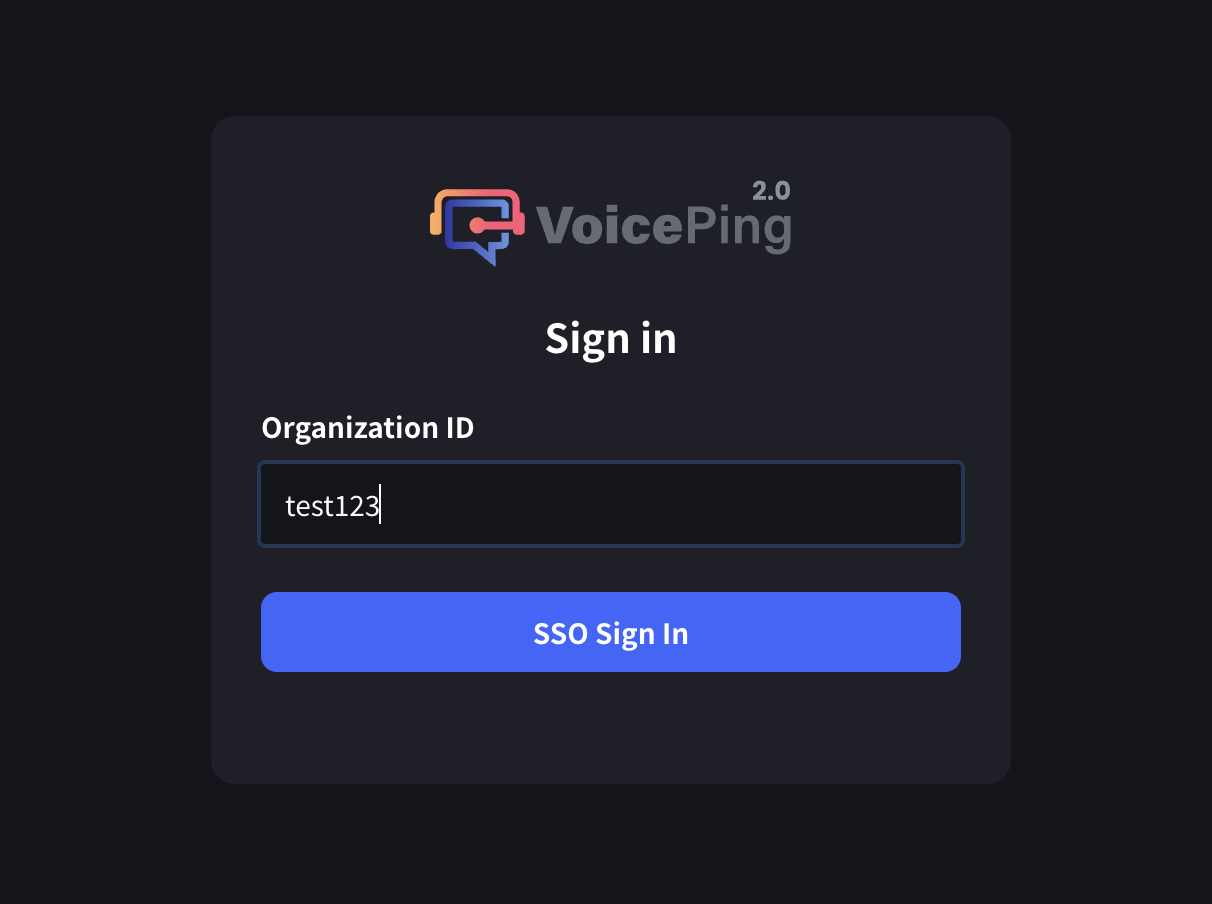
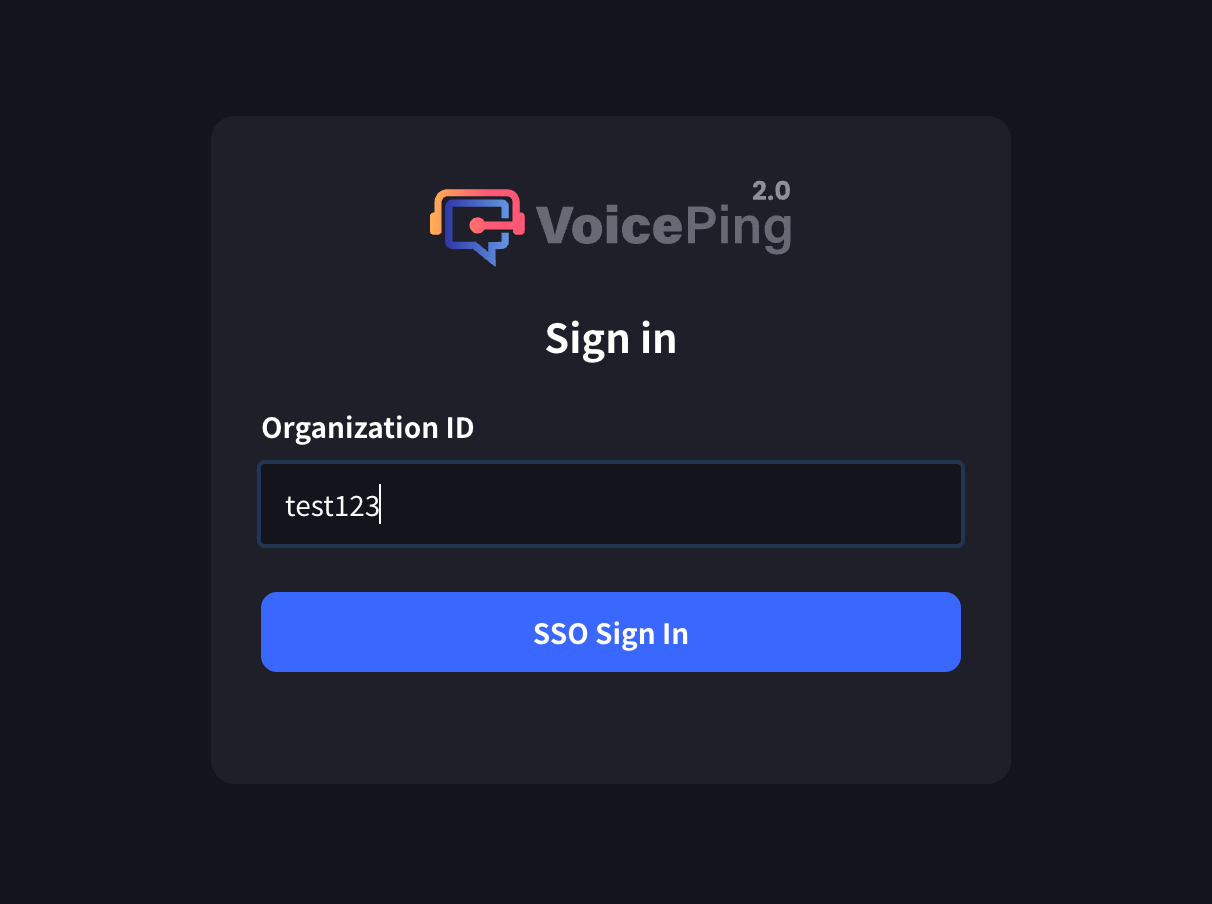
- 輸入組織ID
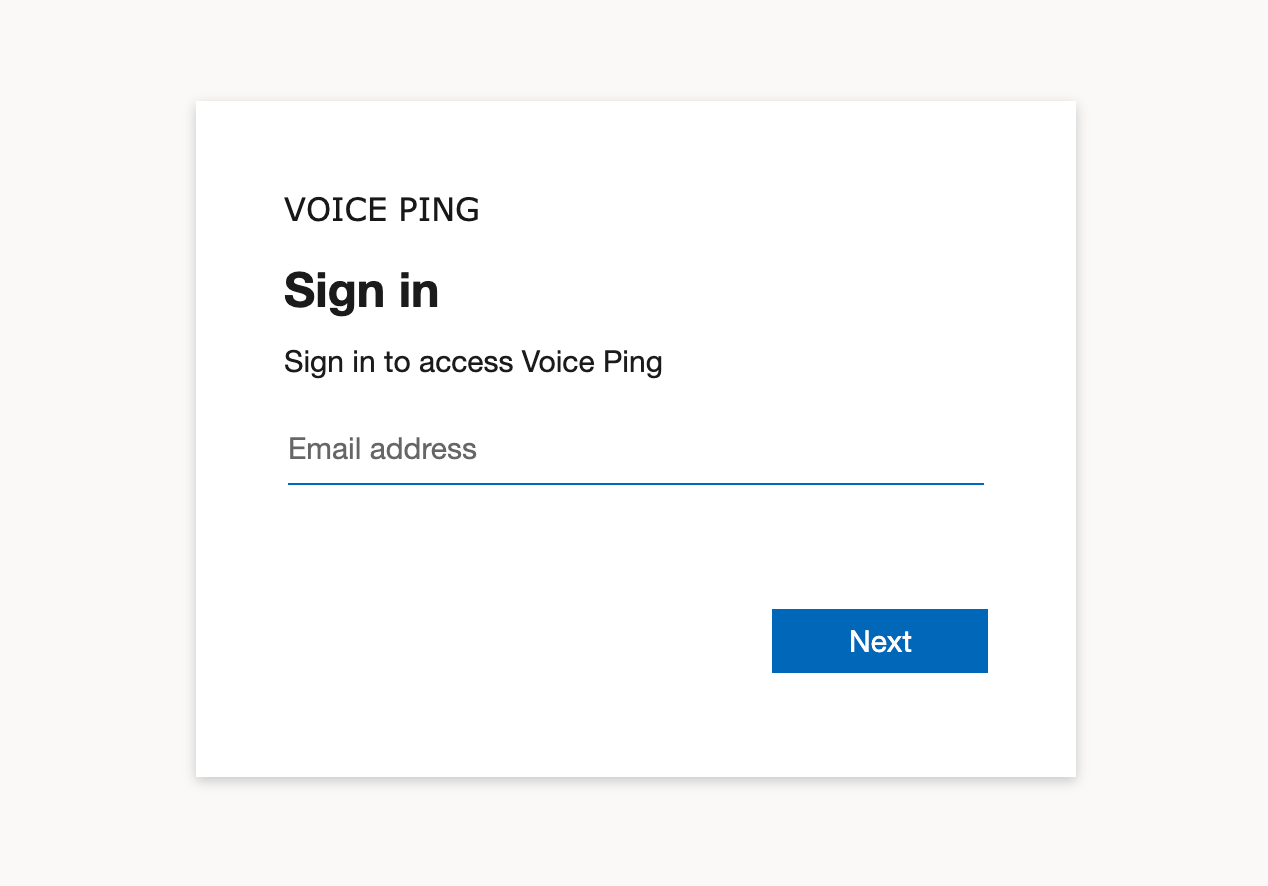
- 在Microsoft Entra ID認證頁面進行認證