
如何追蹤工作時間
- 從左側邊欄開啟時間追蹤
- 從管理員分配的專案中,選擇接下來要進行的專案
- 輸入工作備註(可選)
- 點選開始開始追蹤
- 工作結束後,點選停止結束追蹤
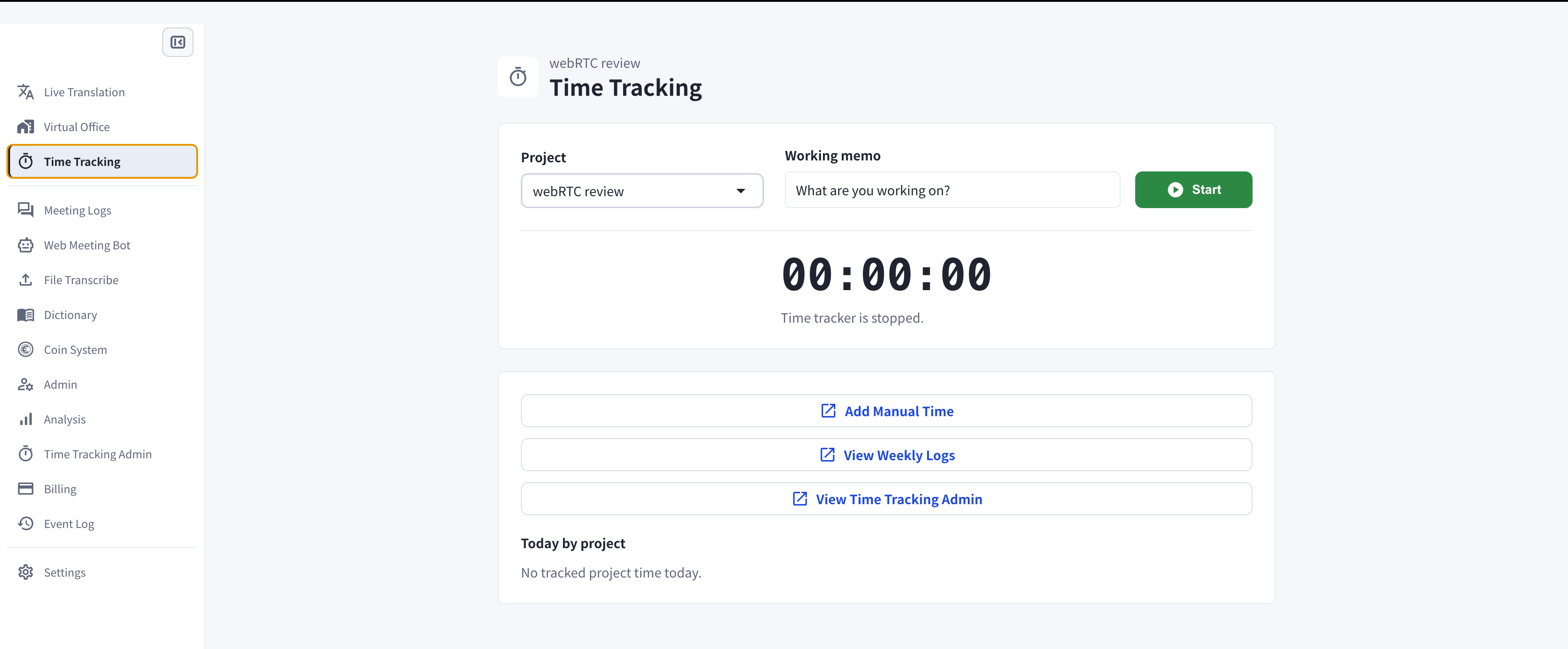
啟動計時器前的時間追蹤頁面
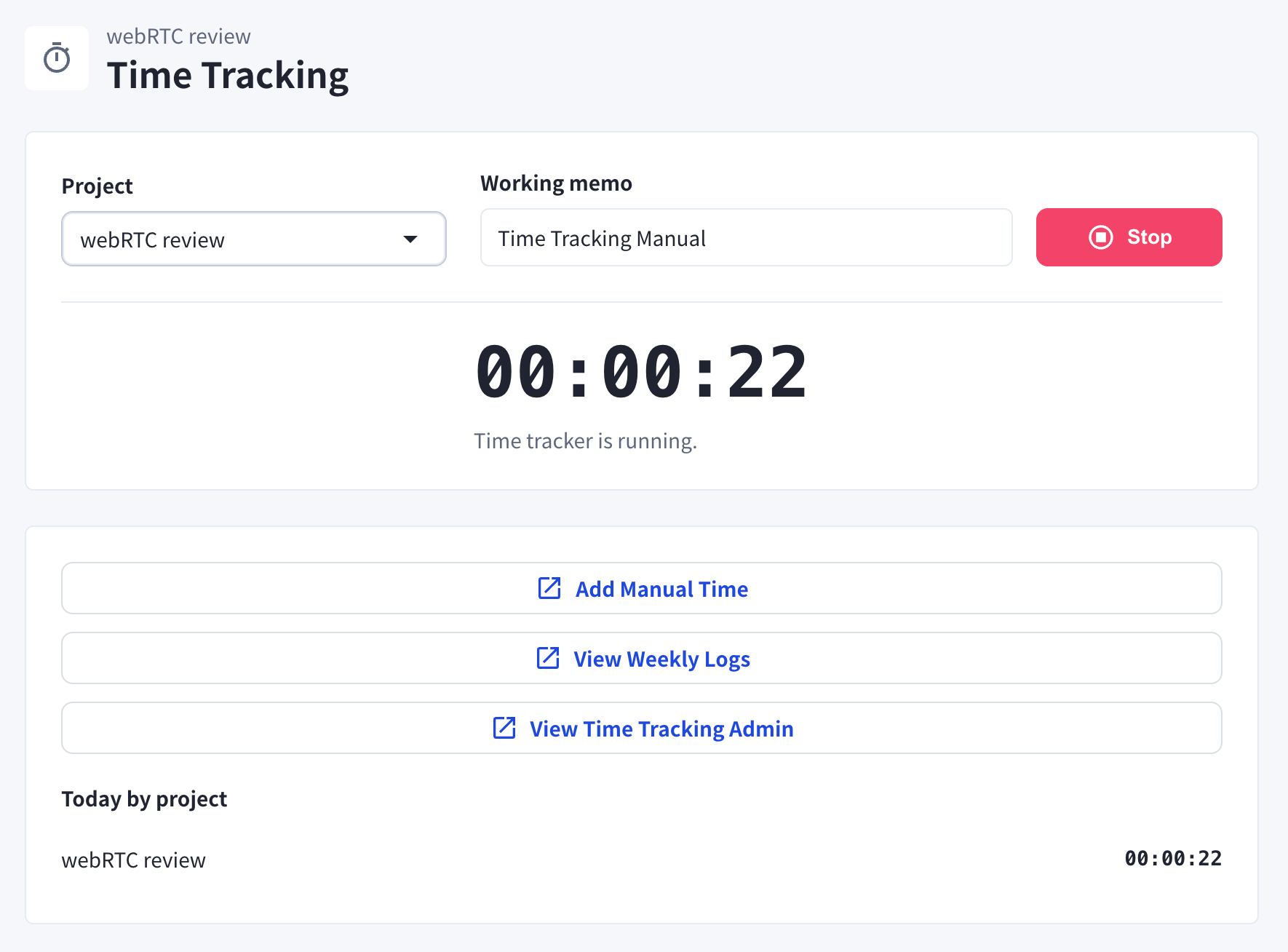
追蹤期間,頁面會顯示執行中的計時器和今日各專案的合計時間
計時器自動停止的情況
-
變為離開狀態時
- 回到座位並重新開始操作電腦後,計時器會自動恢復。
- 電腦進入睡眠模式時
手動新增工作時間
如果有未記錄的工作時間,可以手動新增。- 在時間追蹤頁面,點選新增手動時間
- 選擇專案,並可視需要輸入任務和變更原因
- 選擇日期和時間範圍(From / To)
- 點選儲存
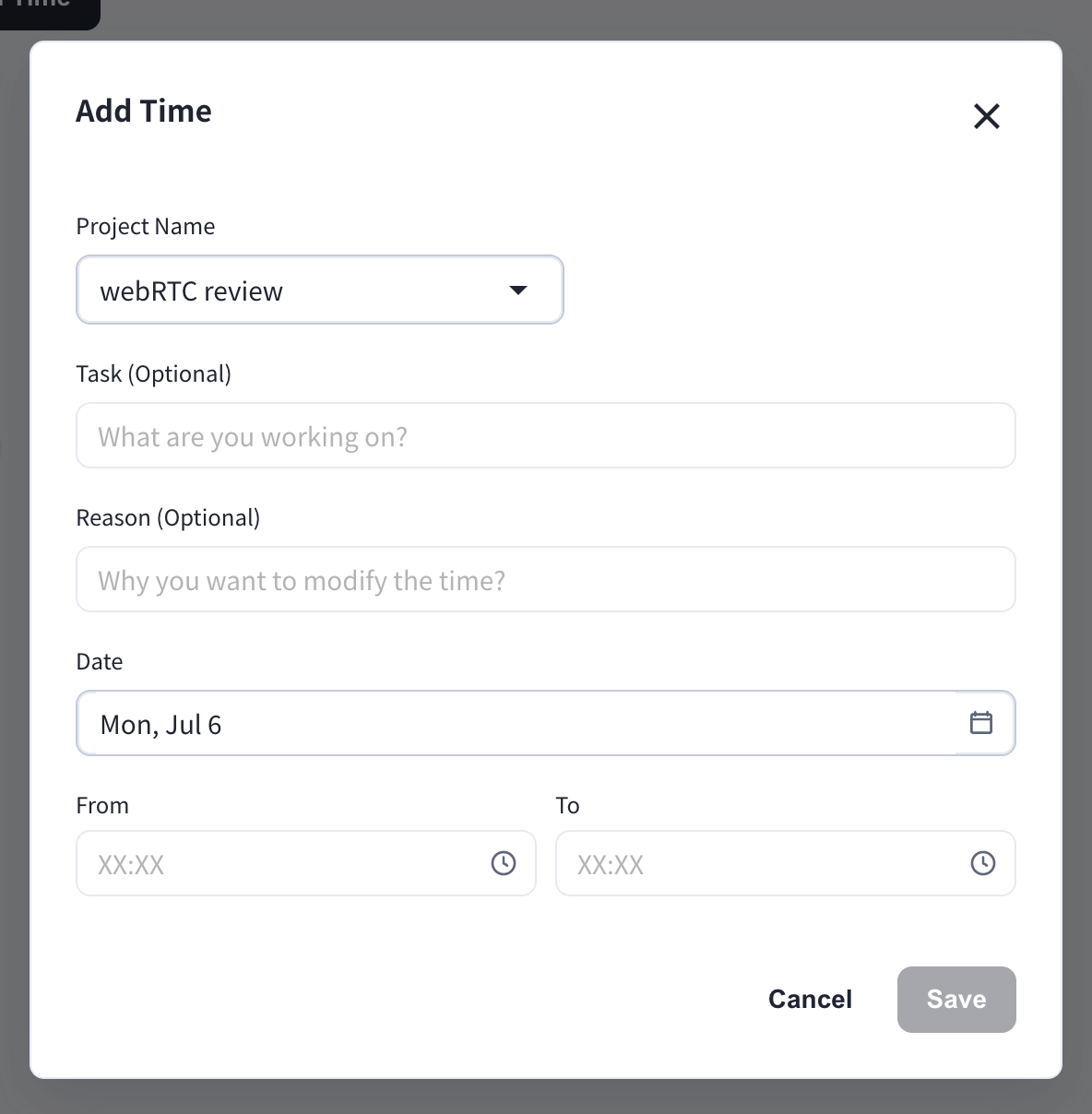
手動新增和刪除會記錄在手動時間記錄中,管理員可以檢視。
檢視自己的時間追蹤
成員只能檢視自己的記錄。管理員可以檢視所有成員的記錄。
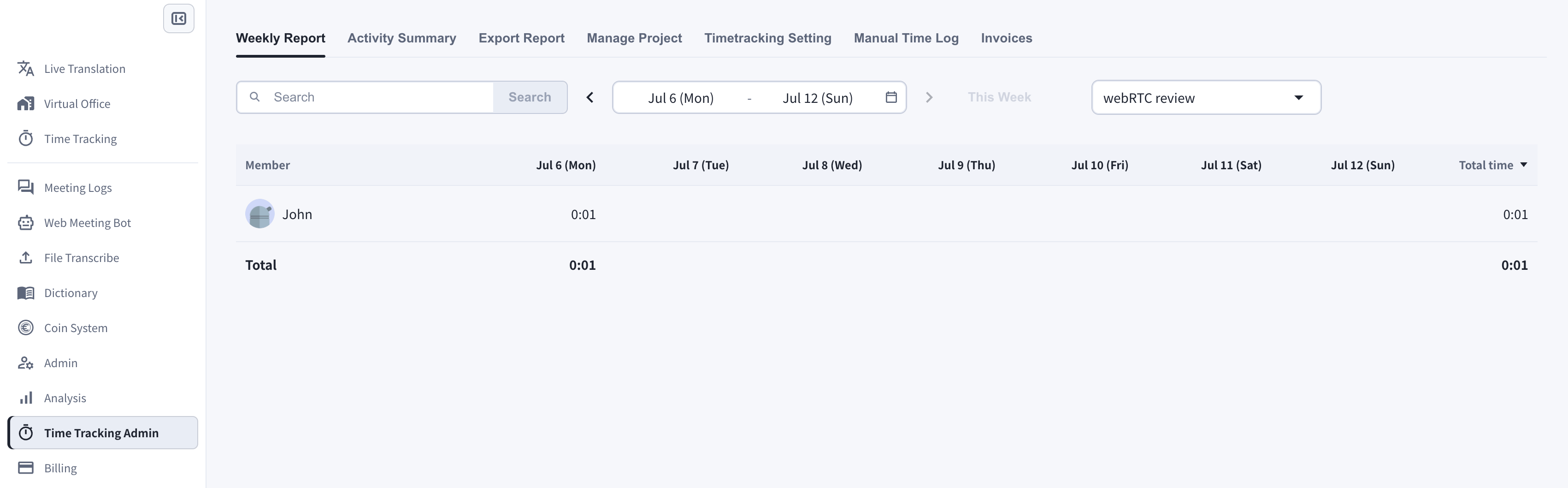
1. 週報
- 在時間追蹤頁面,點選查看每週工作記錄
- 選擇週和專案
- 檢視每日和每週的合計時間
2. 活動摘要
活動摘要標籤以時間軸形式顯示一天的追蹤時間以及工作備註。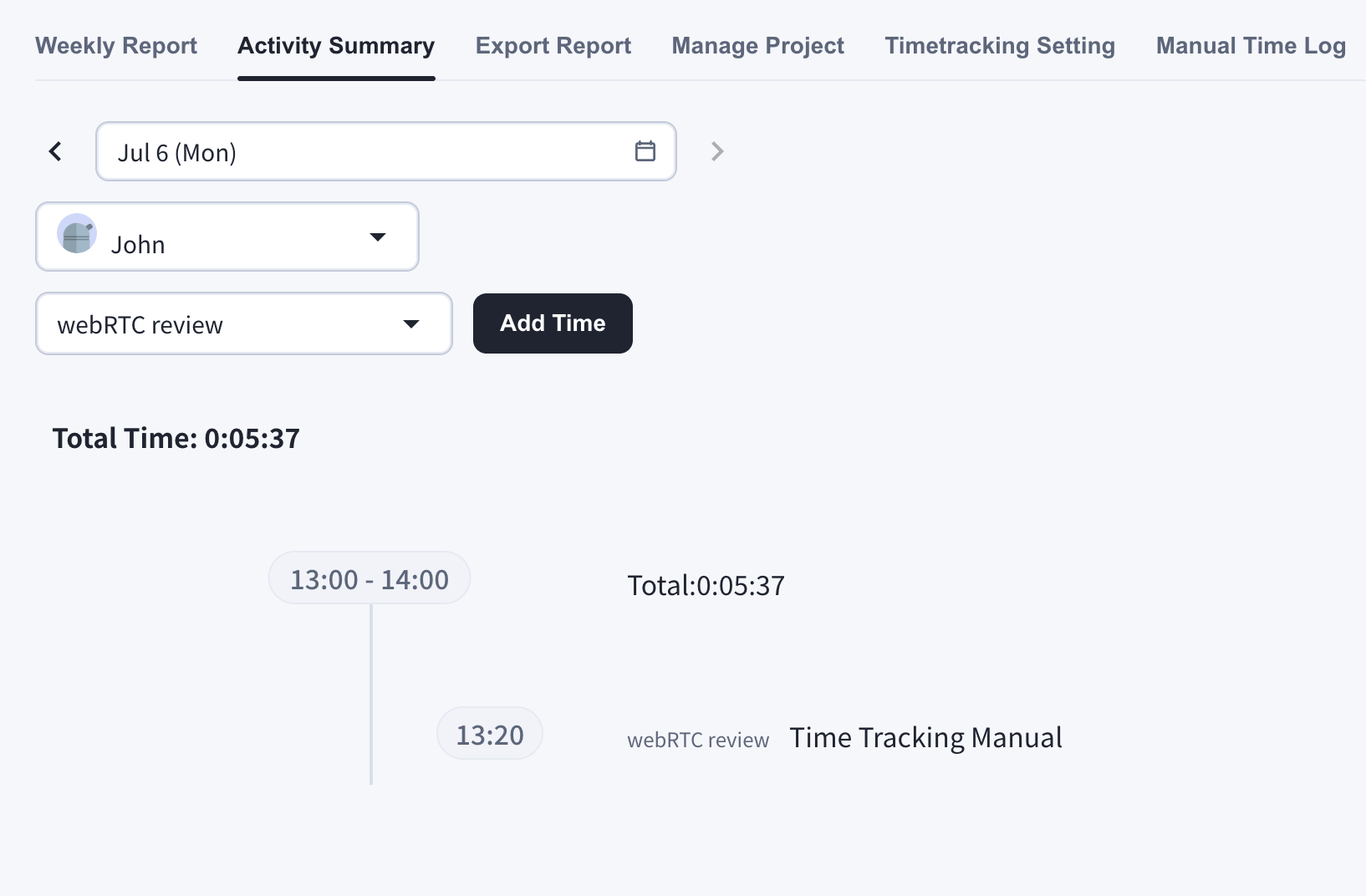
刪除追蹤時間
在活動摘要中點選垃圾桶圖示即可刪除追蹤時間。可刪除的範圍:
- 刪除一天的全部記錄
- 刪除1小時的記錄
- 刪除10分鐘的時段