
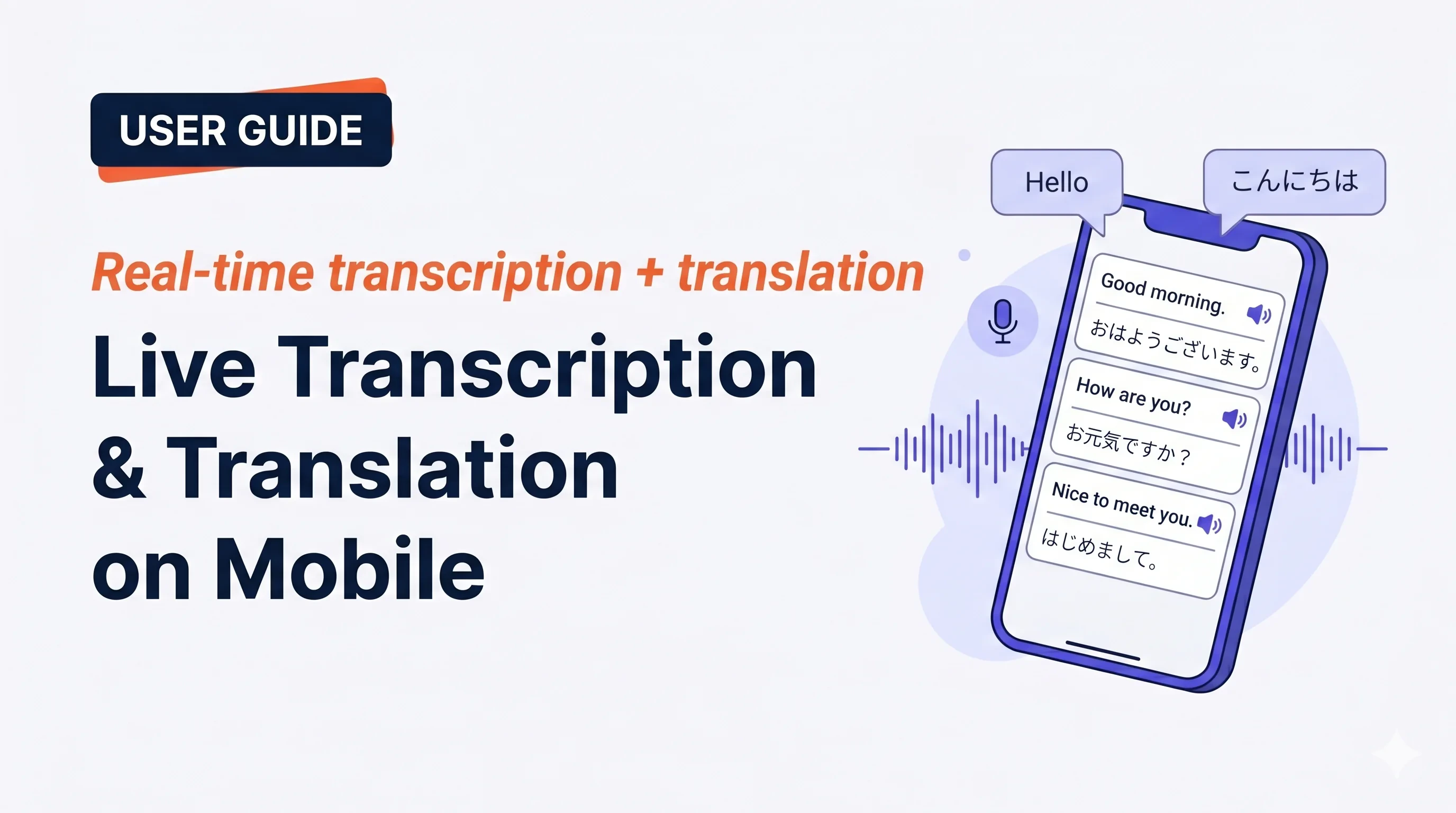
適用場景

在咖啡廳、計程車或商店櫃台,將手機放在您與對方之間。開啟 Face-to-face 模式後,雙方都能閱讀自己的語言。
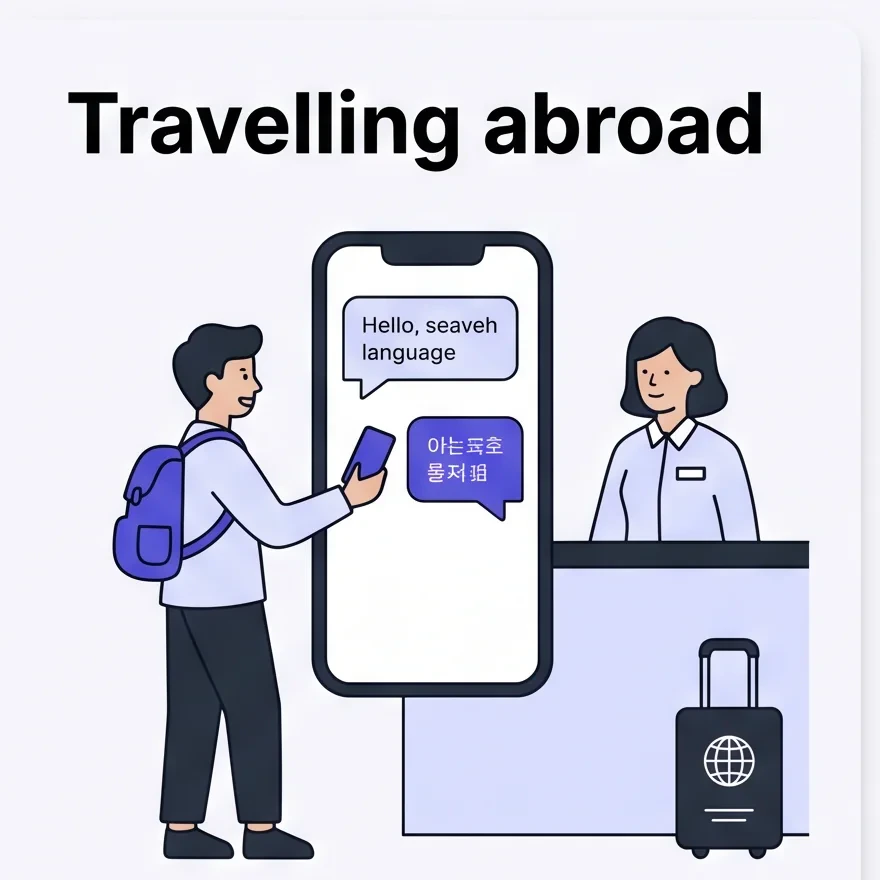
在飯店櫃台、餐廳、診所或海關,為雙向對話顯示雙語字幕。
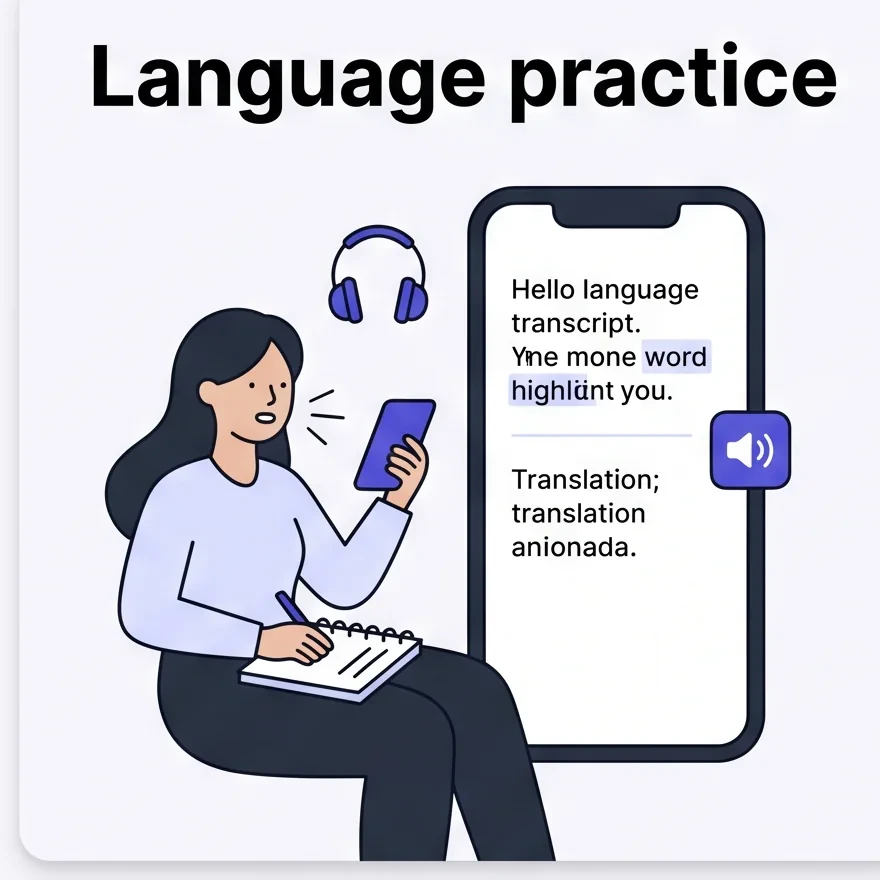
與教師、語言交換夥伴或母語人士交談時,字幕可協助理解不熟悉的詞彙。
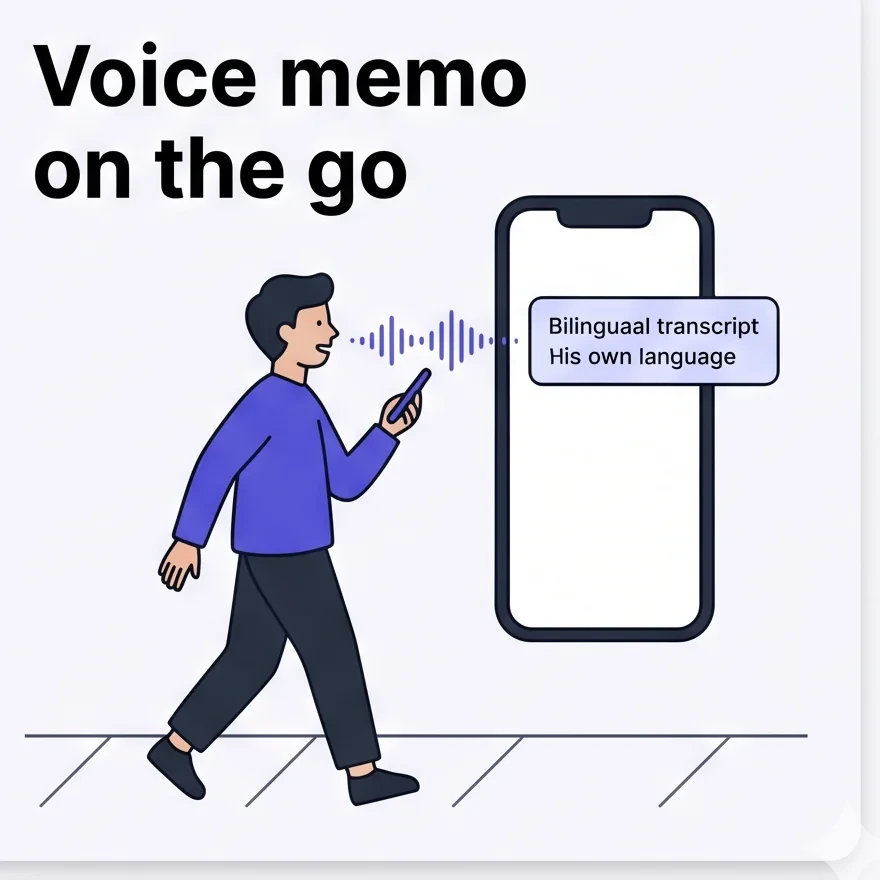
在外出途中記錄靈感:點選 Start、說出想法,再點選 End,即可儲存為可搜尋的雙語逐字稿。
開始工作階段
1
在主螢幕點選 Start
主畫面會列出過去的逐字稿,底部提供 Start 按鈕。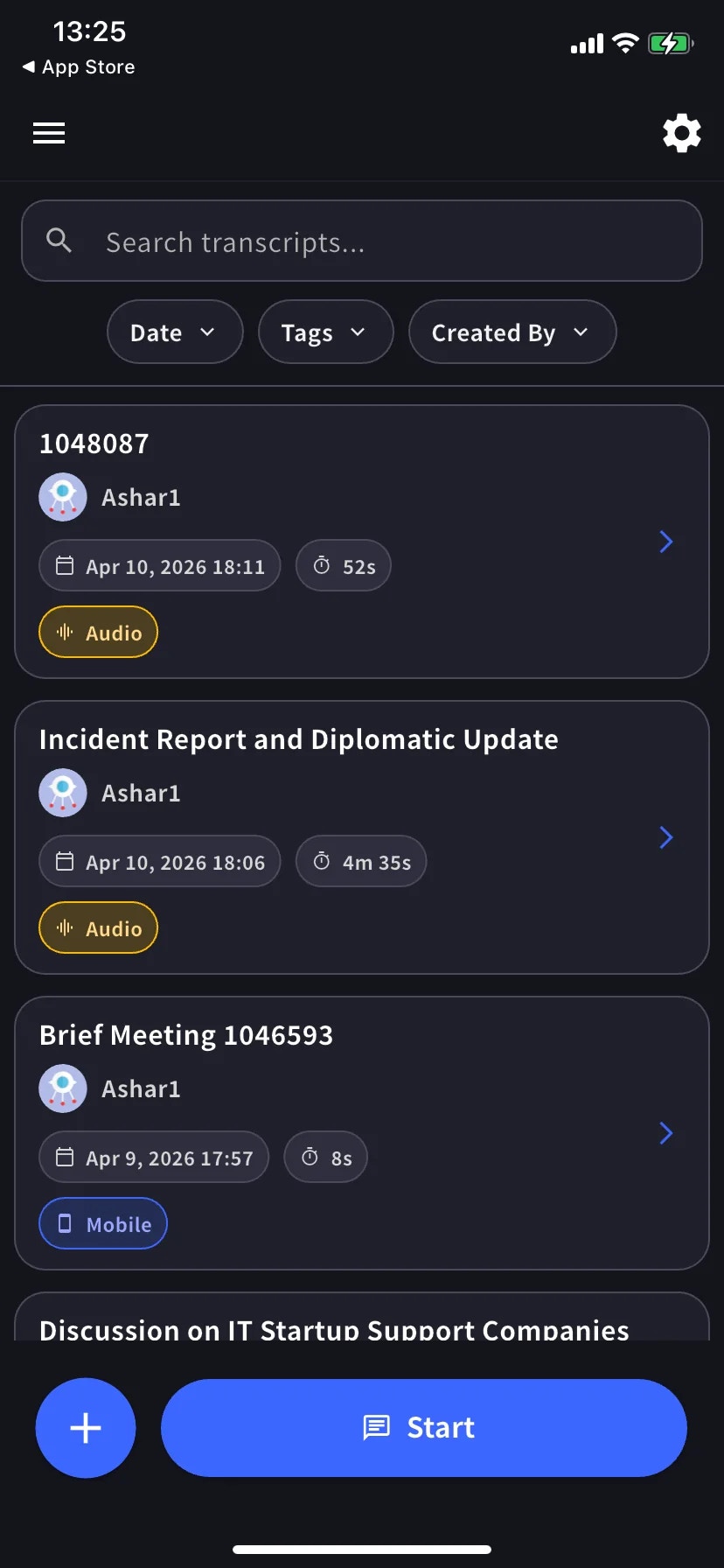
2
說話
每段發言會顯示為一列:上方是原文,下方是翻譯。點選該列的揚聲器圖示即可播放翻譯語音。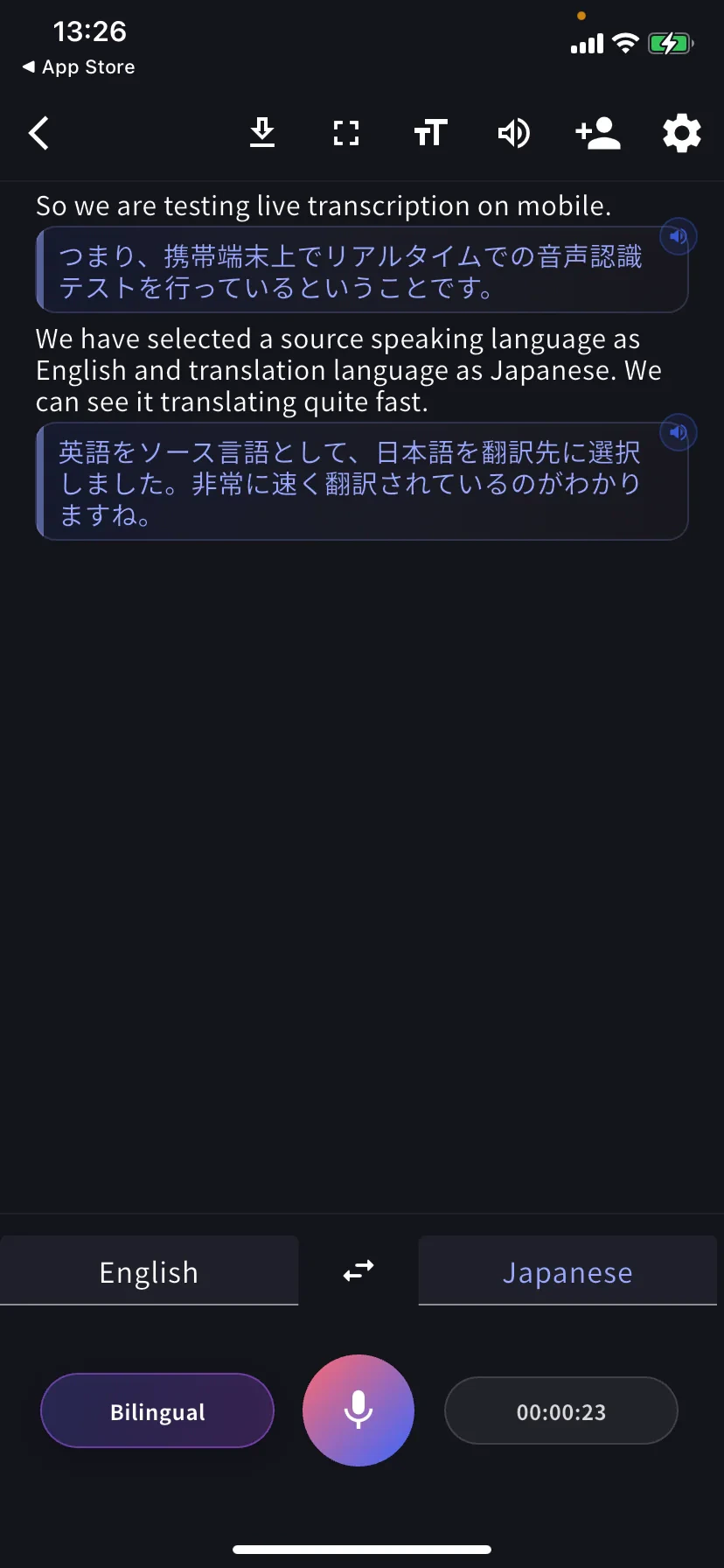
底部控制元件
- 左側標籤 — 說話語言 · ⇄ 交換 · 右側標籤 — 翻譯語言
- Bilingual 膠囊 — 切換雙語 / 僅翻譯檢視
- 麥克風 — 點選靜音 / 取消靜音
- 計時器 — 目前錄製時間;點選即可結束並儲存
語音播放翻譯
點選任一翻譯列,即可用目標語言朗讀。適用情境包括:- 想讓對方聽而不是讀翻譯
- 您正在學習該語言,想聆聽剛才句子的翻譯發音
- 對方不方便看螢幕
閱讀模式
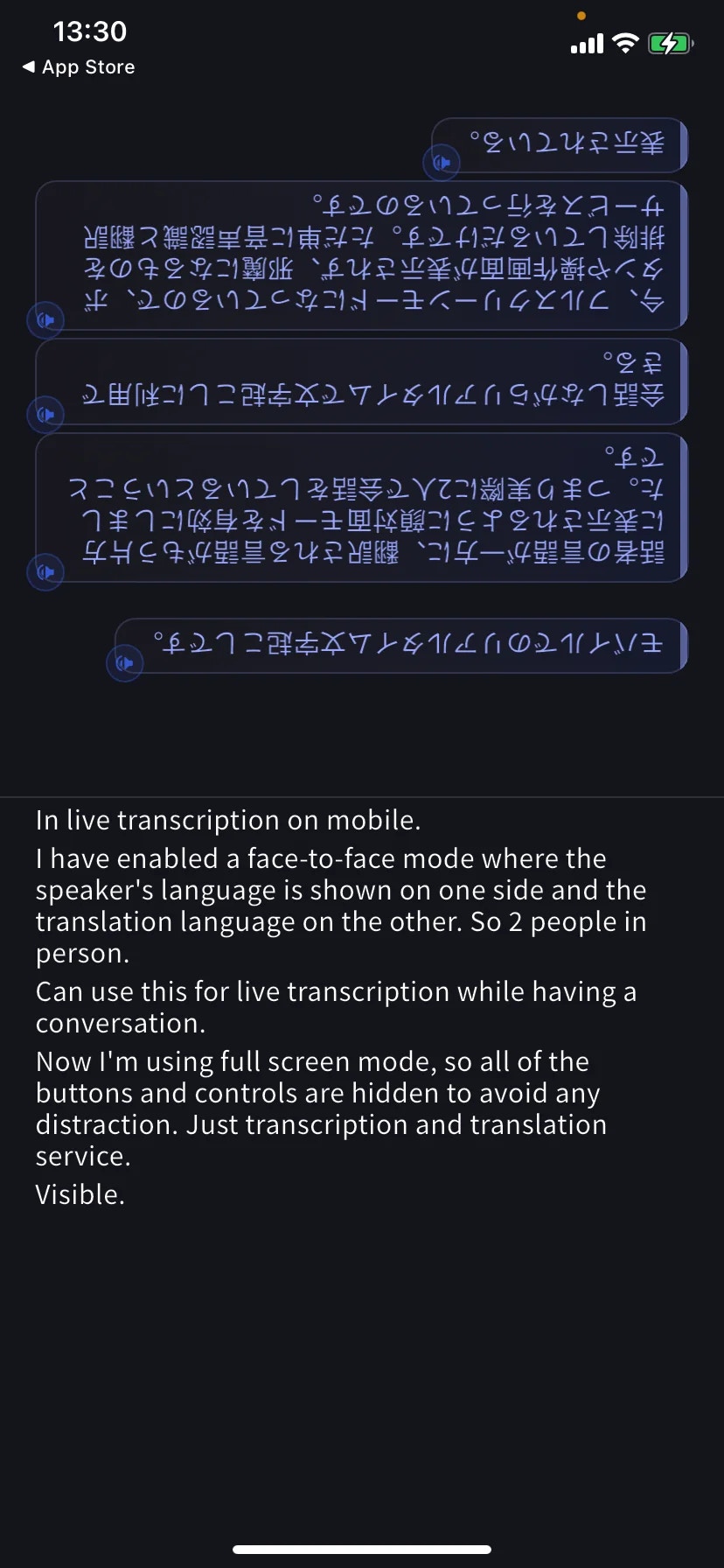
Face-to-face 模式(TT → Text display)會將翻譯區域旋轉 180°,讓對面的人能正向閱讀。請將手機平放在雙方之間。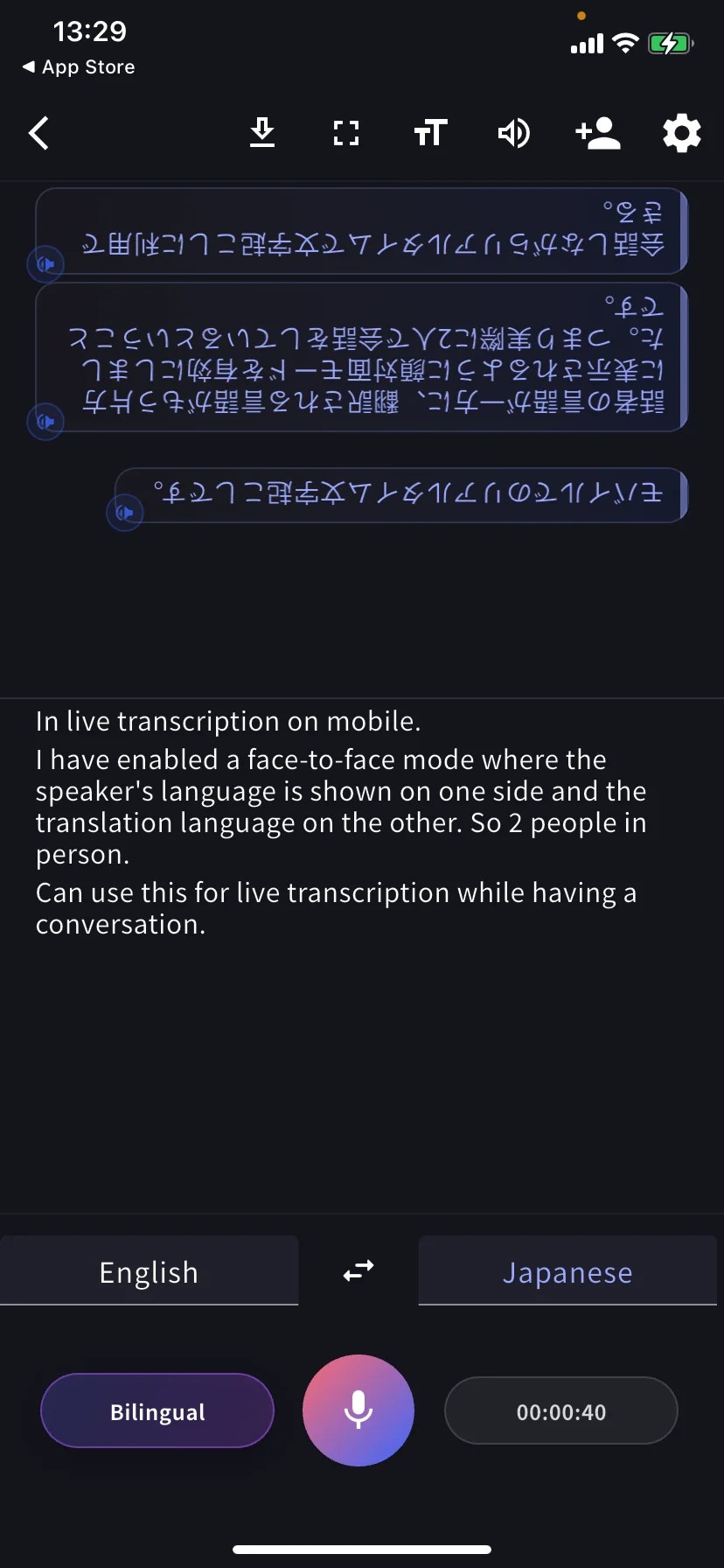
工作階段中下載
點選工具列中的 ⬇,即可在不結束工作階段的情況下匯出 Transcription、Translation 或兩者。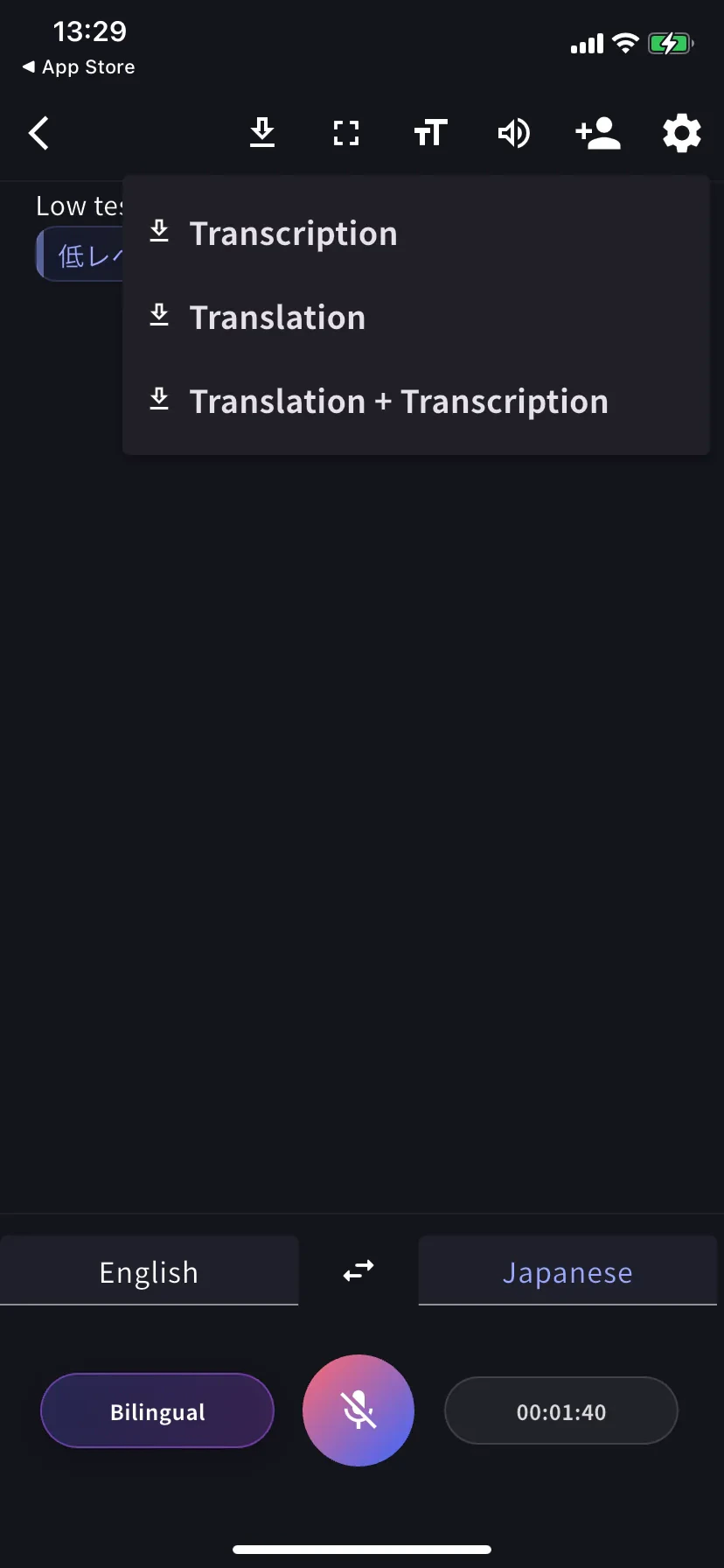
結束並儲存
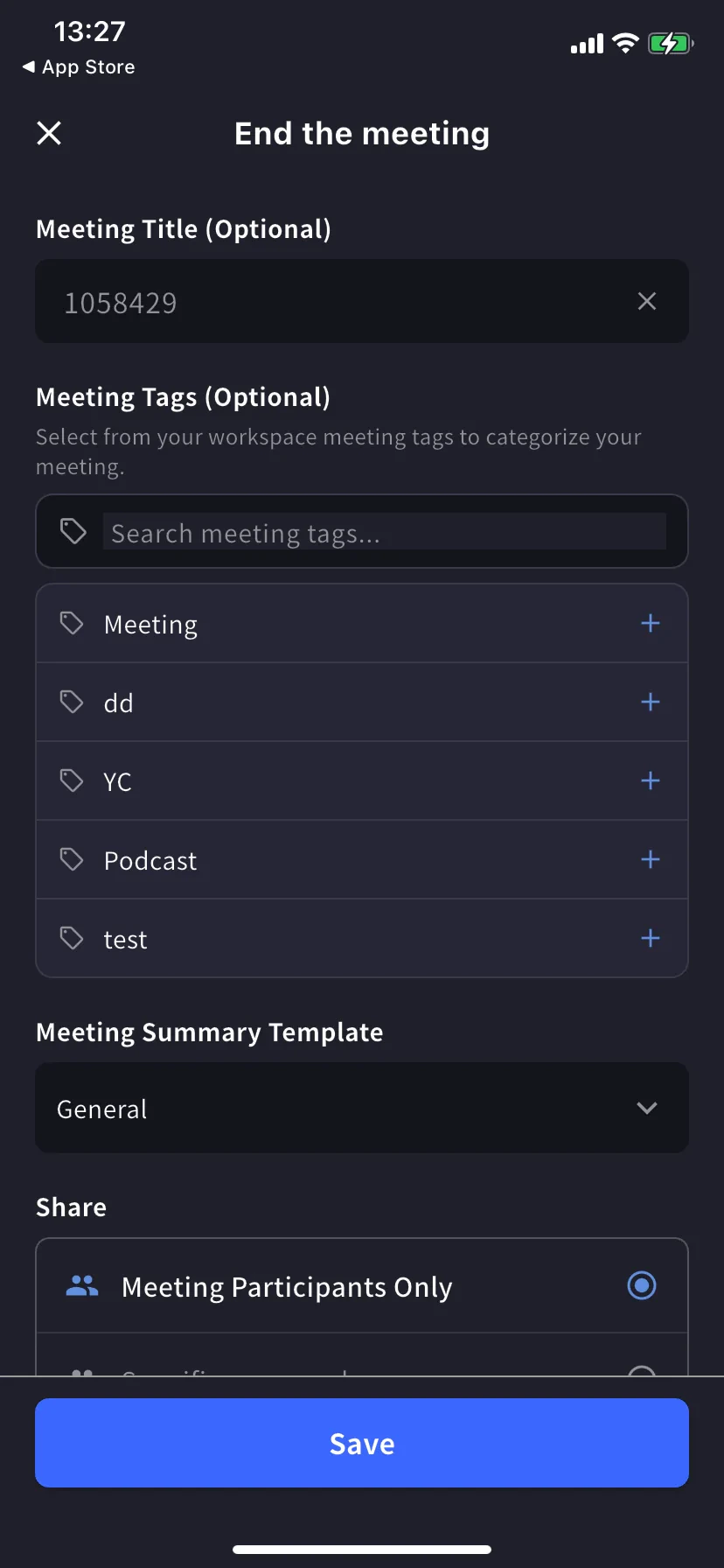
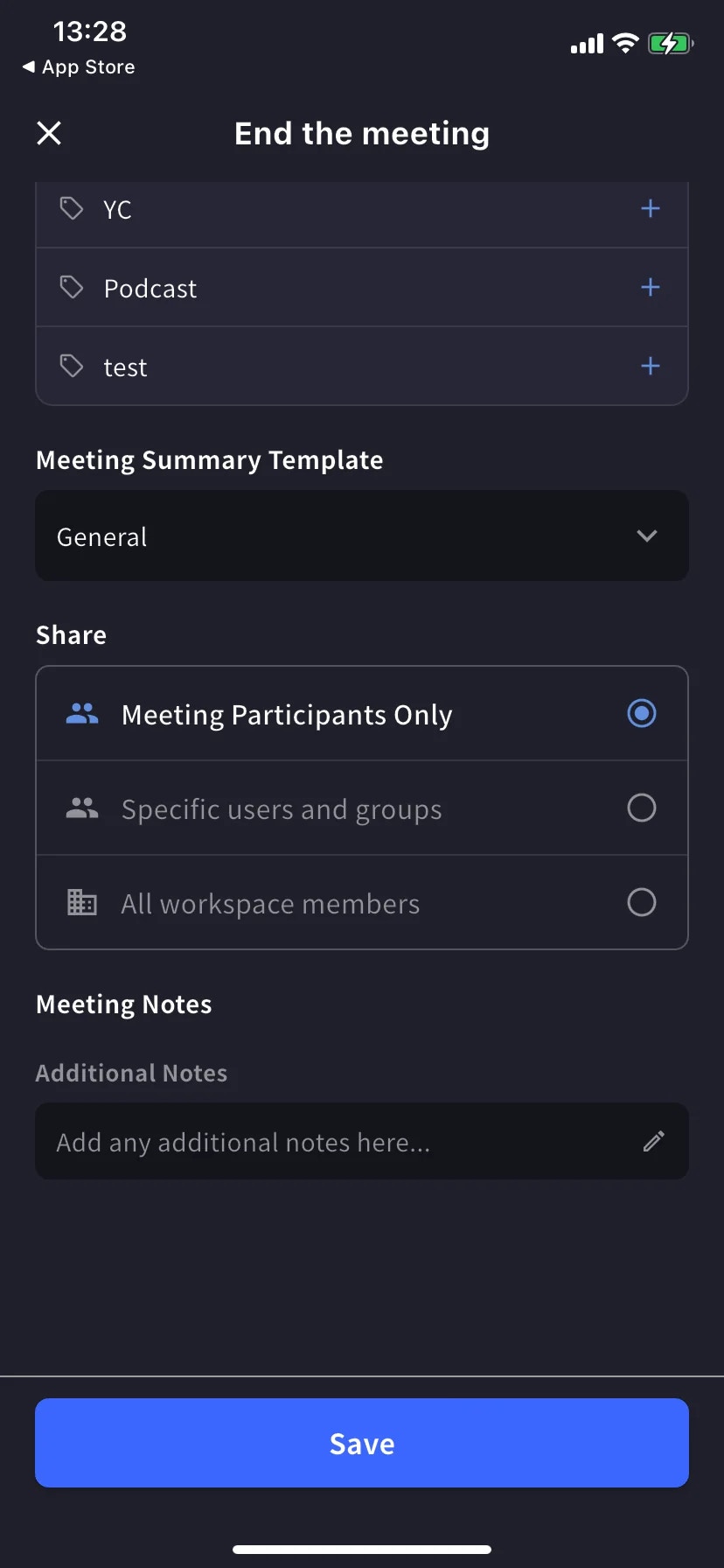
點選底部的計時器或停止按鈕,開啟結束會議表單。- Title — 系統會自動命名,也可自行修改
- Tags — 從工作區標籤中選擇(用於篩選)
- Summary template — 自動生成會議紀要的模板
- Share scope — 僅限與會者 / 指定使用者 / 所有工作區成員
- Notes — 與逐字稿一起儲存的備註
小貼士
- 將手機平放在您與對方之間;內建麥克風通常比手持方式更能均勻收錄雙方聲音。
- 在吵雜的咖啡廳或街道上,建議使用有線或藍牙耳機。
- 請讓應用程式保持在前景;iOS 切換應用程式時可能暫停錄音。
- 事先將可能出現的詞彙加入字典(個人或工作區字典皆可)。
相關頁面
- 設定 — 音訊、文字顯示與字典
- 分享給聽眾(QR)
- 離線翻譯 · 擷取其他應用程式音訊 · 上傳檔案