
提交檔案
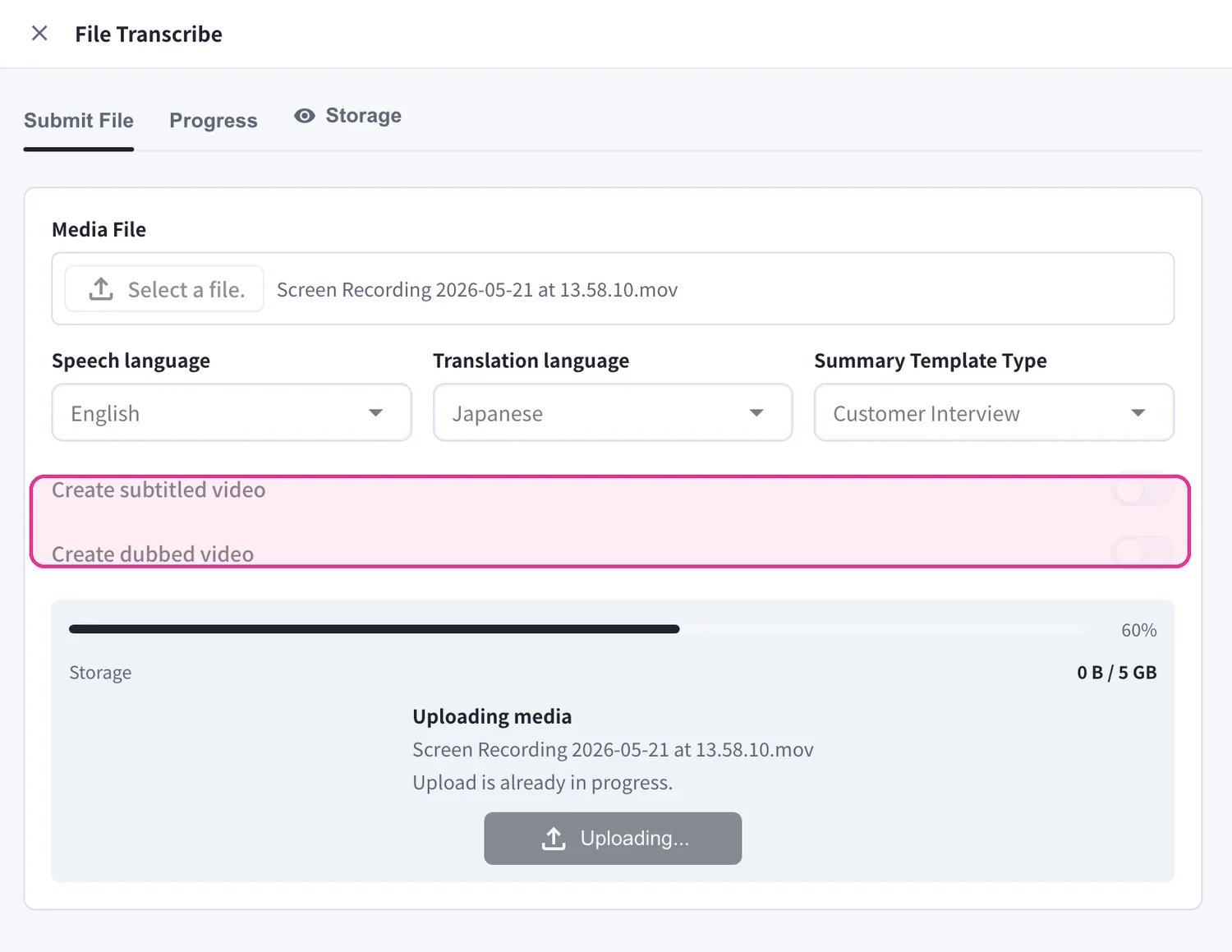
從左側邊欄開啟 File Transcribe,並停留在 Submit File 分頁。- 在 Media File 下方,點選 Select a file.,選擇您想處理的音訊或影片檔案。
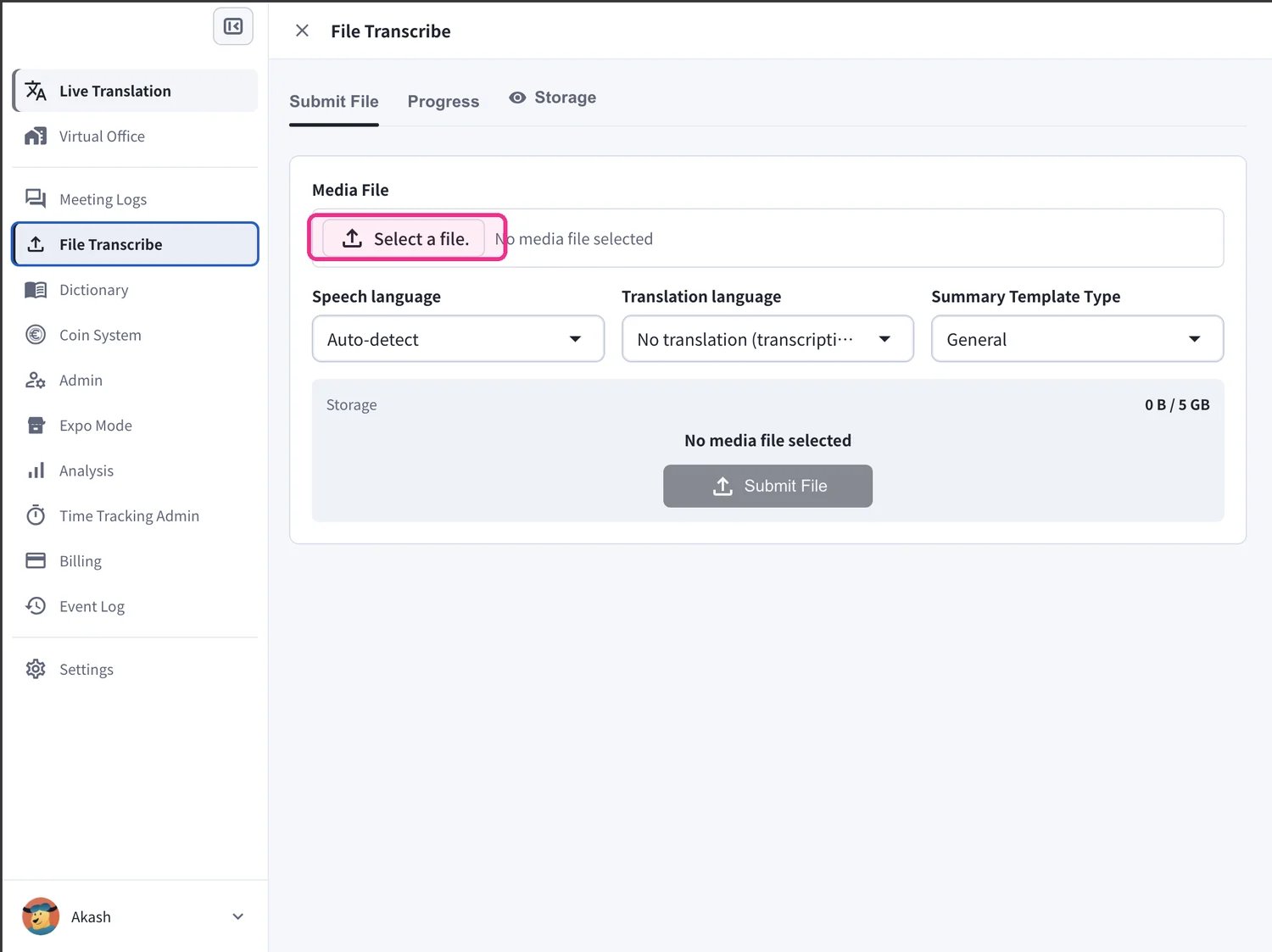
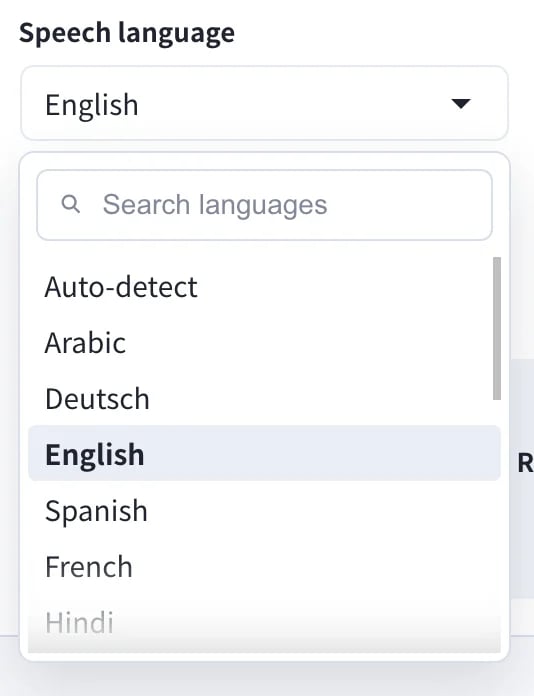
- 設定 Speech language,也就是檔案中所使用的語言。保持在 Auto-detect,讓 VoicePing 為您自動辨識。
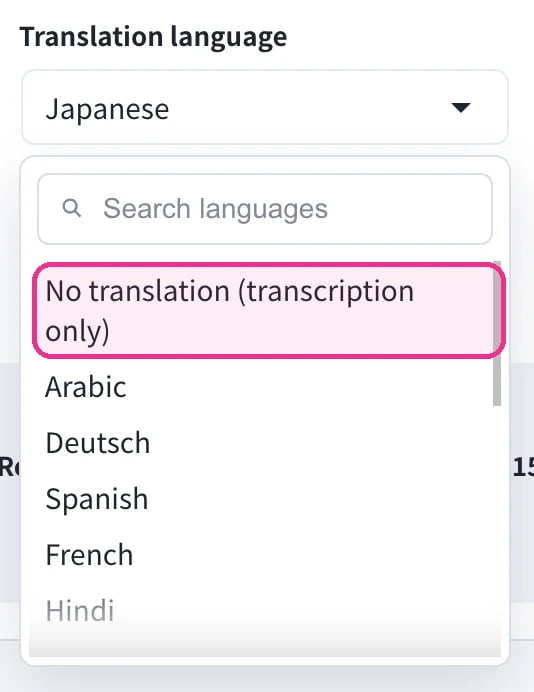
- 設定 Translation language。選擇要翻譯成的目標語言,若您只需要逐字稿,則選擇 No translation (transcription only)。
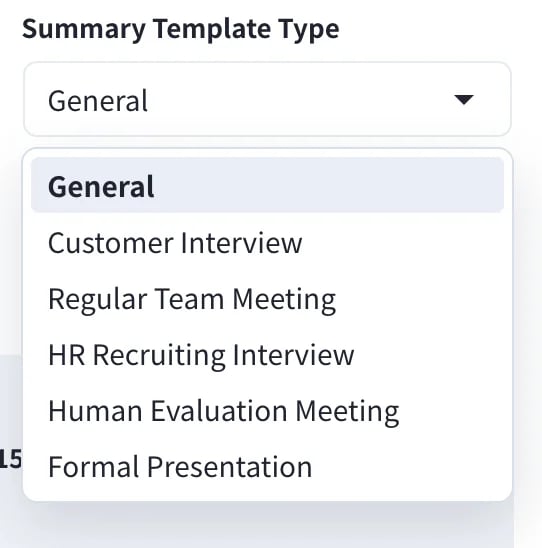
- 選擇 Summary Template Type,讓 AI 摘要符合您的內容,例如 General、Customer Interview、Regular Team Meeting、HR Recruiting Interview、Human Evaluation Meeting 或 Formal Presentation。
- 您可以選擇性開啟 Create subtitled video 和/或 Create dubbed video,以額外產生嵌入字幕的影片或翻譯配音的影片。接著點選 Submit File 開始處理。
- 將 Translation language 保持在 No translation (transcription only),即可僅取得逐字稿與摘要。
- Create subtitled video 和 Create dubbed video 需要設定 Translation language,且會花費額外的處理時間。
- 您可以連續提交多個檔案,每個檔案都會成為獨立的處理作業。
追蹤處理進度
開啟 Progress 分頁,即可觀看檔案的處理情況。Processing history 中的每個作業都會顯示進度條與狀態(例如 Processing… 5%)。使用 Stop processing 可取消執行中的作業,或使用 Update history 重新整理清單。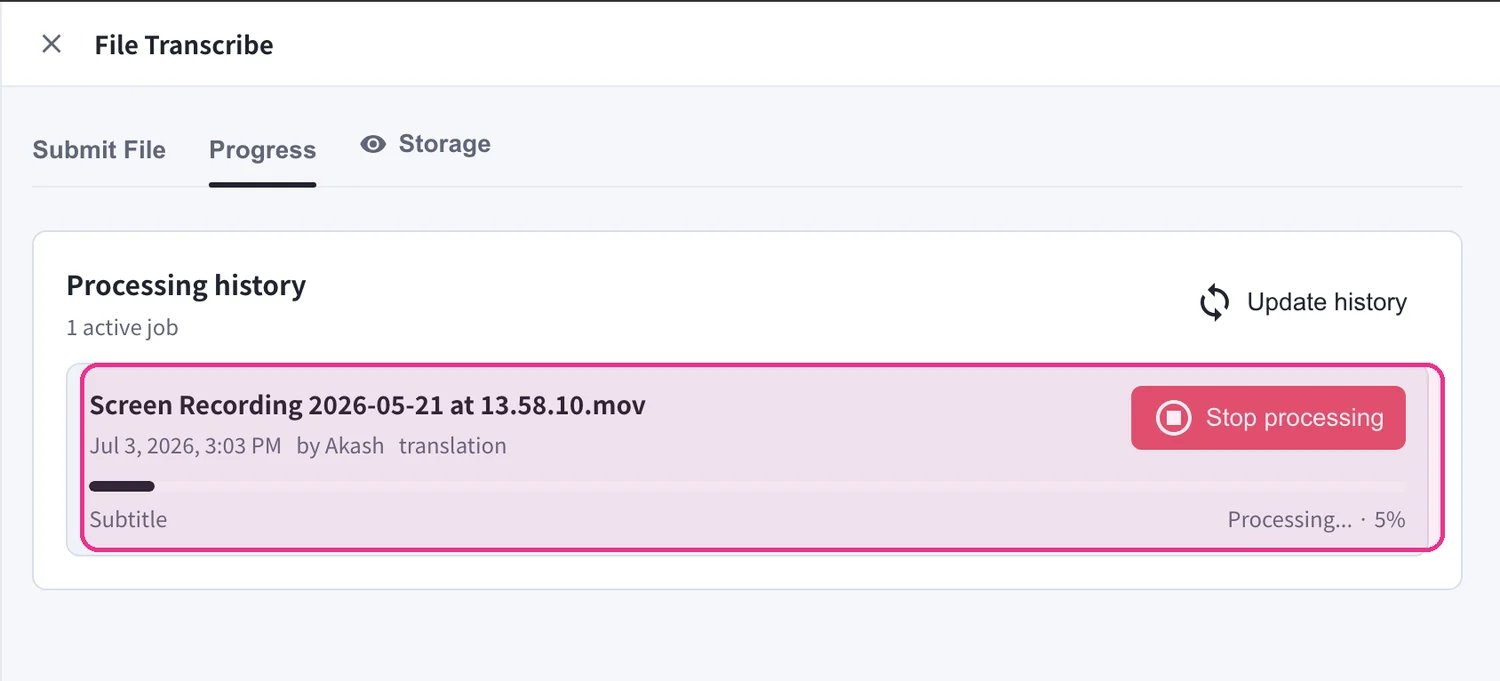
取得結果
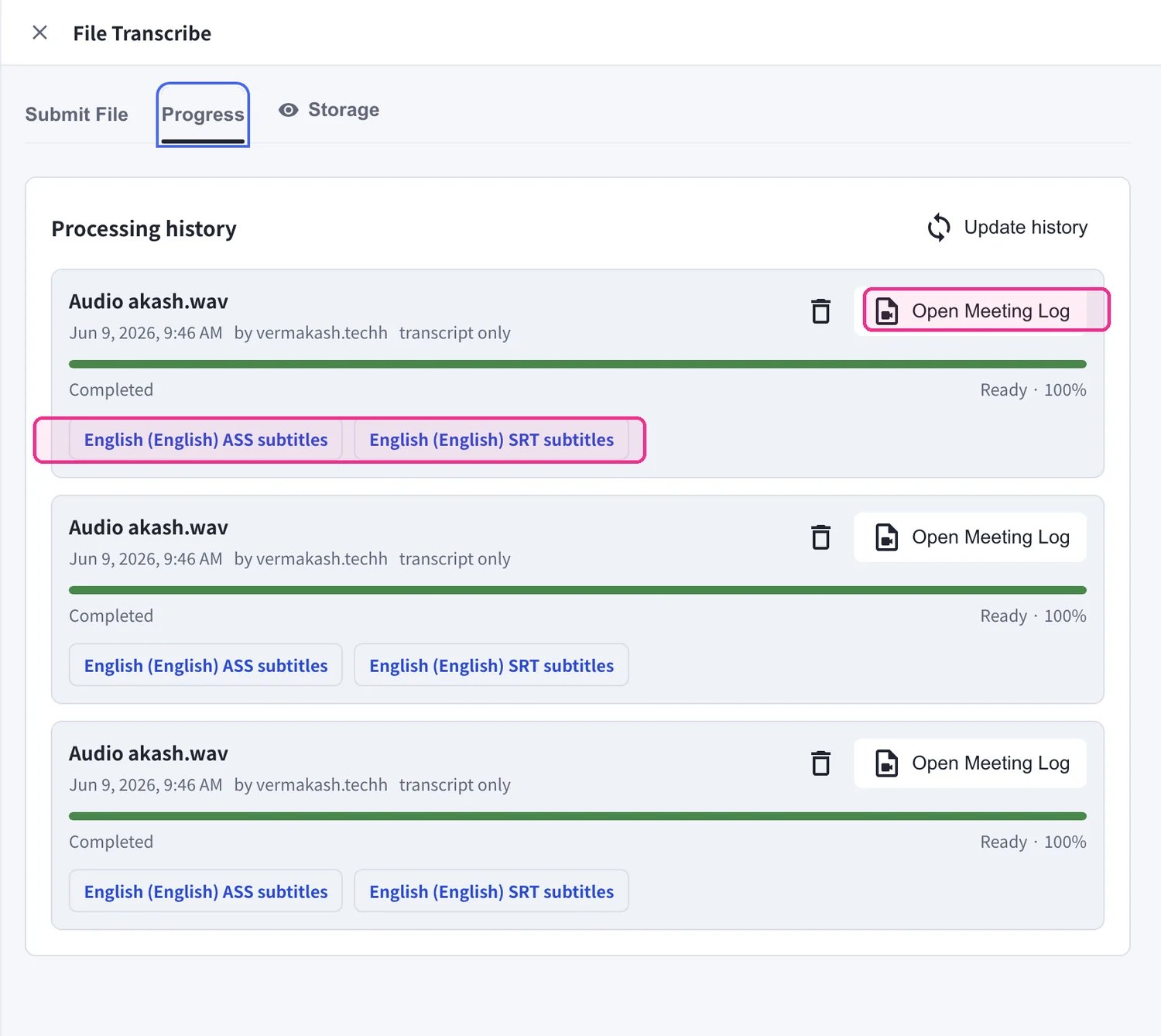
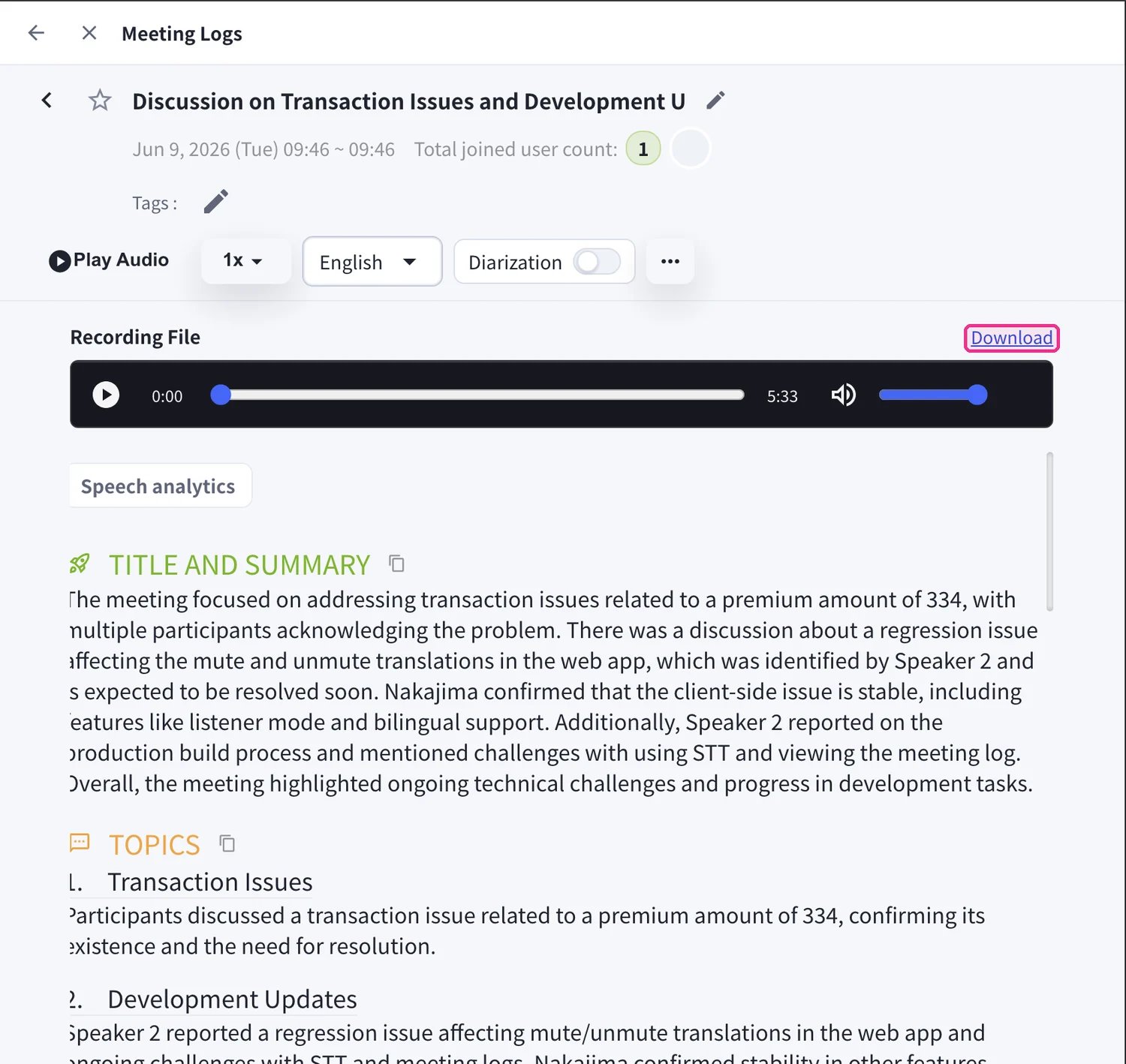
當作業狀態為 Completed 時,它會連同所有產生的內容一起保留在 Processing history 中:- 點選 Open Meeting Log 可閱讀完整的逐字稿、翻譯與 AI 摘要。
- 若您產生了字幕,可直接下載,ASS subtitles 與 SRT subtitles 按鈕會顯示在已完成的作業上。
管理儲存空間
上傳的媒體會計入您工作區的 File Transcribe 儲存空間。開啟 Storage 分頁,即可查看每個已儲存檔案的 Type、Size 與 Created at 日期。每個工作區皆包含 5 GB。選取檔案並點選 Delete selected 可釋出空間,或使用 Update storage 重新整理總計。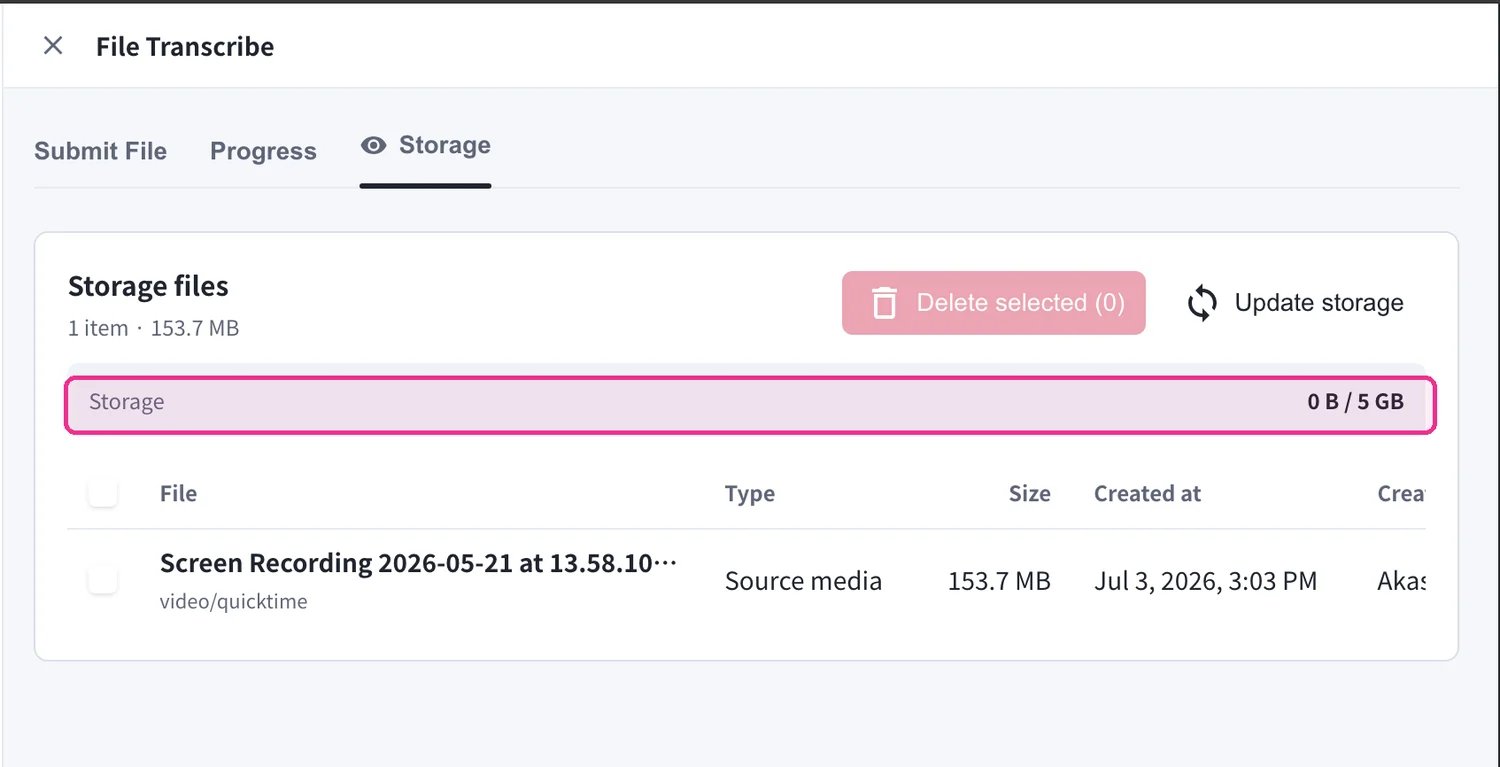
支援的檔案格式
音訊檔案
- MP3
- WAV
- M4A
- 其他常見音訊格式
- MP4
- MOV
- AVI
- 其他常見影片格式