
開啟 Event Log
- 開啟 VoicePing 桌面應用程式。
- 在左側邊欄中選擇 Event Log。
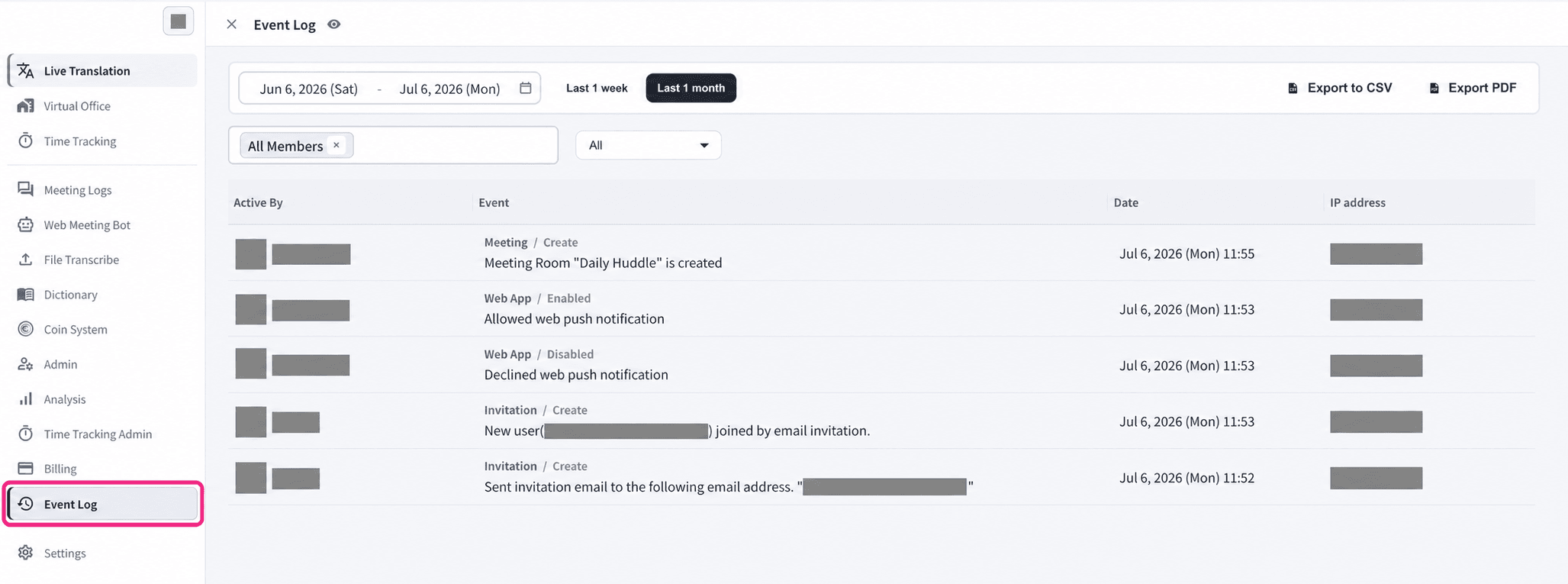
篩選
日期範圍
使用 Last 1 week / Last 1 month 快速按鈕,或開啟日期欄位選擇自訂範圍。行事曆中還提供 Today、Last 7 days、Last 3 months、This month、Last month、This year、Last year 等快速選項。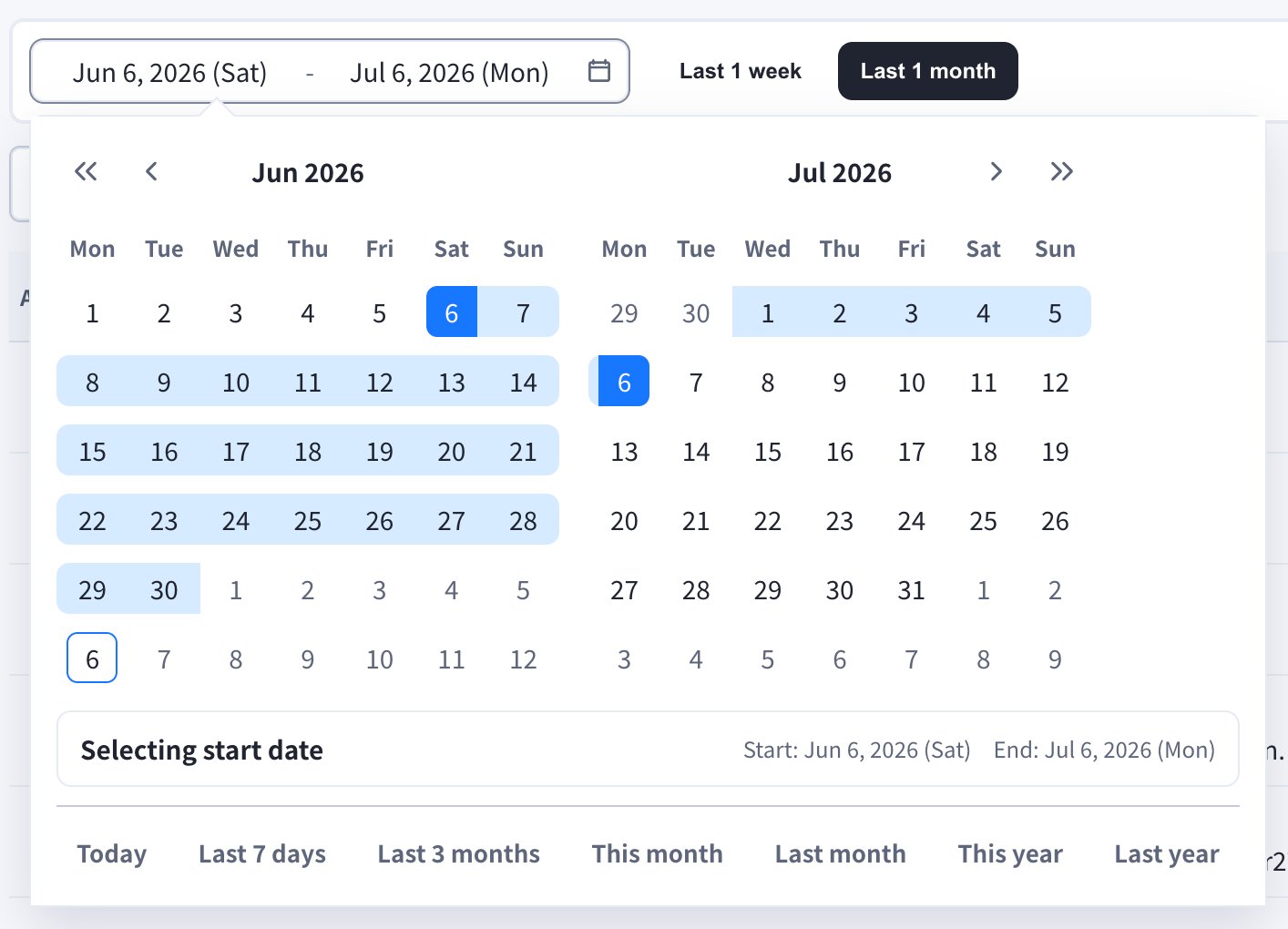
成員
選擇 All Members 檢視全部成員的事件,或選擇特定成員僅檢視其事件。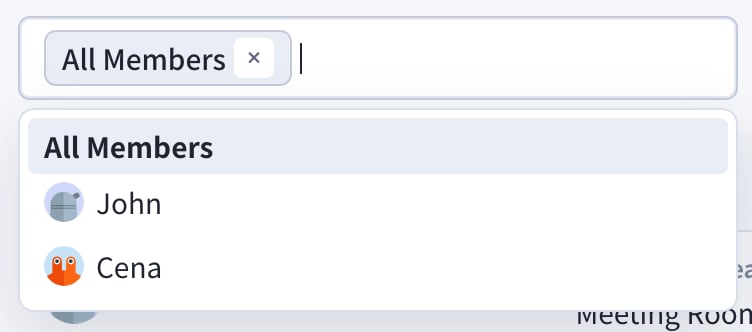
類別
使用類別下拉選單聚焦於某一領域。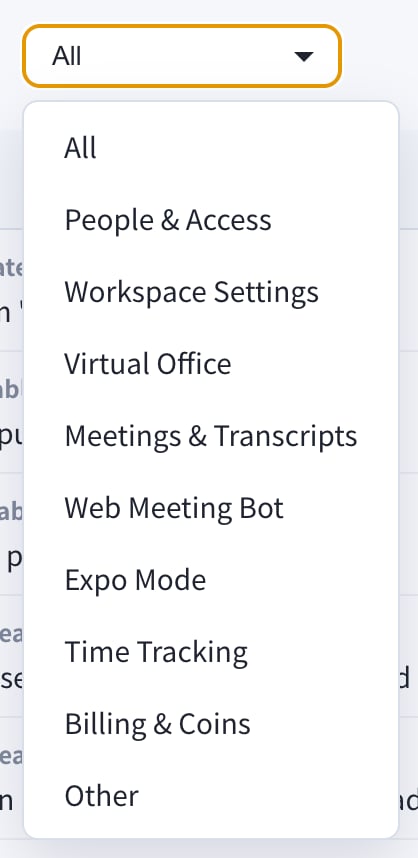
- All
- People & Access
- Workspace Settings
- Virtual Office
- Meetings & Transcripts
- Web Meeting Bot
- Expo Mode
- Time Tracking
- Billing & Coins
- Other
匯出
需要在 Event Log 畫面之外分享稽核記錄時,請使用右上角的 Export to CSV 或 Export PDF 按鈕。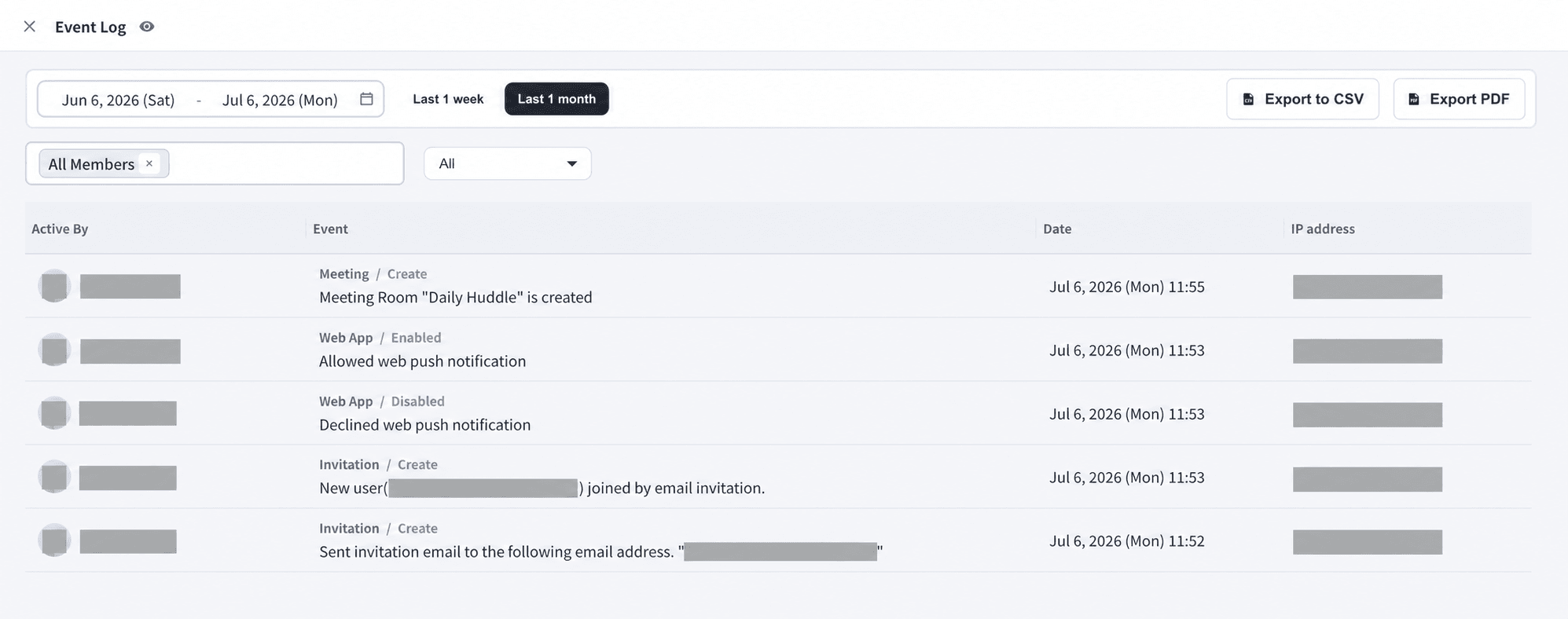
Event Log 用於工作區稽核記錄。如需檢視產品使用趨勢與儀表板,請使用 Analysis。