- 講者端和參與者端都需要網路環境。網路速度可在 https://fast.com/ 驗證。建議 30mbps 或更高(最低需要 10mbps)
- QR 碼圖片與 URL 固定不變,不會因工作階段開始或結束而更新。建議設定密碼以提高安全性
- 參與者端的麥克風和翻譯文字朗讀功能可以啟用/停用
- 您可以隱藏語音轉文字語言,僅顯示翻譯文字
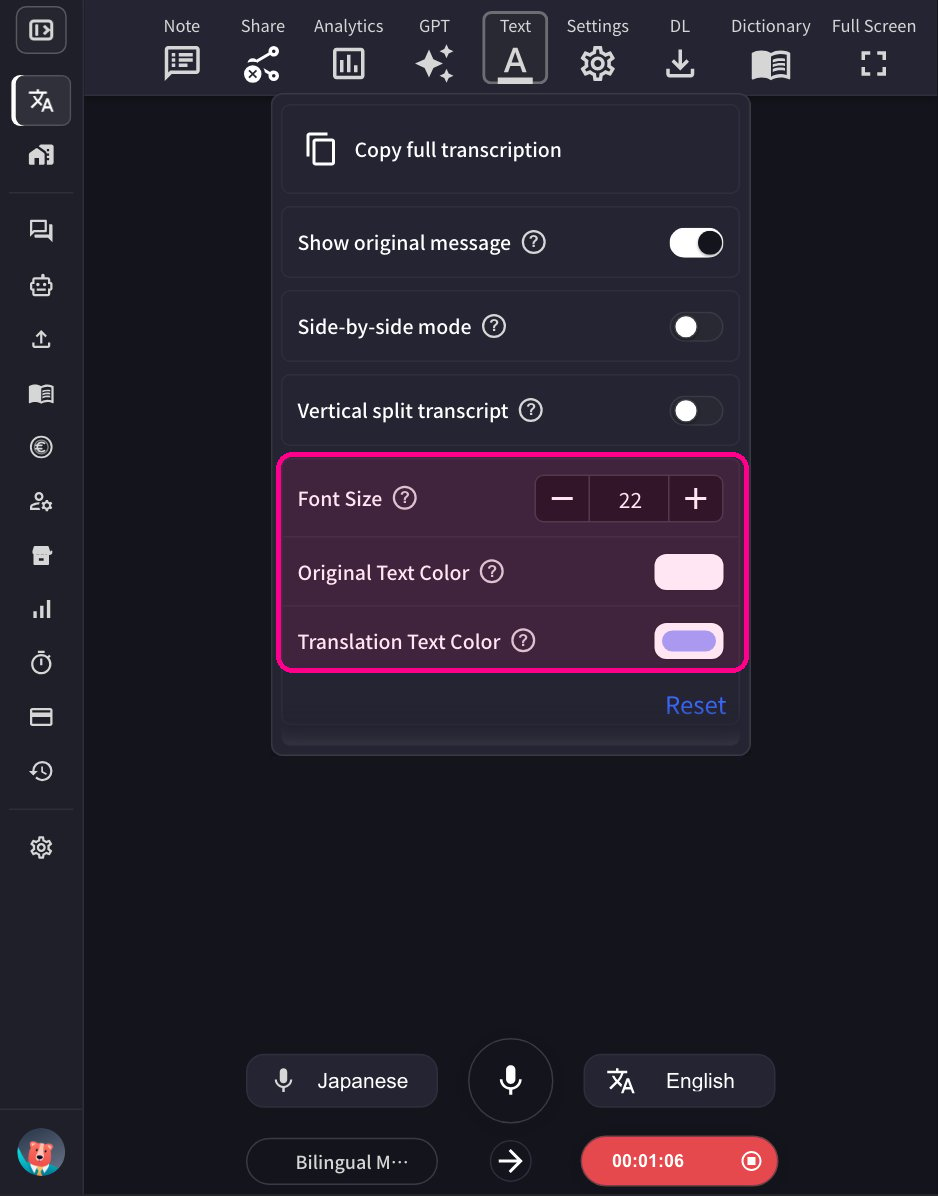
- 文字顏色和大小可以更改
- 翻譯速度可以調整
使用方法
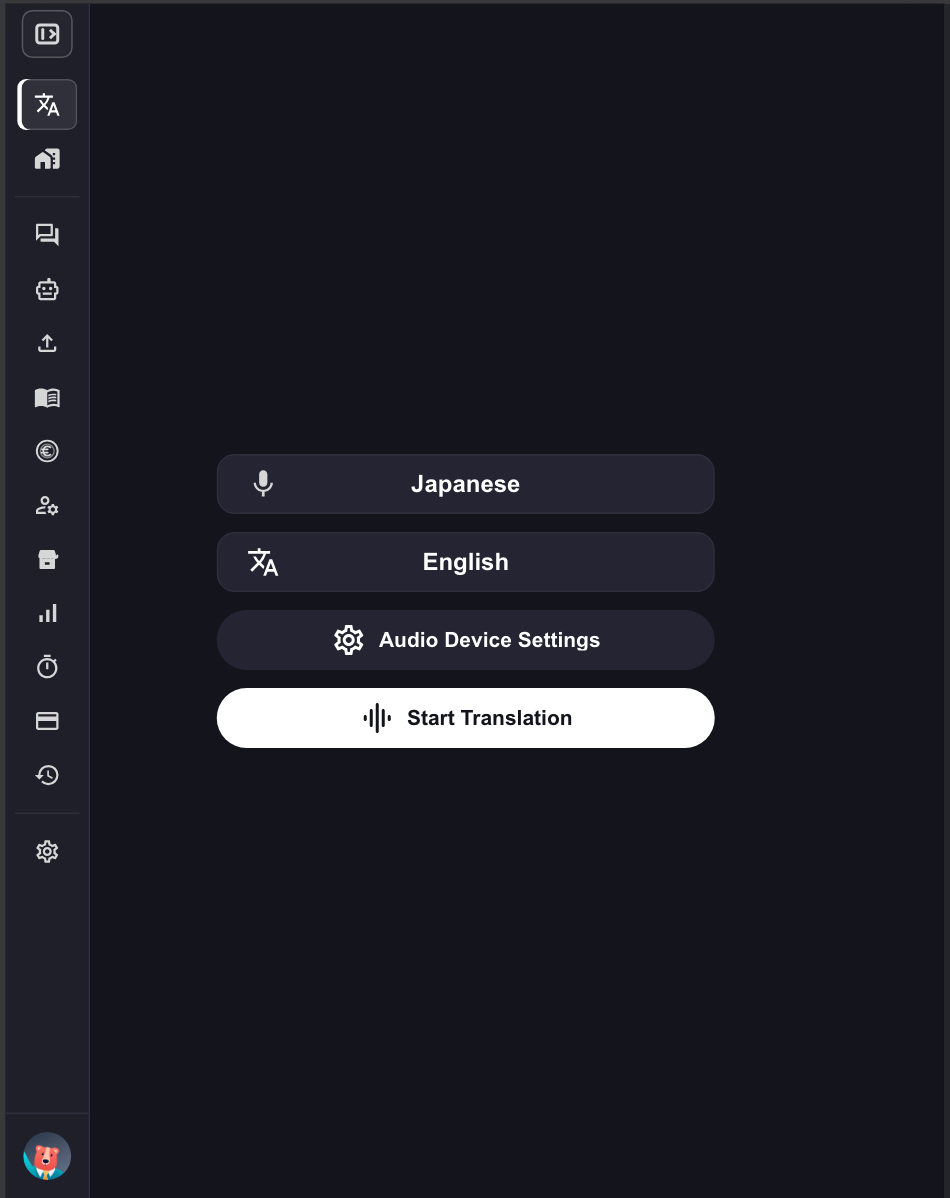
- 啟動 VoicePing 應用程式,並點選 Start Translation(開始翻譯)。
- 指定翻譯語言。
- 麥克風圖示:語音轉文字語言(講者的語言)
- 「文&A」圖示:翻譯語言
例如:要將英語翻譯成日語,將麥克風圖示設定為「English」,「文&A」圖示設定為「Japanese」。
- 根據需要調整 VoicePing 翻譯螢幕大小、文字大小和顏色。
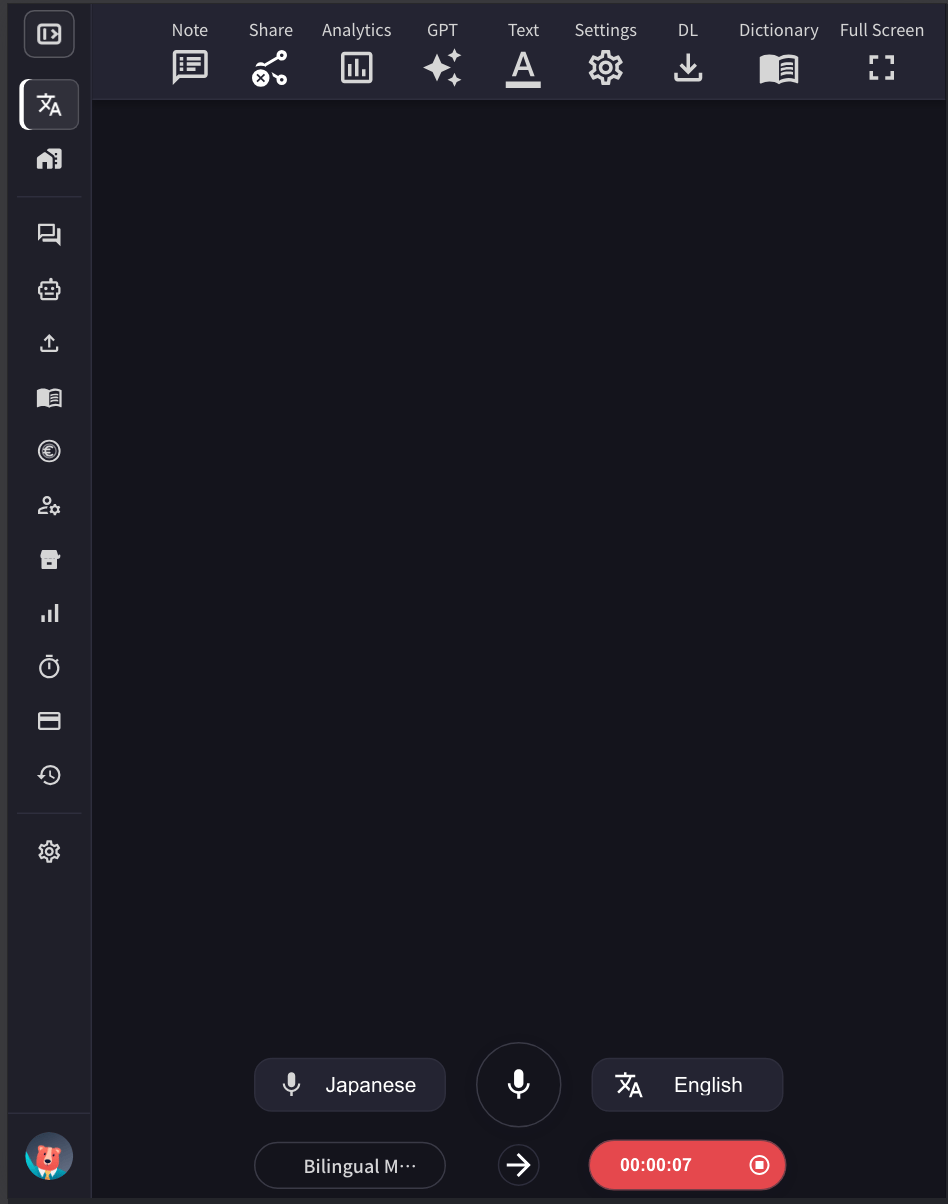
- 點選紅色錄製按鈕(顯示已經過的時間)以結束翻譯,然後透過為會議紀錄新增標題和標籤來儲存內容。
雙語模式
雙語模式允許對話雙方使用各自的母語進行交流。啟用後,應用程式會自動偵測正在使用的語言,並將其翻譯成另一種語言。
運作原理
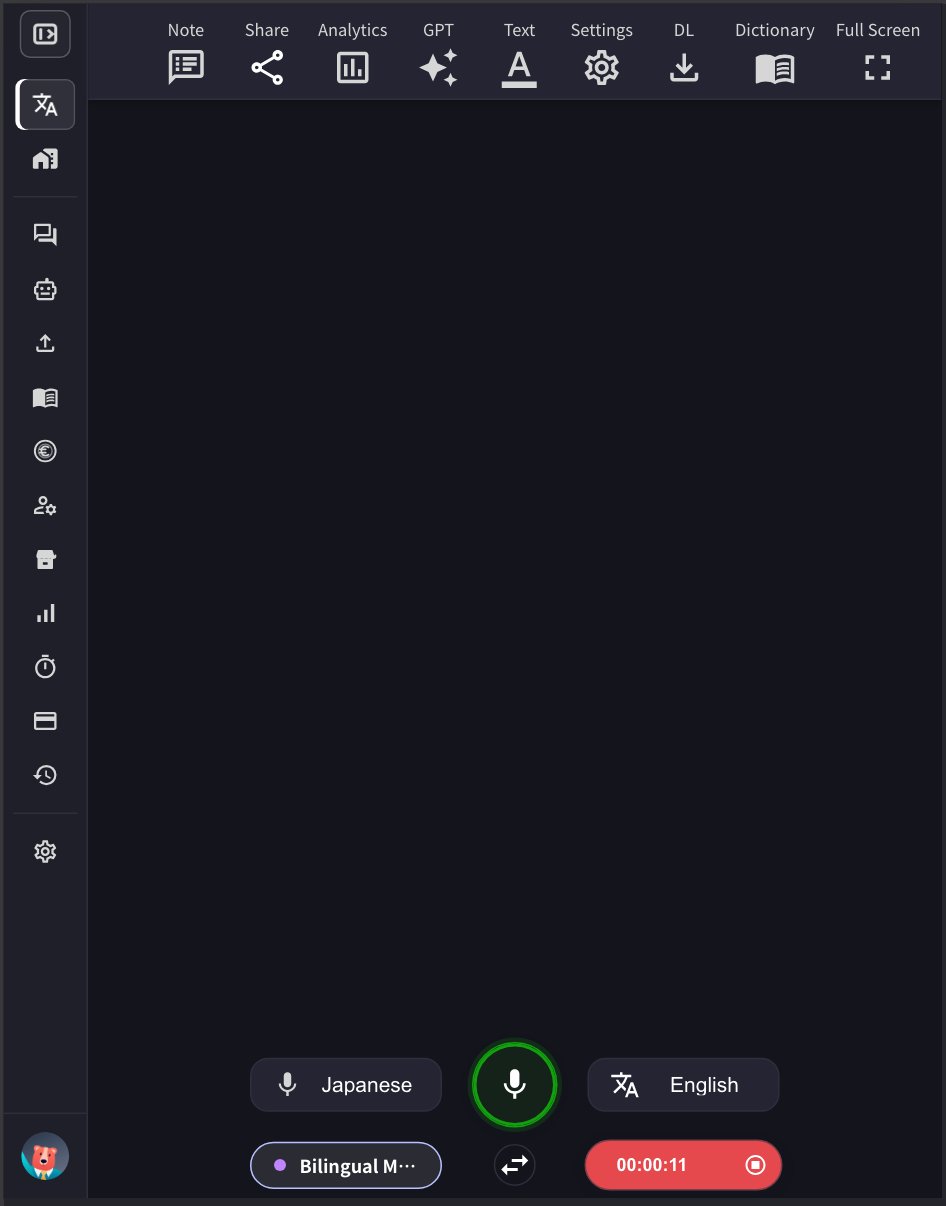
- 當雙語模式啟用時(左下角的「Bilingual Mode」按鈕會發光),可以使用兩種選定的語言進行交流
- 在上面的範例中,日語發言會自動翻譯成英語,英語發言會自動翻譯成日語
- 系統會偵測正在使用的語言,並即時翻譯成另一種語言
啟用/停用方法
點選應用程式左下角的 Bilingual Mode 按鈕即可開啟或關閉。啟用時按鈕會發出紫色光芒。
行動應用程式
行動應用程式的運作方式相同 - 點選 Bilingual Mode 按鈕即可啟用雙向翻譯。
準確度權衡在雙語模式下,翻譯準確度可能低於固定發言語言的單語模式。這是因為系統需要先偵測正在使用的語言,然後才能進行翻譯。何時使用雙語模式:
- 使用不同語言的雙方進行面對面交流時
- 說話者頻繁切換語言的情況
何時使用單語模式:
- 主要使用一種語言進行的會議
- 需要最高翻譯準確度的情況
- 事先知道將使用哪種語言時
最大訊息時長(秒)
此設定用於指定在即時語音轉文字確定目前訊息之前,一段語音最長可持續的時間(秒)。說話者停頓時,訊息通常會更早確定,因此該值只是單一連續訊息的上限。可設定範圍為 5-20 秒,預設值為 10 秒。
- 較短時間(例如 5-8 秒): 訊息會更快確定。特別推薦在雙語模式下使用——語言偵測以訊息為單位進行,訊息越短,說話者交替時語言切換越快,還能避免兩種語言混入同一則訊息。
- 較長時間(例如 15-20 秒): 每則訊息可包含更多上下文,可能提高語音轉文字的準確度。推薦用於一個人以同一種語言持續發言的演講或簡報。
根據您的使用場景調整此設定,以最佳化語音轉文字體驗。
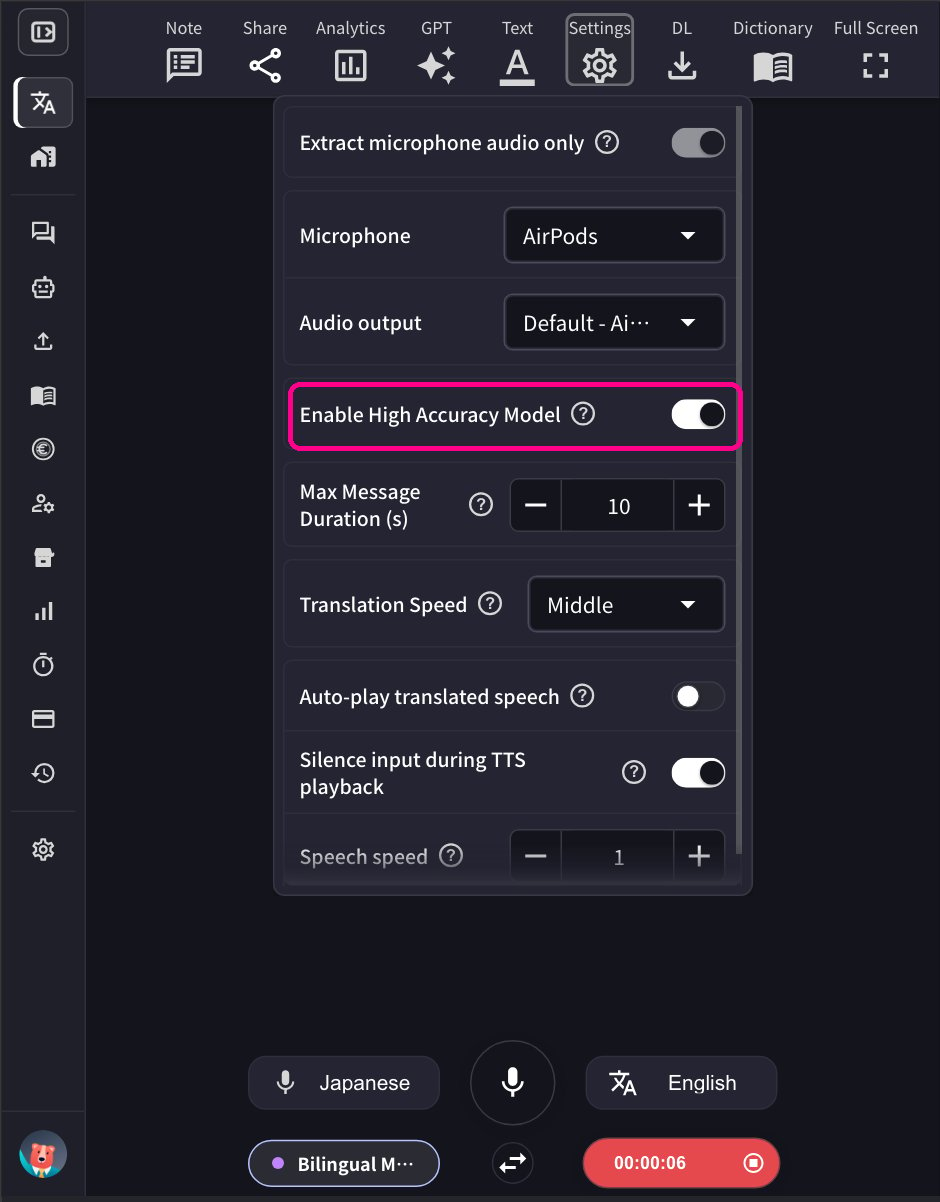
啟用高準確度模式
當此模式啟用時,會應用包含先前句子的額外後處理來提高語音辨識準確度。但是,這種額外處理會造成一些延遲。
要啟用或停用此功能,請前往設定齒輪圖示選單 → Speech to Text 分頁 → 開啟或關閉「Enable High Accuracy Model」。
- 啟用時: 提供更準確的語音轉文字,但增加處理時間。適合重要會議或準確度至關重要的情況。
- 停用時: 以標準準確度等級提供更快的回應。
與訪客分享翻譯頻道的方法
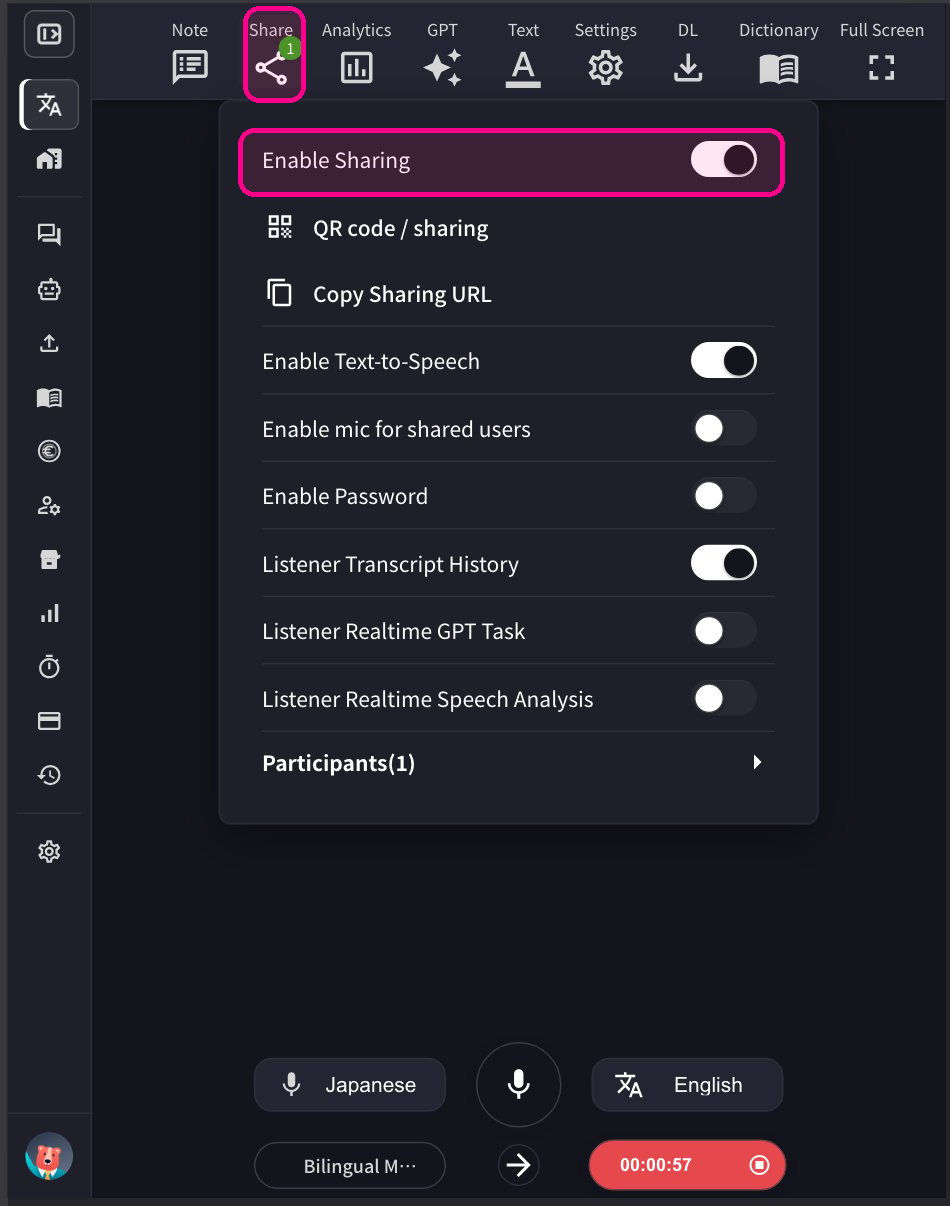
- 點選頂部的分享圖示並啟用分享。
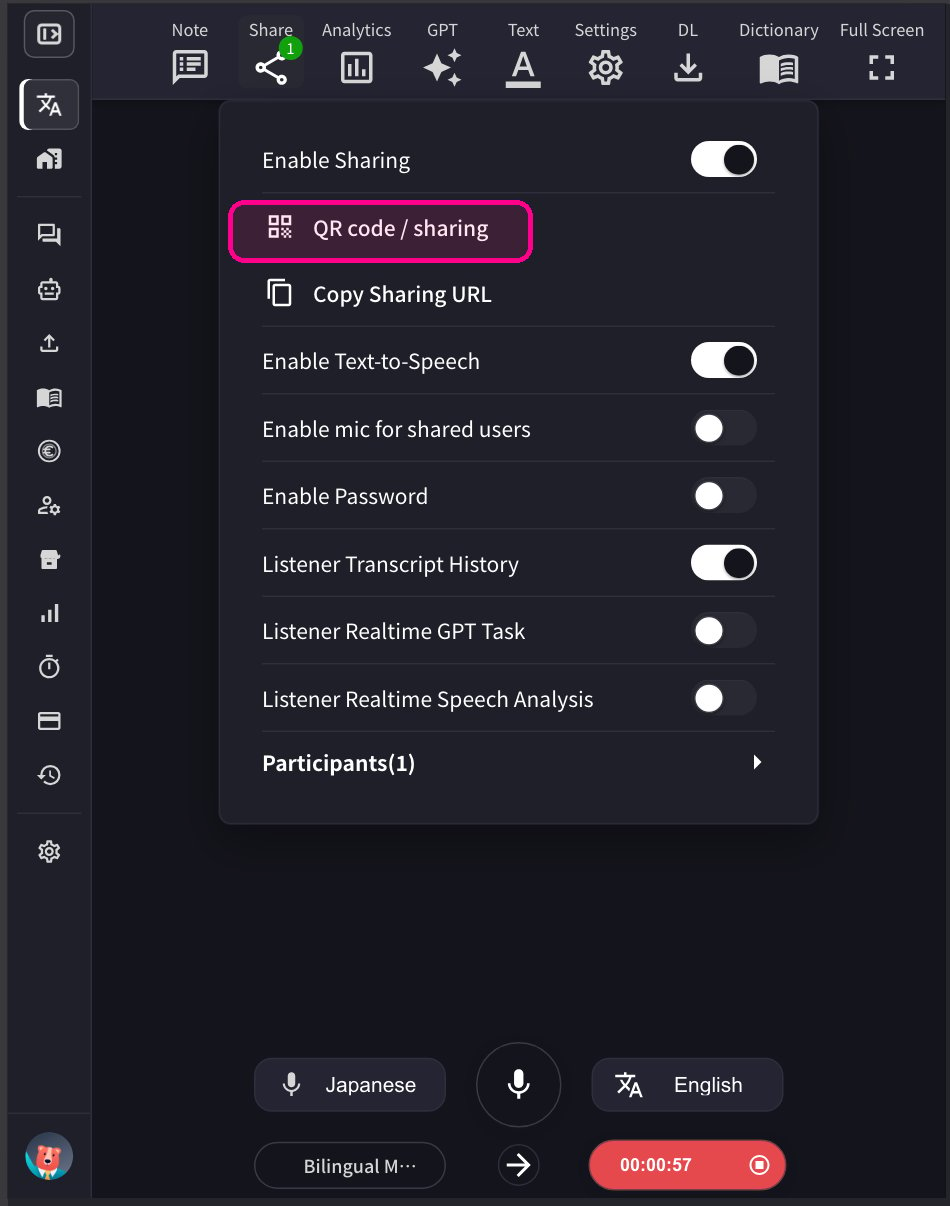
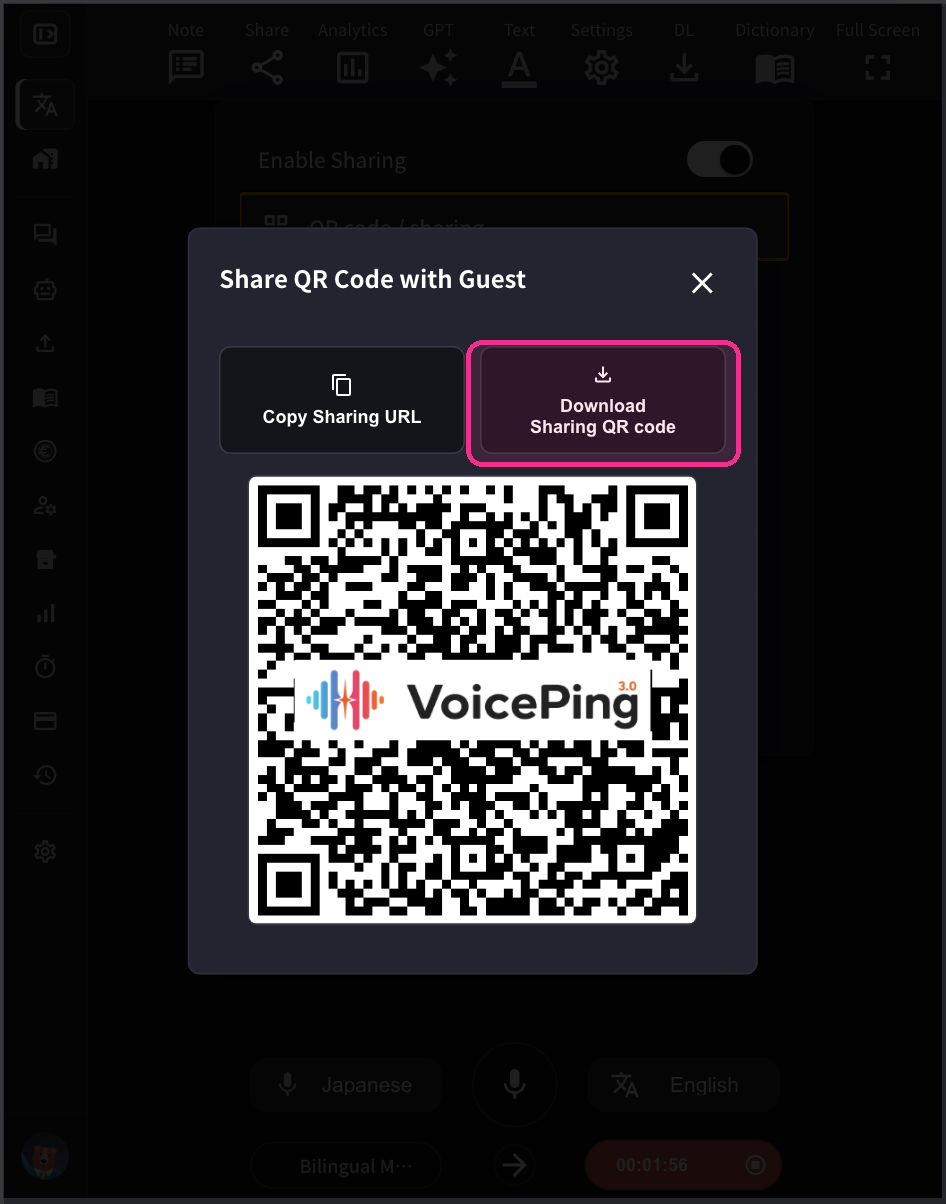
- 與訪客分享 QR 碼。 此 QR 碼對應帳號的固定 URL,不會改變。
安全注意事項: QR 碼與 URL 固定不變,取得連結的人可隨時加入翻譯頻道。請在分享設定中設定密碼,避免未經授權的存取。訪客必須輸入密碼才能加入,主持人也可隨時移除參與者。
- 當訪客加入時,他們的名字會出現在參與者列表中。 您可以從「分享」圖示檢視參與者人數。使用「移除」將參與者從頻道中移除。
訪客指南:如何加入
- 掃描 QR 碼或從瀏覽器存取 URL。
-
輸入以下資訊:
- 姓名:輸入您的姓名
- 您想檢視的語言:選擇所需的翻譯語言
-
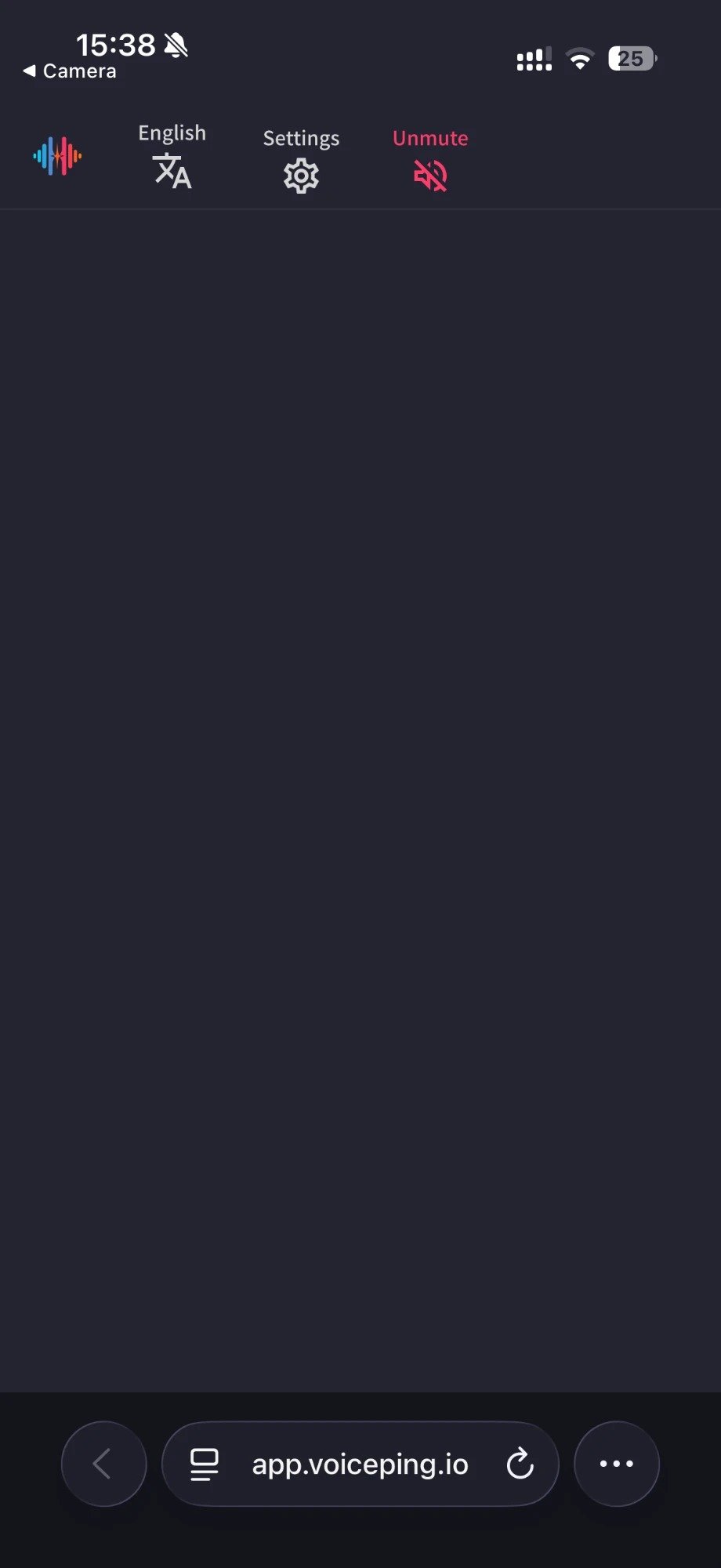
加入後,可以進行以下操作:
- 更改語言
- 在「設定」中調整翻譯外觀
- 調整朗讀速度
- 開啟/關閉朗讀功能
- 使用麥克風說話(如果主持人已啟用)
- 離開
啟用訪客麥克風: 主持人可在 VoicePing 中為訪客開啟麥克風。啟用後,訪客可透過網頁應用程式說話,語音會即時轉成文字並翻譯。