什麼是時間追蹤
時間追蹤是可以確認每個成員在哪個專案的哪項工作上花費了多少時間的功能。如何開啟時間追蹤設定
- 從左側邊欄開啟時間追蹤管理(僅限管理員)
- 點選時間追蹤設定標籤
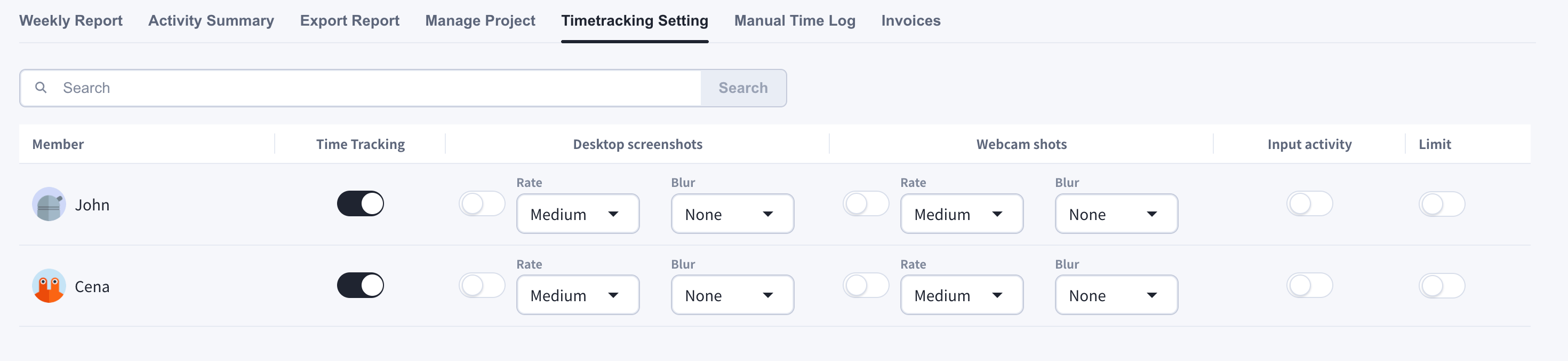
可按成員設定的內容
1. 開啟/關閉成員的時間追蹤
點選成員的時間追蹤開關,可以開啟或關閉時間追蹤功能。2. 桌面螢幕截圖
啟用後,在工作計時器執行期間會自動儲存成員桌面的螢幕截圖,並記錄在工作記錄中,以便一目了然地檢視每位成員的工作狀況。多螢幕環境會按螢幕分別擷取。- Rate: 擷取間隔 — 低(每15分鐘)、中(每10分鐘,預設)、高(每5分鐘)
- Blur: 套用於擷取影像的隱私模糊 — 無 / 低 / 中 / 高
3. 網路攝影機拍攝
啟用後,成員在追蹤時間期間會按設定的頻率儲存網路攝影機的拍攝畫面。成員可以在自己的時間追蹤頁面選擇要使用的攝影機。網路攝影機拍攝有獨立的 Rate 和 Blur 設定。如果在成員正在追蹤時開啟網路攝影機拍攝,拍攝可能會立即開始。其他擷取設定的變更將從下一個擷取時點開始生效。
4. 輸入活動
啟用後,會按時段記錄鍵盤和滑鼠的活動程度,並與螢幕截圖一起顯示在活動摘要中。5. 工作時間限制
點選限制開關,可以為成員的工作時間設定限制:- 每日、每週和每月的時間上限
- 允許成員工作的星期幾
- 工作班次(支援時區的開始/結束時間)
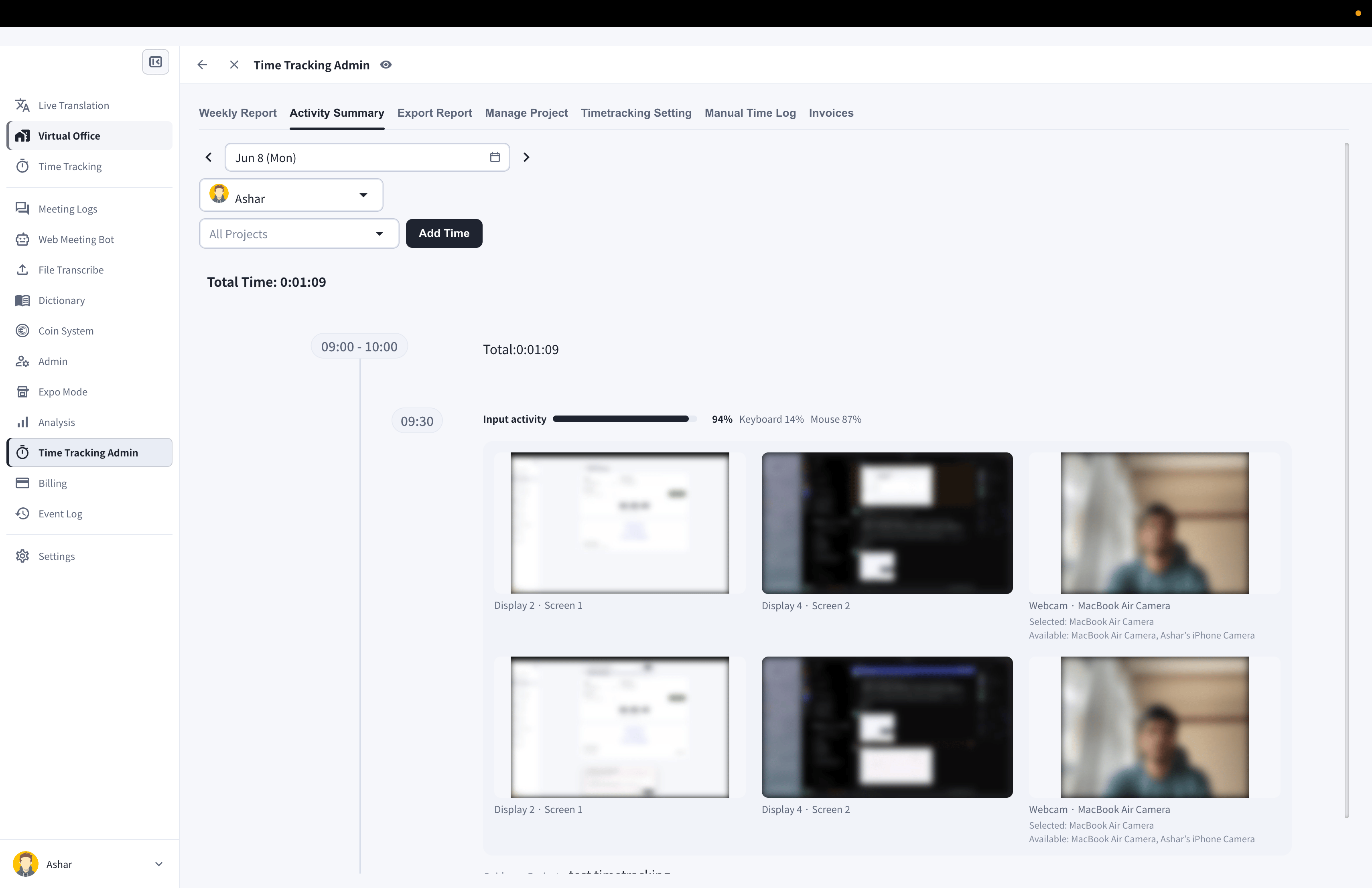
擷取資料的顯示方式
擷取的螢幕截圖、網路攝影機拍攝和輸入活動會顯示在活動摘要標籤中,按10分鐘時段整理: