
適用場景
Zoom 或 Teams 雲端錄製 — 上傳後得到可搜尋、可編輯的雙語轉錄。

批次上傳多個訪談 MP3,稍後查看摘要與引用內容。

上傳業務通話錄音,透過逐字稿回顧發言時間、客戶疑慮與後續事項。
外語培訓 / 產品示範影片 — 轉錄 + 翻譯便於再利用。
HR、合規、法律錄音 — 可搜尋、可匯出。
會議中即時轉錄中斷 — 上傳本地錄音恢復轉錄。
一個團隊完成錄音後,另一個團隊可稍後查看翻譯,不必跨時區安排會議。
將 Podcast 或活動音訊整理成部落格與社群內容。
亮點
- 支援 iOS 和 Android,可一次上傳多個檔案(並可重新排序或命名)
- 結果會顯示在一般逐字稿記錄中,與即時會議並列
- 提供與即時工作階段相同的編輯、摘要、翻譯、字典與匯出功能
- 檔案會由伺服器在背景處理;上傳完成後可關閉應用程式
上傳檔案
1
+ → Upload
在主畫面開啟工作階段選單,選擇 Upload(上傳音訊或影片以進行轉錄和翻譯)。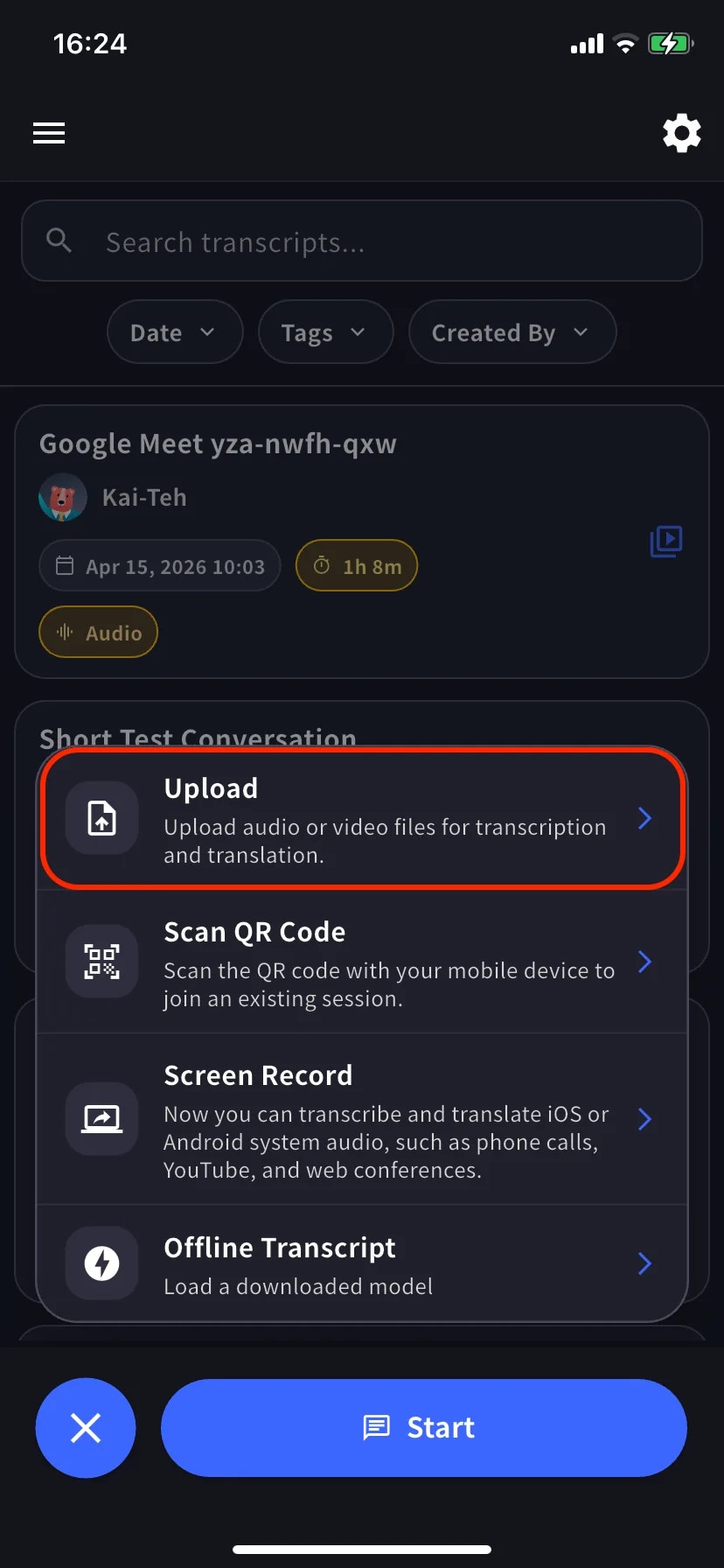
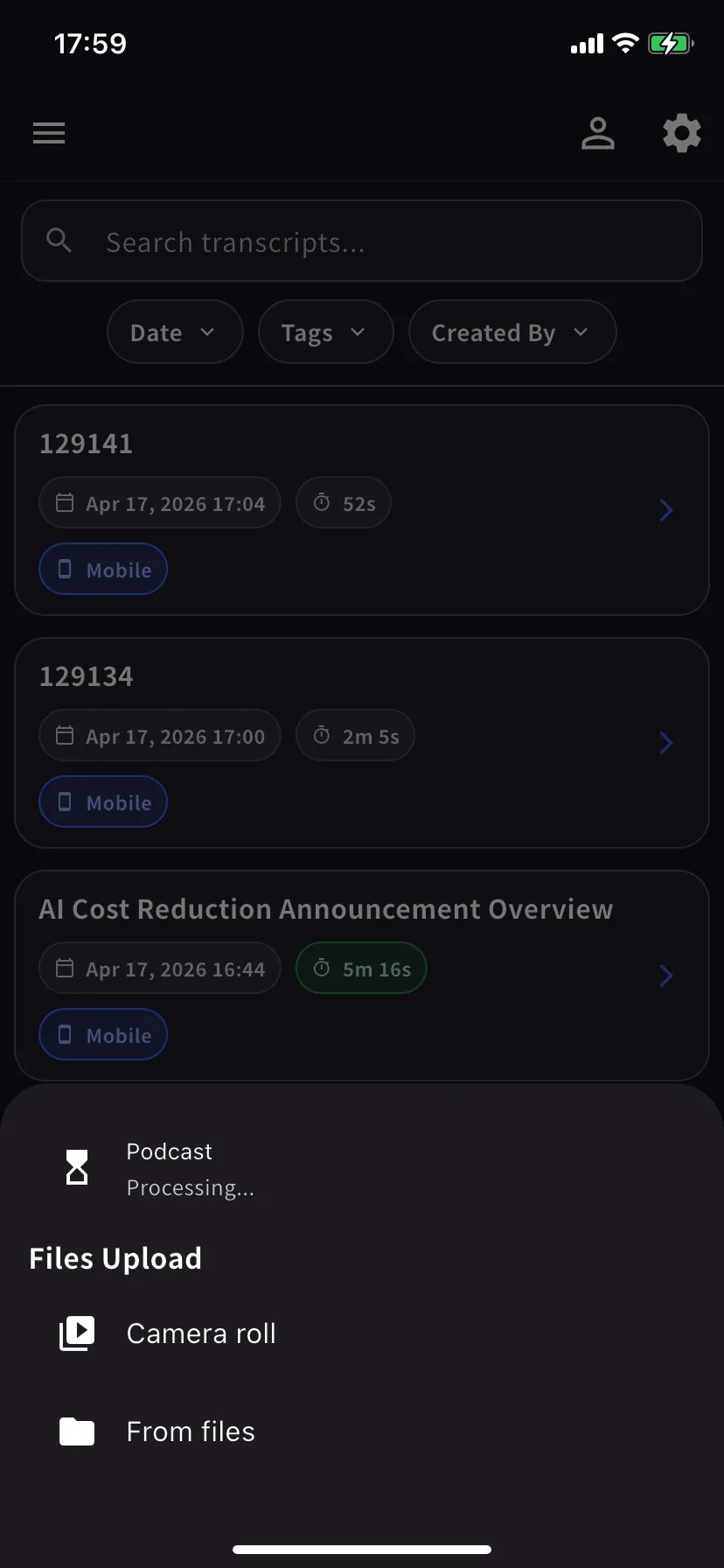
2
設定語言並提交
在 Files Upload 畫面設定轉錄與翻譯語言。您也可以使用鉛筆圖示重新命名,或拖曳控制點調整順序。完成後點選 Upload Files;若要加入更多檔案,請點選右上角的 +。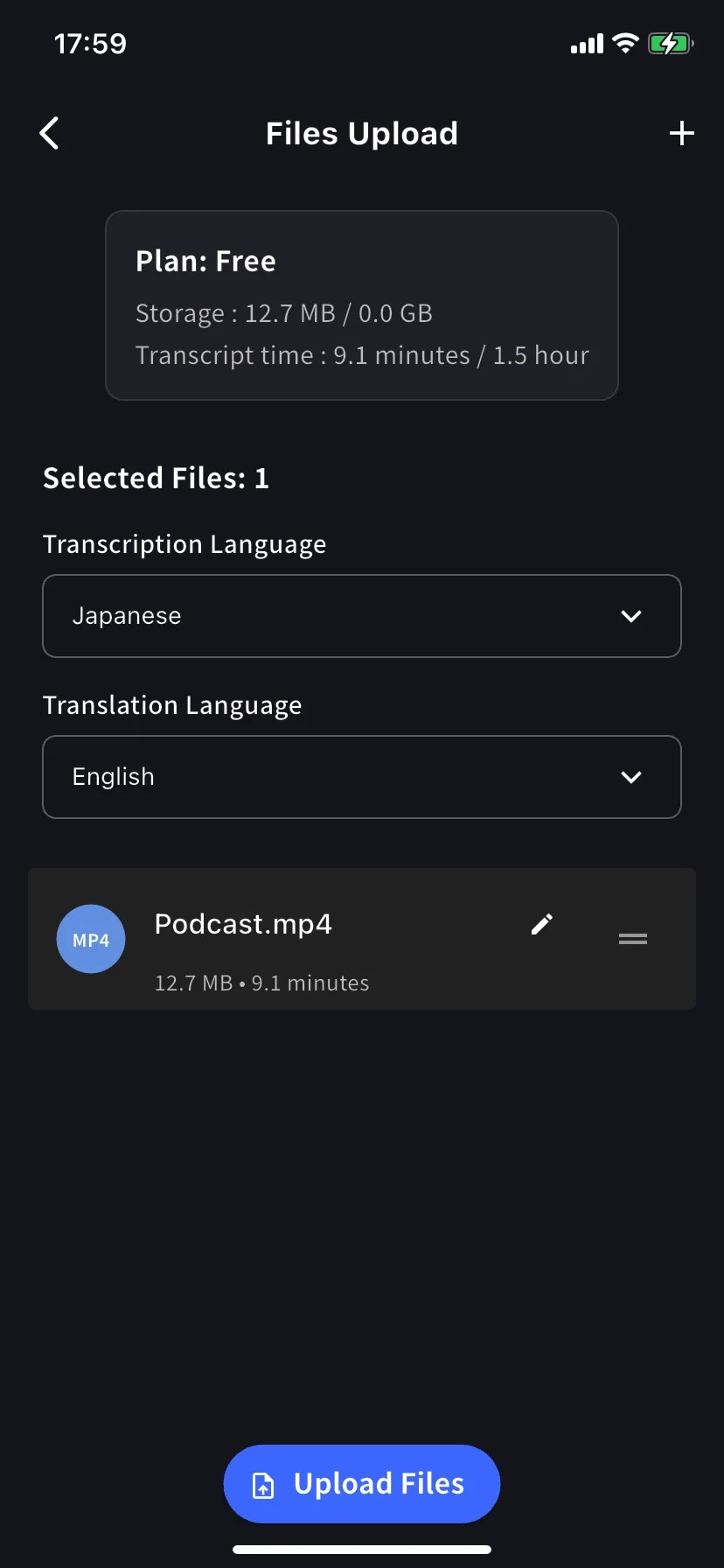
方案卡片會顯示本月的儲存空間與轉錄時間用量。若長檔案超過可用轉錄時間,上傳會失敗;請升級方案或分割檔案。
3
等待上傳,再由伺服器處理
進度列會顯示上傳狀態。上傳完成後,+ 選單中的 Upload 列會顯示 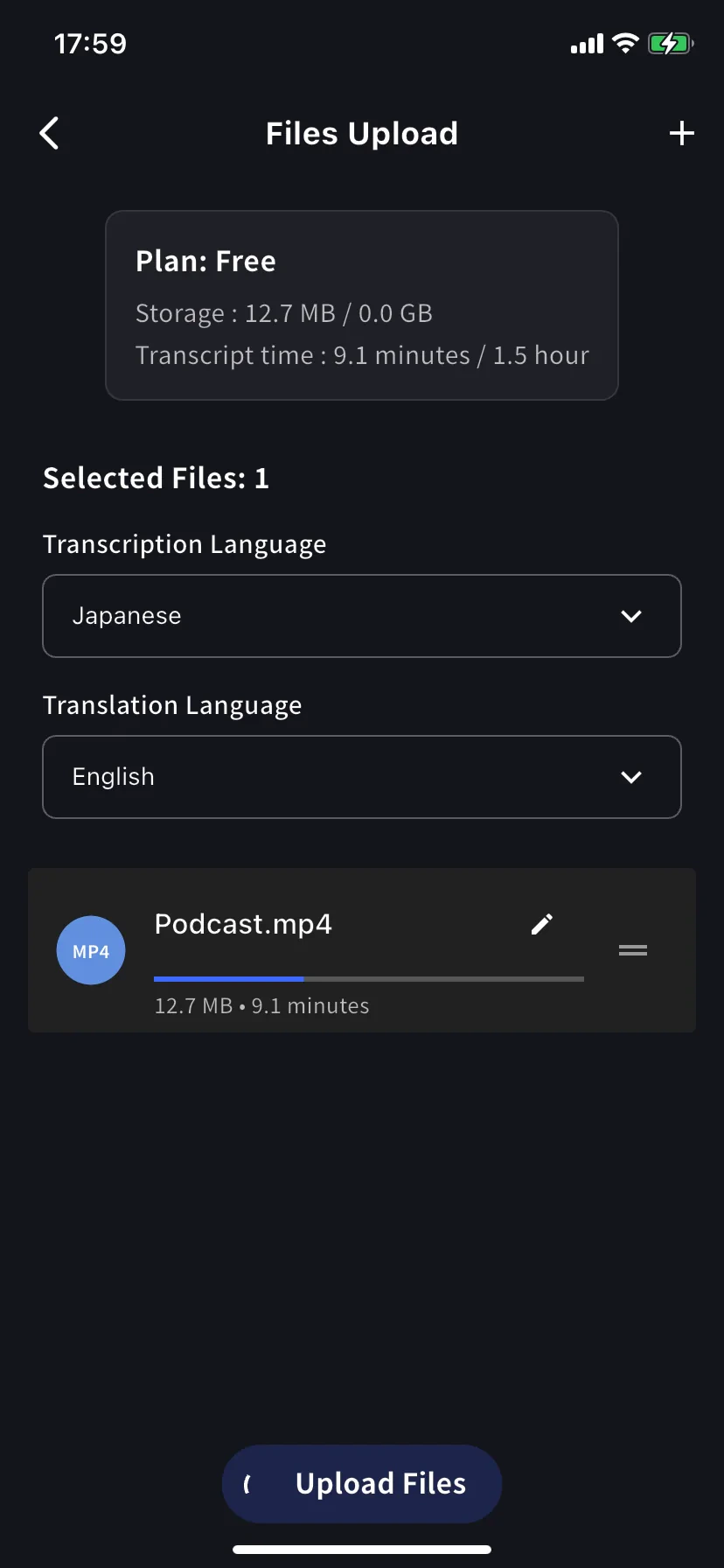
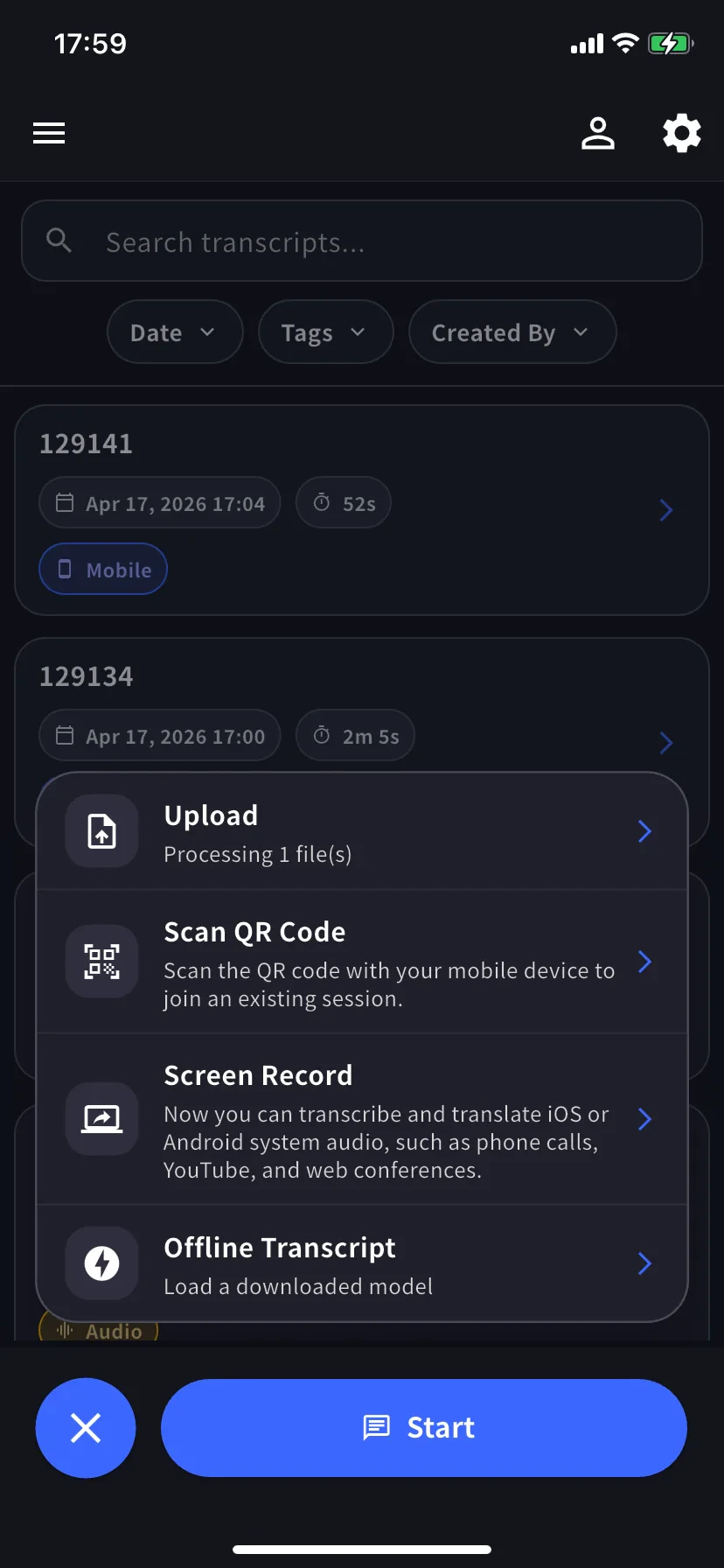
Processing N file(s),此時可以關閉應用程式,伺服器仍會繼續處理。處理結果
處理結果提供與其他 VoicePing 會議相同的功能:小貼士
- 音質很重要 — 耳機 / 直接錄音比把手機放在揚聲器前好得多。
- 明確指定轉錄語言 — 對混合語言錄音而言,手動指定通常比自動偵測更準確。
- 上傳前重新命名 — 鉛筆圖示設定的名字成為轉錄標題。
- 先確認方案用量 — 超過每月轉錄時間上限的檔案無法處理。
- 修剪首尾靜音可讓轉錄更乾淨。
上傳與即時擷取的選擇
- 已有錄音 → Upload(本頁)
- 手機上正在播放的音訊 → Screen Record / Device Audio
- 沒有網路的面對面對話 → 離線翻譯