
此功能僅適用於付費方案。免費方案和訪客使用者無法使用。
什麼是詞彙建立工具
**詞彙建立工具(Vocabulary Builder)**可從 PDF 或文字擷取專有名詞和專業術語,並批次儲存至轉錄字典。會議前匯入資料或講者名單,即可預先準備容易誤判的拼寫與發音。開啟詞彙建立工具
可從下列任一位置開啟字典:- 主畫面右上角的 Dictionary
- Settings > Dictionary
- 轉錄期間頂端工具列中的 Dictionary
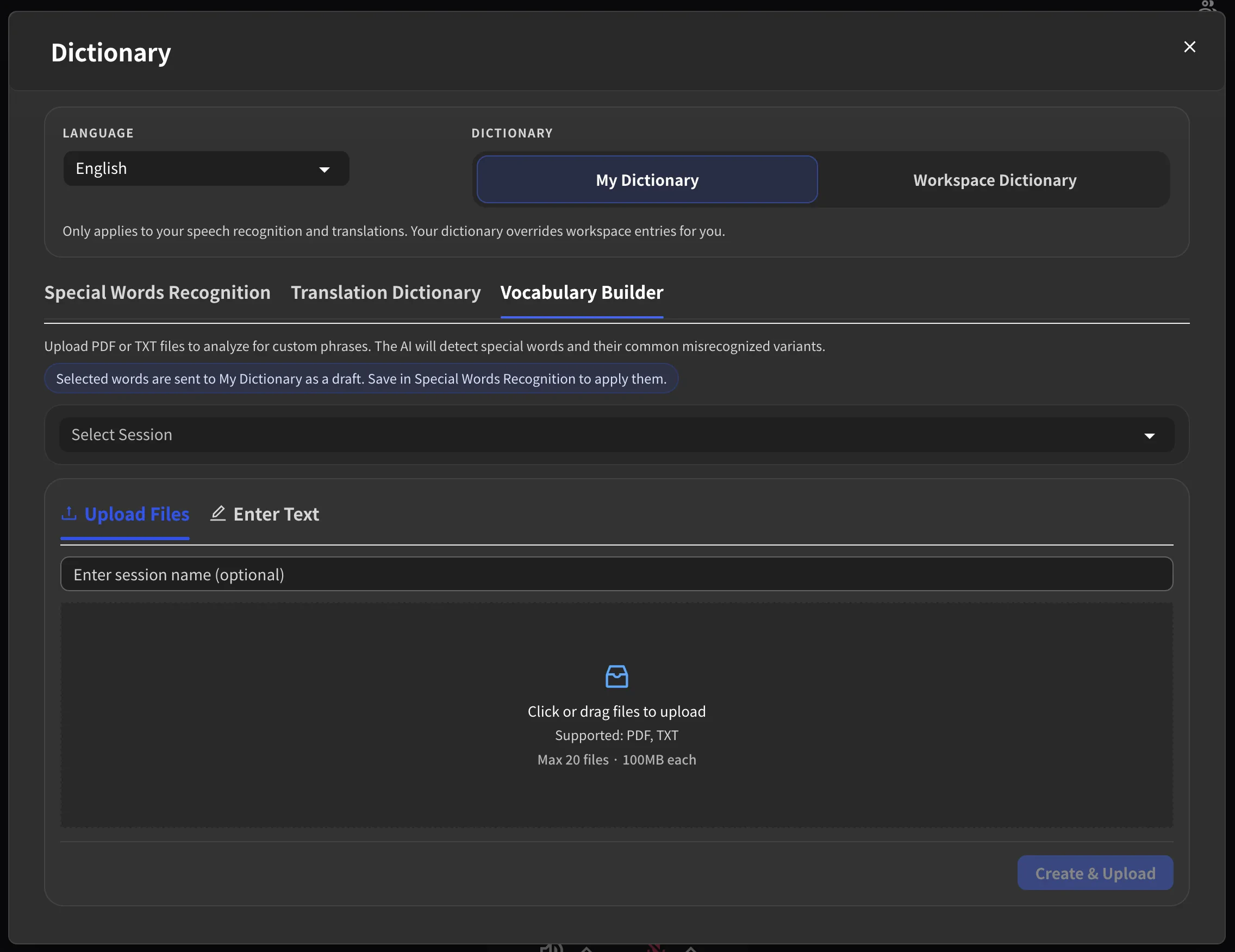
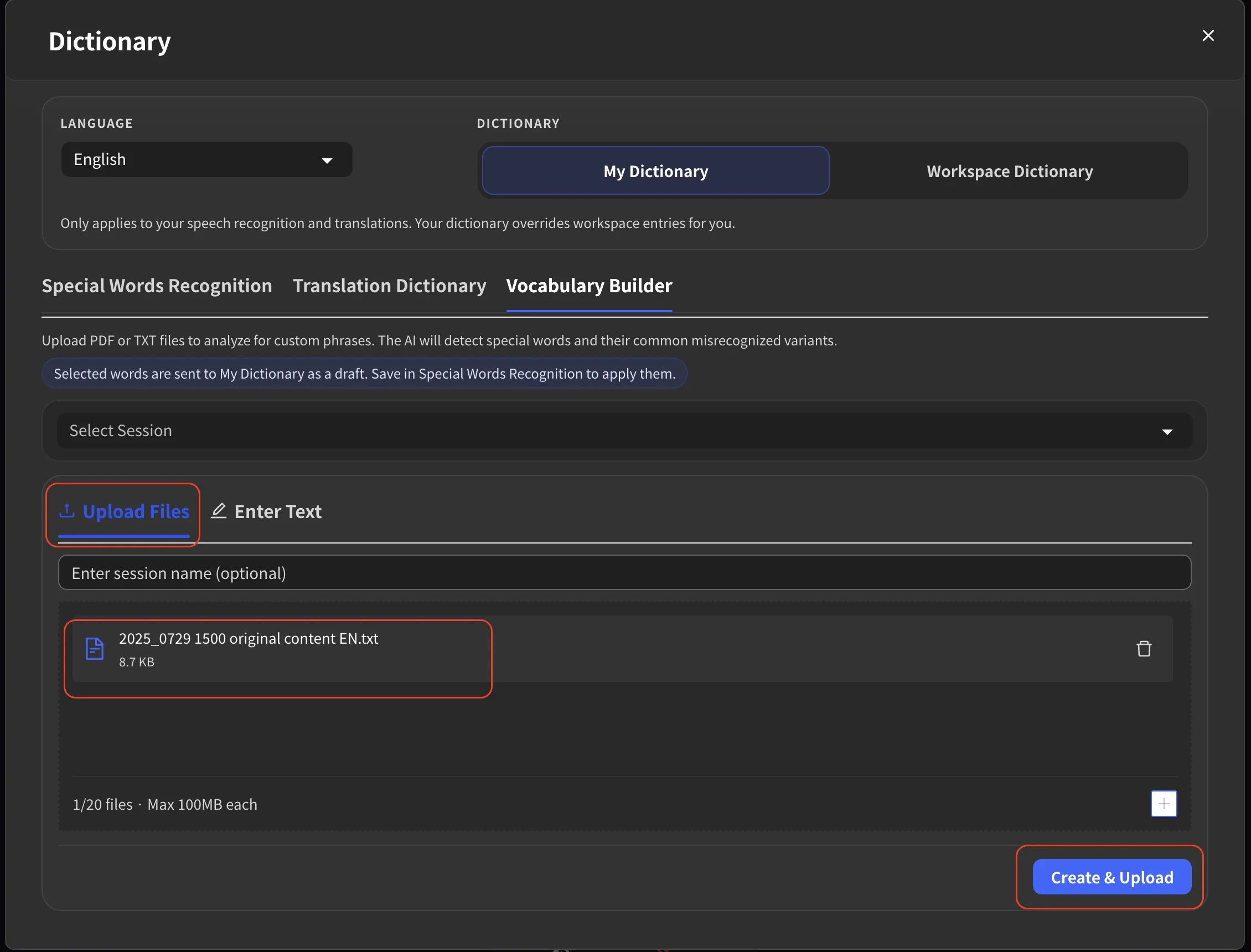
分析檔案
- 選擇與檔案內容相同的語言。
- 拖放或點選 PDF、TXT 檔案。如需直接貼上文字,請切換至 Enter Text。
- 可選填工作階段名稱;留空時系統會自動產生。
- 點選 Create & Upload 開始分析。
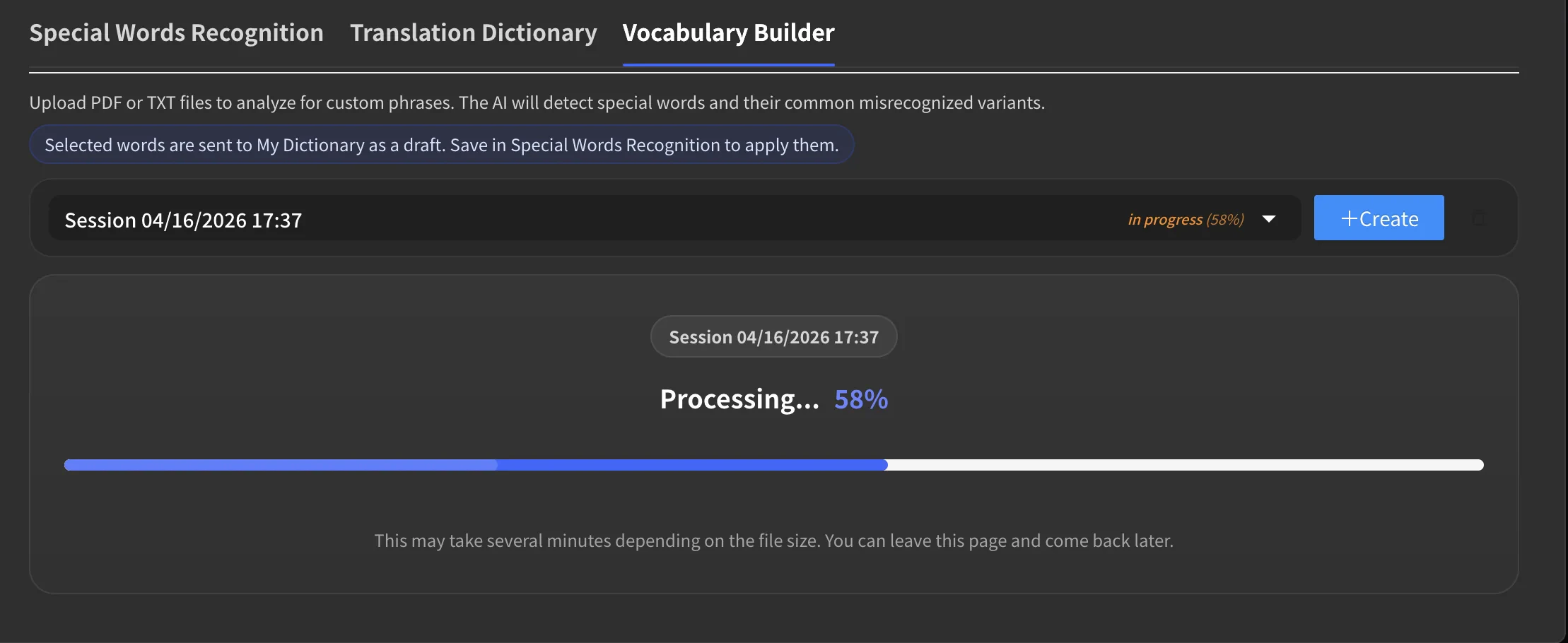
等待分析完成
工作階段清單和進度列會顯示處理狀態。關閉畫面後處理仍會繼續,之後可返回查看;處理期間也可建立其他工作階段。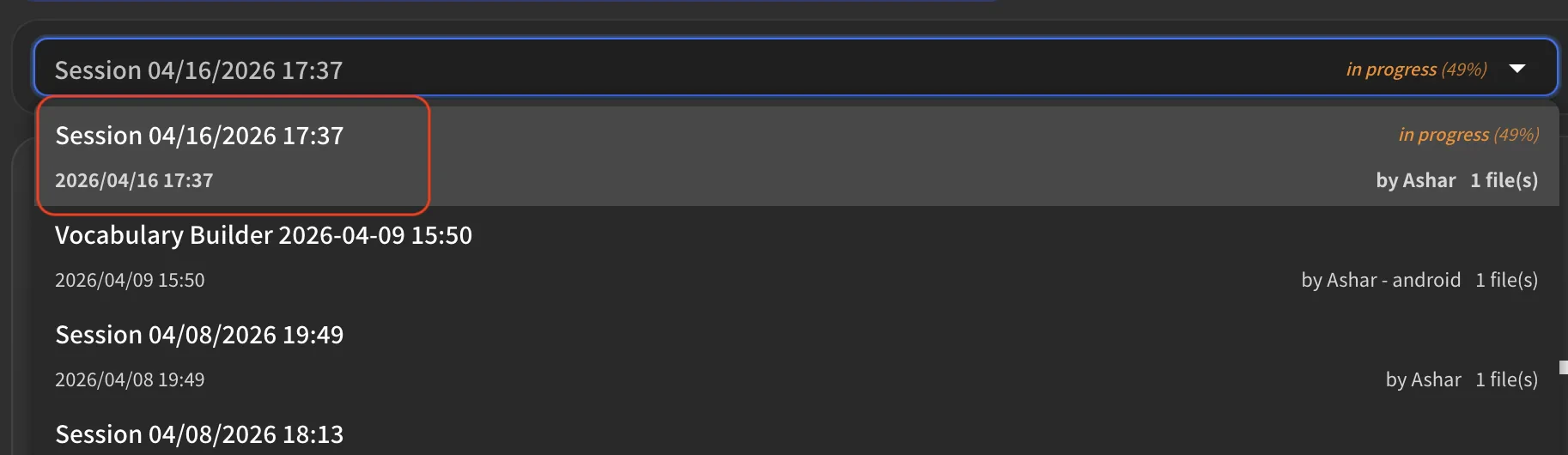
檢查擷取結果
處理完成後,選擇要儲存的詞語。檢查每個詞語的正確寫法、發音和可能的誤判寫法,並視需要編輯。如需更多候選項目,請點選 AI suggest。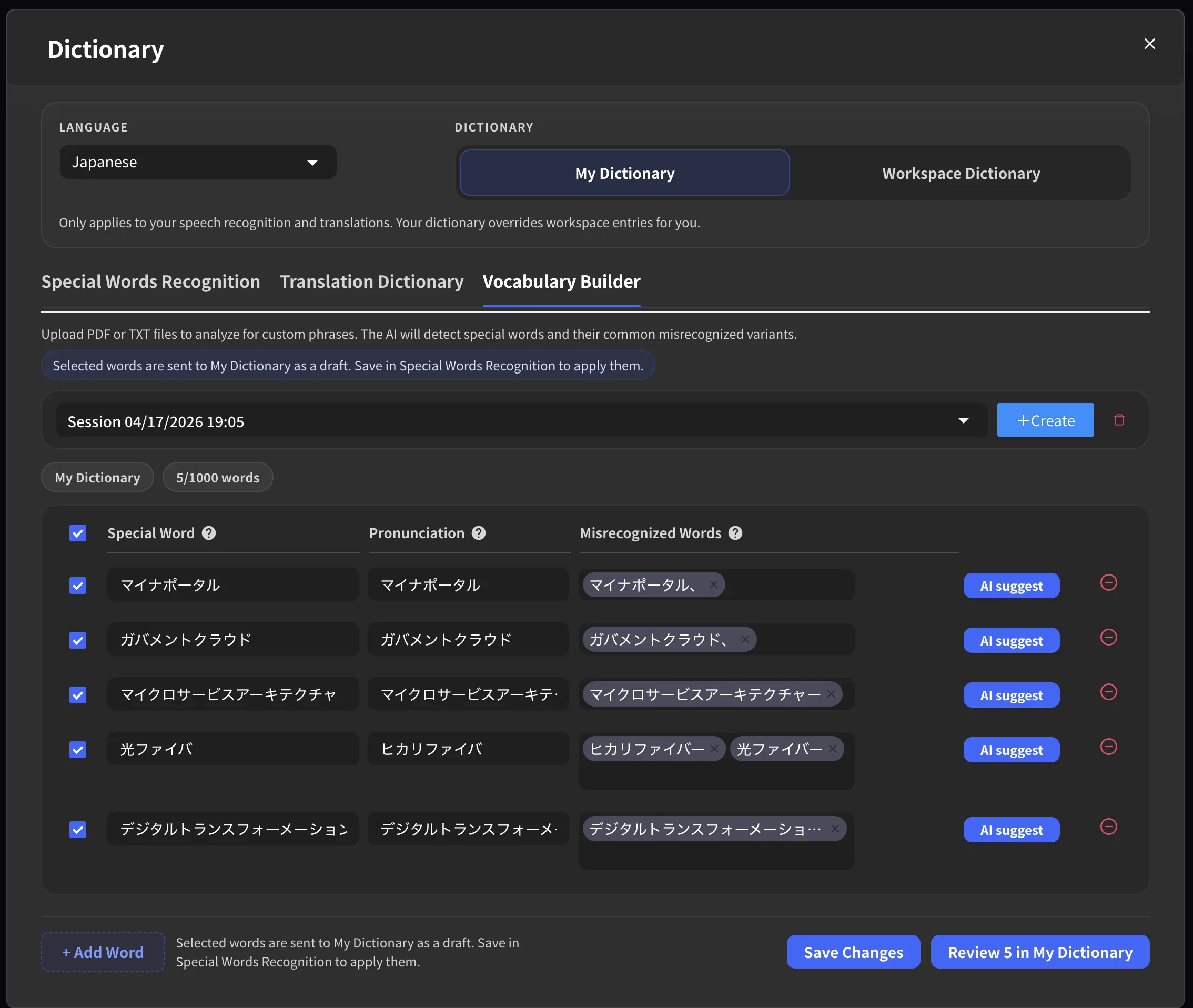
儲存至字典
- 勾選要儲存的詞語。
- 點選 Review X in My Dictionary 或 Review X in Workspace Dictionary。
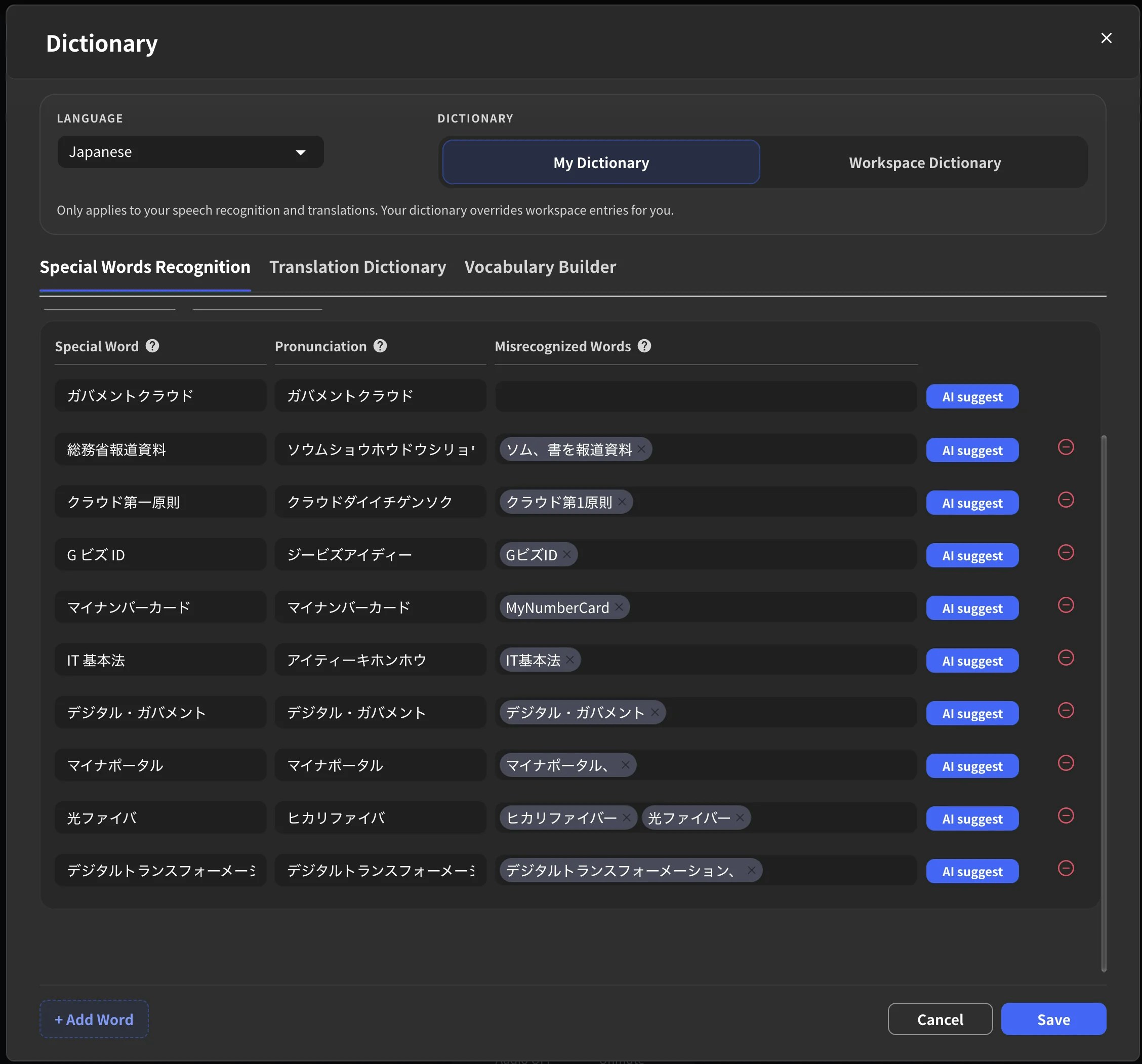
- 檢查已作為草稿新增至 Special Words Recognition 的內容,再點選 Save。
管理工作階段
工作階段清單會顯示名稱、建立日期、處理狀態、建立者與檔案數。可刪除不再需要的工作階段;刪除後無法復原。官方連結
官方網站
造訪官方網站
X (Twitter)
在 X 上追蹤我們
在 Facebook 上追蹤我們
在 LinkedIn 上關注我們