
使用方法
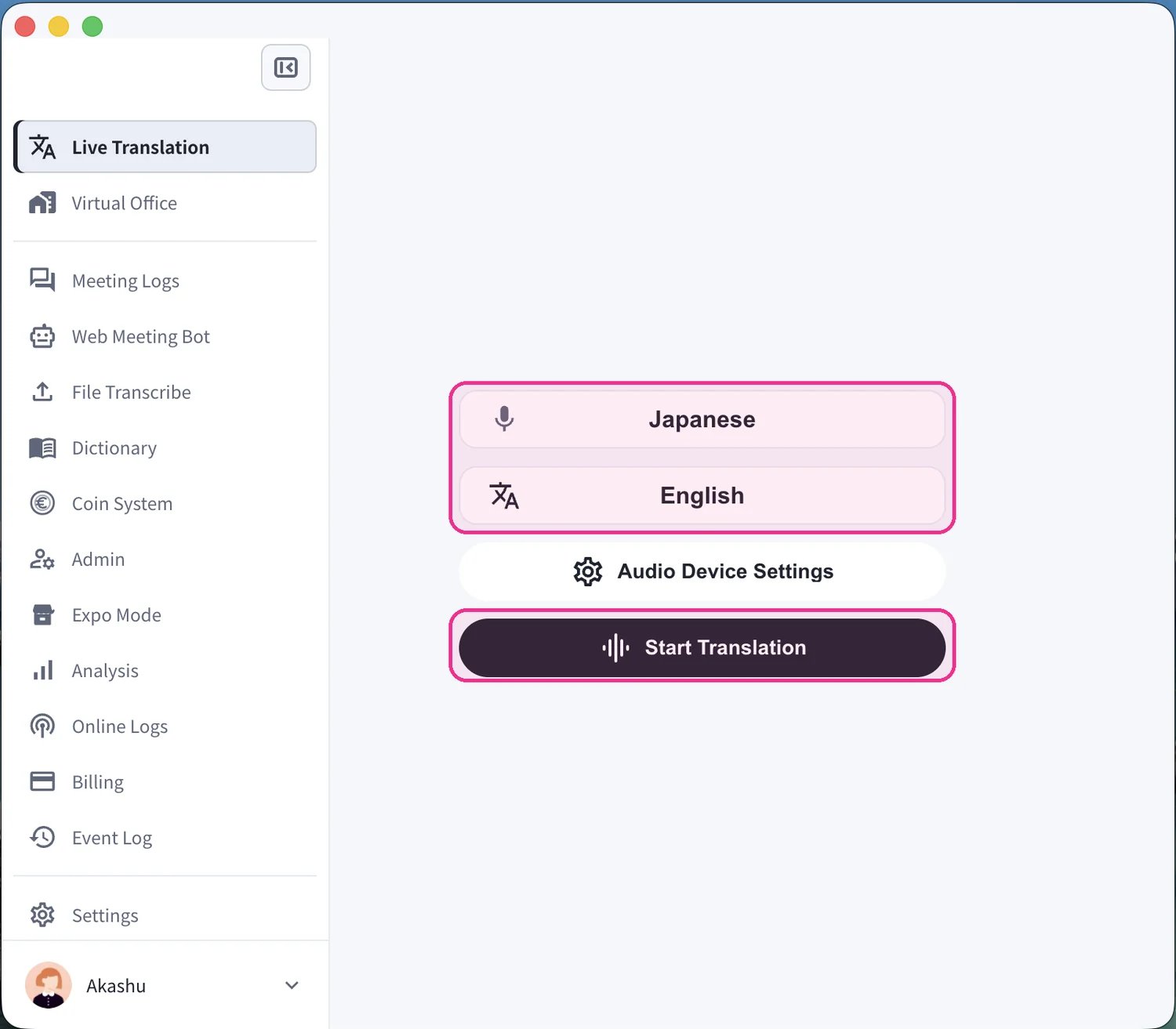
- 開始翻譯。 在 Live Translation 畫面中,設定您所說的語言(麥克風圖示)與翻譯語言(“Text & A” 圖示),然後點選 Start Translation。
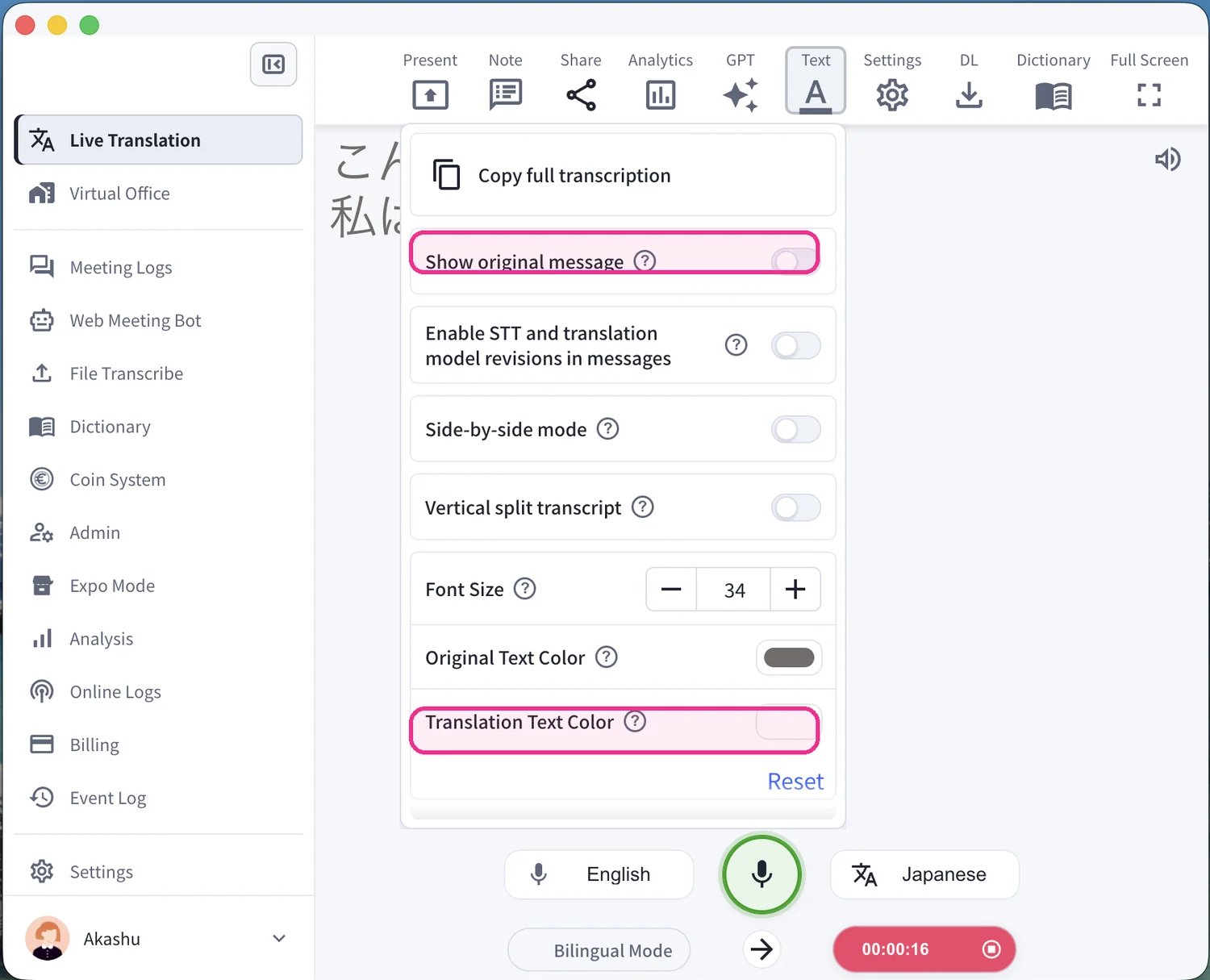
- 設定字幕的顯示樣式。 在開始簡報前,開啟頂端工具列中的 Text 面板來調整顯示方式。切換 Show original message 以顯示或隱藏原始語言,並設定 Translation Text Color(以及字型大小),讓字幕在您的內容上能清楚閱讀。
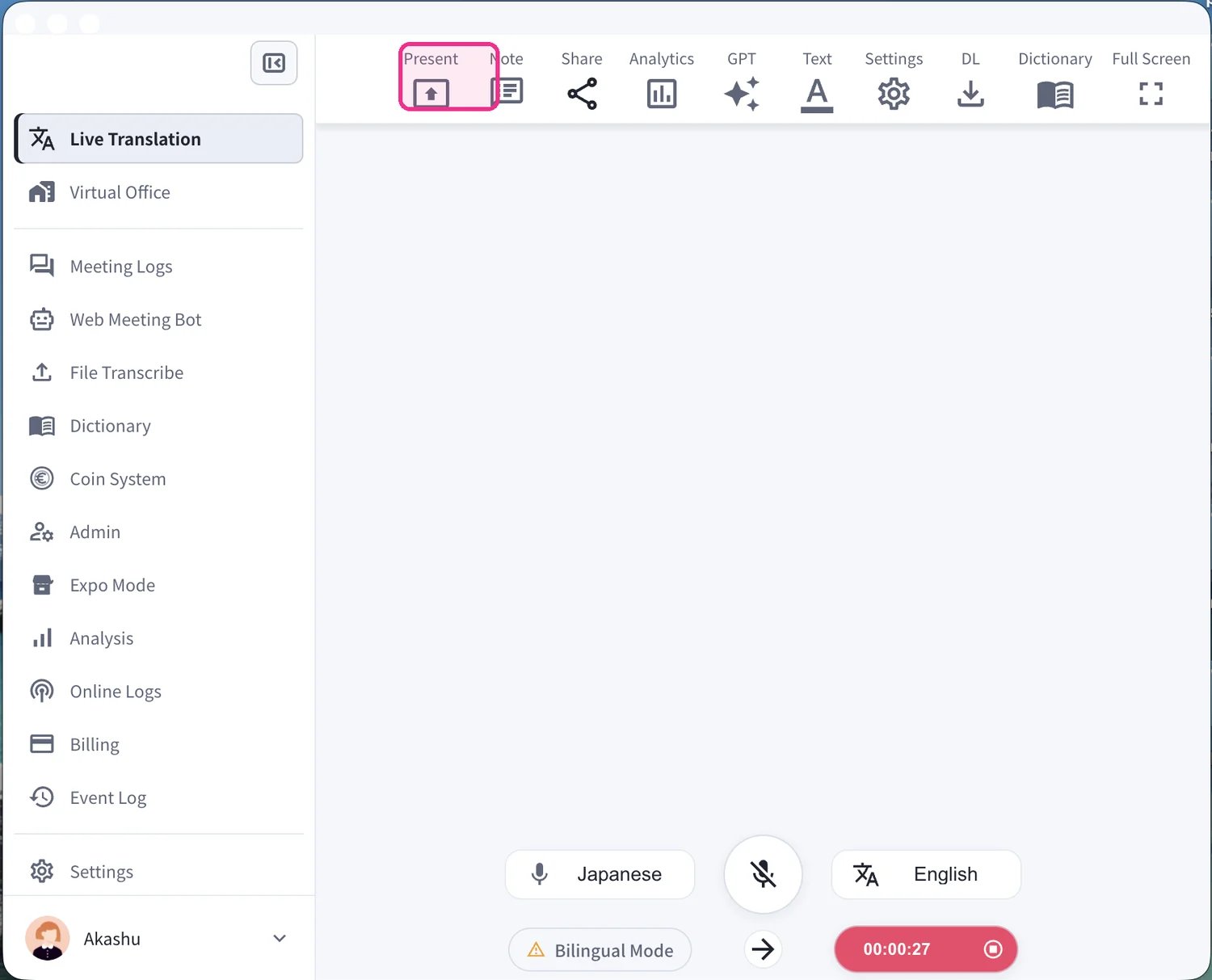
- 開啟 Present 模式。 點選頂端工具列中的 Present,即可啟動簡報字幕視窗。
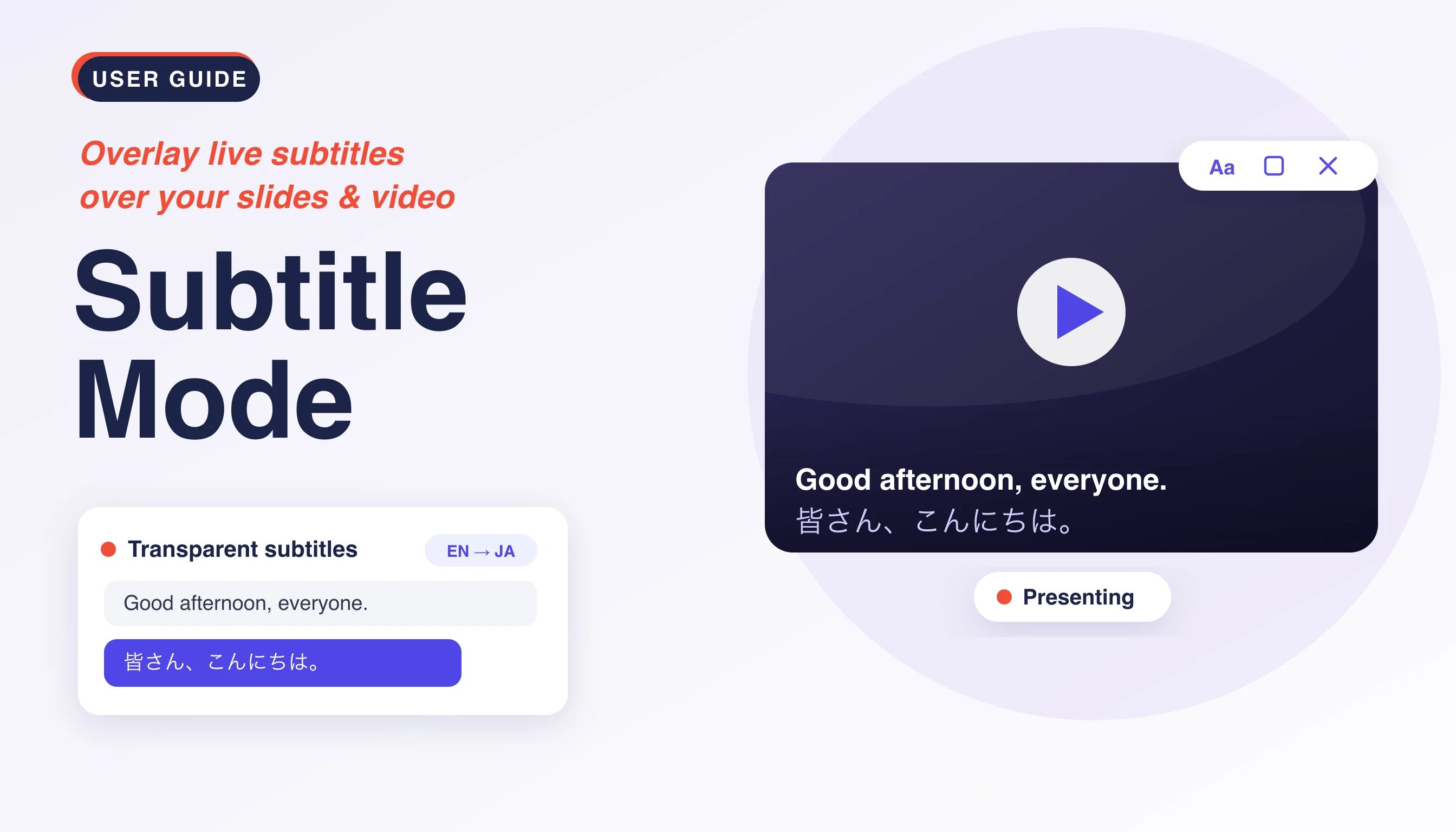
- 將字幕疊加在您的內容上。 字幕視窗會以透明背景開啟。將它放在您的投影片、PDF 或影片上,即時字幕——原始文字與翻譯——便會即時顯示在您的內容之上。
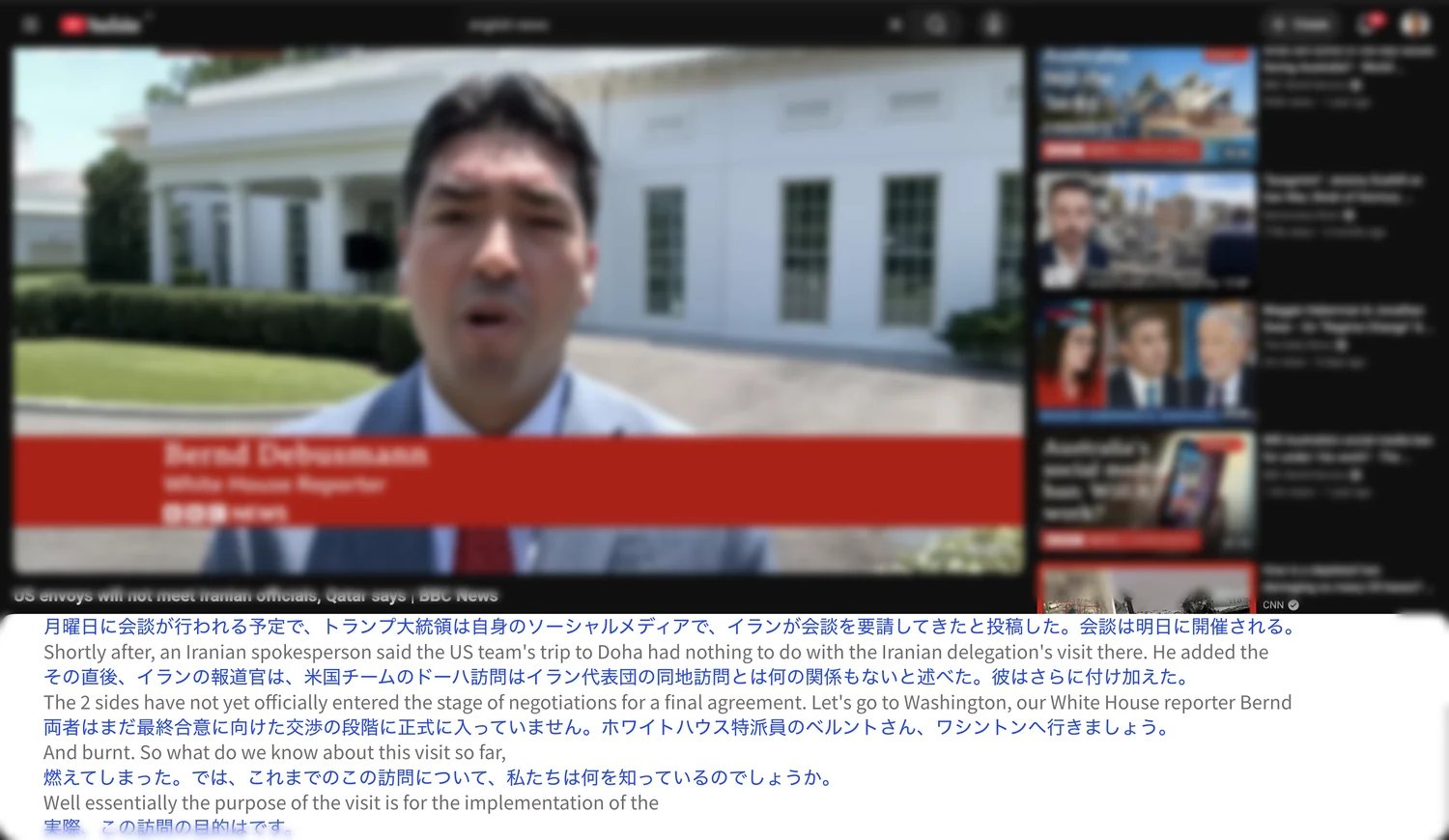
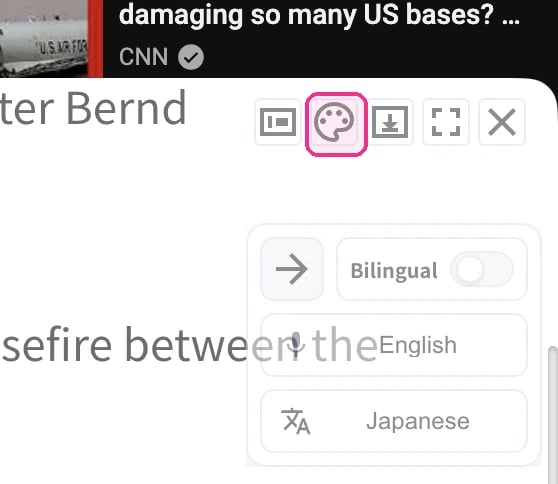
- 切換透明模式。 在浮動的字幕視窗中,點選調色盤圖示,即可在透明模式(字幕以透明背景疊加在您的內容上)與純色不透明背景之間切換。您也可以切換 Bilingual,或切換語音轉文字與翻譯的語言。
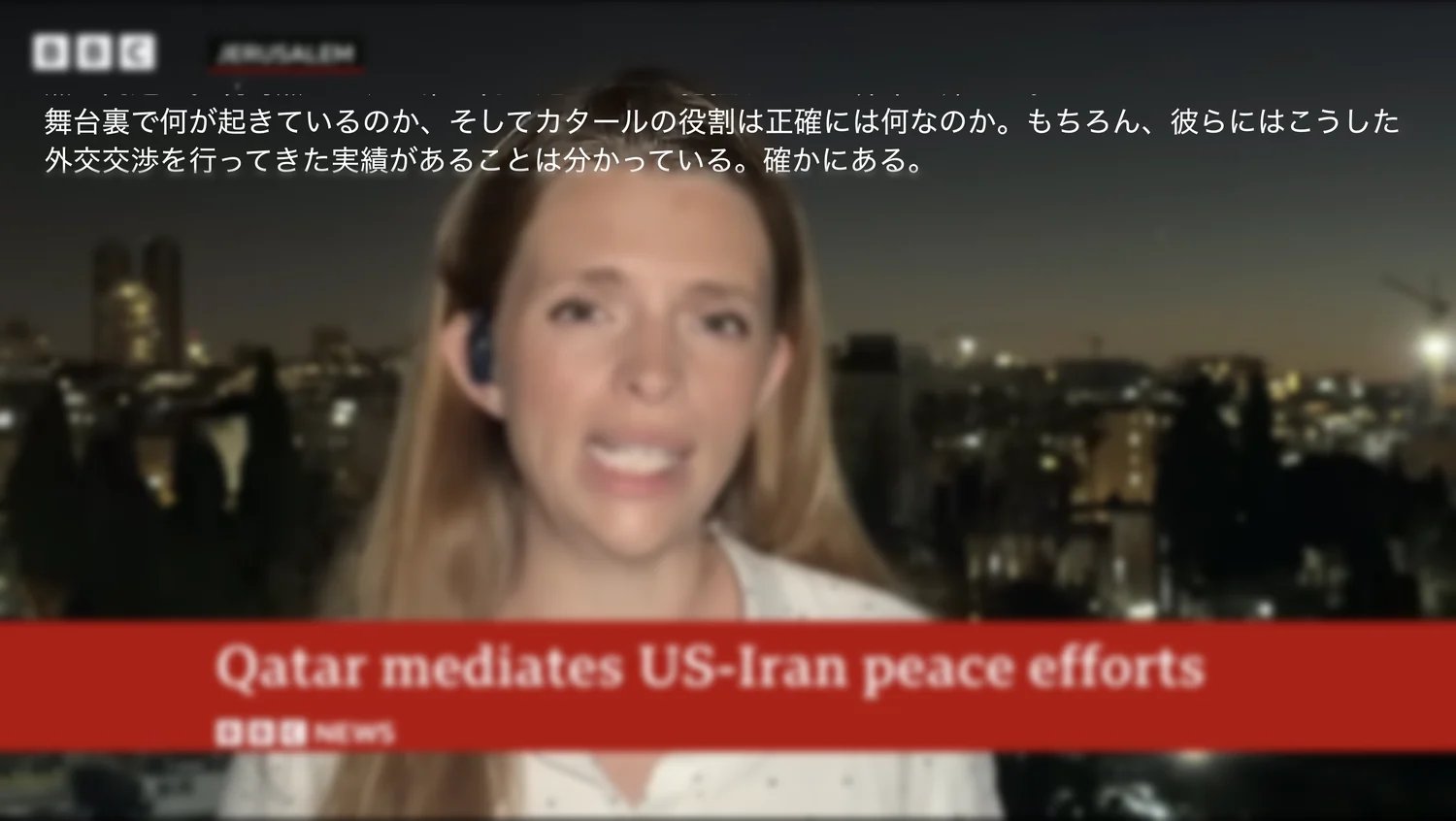
- 以乾淨的疊加字幕進行簡報。 切換為全螢幕以呈現最終效果——透明字幕會直接浮現在您的影片或投影片上,沒有任何背景方塊。
官方連結
官方網站
造訪官方網站
X (Twitter)
在 X 上追蹤我們
在 Facebook 上追蹤我們
在 LinkedIn 上關注我們