
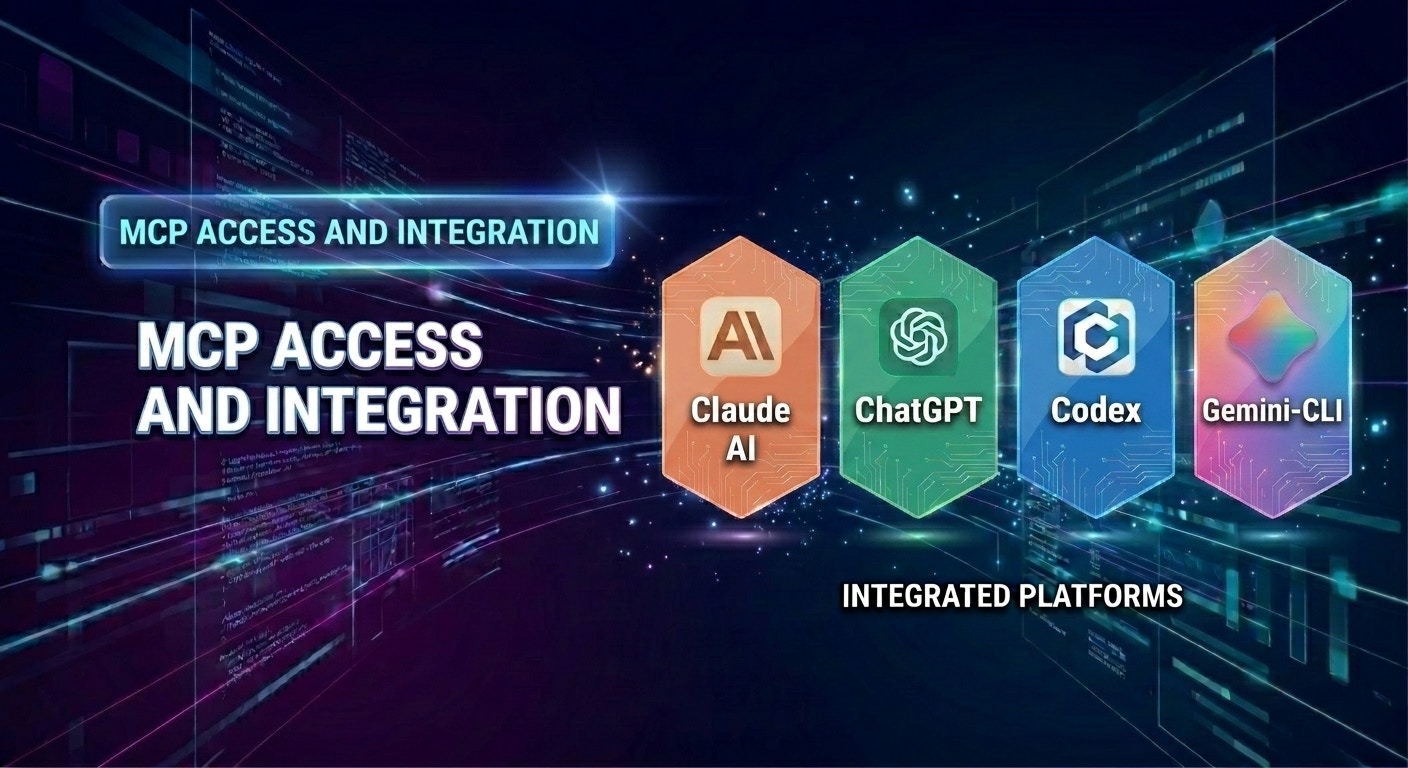
將 AI 用戶端連接至 VoicePing 會議紀錄
MCP 存取可讓相容 MCP 的 AI 用戶端讀取 VoicePing 工作區資料。完成連線並核可權限範圍後,即可直接在對話中查詢過往會議紀錄。 此頁面僅涵蓋設定。完成連線後,請參閱工作流程頁面取得可直接複製貼上的提示詞流程:建立可直接發給客戶的議程
將與客戶最近 3–4 次的會議轉化為一份有時間分配的議程。
從單次會議草擬提案
擷取目標、痛點與時程,產出高階主管層級的提案草稿。
30 秒內寄出後續追蹤信
整理決策、指派負責人,快速送出專業的後續追蹤信。
追蹤成員之間的團隊 KPI
彙整多位成員主持的所有會議,產出 KPI 比較報告。
找出案件間的瓶頸
浮現重複出現的阻礙,並產出優先順序排序的行動計畫。
如何啟用 MCP 存取
只需在 VoicePing 工作區啟用一次 MCP 存取,再連接所選的 AI 用戶端。1
在 VoicePing 中啟用 MCP 存取
開啟工作區設定 → 外部存取,啟用 MCP 存取。所有已連接的用戶端都會顯示在使用中連線區域。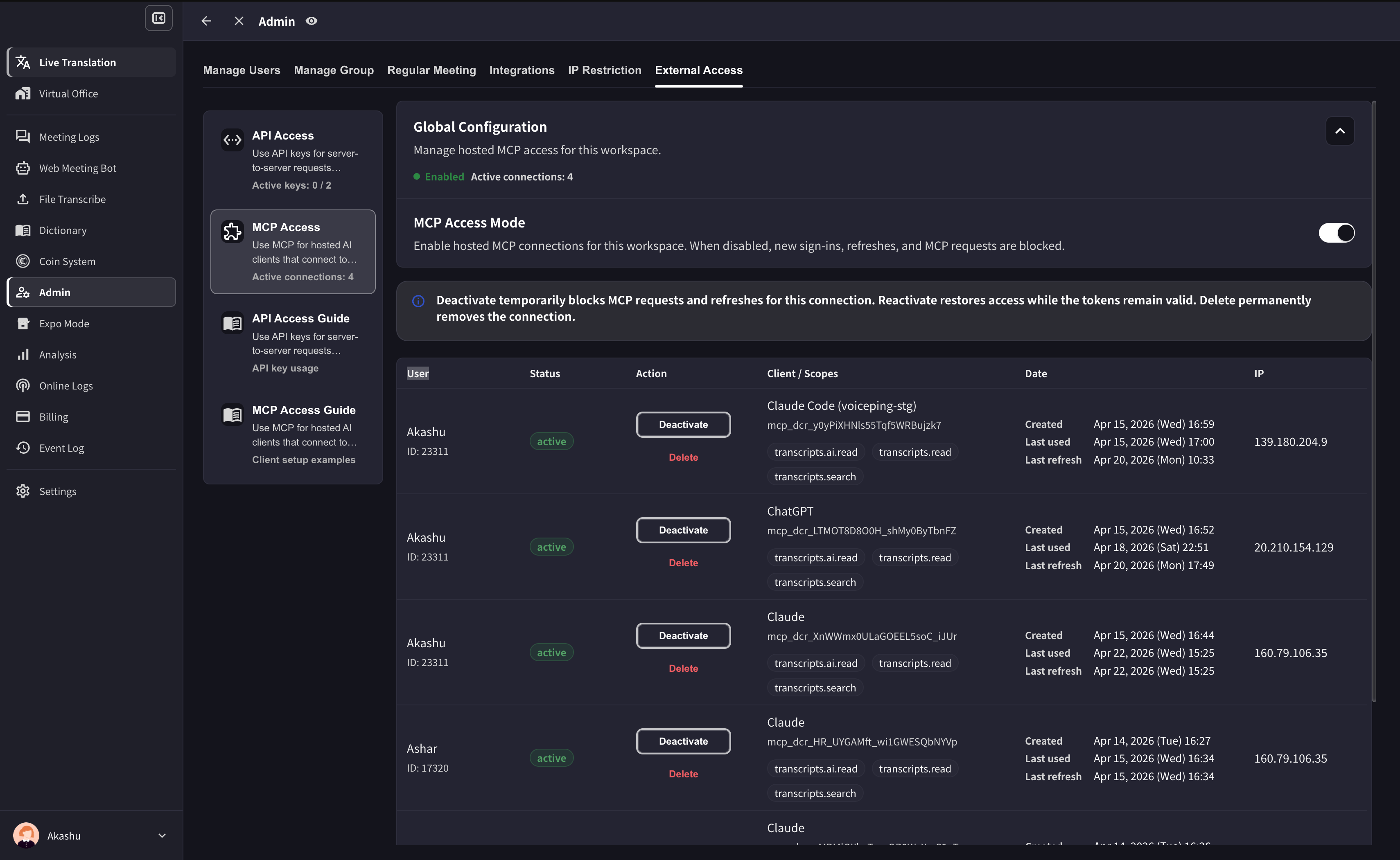
2
連接 AI 用戶端
開啟相容 MCP 的 AI 用戶端(Claude、ChatGPT、Codex、Claude Code、Gemini CLI 或其他 MCP 工具),並新增 VoicePing MCP 伺服器。VoicePing MCP 伺服器 URL 為:展開所用工具的指南。下方提供 ChatGPT 與 Claude 的圖解步驟;其他用戶端請參閱後續的官方說明表格。
其他支援的用戶端請參閱各工具的官方說明:
ChatGPT — 將 VoicePing 新增為自訂 MCP 應用程式
ChatGPT — 將 VoicePing 新增為自訂 MCP 應用程式
先決條件:需使用 ChatGPT Pro 或 Plus,並啟用開發者模式(Settings → Connectors → Advanced → Developer Mode)。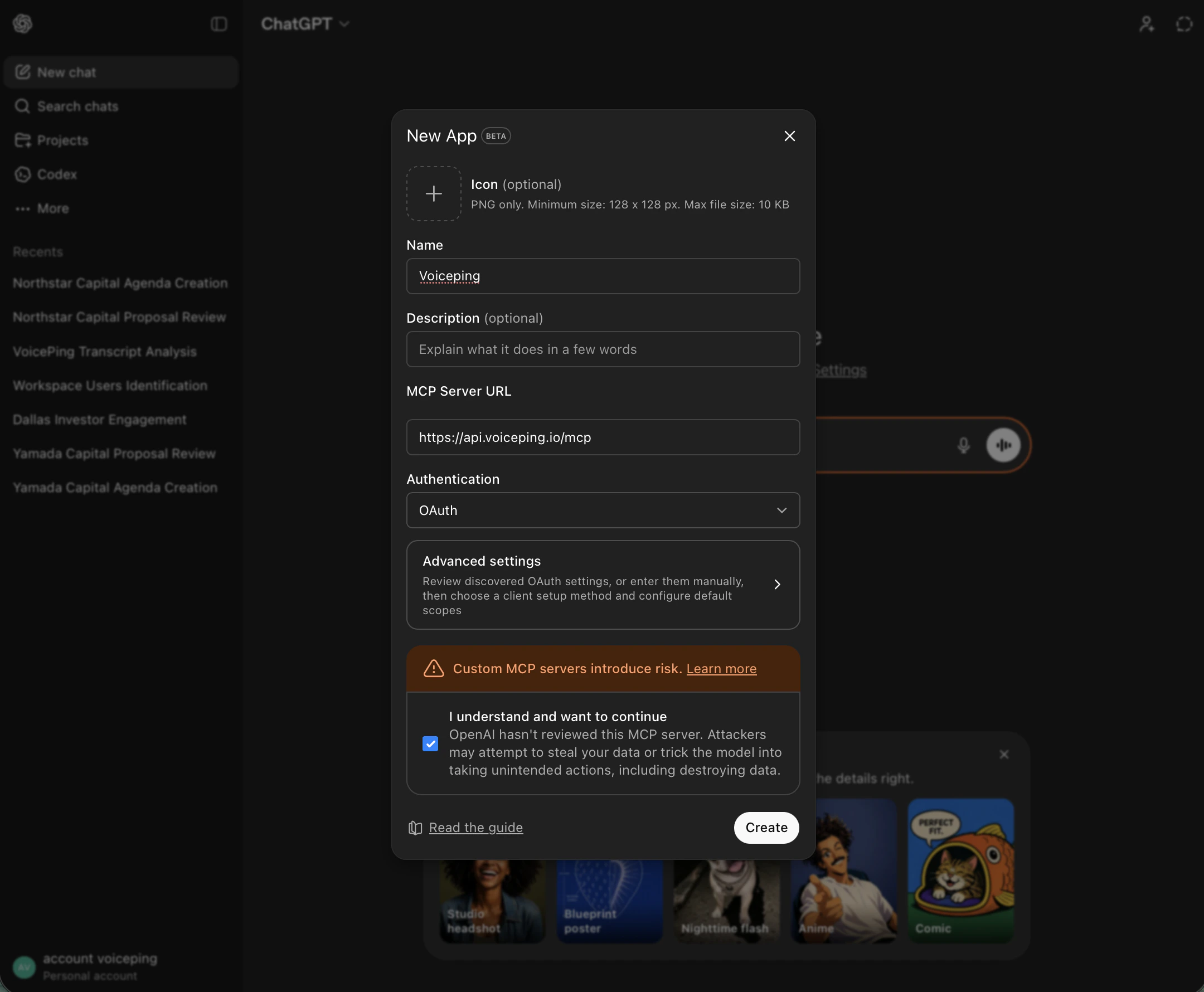
1
從帳號選單開啟 Settings
在 ChatGPT(開發者模式)中,點選左下角的帳號頭像,選擇 Settings。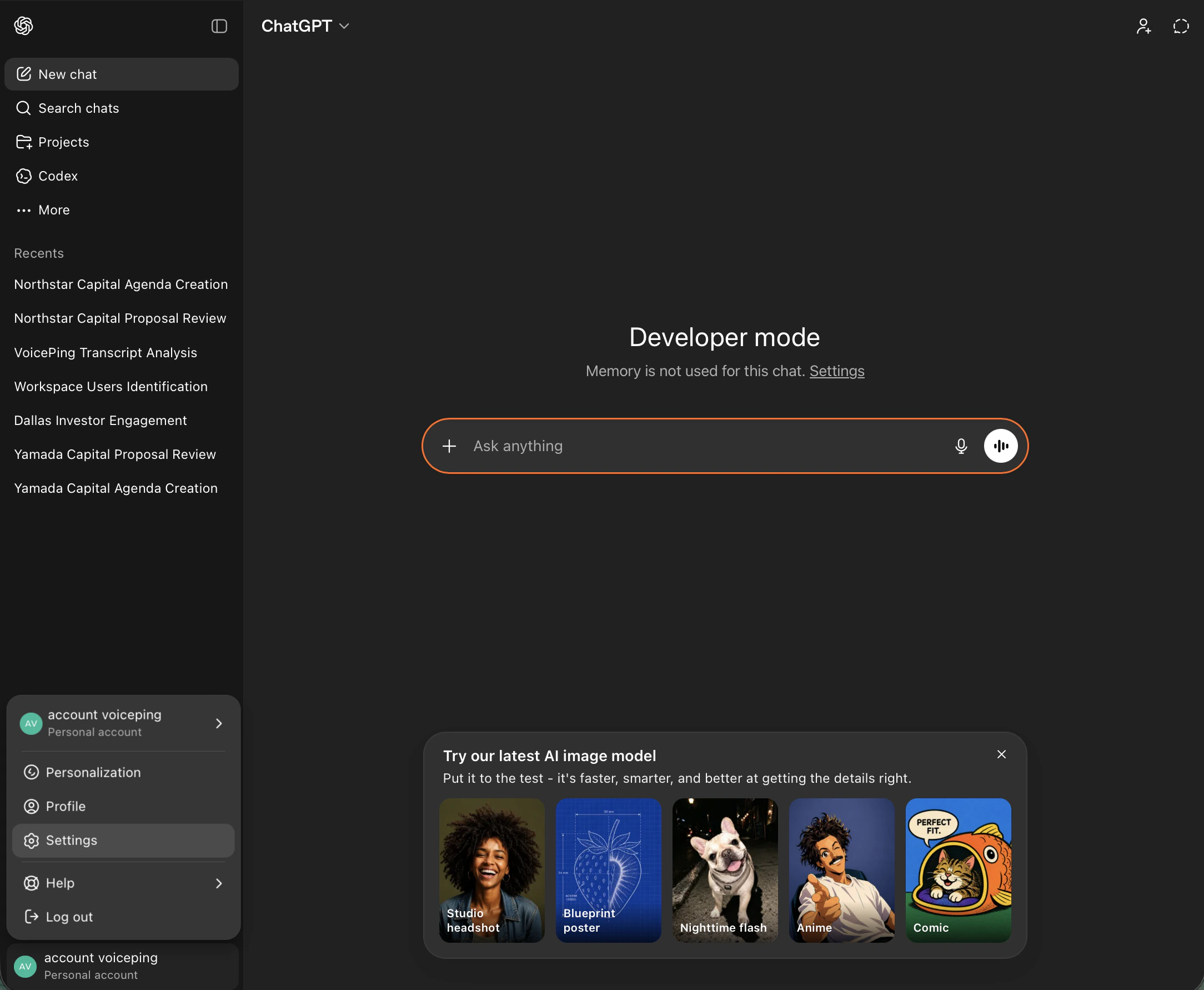
2
前往 Apps → Create app
在 Settings 中開啟 Apps 分頁,接著在 Advanced settings 下點選 Create app。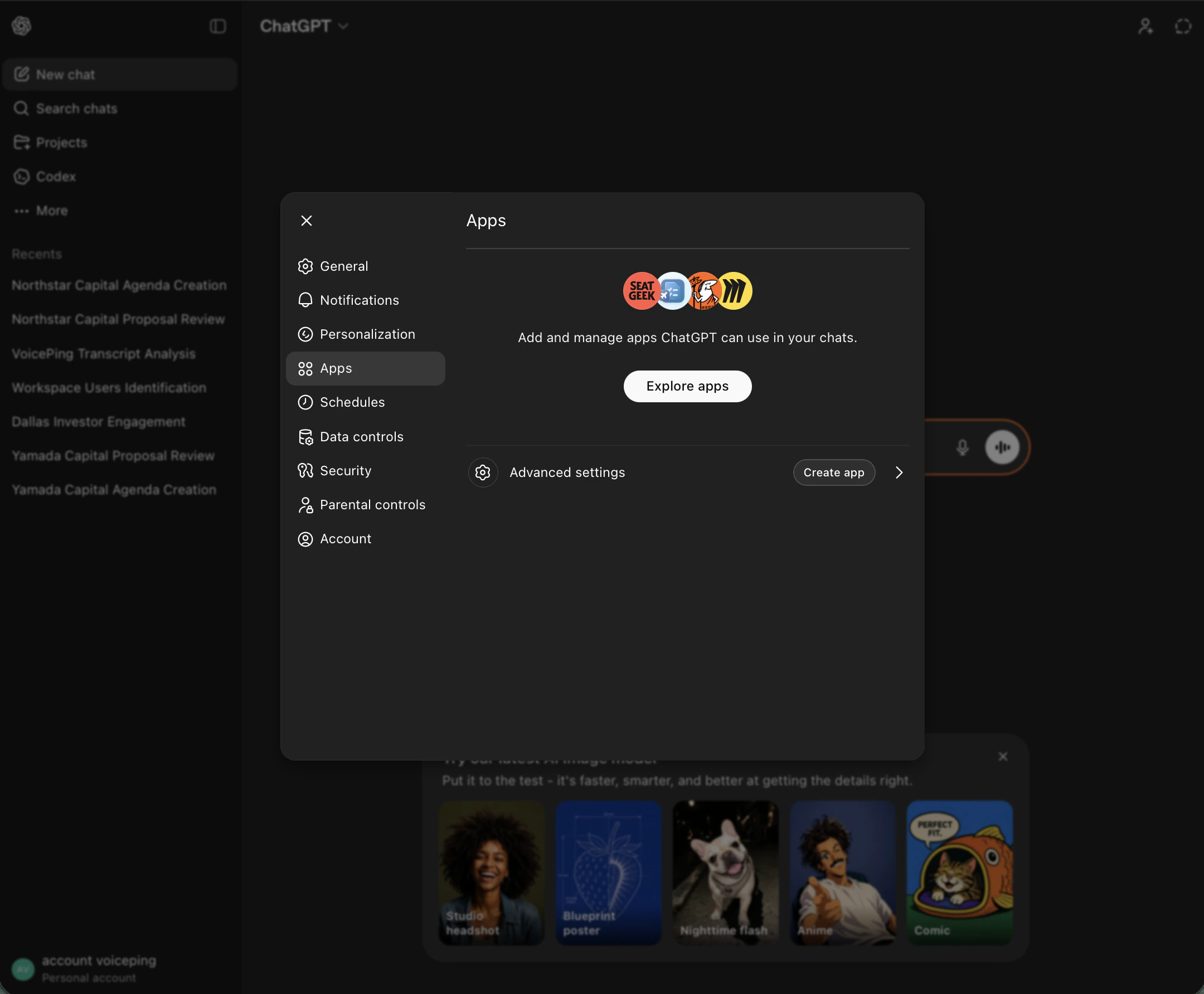
3
填寫 New App 表單並點選 Create
- Name:
Voiceping - MCP Server URL:
https://api.voiceping.io/mcp - Authentication:
OAuth - 勾選 “I understand and want to continue”
- 點選 Create
Claude — 將 VoicePing 新增為自訂 connector
Claude — 將 VoicePing 新增為自訂 connector
適用於 Claude Desktop 及網頁版 Claude。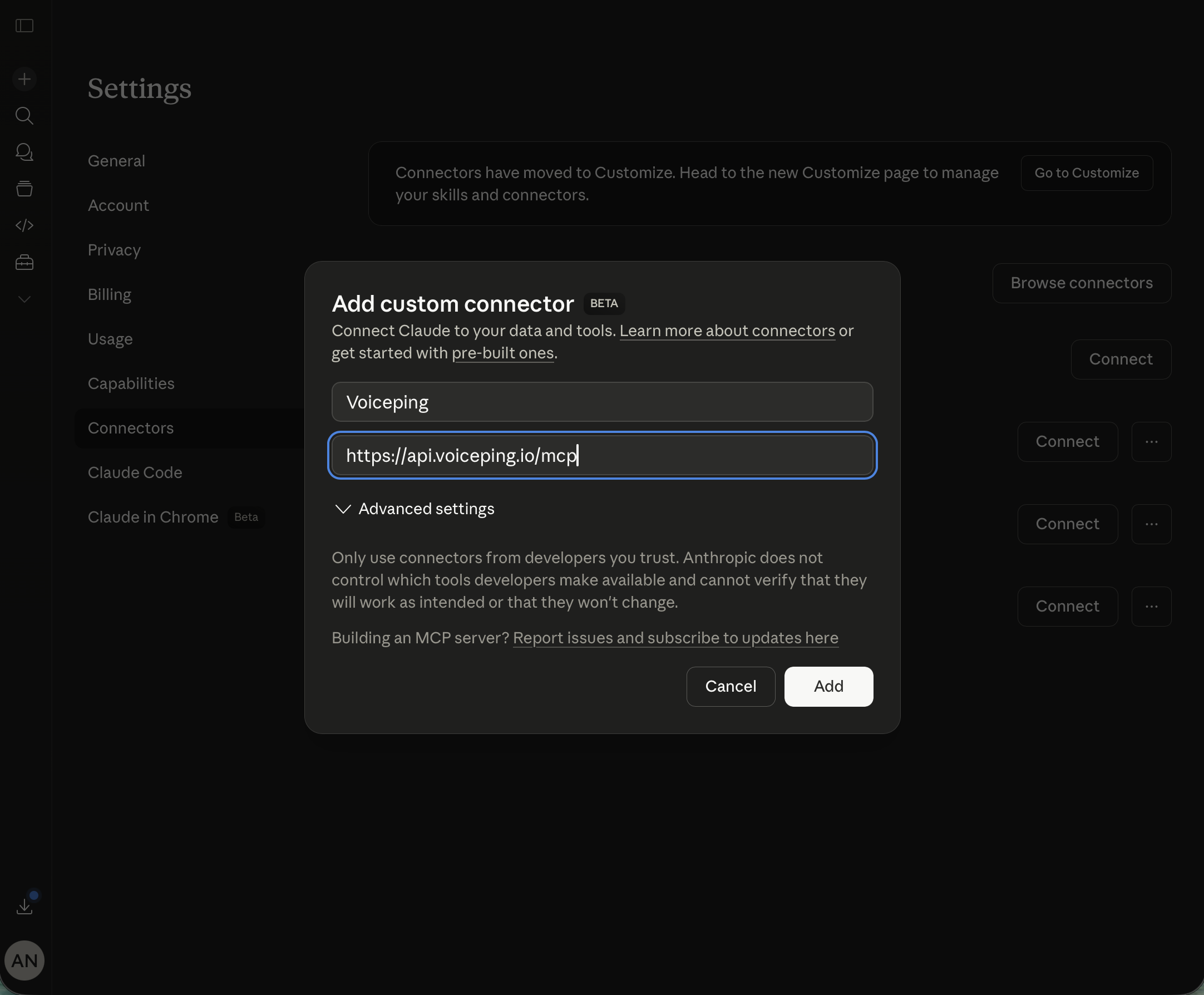
1
從帳號選單開啟 Settings
點選左下角的帳號頭像,選擇 Settings。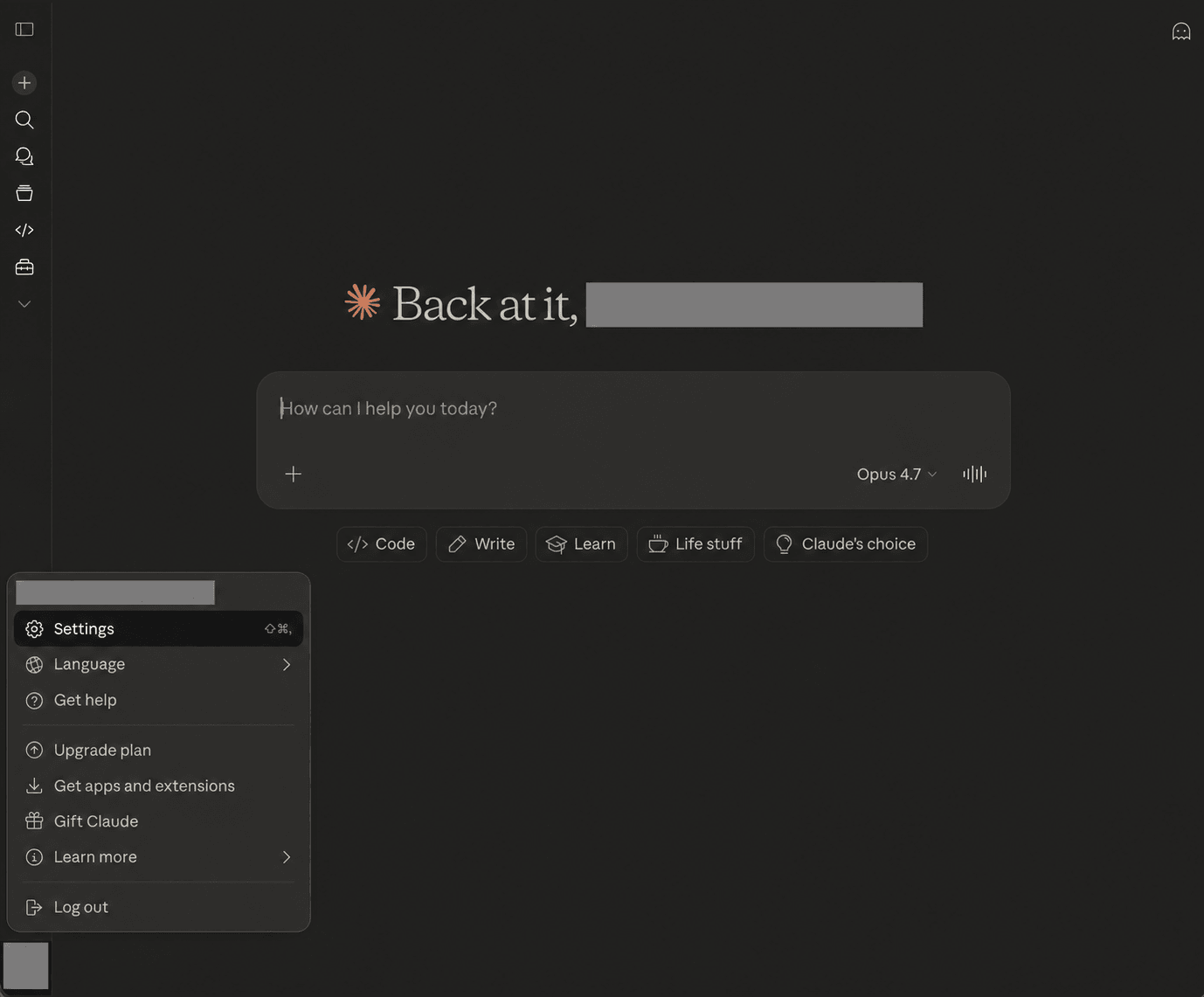
2
開啟 Connectors → Add custom connector
在 Settings 中開啟 Connectors 分頁,捲動至最下方點選 Add custom connector。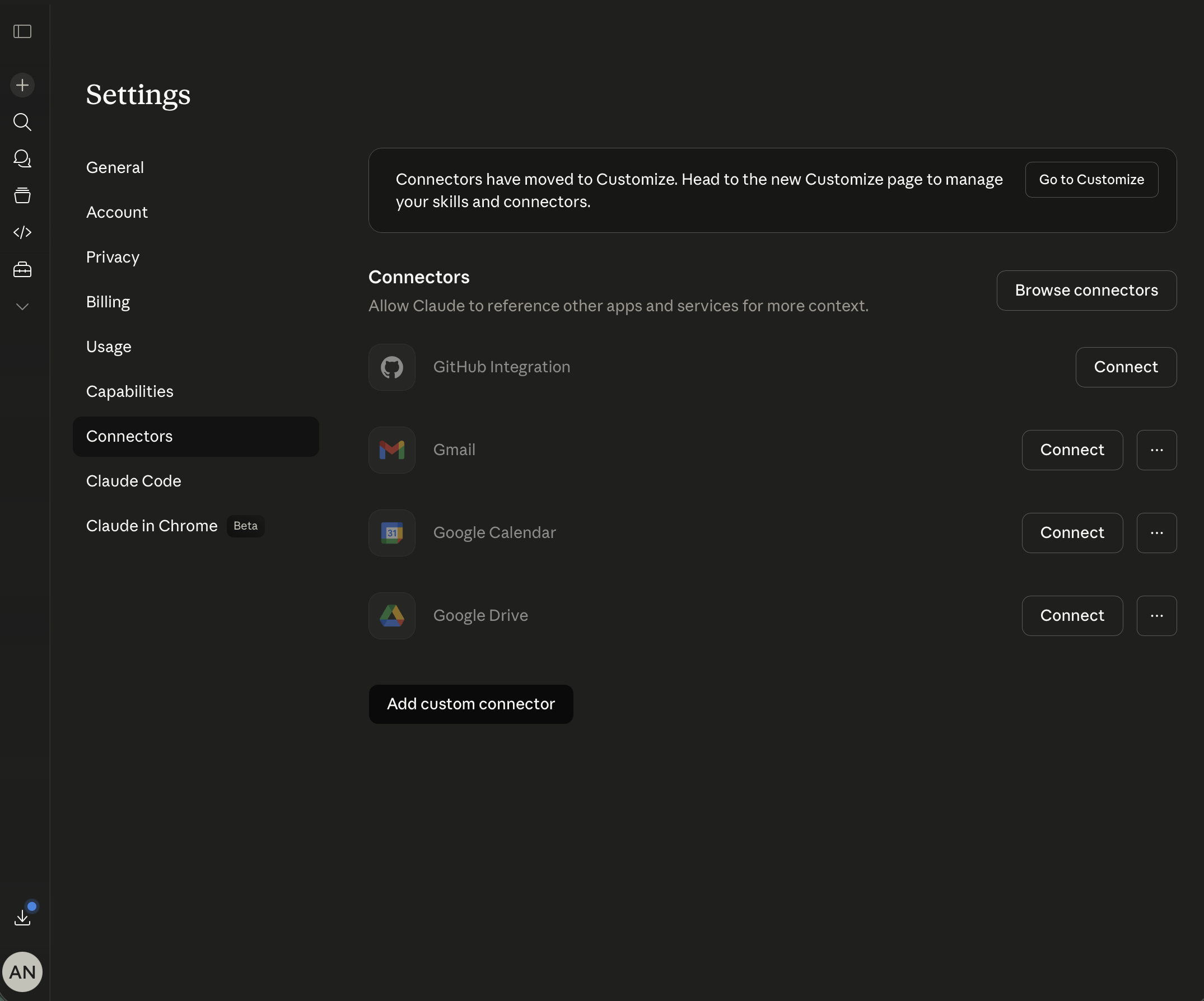
3
填寫 connector 詳細資料並點選 Add
- Name:
Voiceping - URL:
https://api.voiceping.io/mcp
4
點選 Voiceping 旁的 Connect
Claude 需要額外執行一步:在 connector 清單中找到新增的 VoicePing 項目,點選 Connect 啟動 OAuth 流程,再於 VoicePing 工作區核可會議紀錄的權限範圍。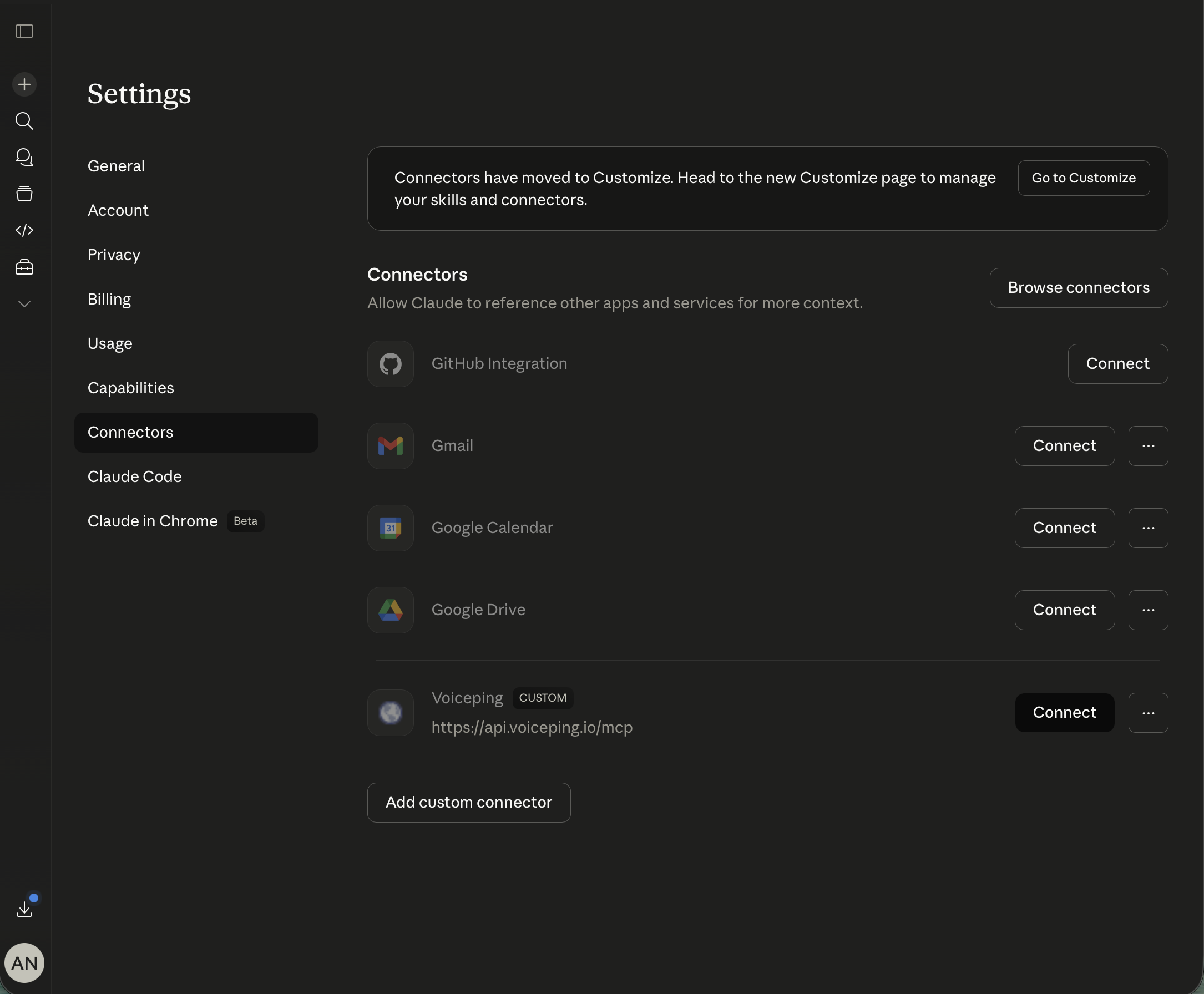
3
核可會議紀錄的權限範圍
登入並選擇 VoicePing 工作區,再核可該用戶端要求的會議紀錄權限。系統只會授予您核可的範圍。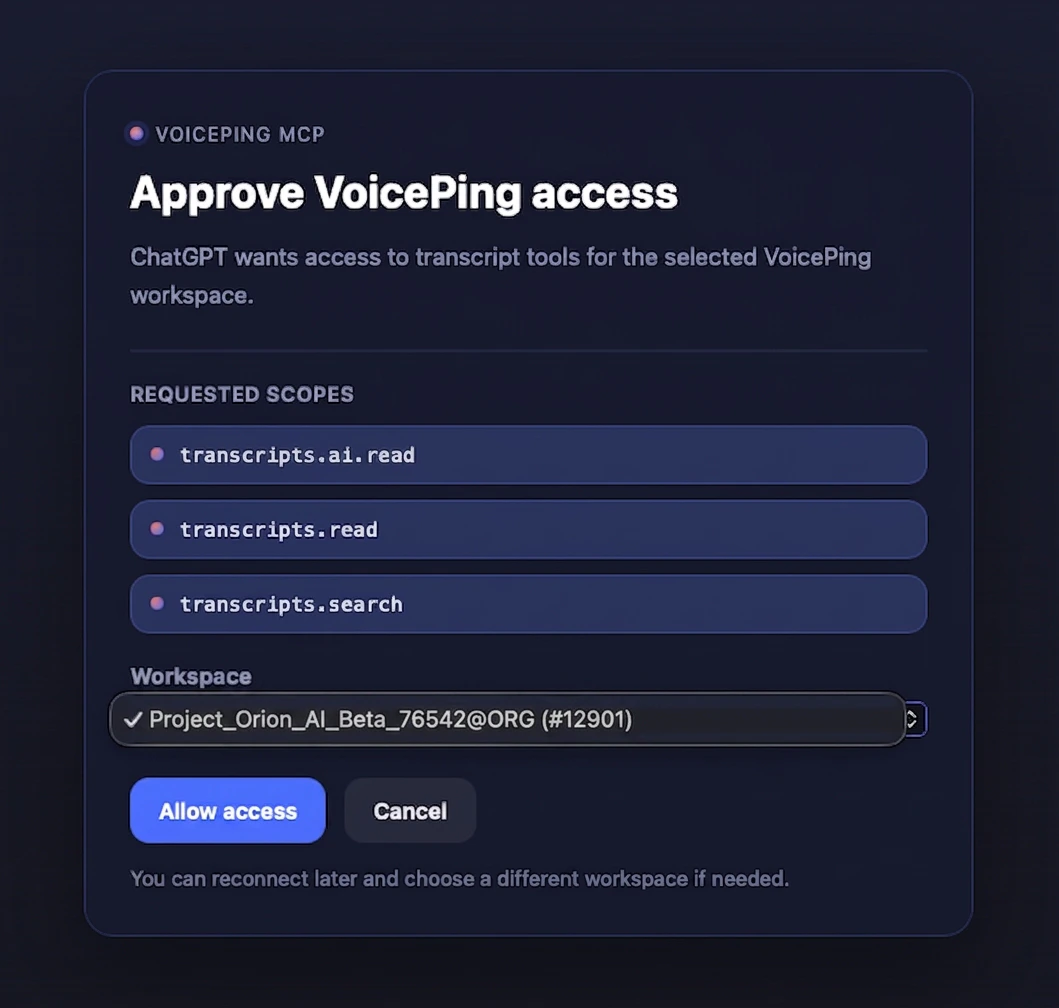
4
提出您的第一個問題
您已完成連線。開啟上方連結的五個工作流程頁面中任何一個,複製貼上第一組提示詞即可開始使用。
下一步
外部存取總覽
回到總覽,查看 MCP 與 API 共用的權限範圍、存取生命週期與事件記錄。
從程式碼呼叫 API
若是由伺服器(而非人員)擷取會議紀錄,請改用 API 存取搭配 bearer token。