
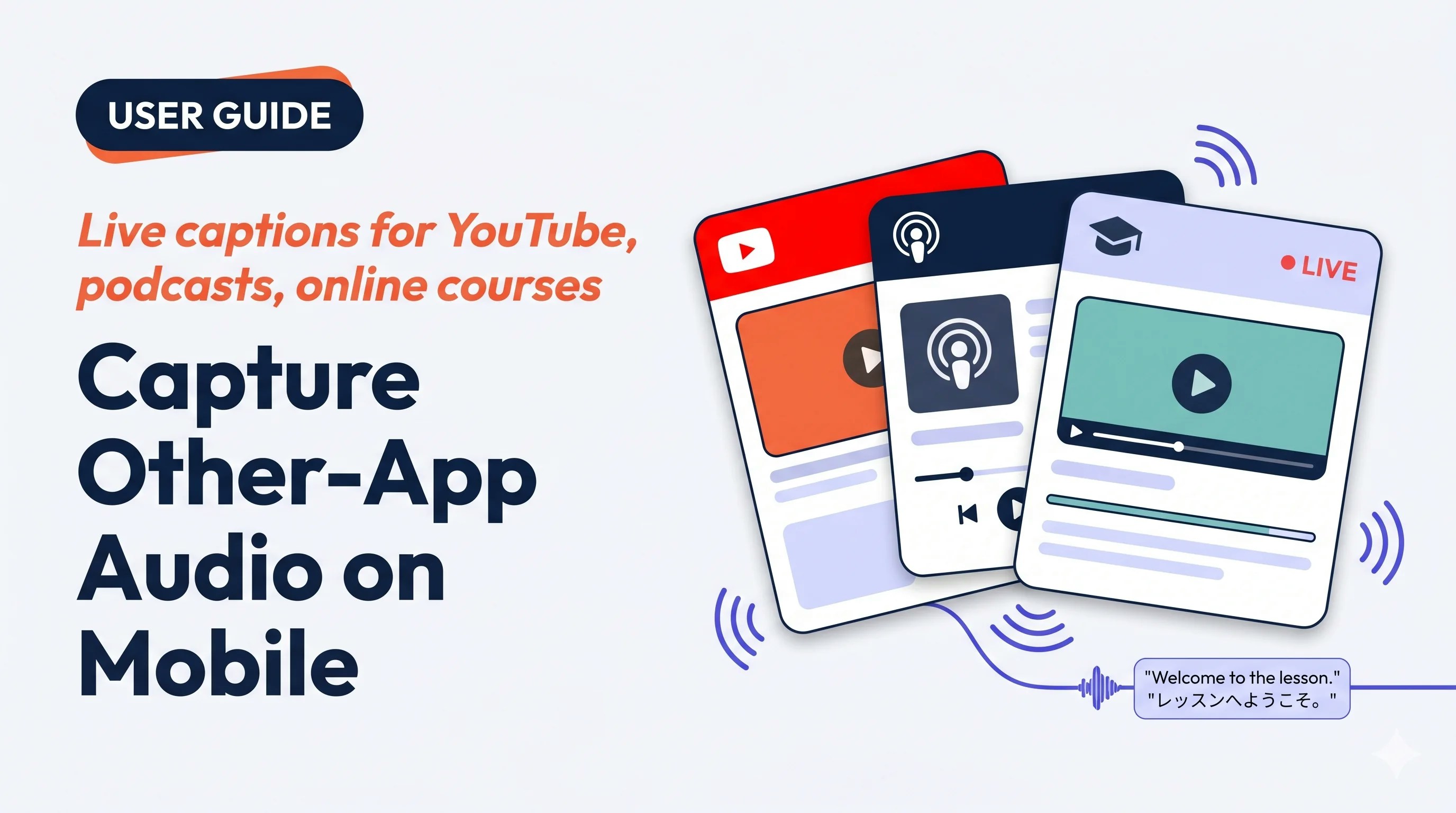
適用場景
外語講座、Udemy 課程、錄製的網路研討會 — 聽的同時用自己偏好的語言閱讀。
在路上翻譯外語 YouTube 或Podcast 節目 — 無需下載。
在其他播放器中開啟已儲存的音訊檔案,VoicePing 會在播放時自動加入字幕。
透過外語 Podcast 與即時翻譯練習聽力。
亮點
- 支援手機上可播放音訊的應用程式(仍受作業系統的螢幕擷取規則限制)
- 提供與一般 VoicePing 工作階段相同的編輯、摘要、匯出與字典功能
- 工作階段會儲存至工作區記錄,團隊成員可在 PC 上開啟
- 支援 iOS(Screen Record) 與 Android(Device Audio)
開始擷取
1
+ → Screen Record
在主畫面開啟工作階段選單。Android 上的名稱為 Device Audio。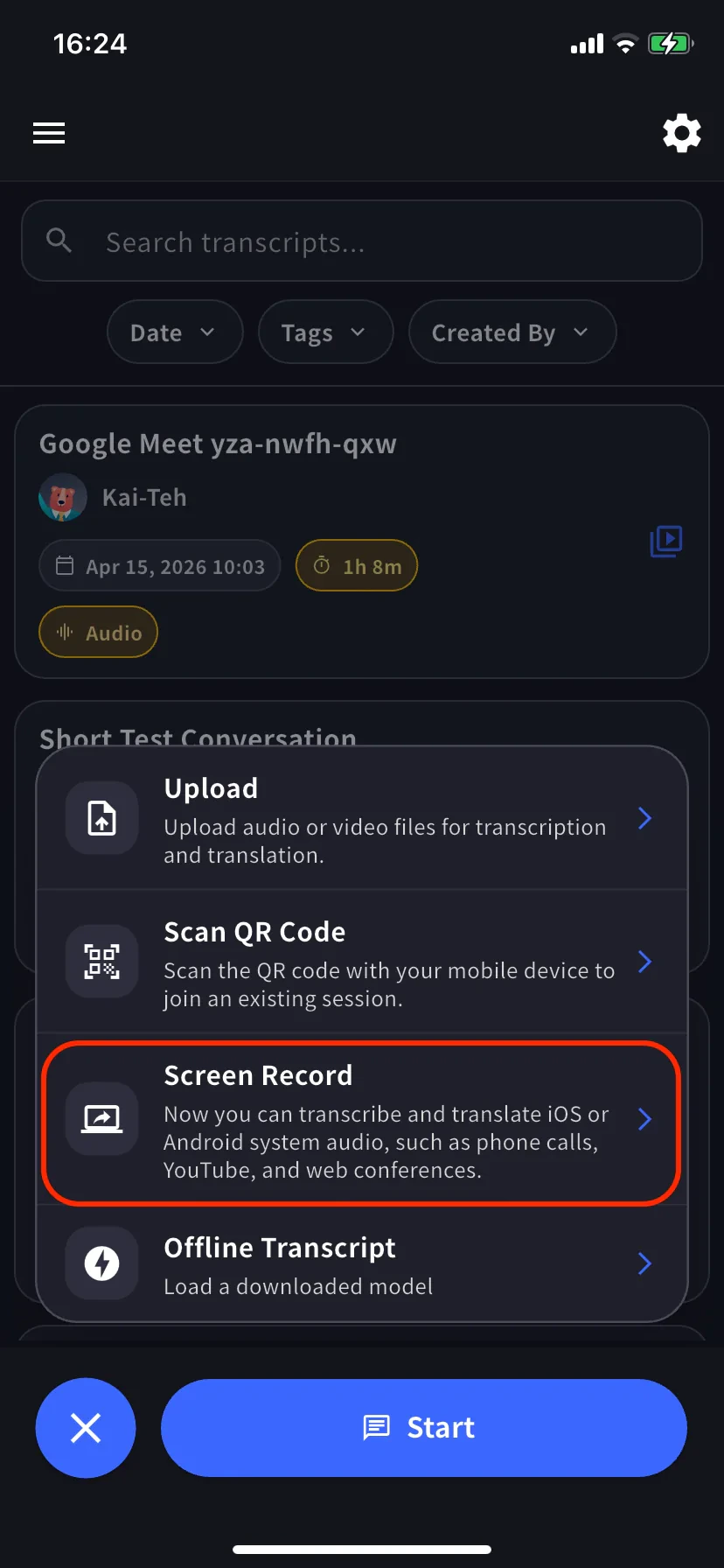
2
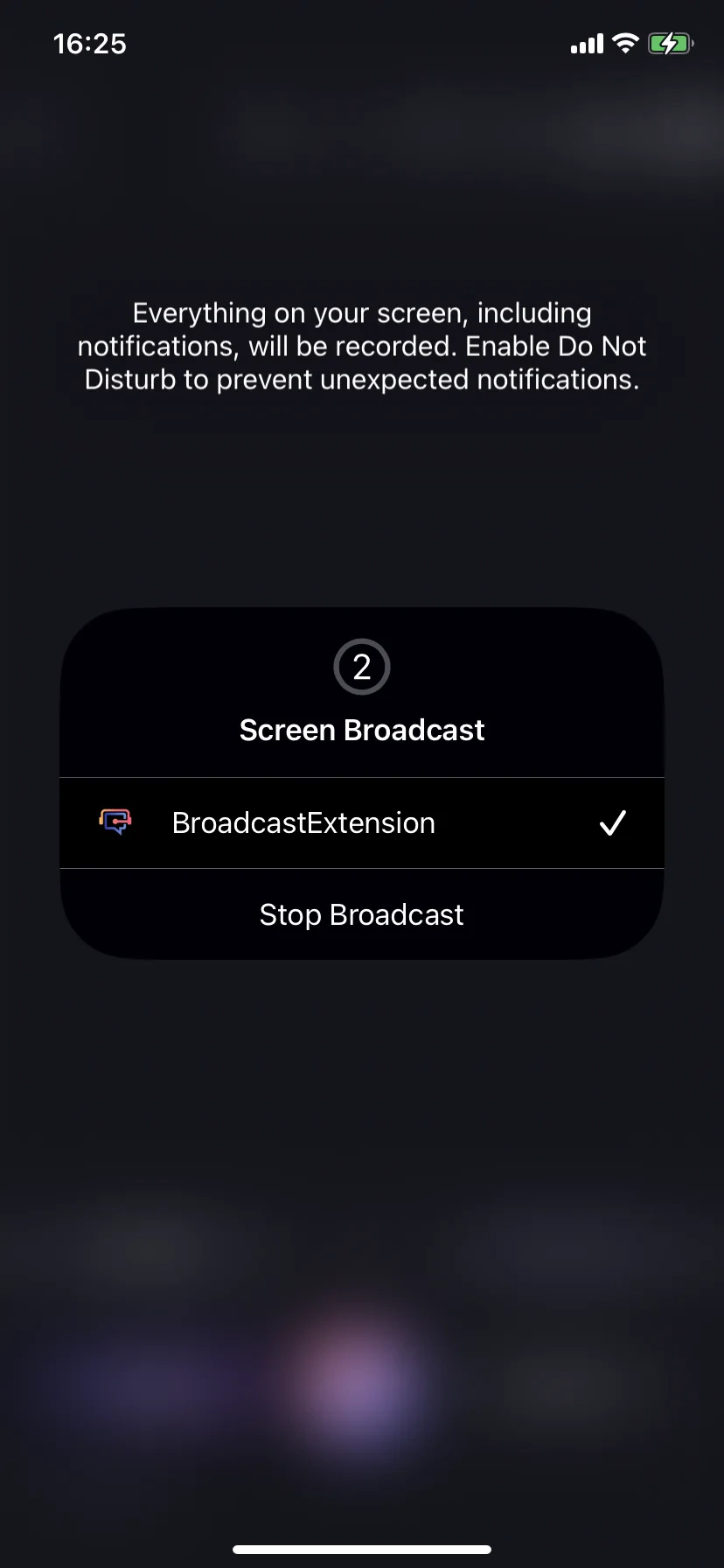
開始廣播
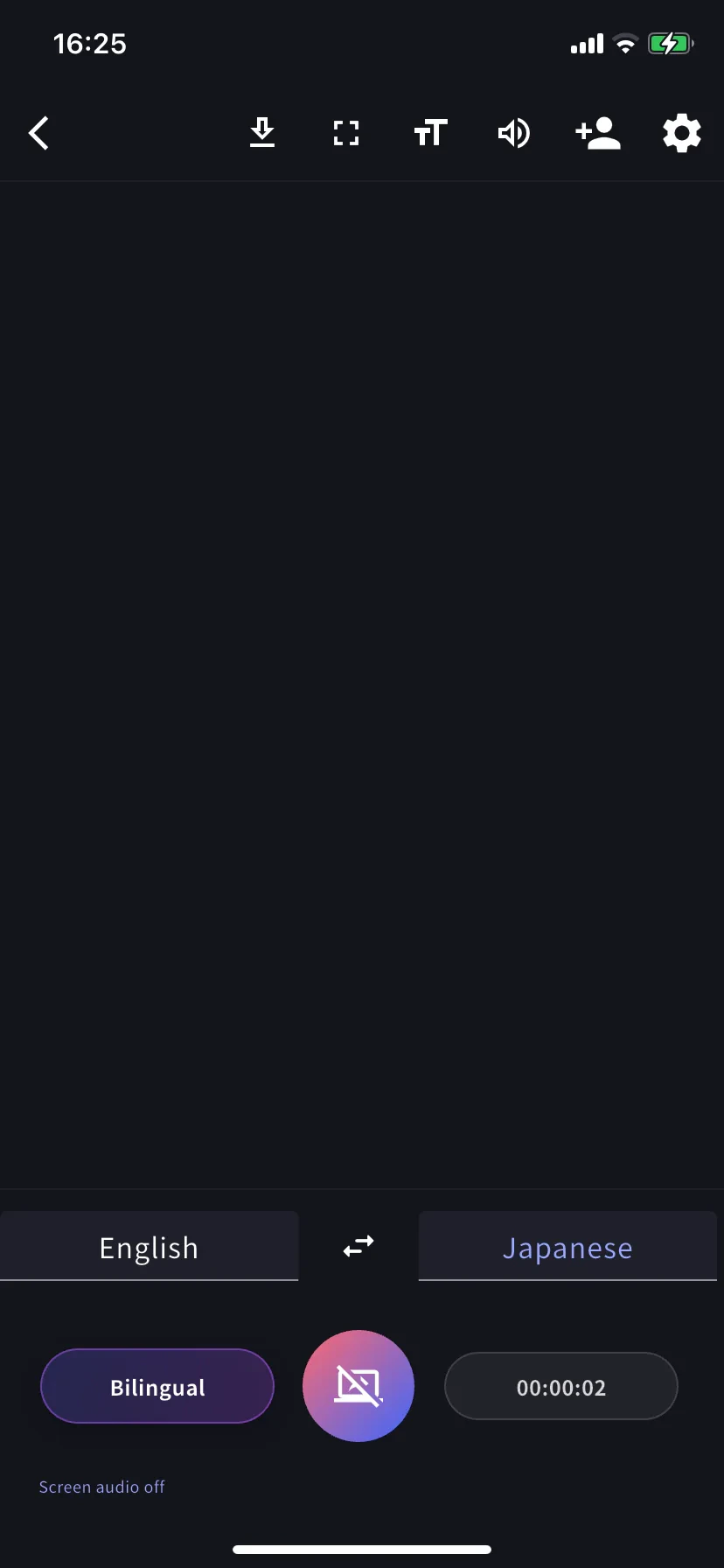
點選擷取按鈕。在 iOS 上選擇 BroadcastExtension → Start Broadcast;在 Android 上接受媒體投放提示。啟用後,面板會顯示 Stop Broadcast。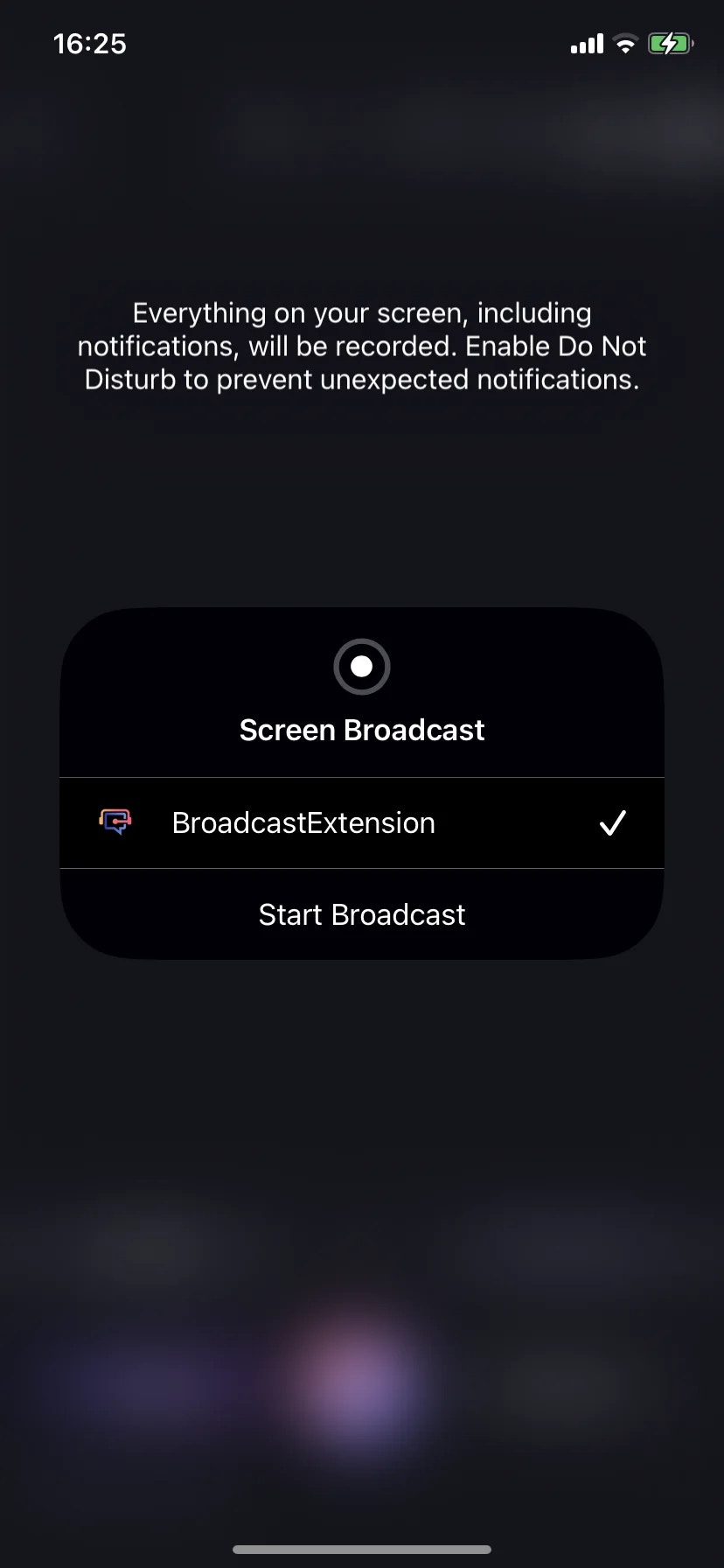
3
在來源應用程式播放音訊,再返回 VoicePing
讓 VoicePing 在背景執行,開啟來源應用程式(YouTube、Podcast、Safari、線上課程等)並播放音訊。切回 VoicePing 後,雙語字幕會隨計時器即時顯示。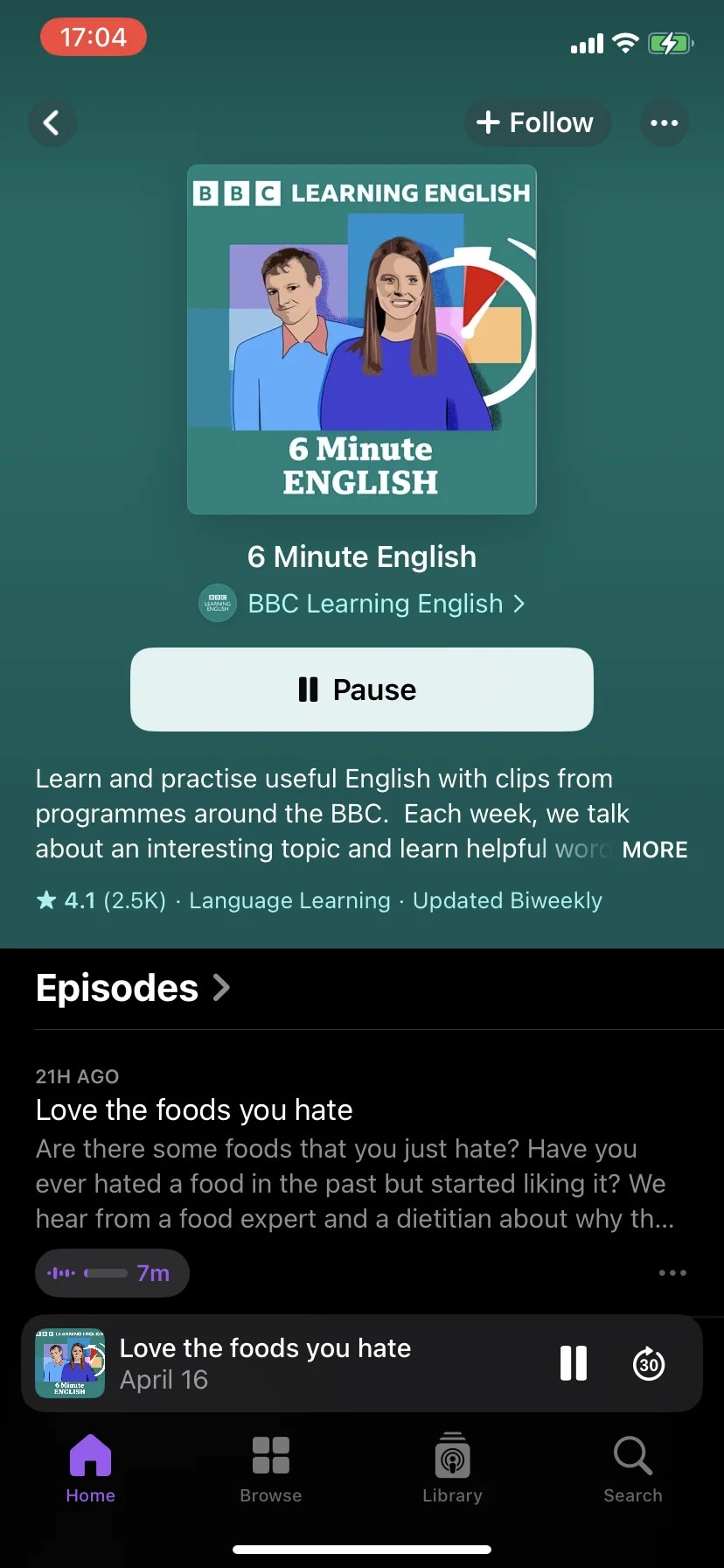
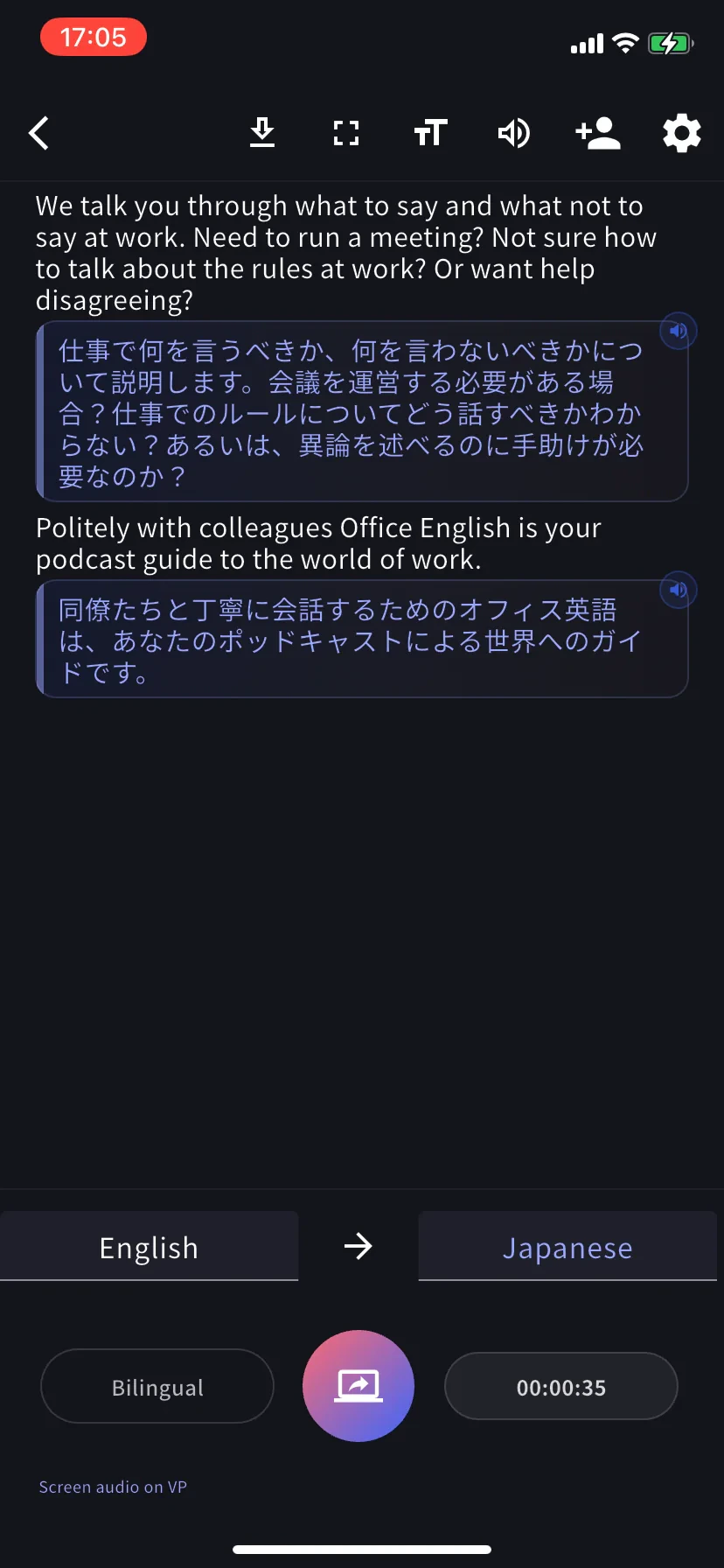
停止
- iOS — 點選狀態列中的廣播指示 → Stop Broadcast,或點選 VoicePing 內的擷取按鈕。
- Android — 點選投放通知或 VoicePing 內的擷取按鈕。
小貼士
- 自己說話時使用耳機,避免擷取的音訊回傳至麥克風。
- 開始前開啟勿擾模式,避免 iOS 通知被一併擷取。
- 長時間使用時請連接充電器,因為功能會持續使用處理器與網路。
- 部分應用程式會封鎖擷取,例如受 DRM 保護的串流內容或部分銀行應用程式。若沒有轉錄內容,可能是來源應用程式已封鎖擷取。
- 若自動偵測語言錯誤,請從左側標籤手動設定轉錄語言。