關於單一登入(SSO)功能
企業版工作區可以啟用單一登入(SSO),允許使用HENNGE One登入。 完成 SSO 設定後,即可使用 HENNGE One 中註冊的帳號登入 VoicePing。 本指南將說明:- 如何在工作區中啟用SSO
- 如何將 HENNGE One 設定為身分提供者(IdP)
常見問題
完成 SSO 設定後,要求現有使用者只透過 SSO 登入
完成 SSO 設定後,要求現有使用者只透過 SSO 登入
可以實現。啟用SSO後,現有使用者將自動無法透過SSO以外的方式登入。如果已經登入,需要先登出。
HENNGE One 端設定
前提條件
已訂閱VoicePing企業版
擁有具備 HENNGE One 管理員權限的帳號
步驟
1
進入HENNGE One管理介面
點選「服務提供者設定」。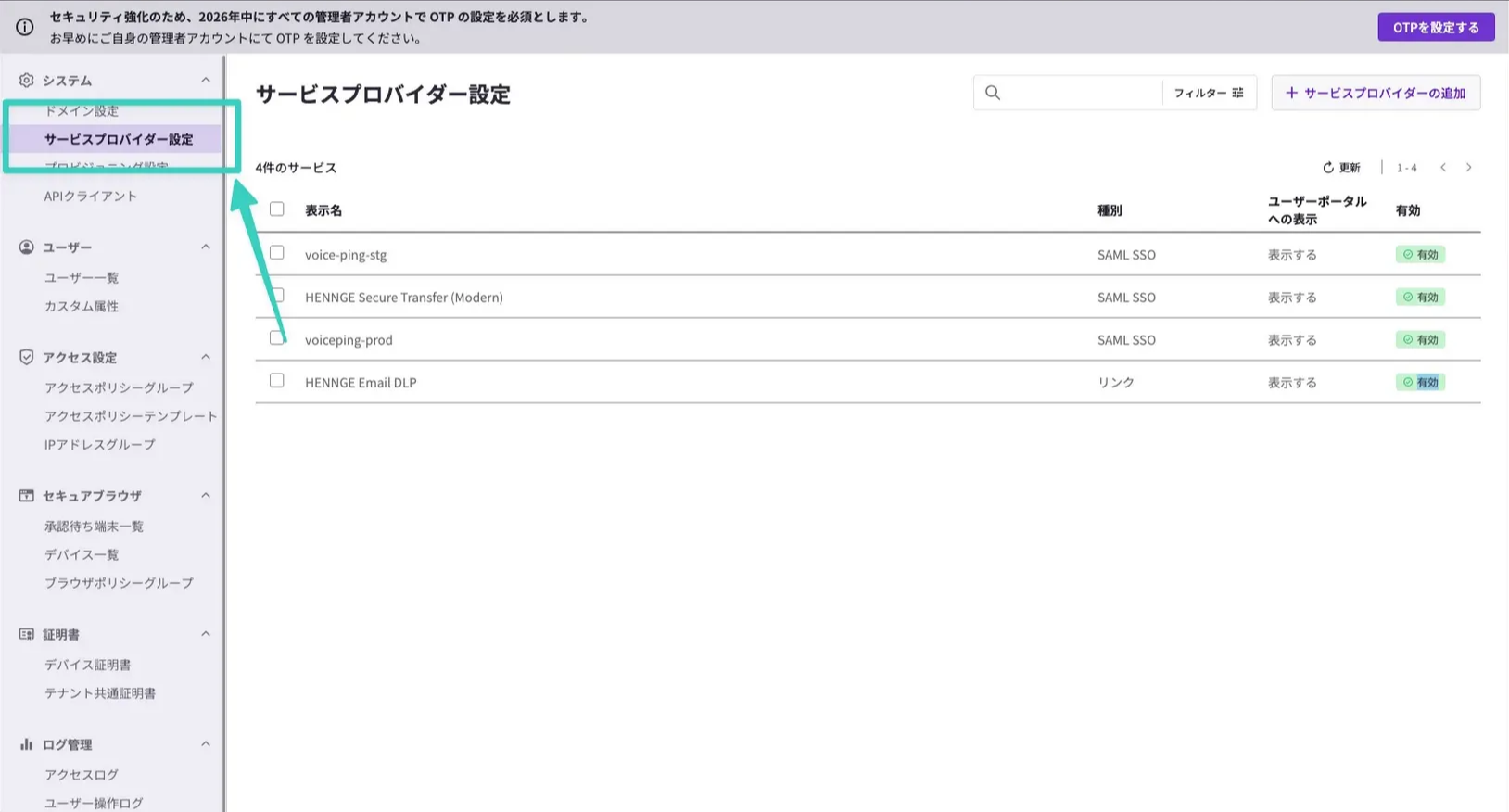
2
新增服務提供者
點選「新增服務提供者」。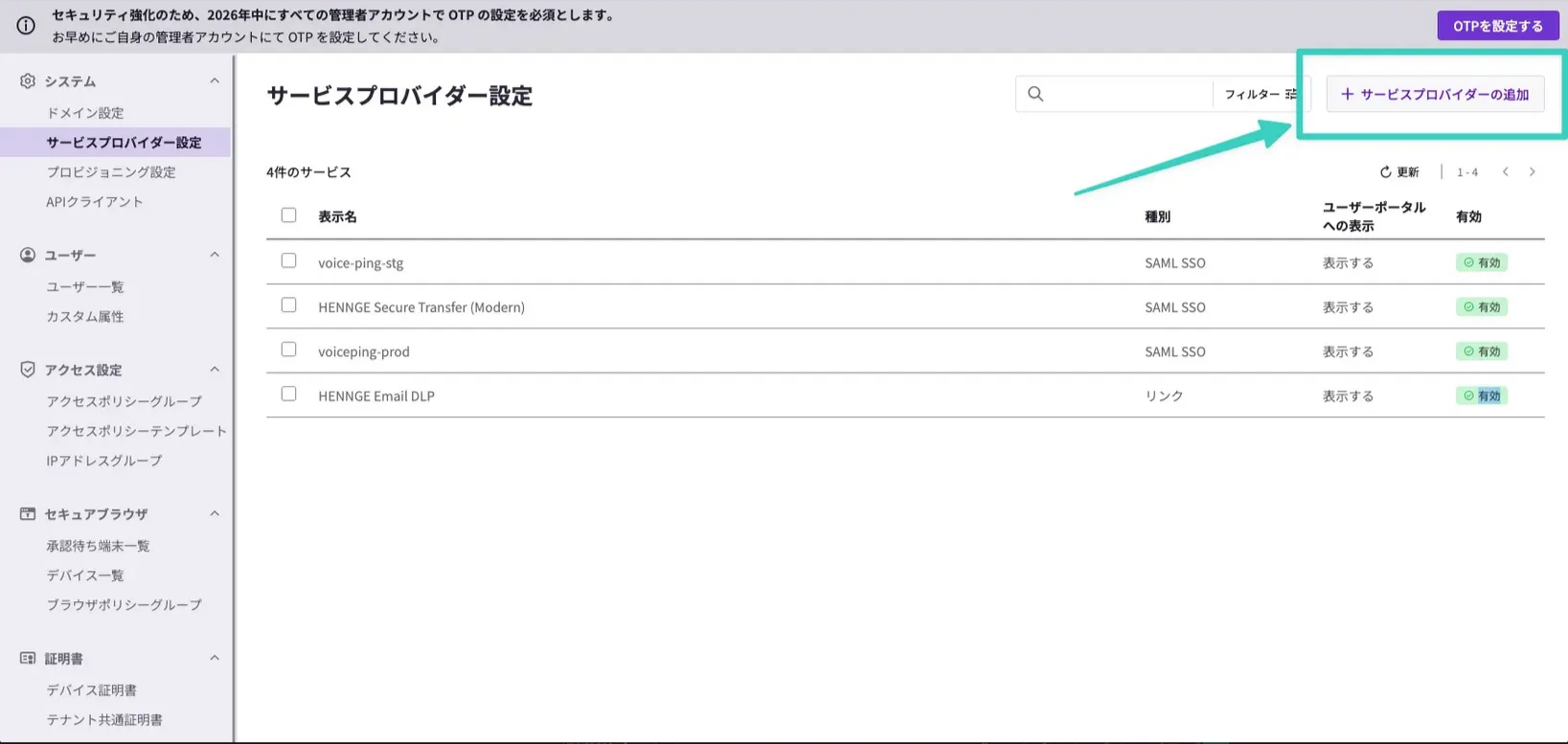
3
新增SSO服務
選擇「新增SSO服務」。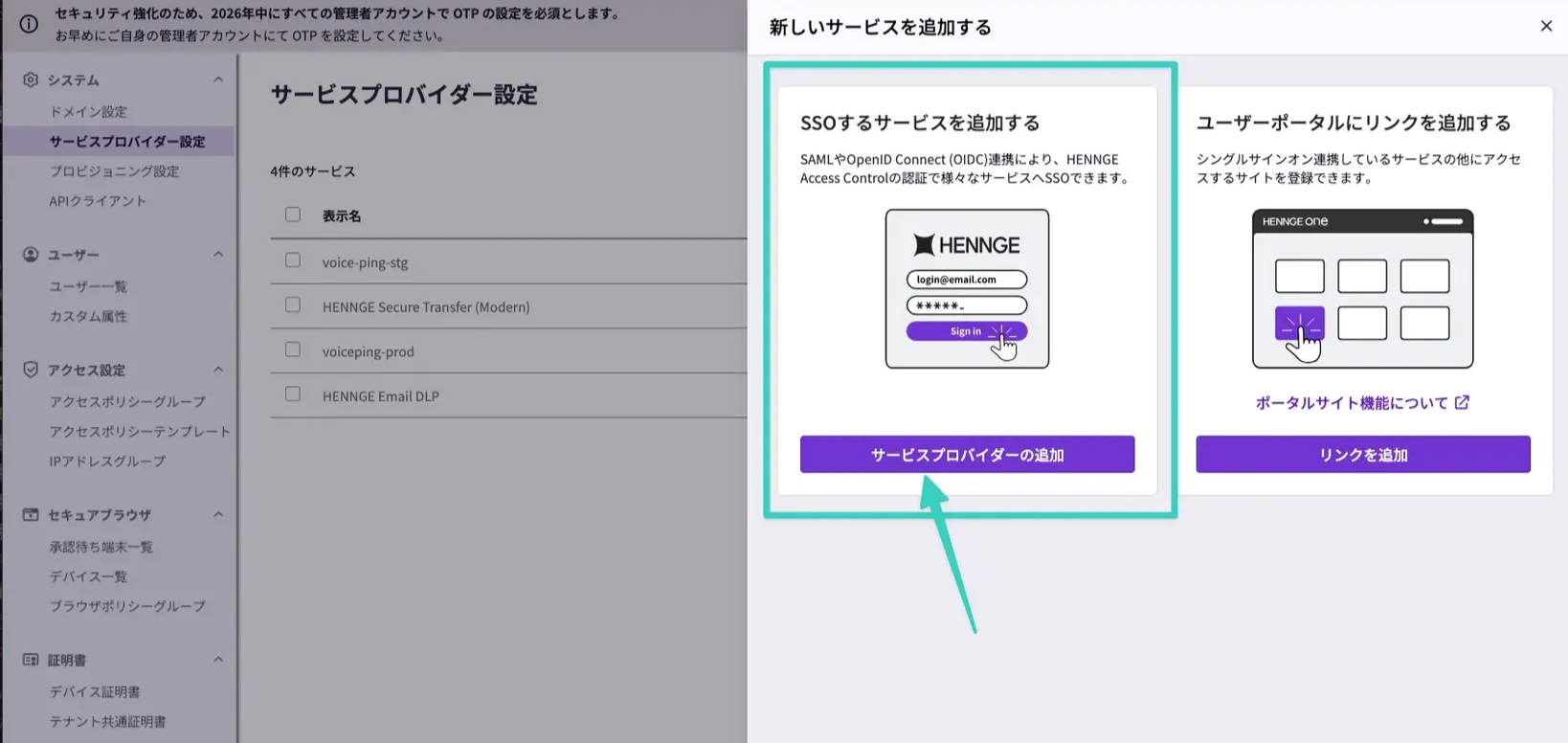
4
選擇 SAML 手動設定
選擇「SAML 手動設定」。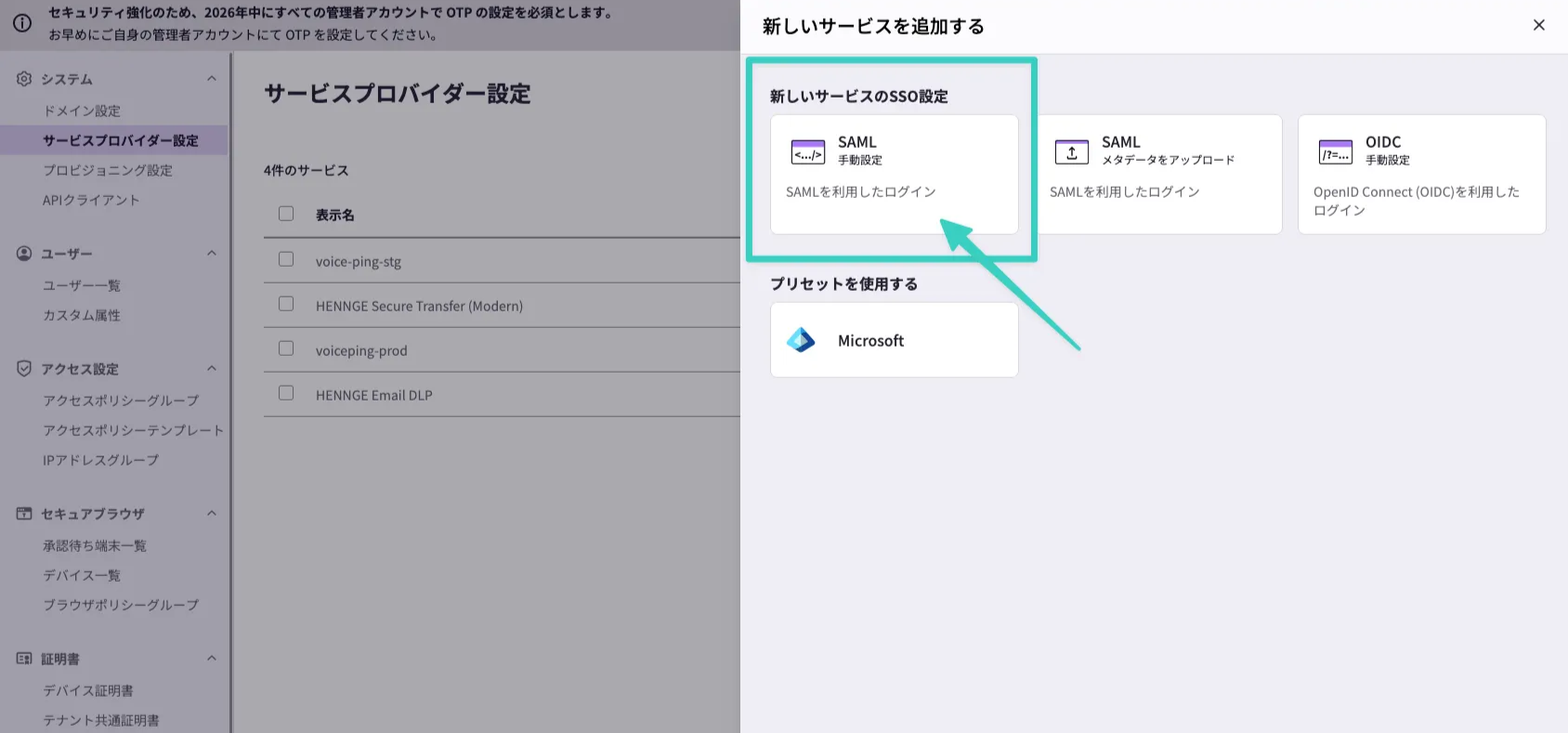
5
輸入必要資訊
輸入以下資訊並儲存。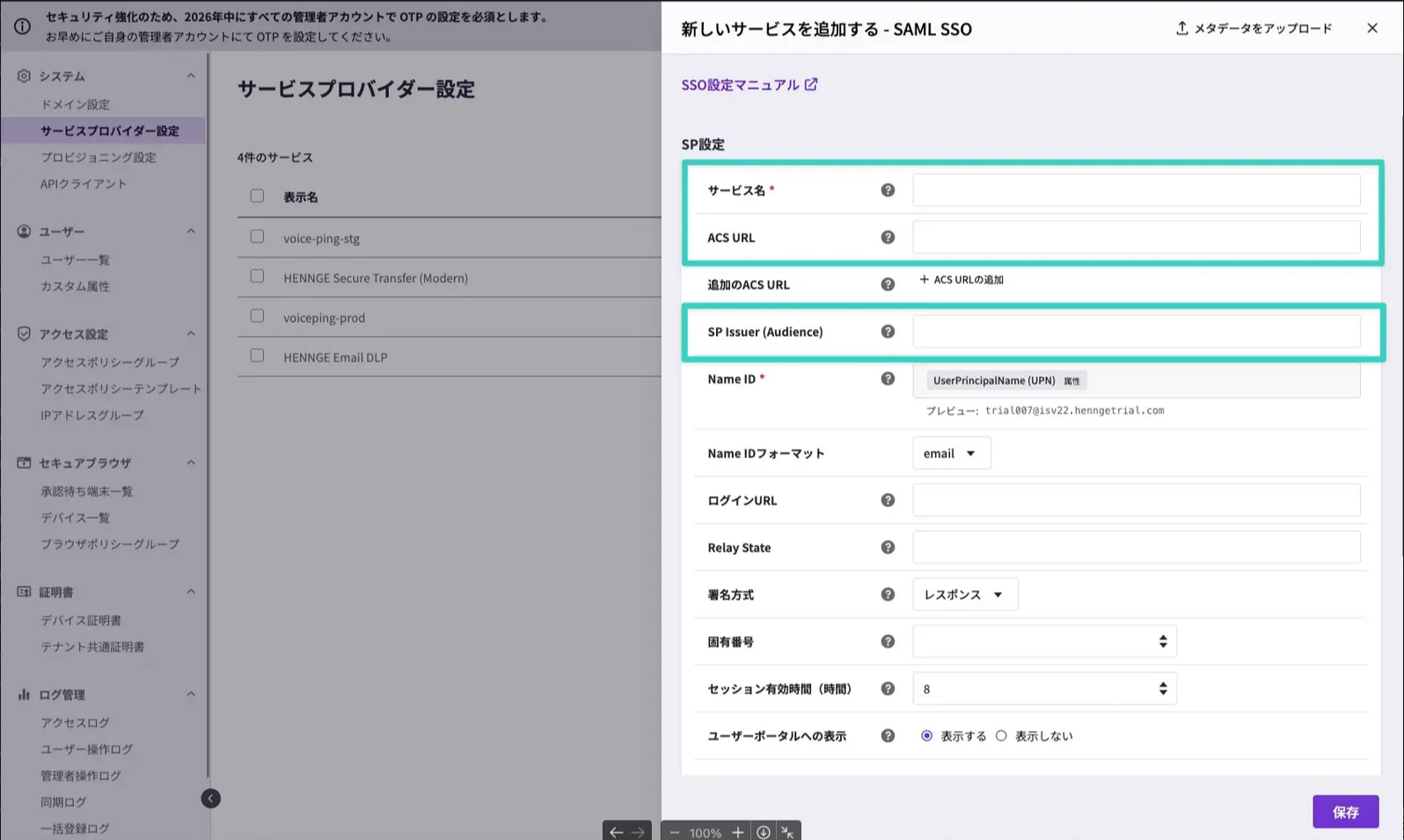
6
下載IdP中繼資料
點選建立的提供者,然後點選「中繼資料」。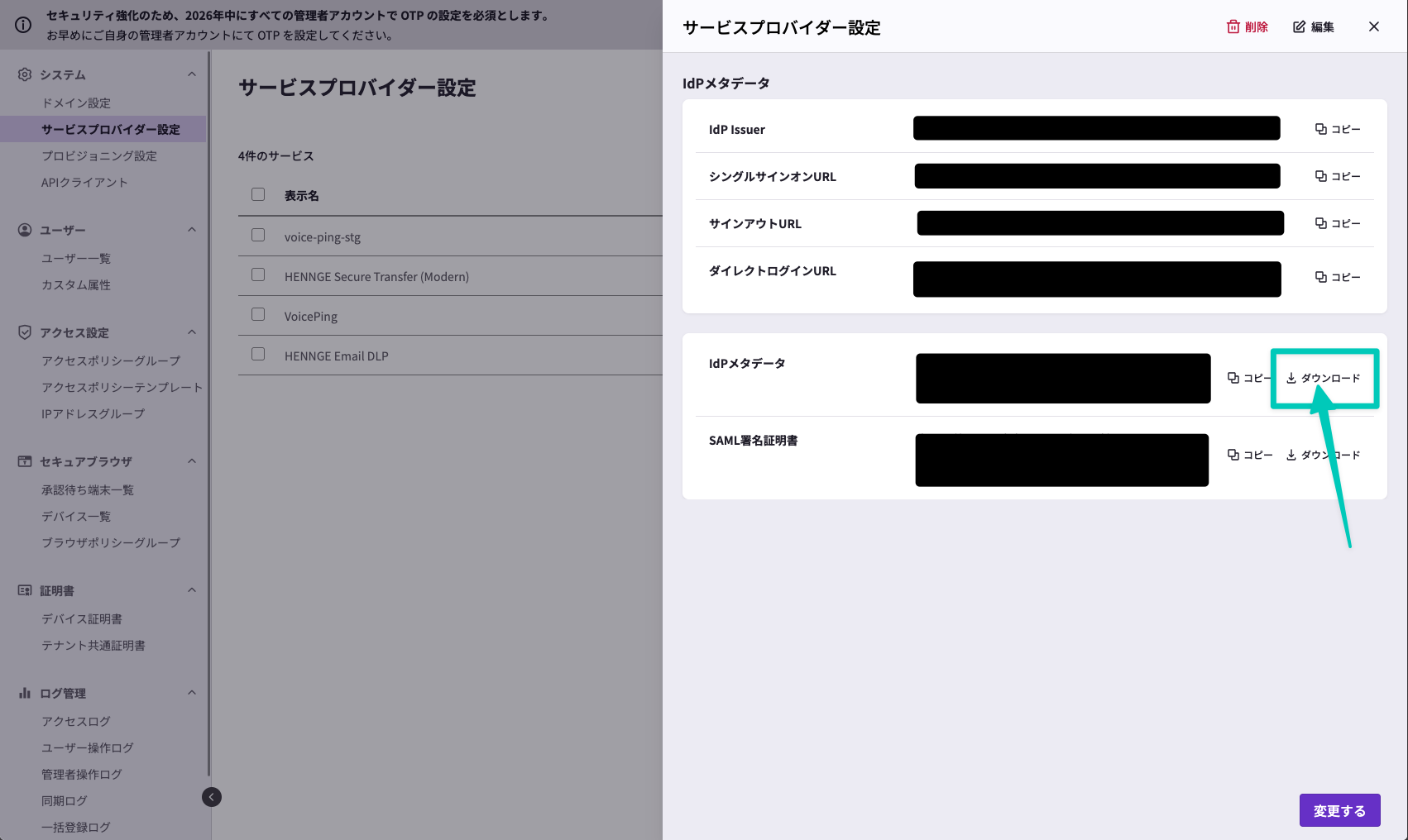
.xml 的檔案,稍後設定 VoicePing 時會用到。7
更新存取策略

VoicePing 端設定
前提條件
已訂閱VoicePing企業版
擁有具備工作區擁有者權限的帳號
步驟
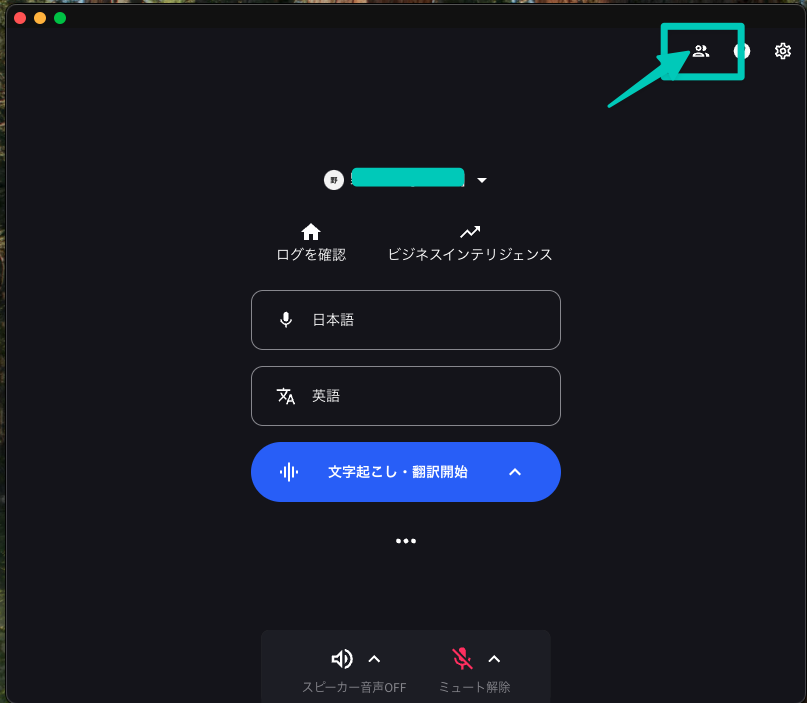
1
開啟管理員儀表板
2
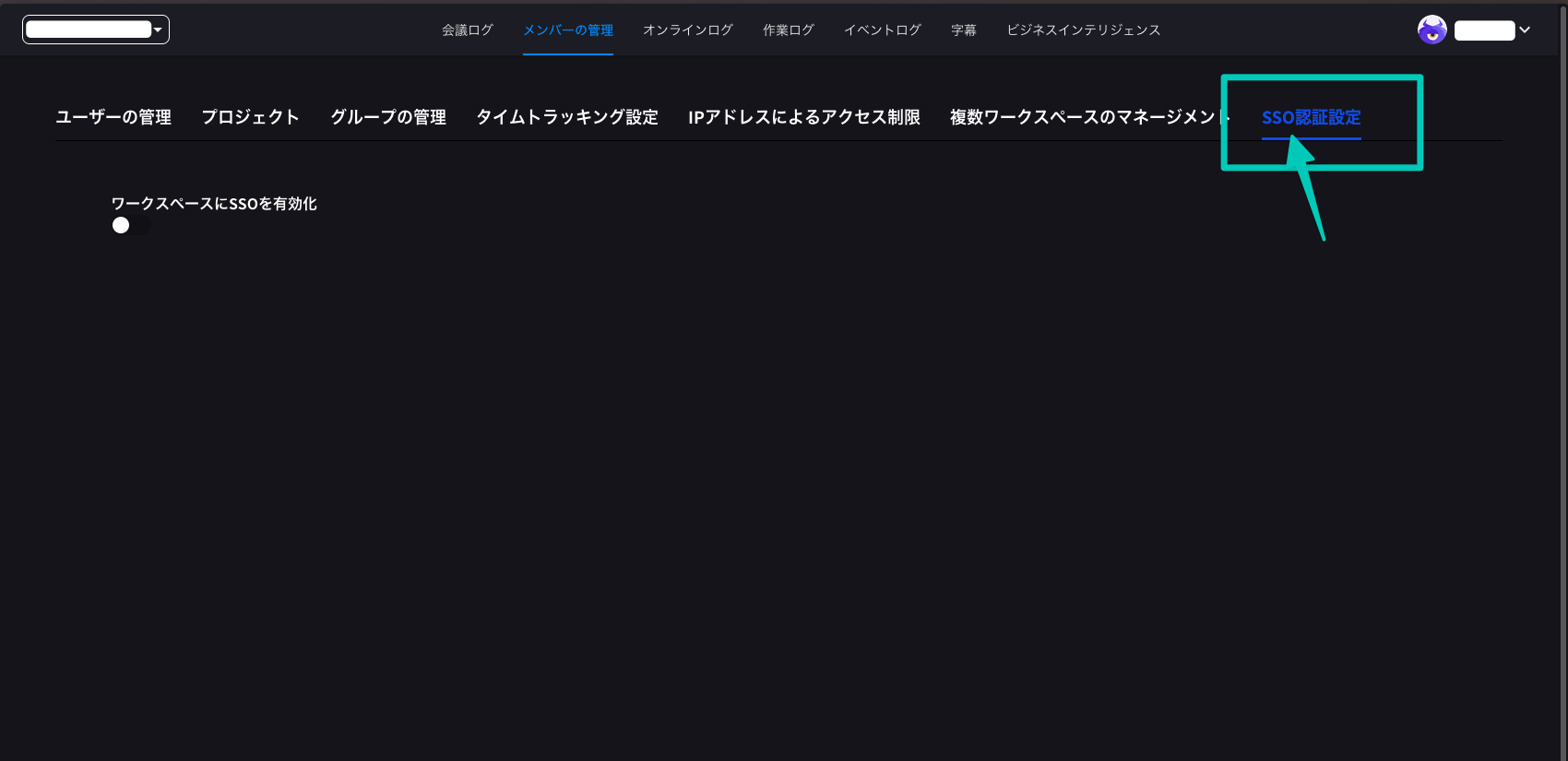
點選成員管理分頁

3
點選SSO認證設定
4
啟用SSO
開啟「為工作區啟用SSO」。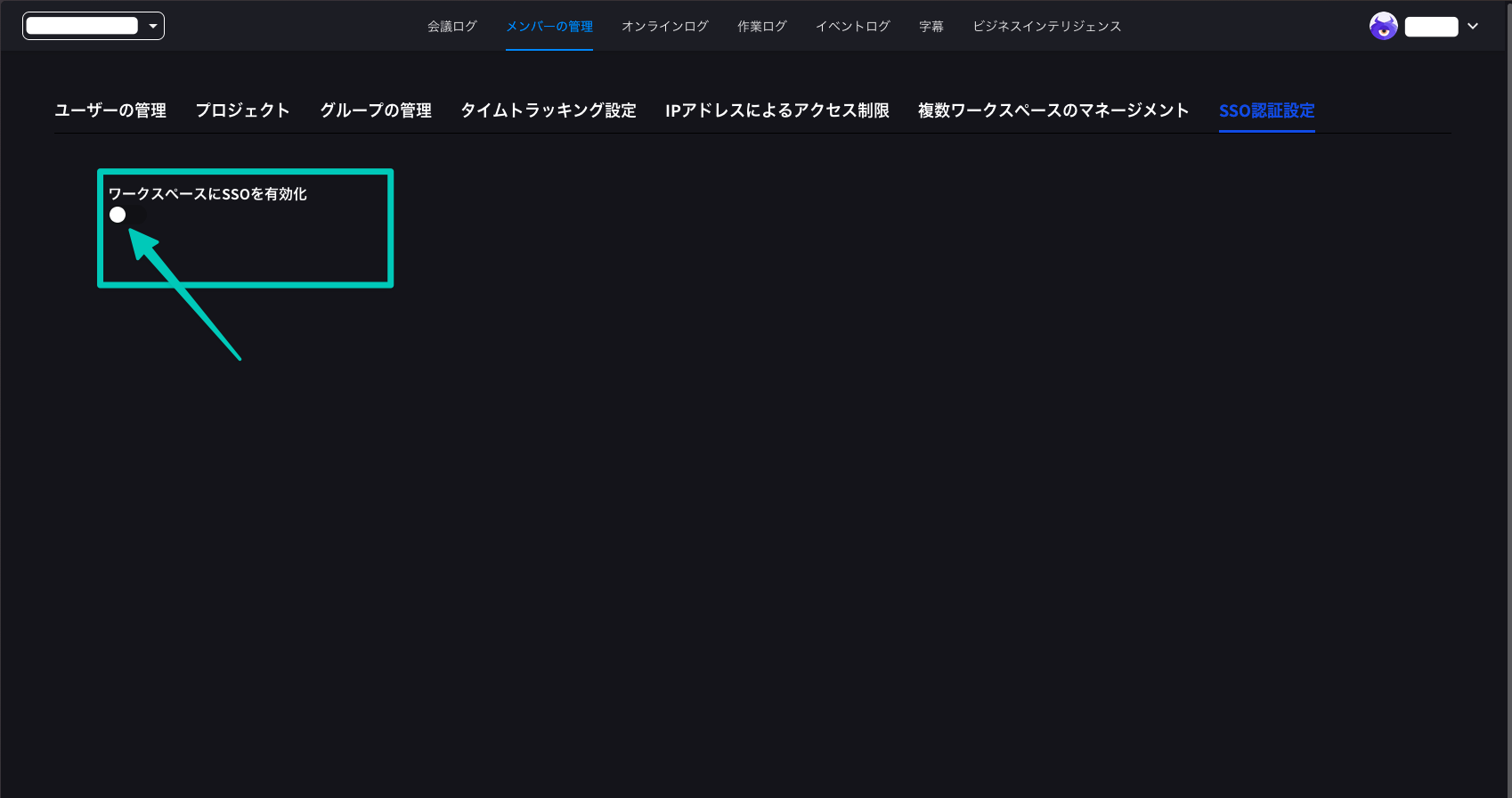
5
確認組織ID
選擇「Organization ID」,確認組織ID。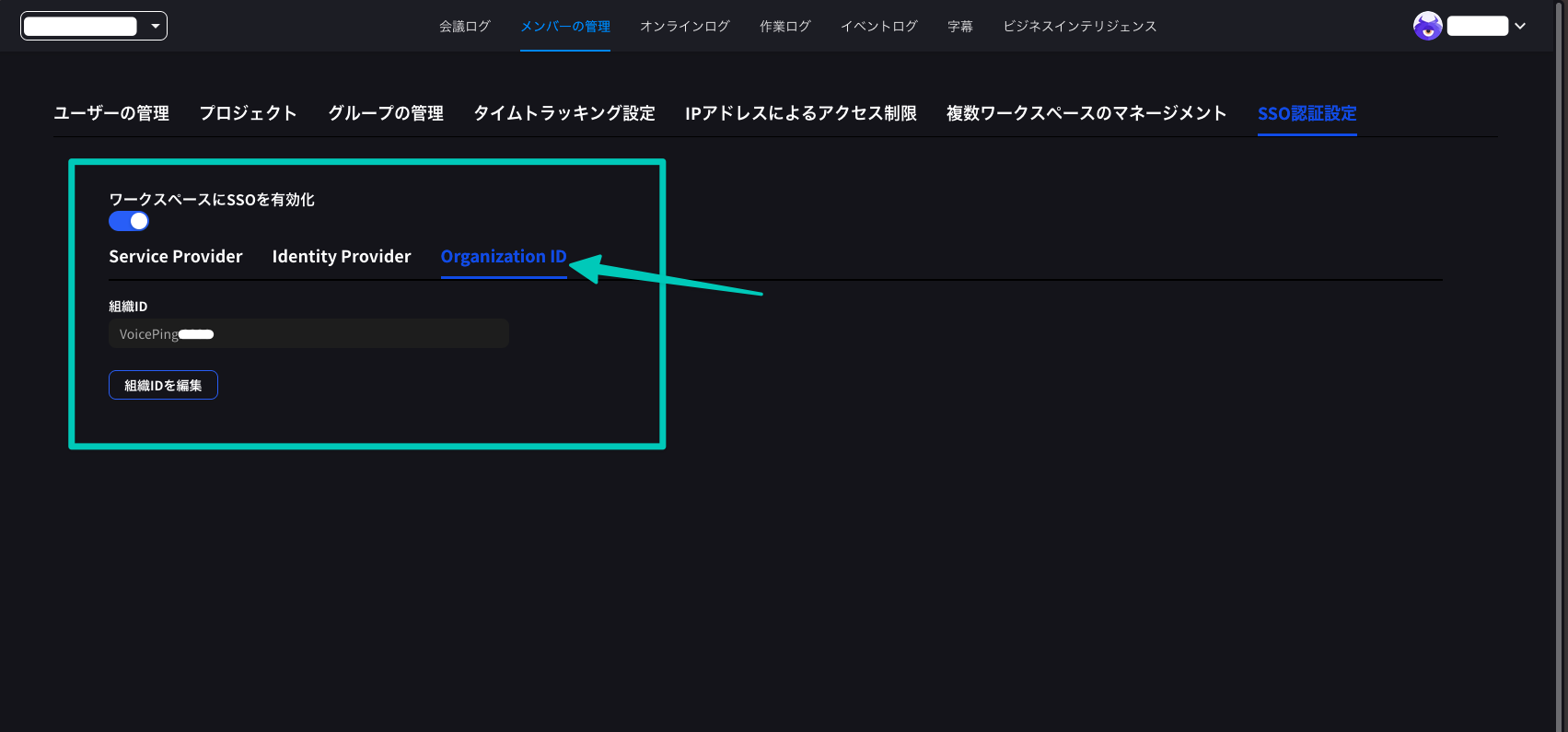
組織ID稍後在登入時需要使用。
6
選擇HENNGE One
點選「Identity Provider」分頁,選擇HENNGE One。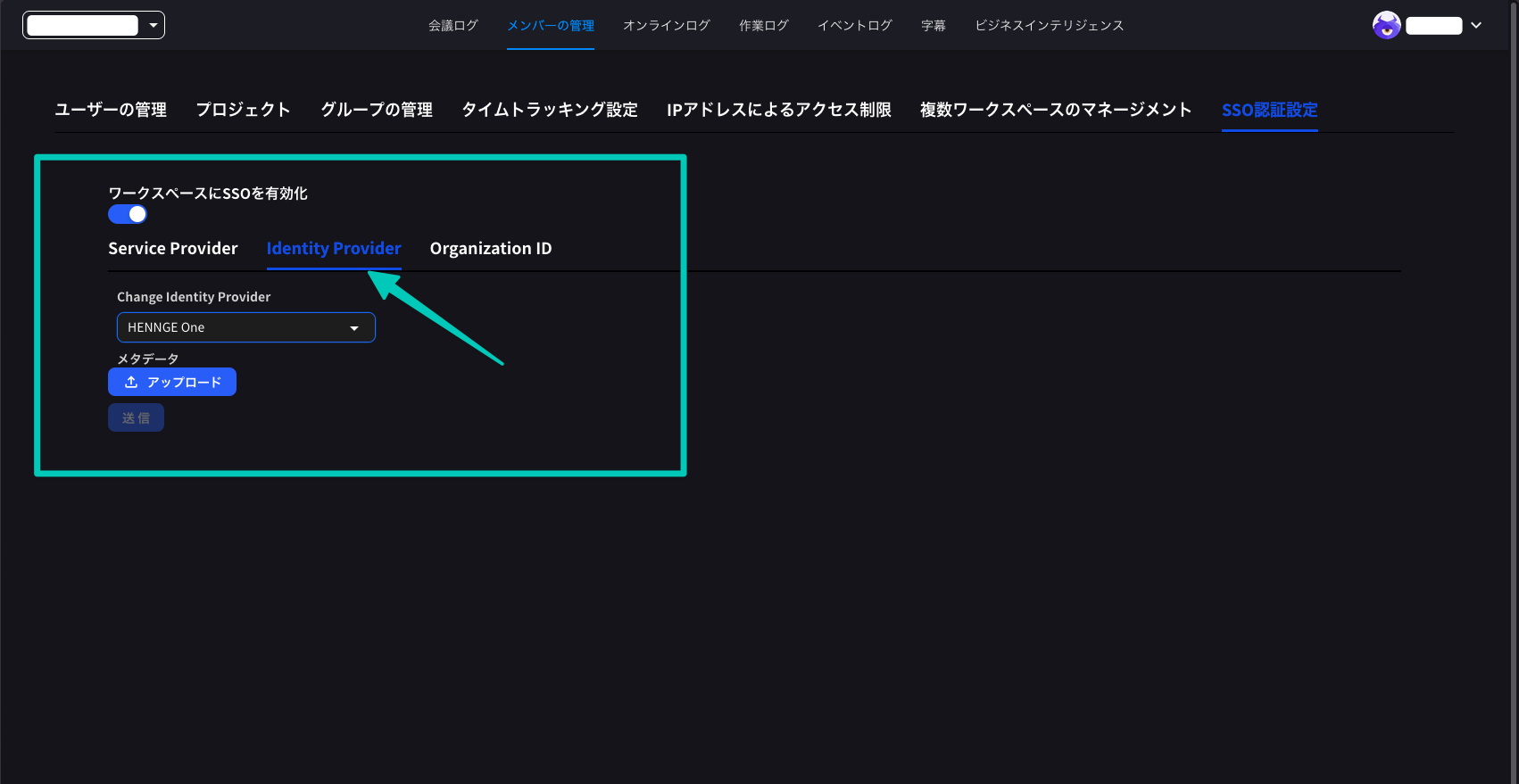
7
上傳中繼資料
上傳在 HENNGE One 端下載的 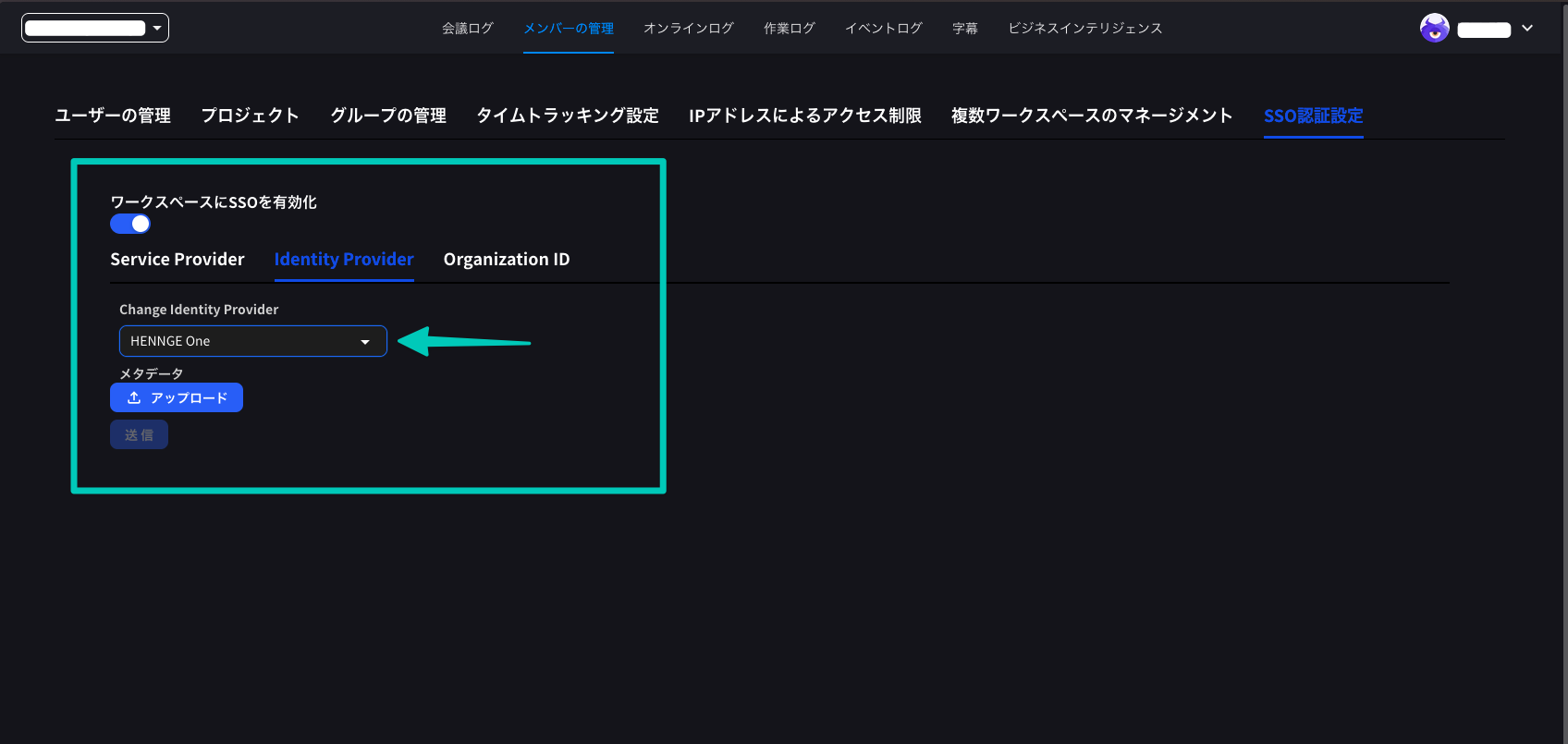
.xml 檔案,然後送出。8
新增使用者
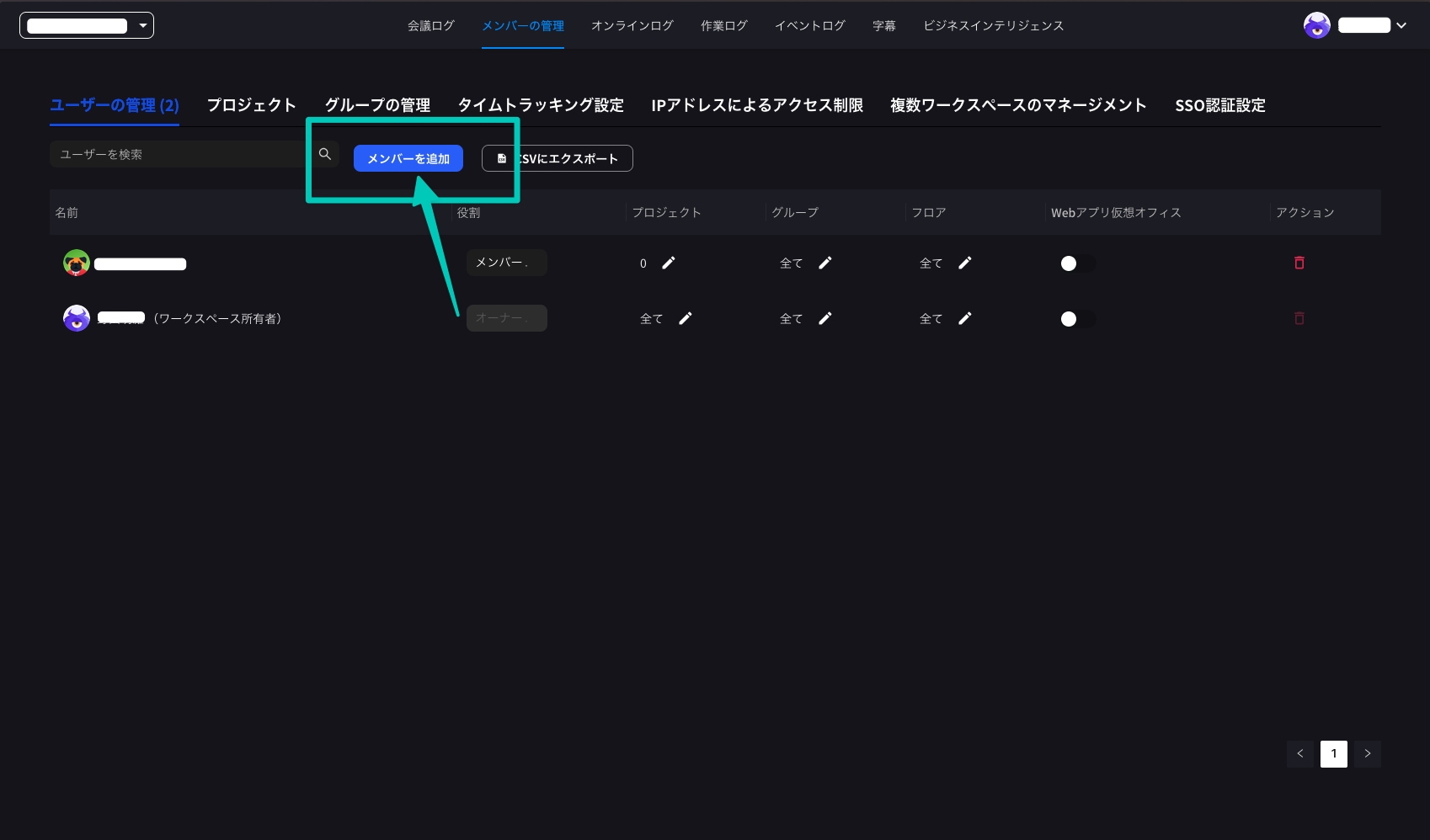
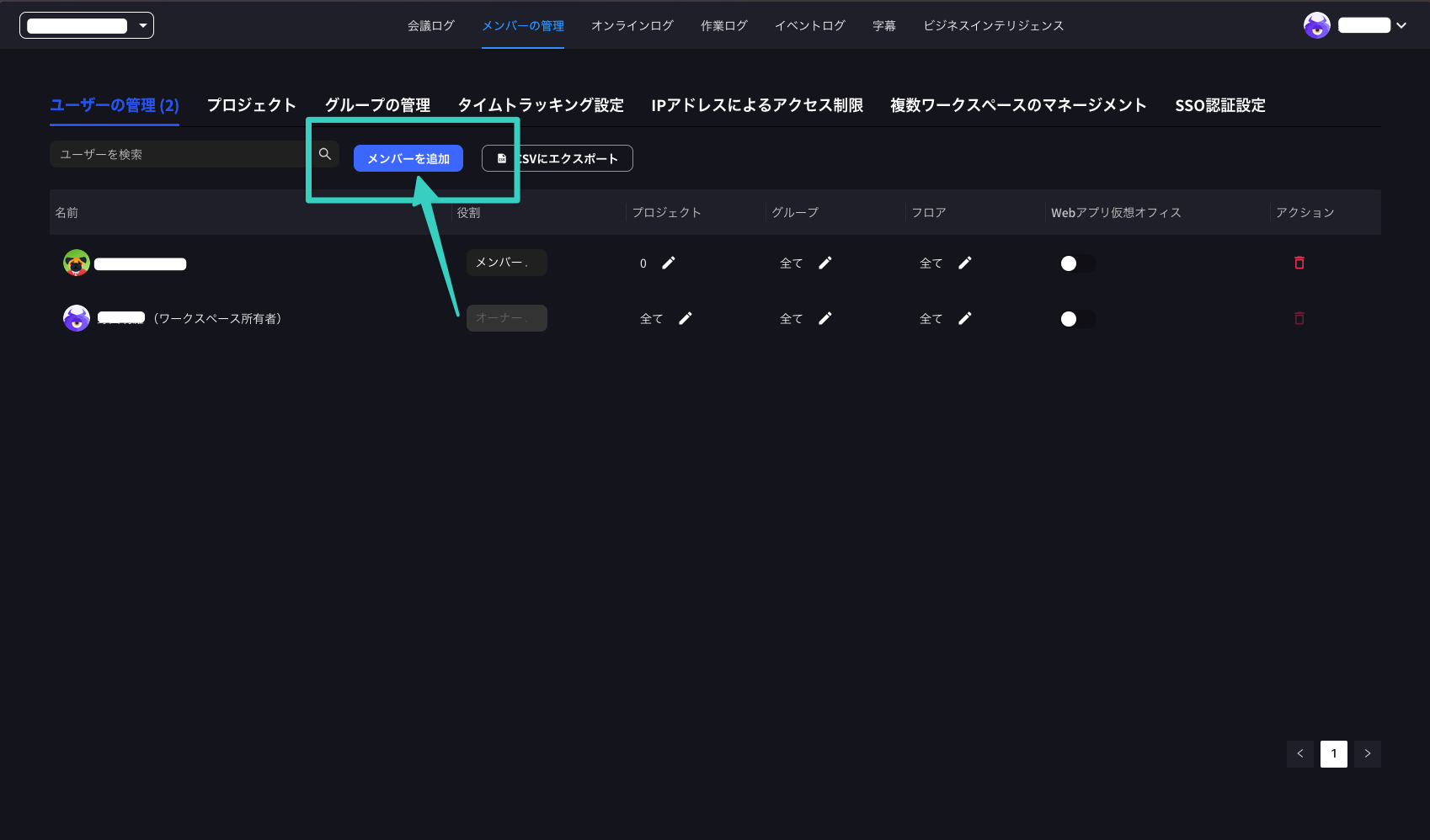
點選「使用者管理」分頁,點選「新增成員」按鈕。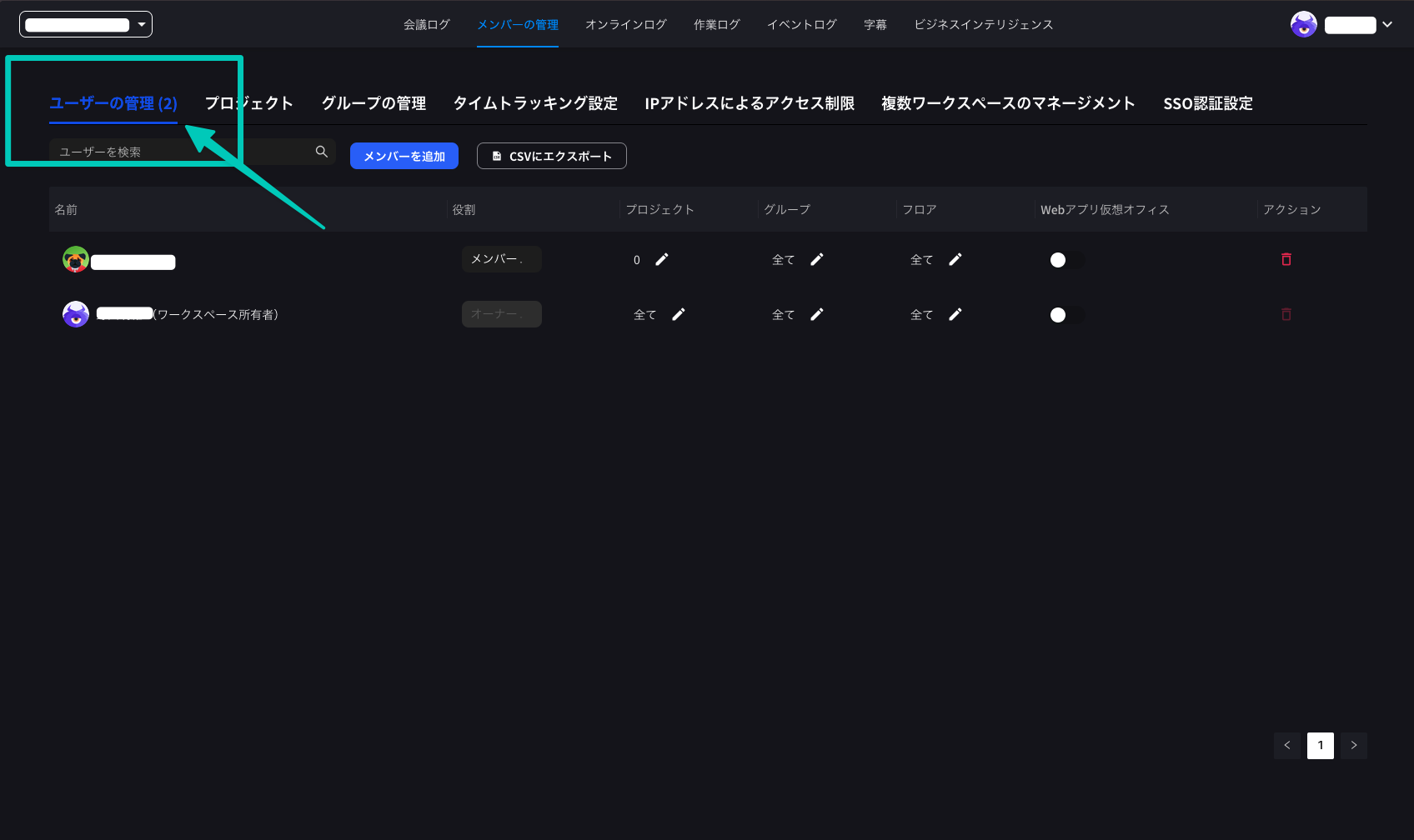
SSO 登入
網頁版
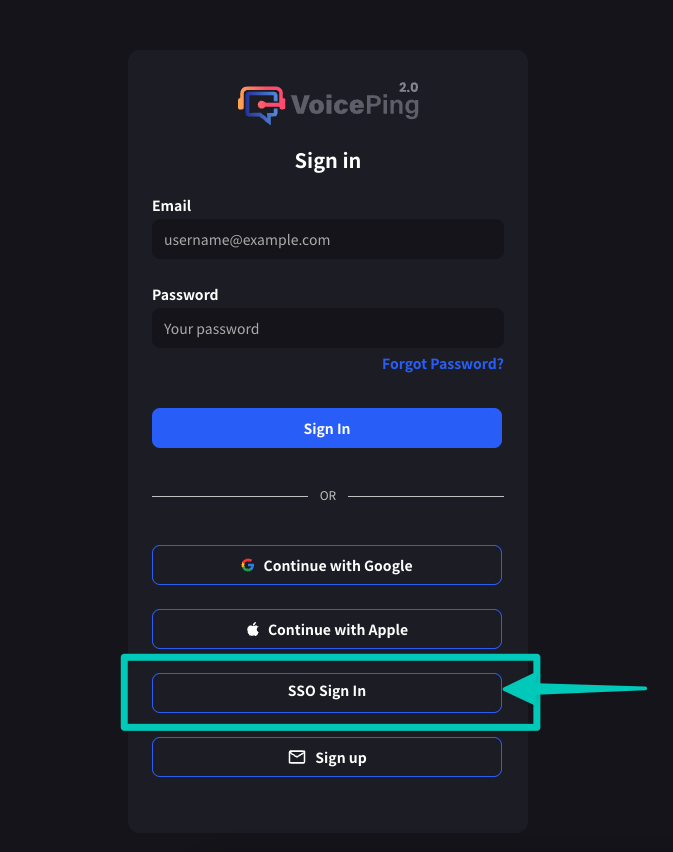
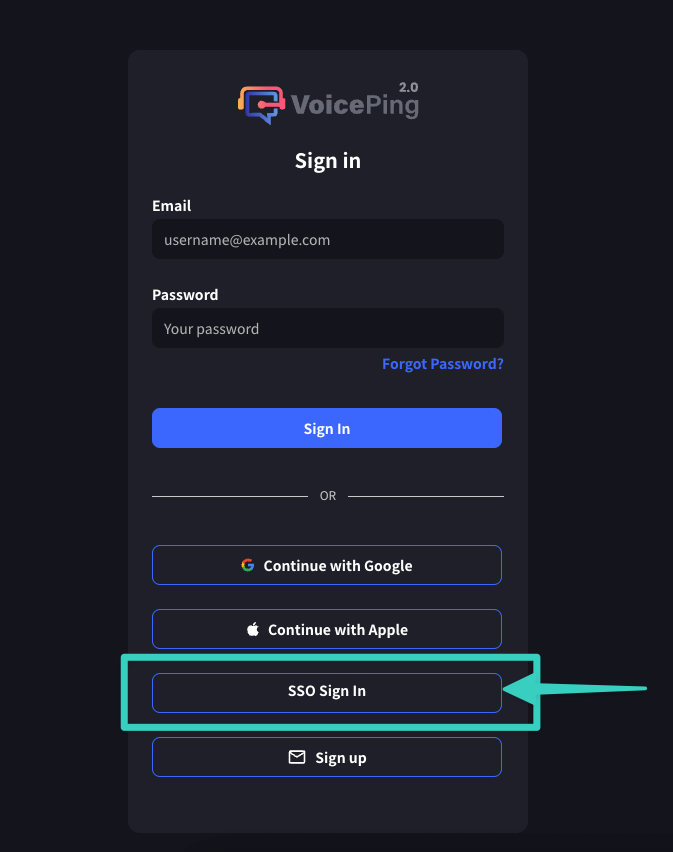
- 存取VoicePing登入頁面(app.voiceping.io)
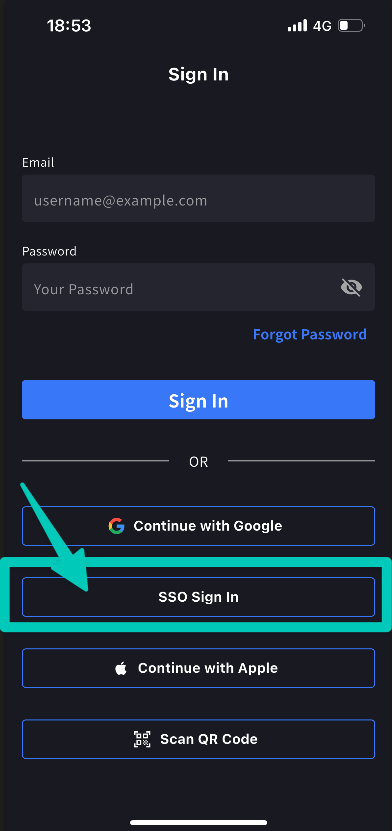
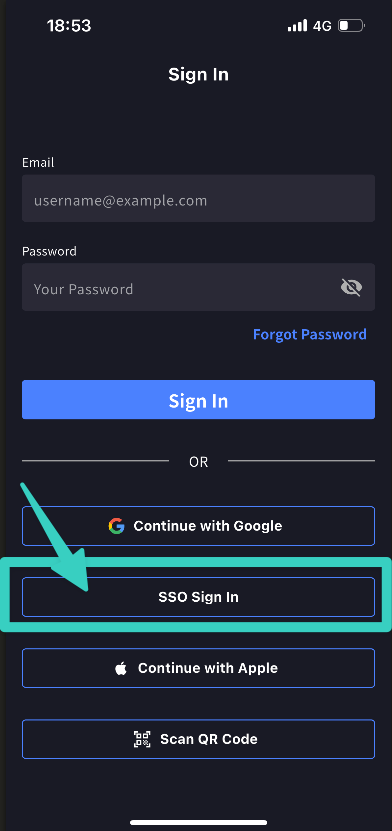
- 點選「SSO登入」
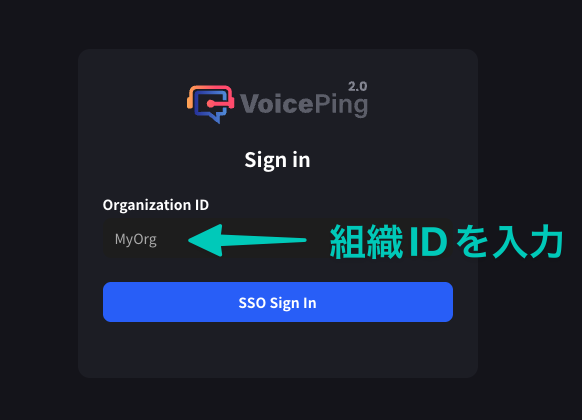
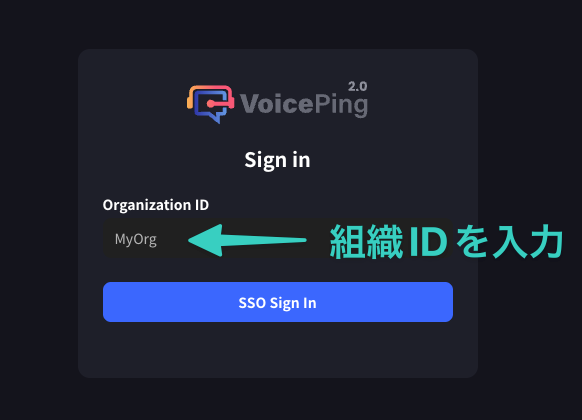
- 輸入組織ID

- 輸入HENNGE One認證資訊登入

- 認證完成後,將重新導向到VoicePing
行動版
桌面應用程式和行動應用程式也可以使用相同的步驟登入。