
提高轉錄與翻譯準確度

由於會場雜音或迴音可能會影響精確度,建議使用音訊介面。
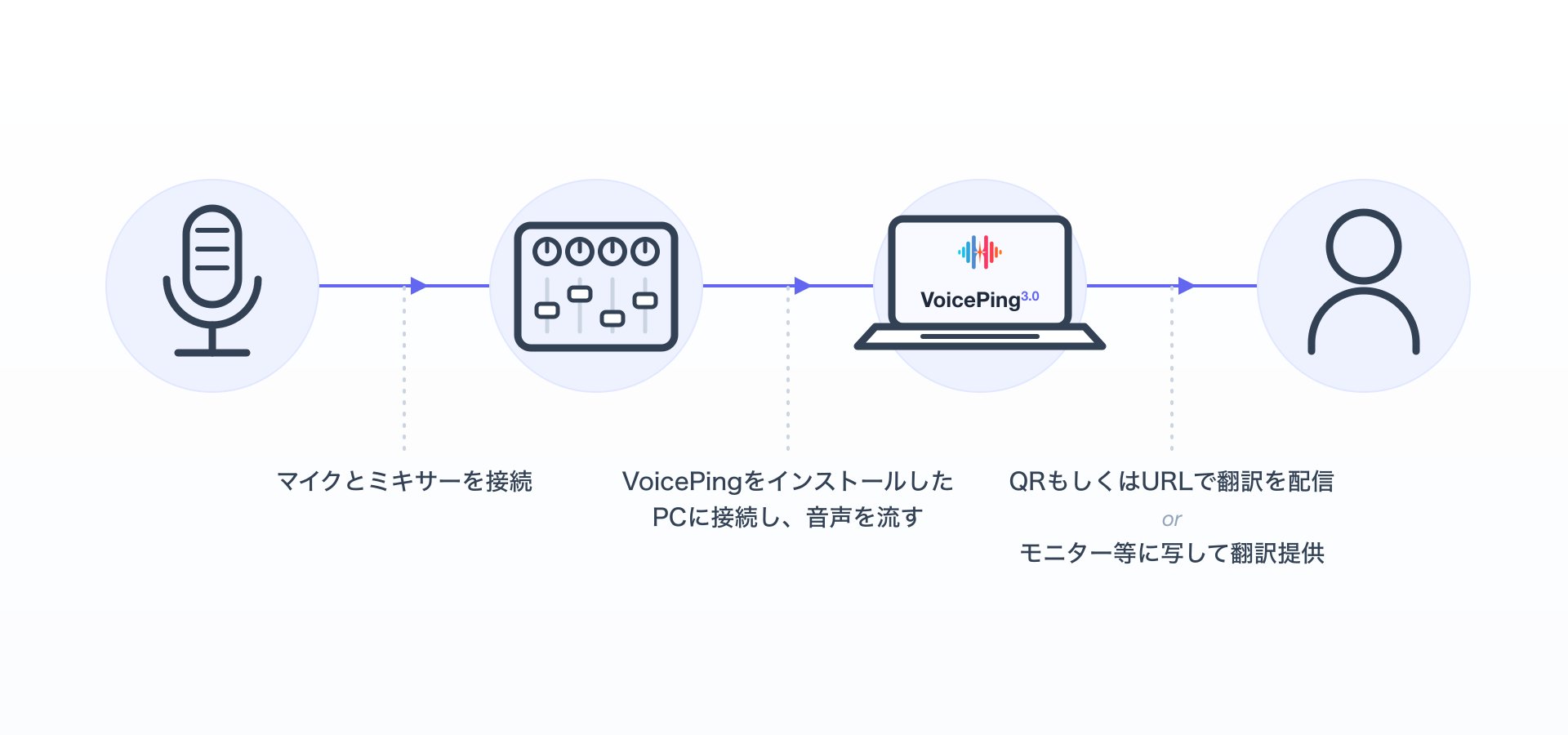
基本裝置連線圖
將麥克風音訊透過混音器輸入電腦,可減少會場雜音與回音,提高轉錄和翻譯準確度。也可在麥克風與電腦之間加入音訊介面,進一步調整輸入。請依講者人數與語言數量增加麥克風或電腦;必要時也可分別使用多台混音器。
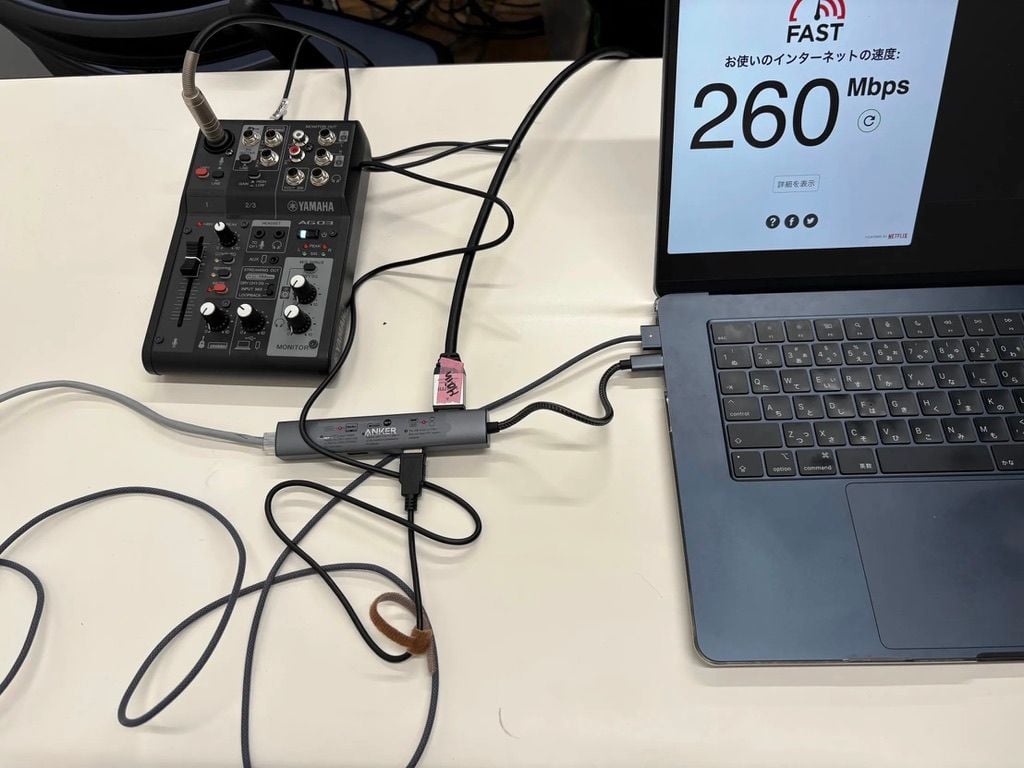
實際架設範例 — 麥克風、音訊介面(混音器)與執行 VoicePing 的電腦

推薦裝置清單

以下是過去活動中實際使用並確認正常運作的裝置清單(我們不提供這些裝置)。

研討會(單一講者)

準備

  1. 請參考研討會即時語音翻譯字幕
  2. 如果連線了音訊介面等,請從主畫面選擇麥克風。

小組討論(兩位以上講者)

注意事項

  1. 每個小組成員的麥克風可能會拾取到其他小組成員的聲音
    • 若收音包含其他小組成員的聲音,逐字稿可能出現重複內容
  2. 同一小組討論中使用多種語言

連接方式

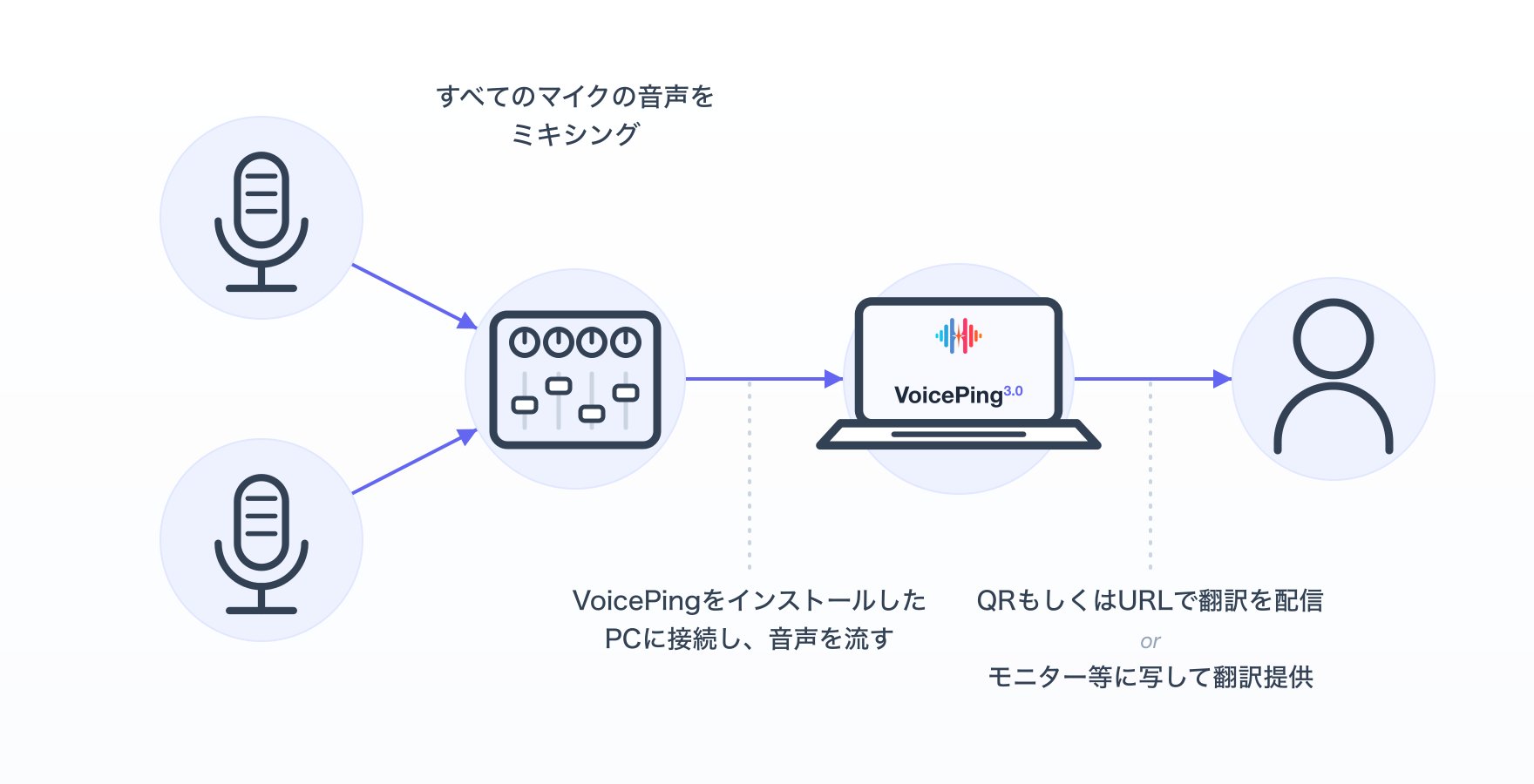
模式 1:不需要區分講者 將所有麥克風的音訊透過音訊介面混合成一個音訊來源,連線到安裝了VoicePing的電腦,提供即時翻譯。 模式 2:需要區分講者 準備與說話者數量相同的電腦,將各個麥克風的音訊連線到各自的電腦,實現即時說話者分離翻譯。
模式2:有說話者分離
模式 3:使用多種語言 準備與語言數量相同的電腦,按語言混合音訊並連線到各自安裝了VoicePing的電腦,提供即時翻譯。
模式3:多語言支援

操作方法

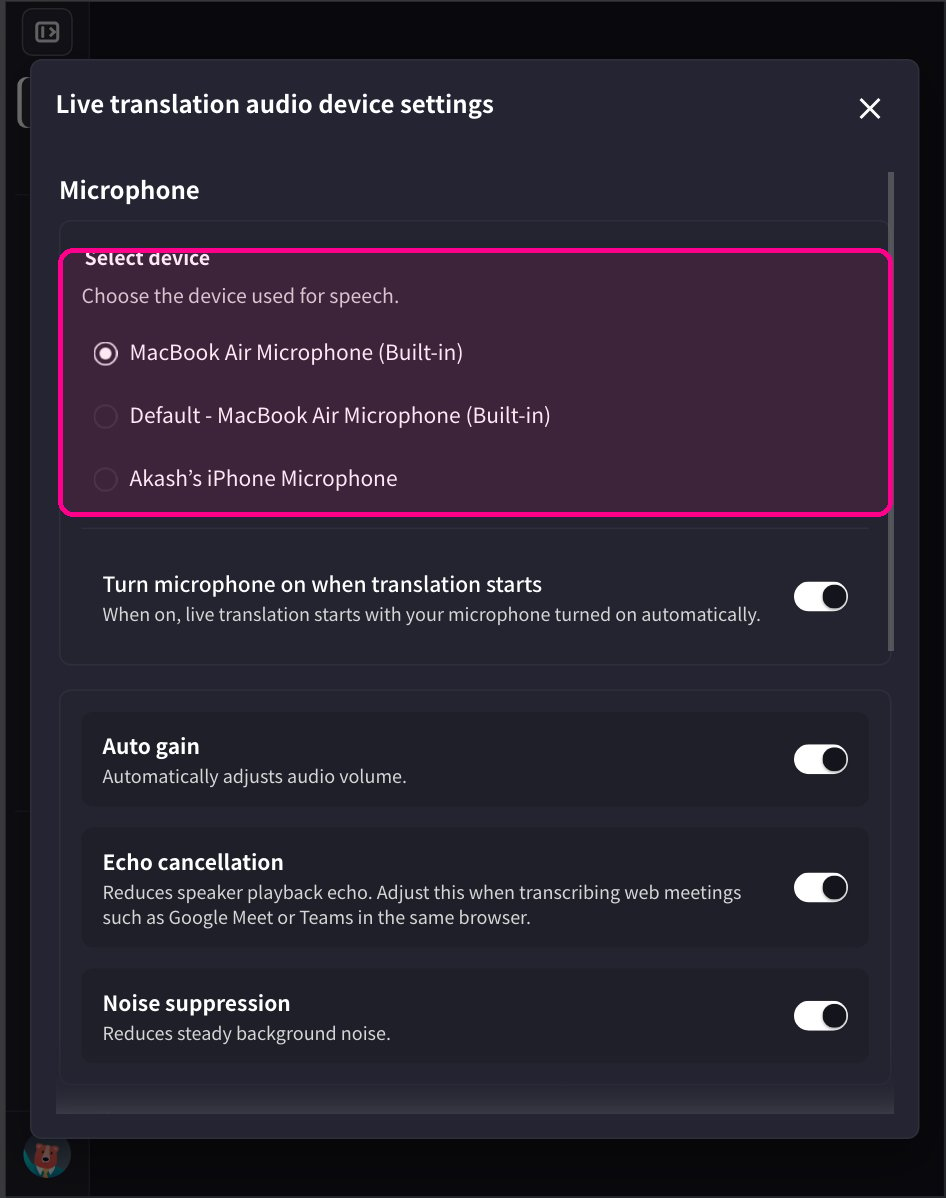
選擇每台電腦要使用的麥克風。 連線音訊介面時,請在 audio device settingsSelect device)中選擇輸入裝置。 透過 QR Code/連結向觀眾發送翻譯。 為了讓聽眾在自己的裝置上查看翻譯,請分享聽眾 QR Code 或連結——例如 Expo Mode 可為獨立的即時翻譯工作階段發布觀眾 QR Code。 在會場螢幕/大螢幕上顯示字幕。 使用全螢幕圖示將即時字幕檢視切換為全螢幕,再投影到會場螢幕上。