
PC 版(Billing 分頁)
開啟頂部導覽 → Billing。以下分頁用於管理發票與帳單記錄:發票資料(Invoice Details)
設定 Stripe 寫入發票 PDF 的名稱、電子郵件與電話號碼。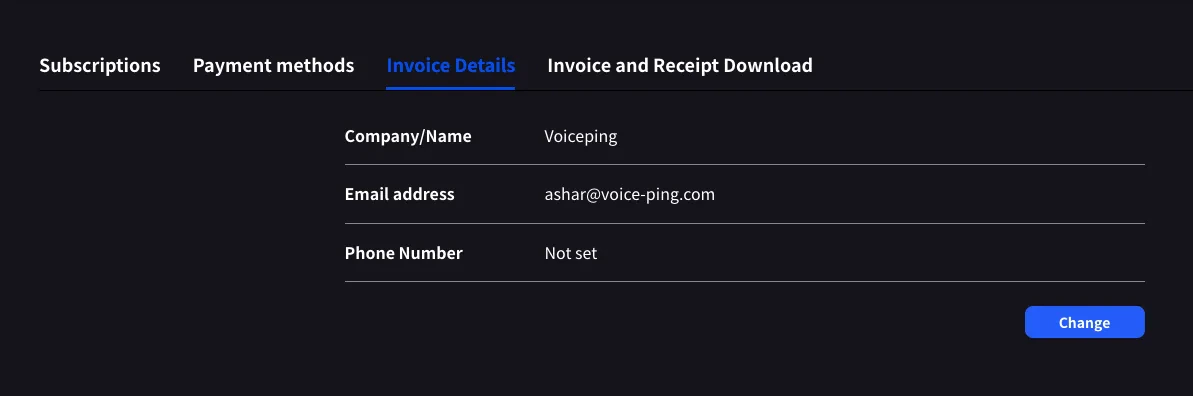
下載發票與收據(Invoice and Receipt Download)
每筆已完成的扣款都會顯示為一列,包含月份、方案名稱、狀態、金額,以及發票 PDF 與收據的下載按鈕。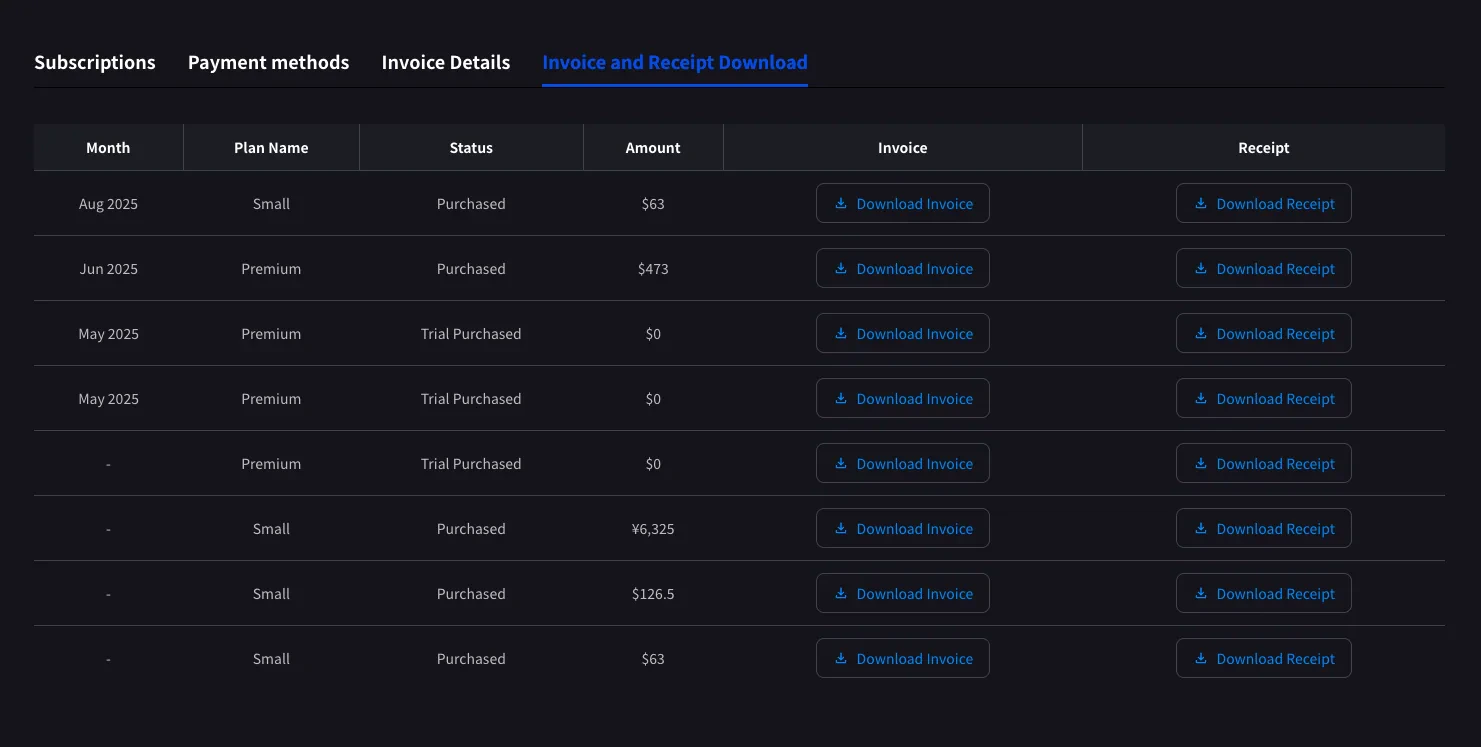
此處僅顯示已完成的扣款。排定的方案變更會在下一個計費日由 Stripe 開立發票後顯示。狀態為 Trial Purchased 的
$0 記錄也會保留,方便追蹤試用開始時間。帳單記錄(Billing History)
若要查看完整的帳單稽核記錄,而不只是已完成扣款的發票,請使用 Billing History。行動版(Billing 中心)
行動應用程式將相同功能集中到 Billing 中心,並以 Billing Activity 記錄每次訂閱操作。1
開啟 Billing hub
從主畫面開啟側邊選單,點選 Billing(購物車圖示)。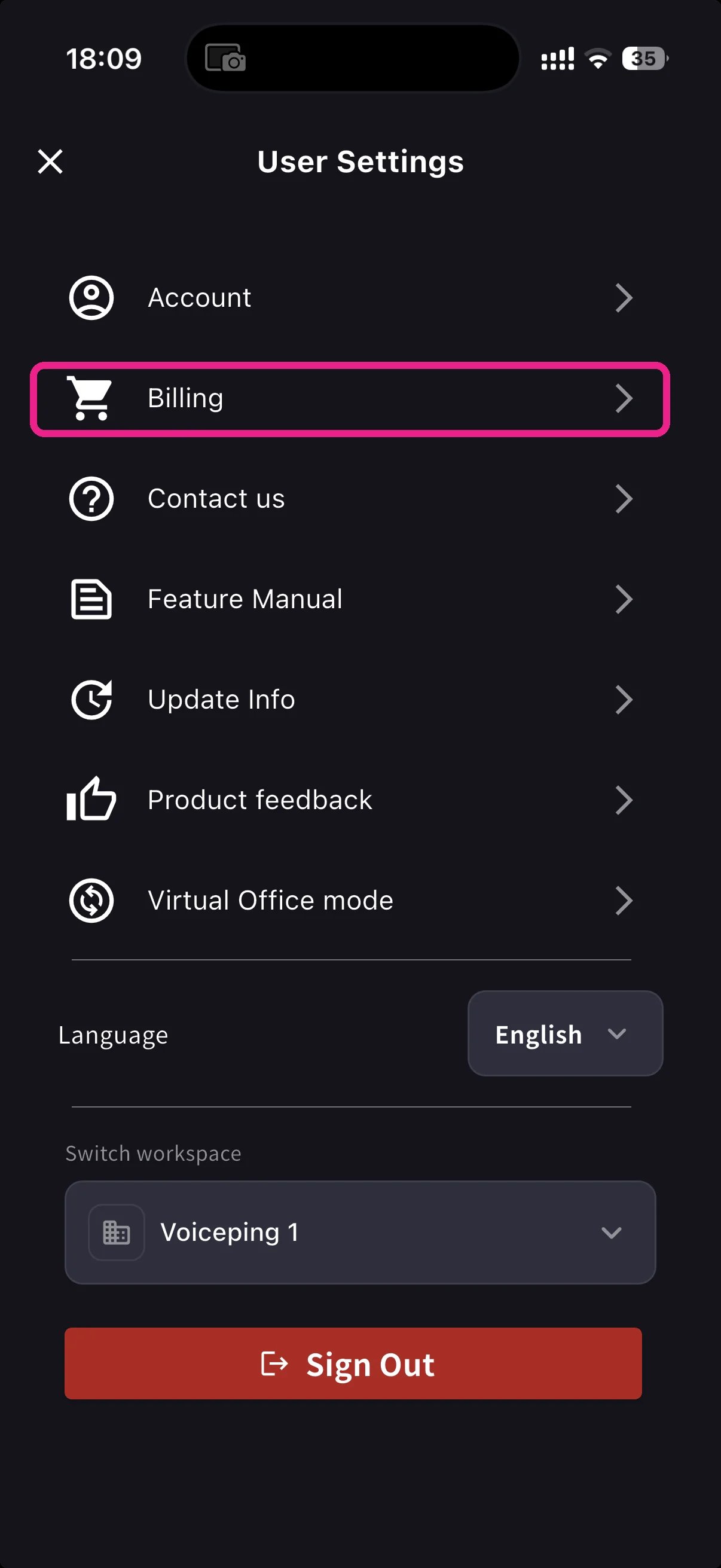
2
選擇捷徑
Current Plan 卡片下方有三個與發票相關的捷徑: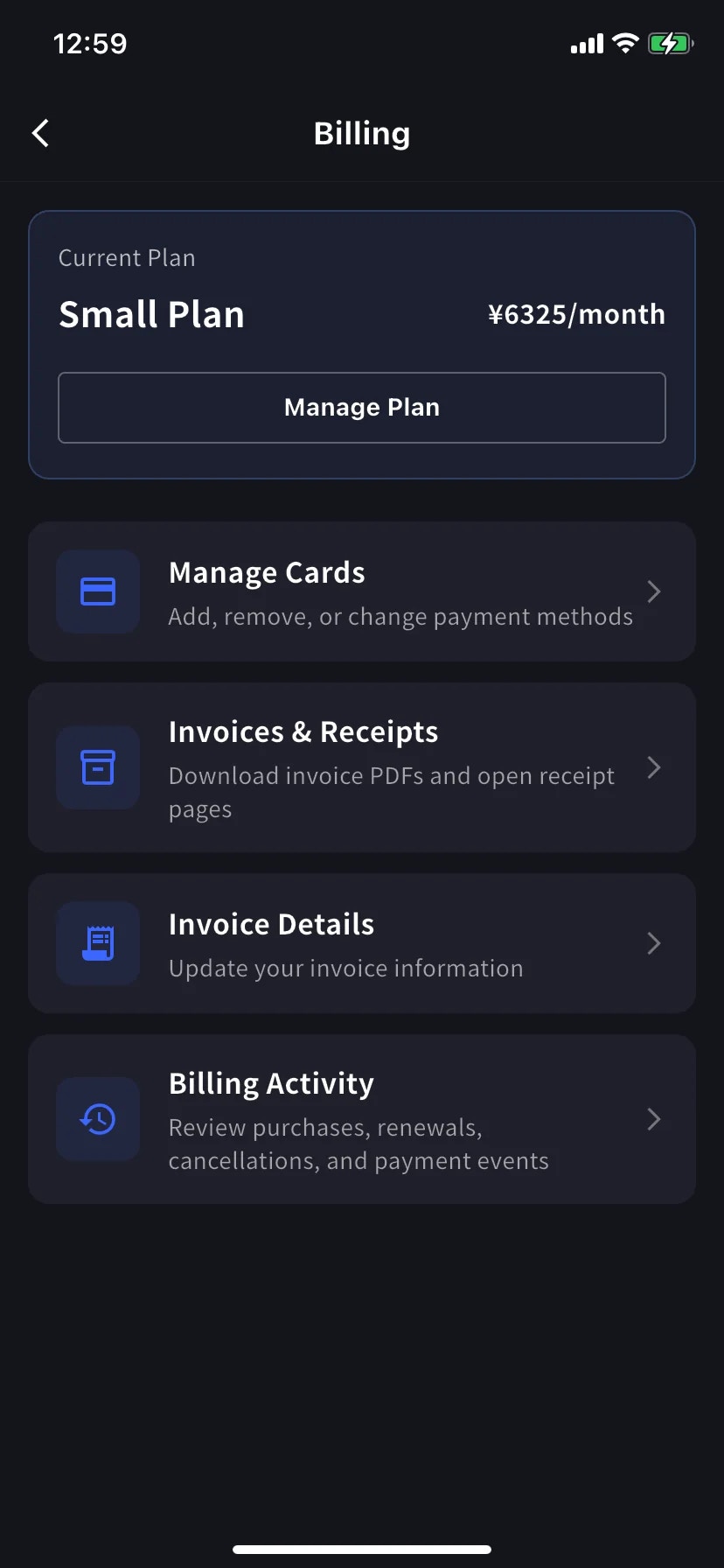
發票資料(行動版)
欄位與 PC 分頁相同,包含發票 PDF 使用的名稱、電子郵件與電話號碼。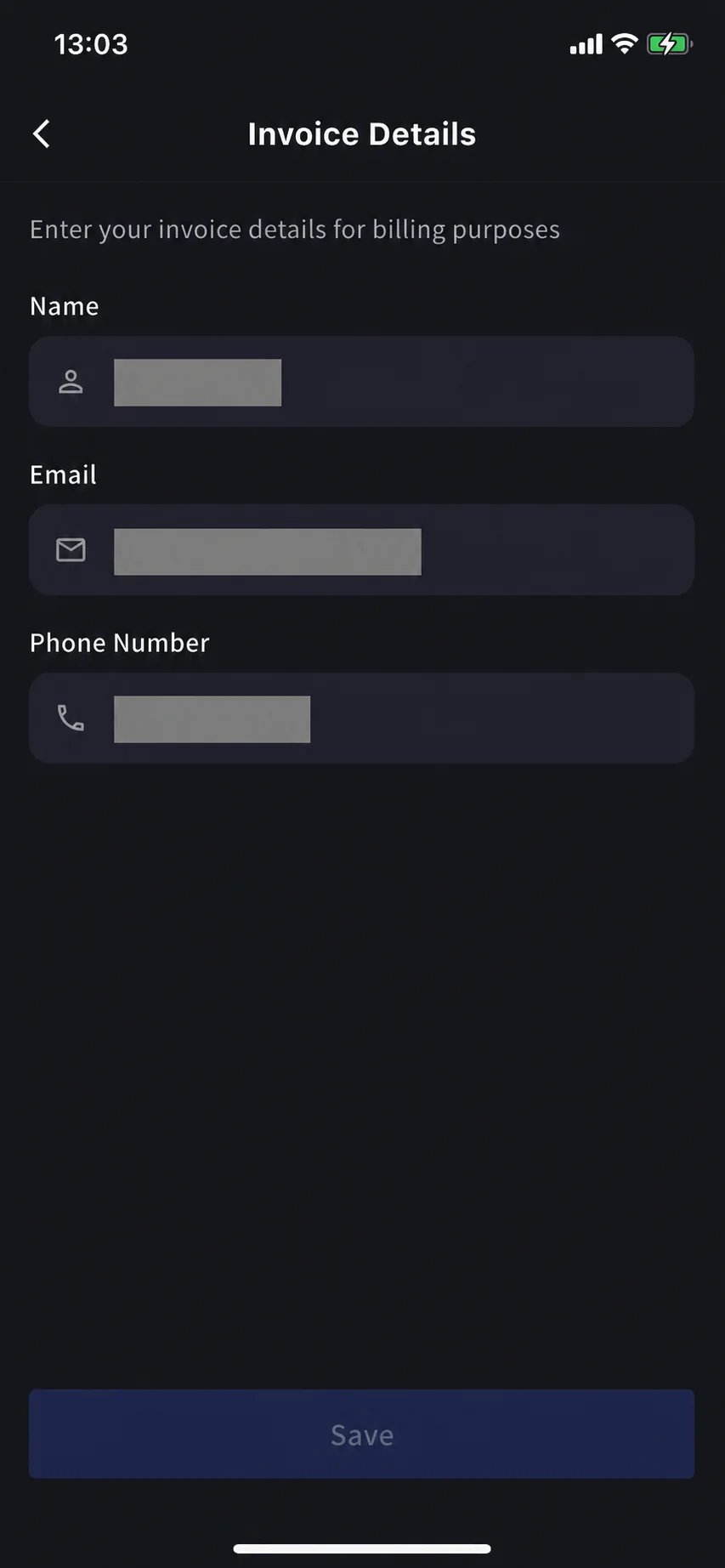
發票與收據(行動版)
過去的扣款會以月度卡片顯示。每張卡有兩個操作。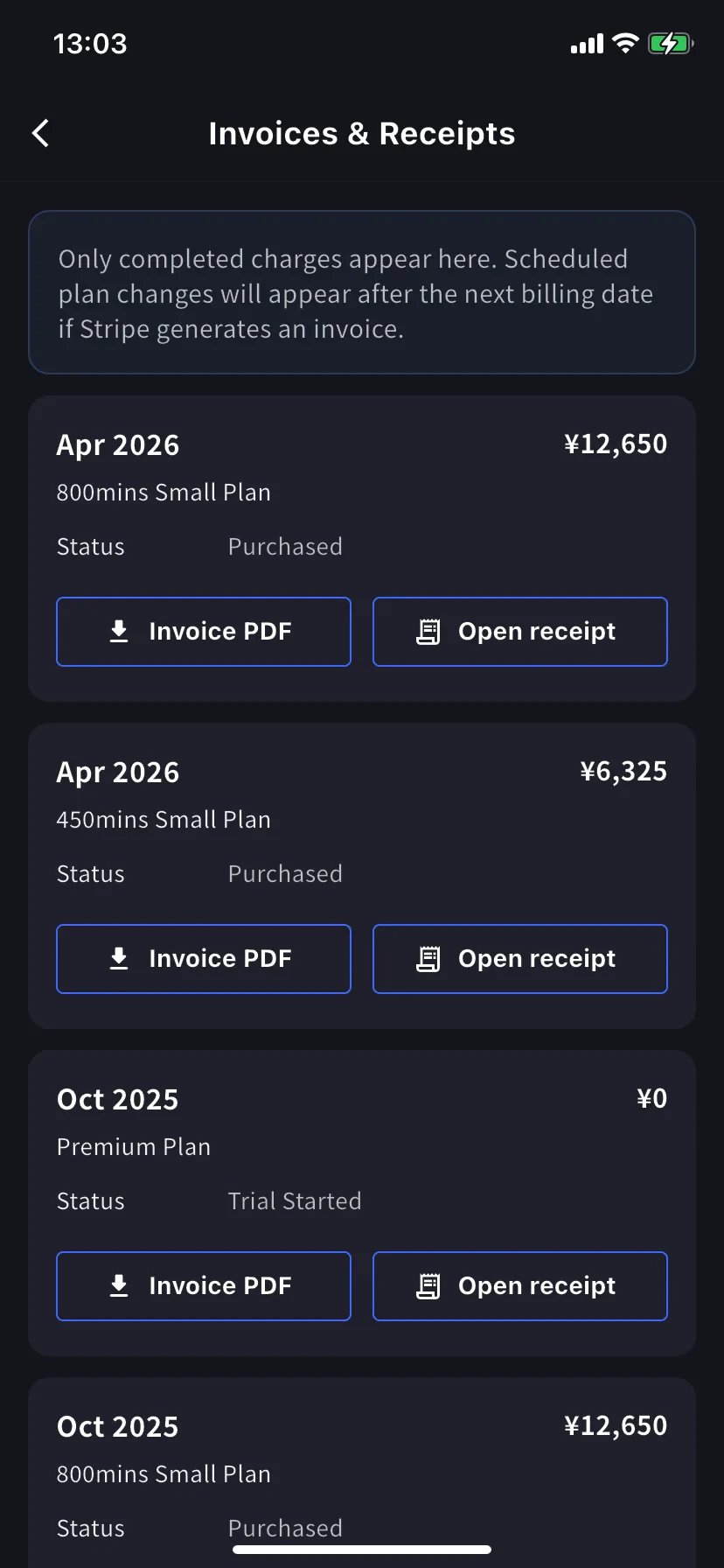
帳單操作記錄(僅限行動版)
事件記錄會把工作區對訂閱執行過的所有操作集中顯示。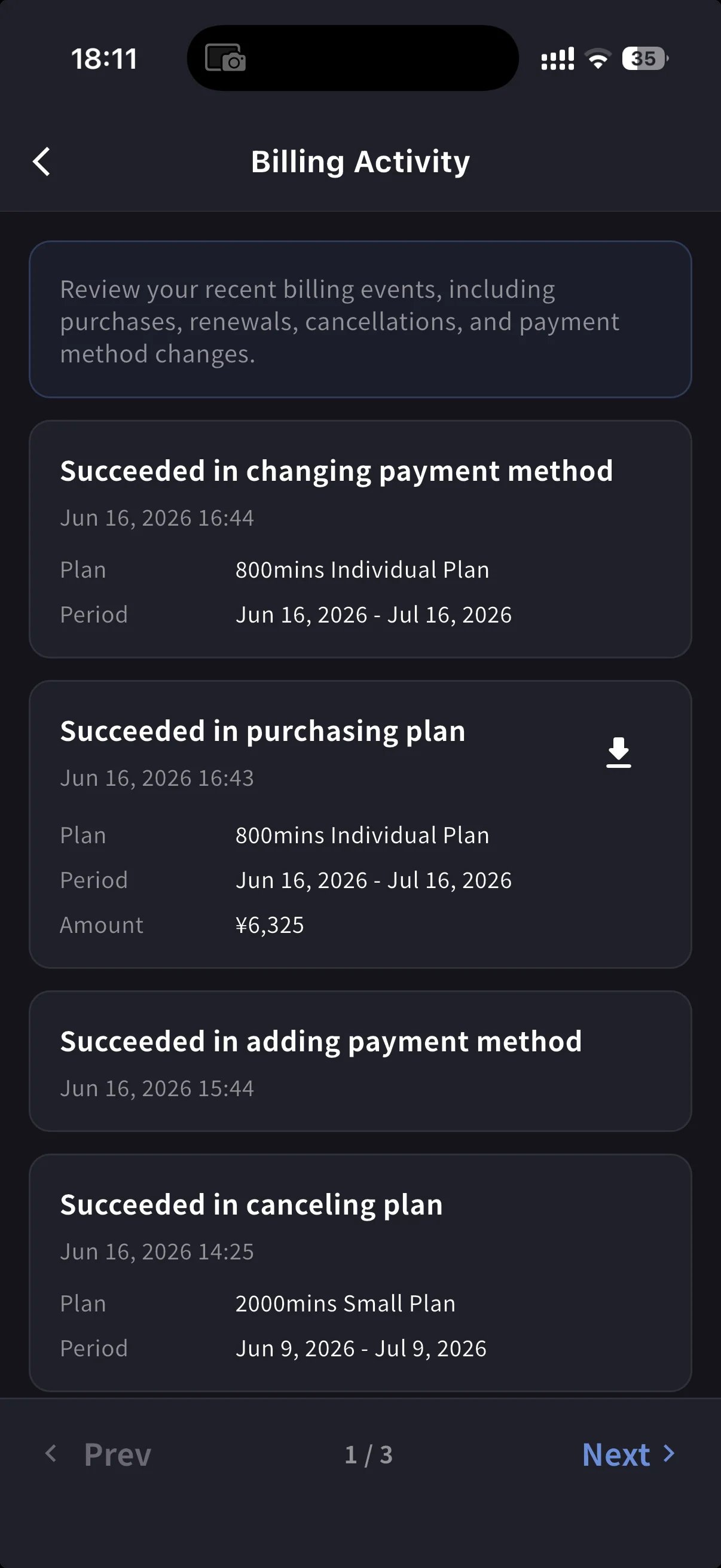
- 事件名稱 — 例如 Succeeded in upgrading plan、Subscription will be canceled on the next payment date、Succeeded in restoring subscription
- 時間戳 (
YYYY/MM/DD HH:MM) - 方案、帳單週期與金額(如適用)
- IP Address — 用於稽核 / 安全檢查誰從哪裡操作
- 已完成扣款上的下載圖示 — 取得該事件的發票 PDF
PC 版的 Billing History 提供完整事件記錄,Invoice and Receipt Download 用於取得財務憑證。行動版的 Billing Activity 則提供精簡記錄,包括時間、IP 位址與可用的發票下載操作。
提示
- 帳單抬頭變更只適用於未來發票。 請在下一次帳單日前更新 Invoice Details,避免需要重新開立。
- 收據與發票。 發票是扣款檔案。收據操作會優先開啟已儲存的收據或下載;如果不可用,則開啟 Stripe 託管的備用頁面。
- 手機與 PC 保持同步。 一個介面上的編輯會立即顯示在另一個介面上。