
適用場景
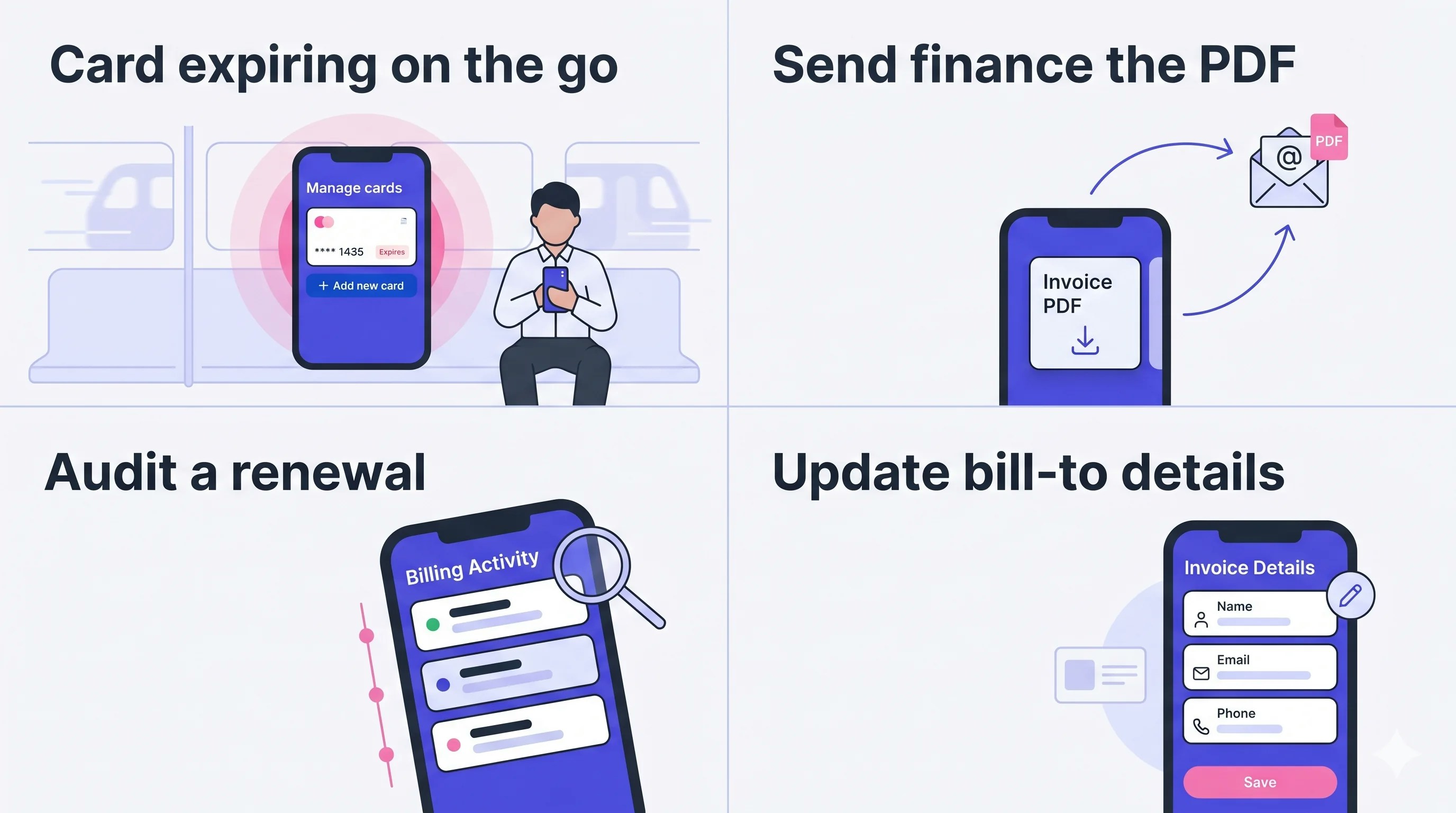
- 外出時信用卡即將到期 — 不必使用電腦,也能直接更換信用卡。
- 將 PDF 寄給財務人員 — 從 Invoices & Receipts 下載發票 PDF,再以電子郵件轉寄。
- 稽核續訂記錄 — 每次續訂、取消、復原與信用卡變更都會記錄時間與 IP 位址。
- 更新帳單資訊 — 在下次計費前,於 Invoice Details 編輯公司名稱、電子郵件與電話。
開啟 Billing 中心
1
側邊選單 → Billing
從主畫面開啟側邊選單,點選 Billing(購物車圖示)。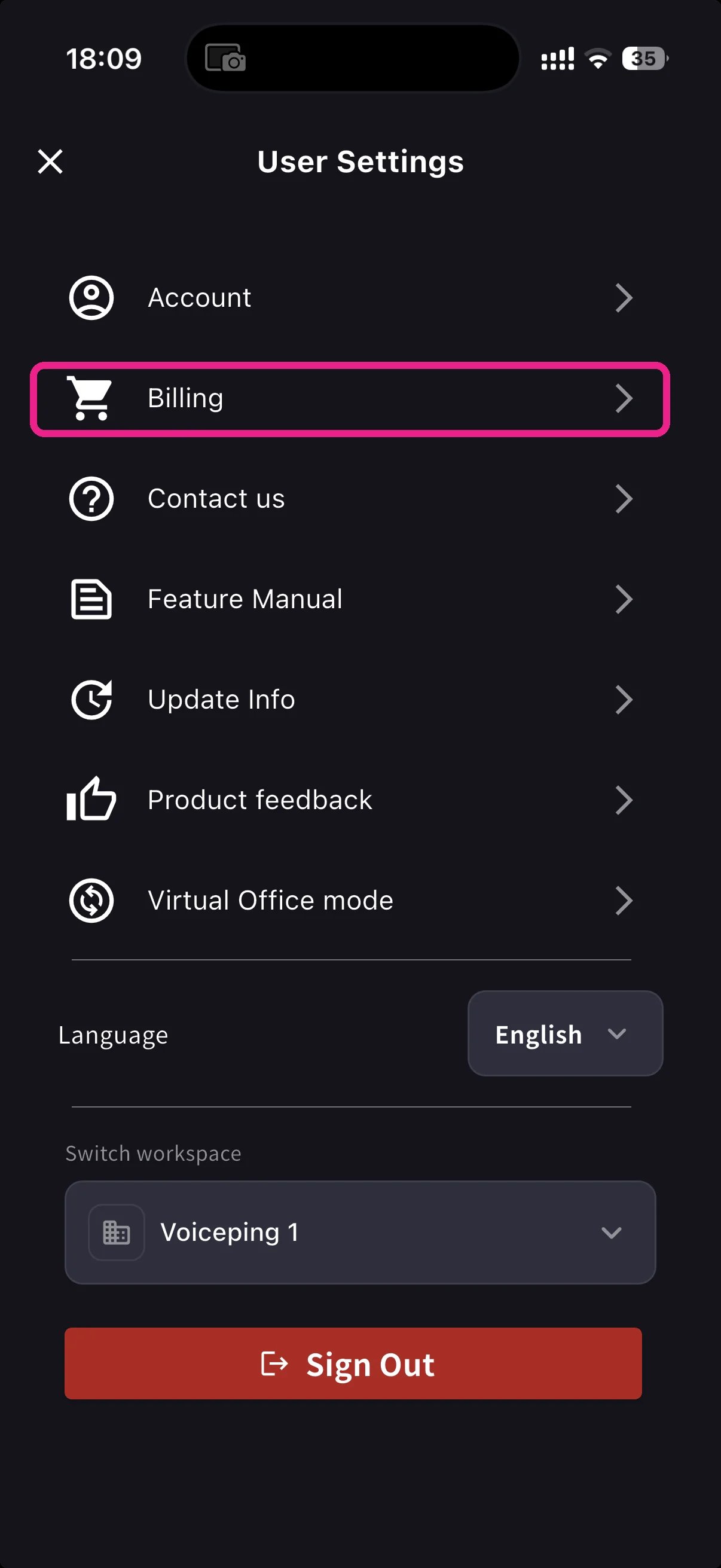
2
檢視中心
Current Plan 卡片會顯示方案名稱與月費,旁邊提供 Manage Plan 按鈕。下方另有四個捷徑: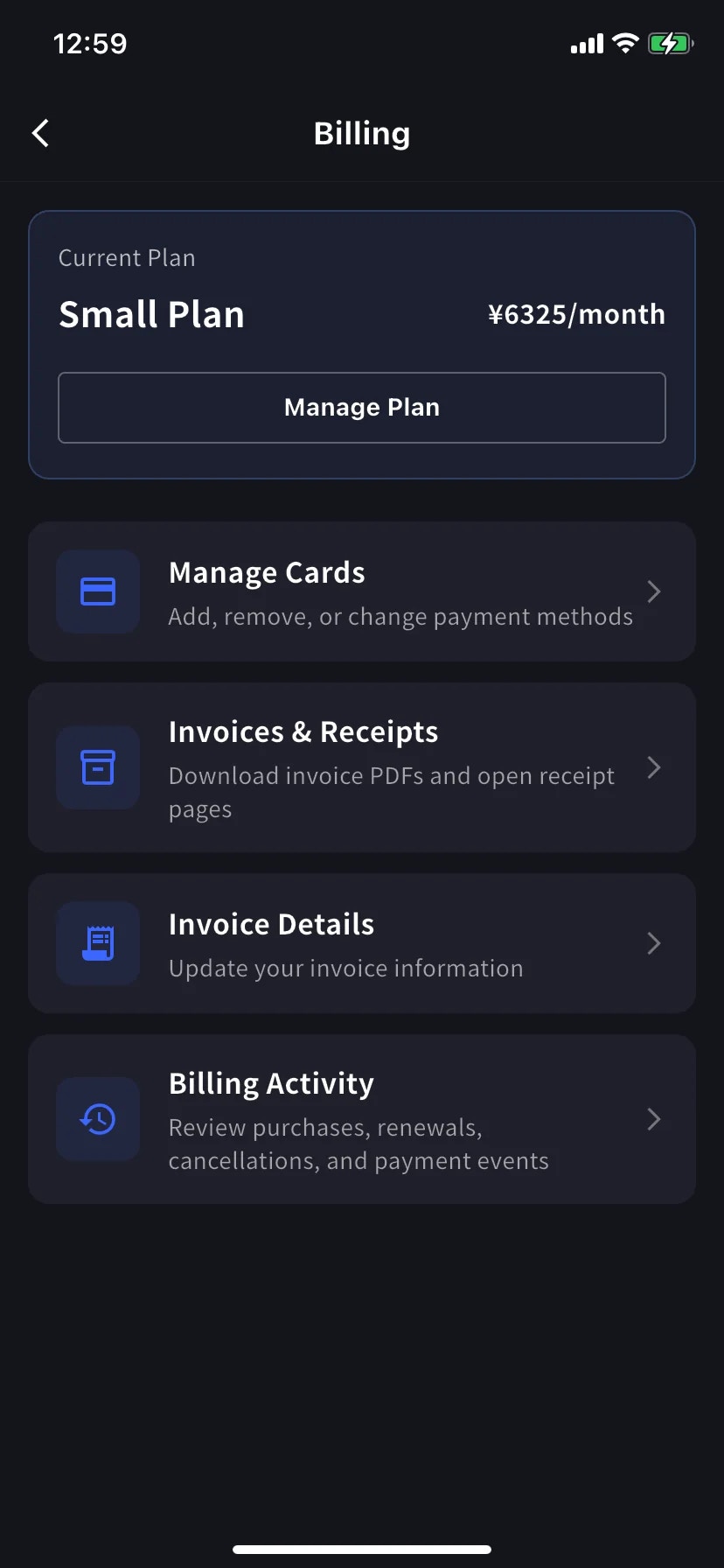
若要升級、降級或取消方案,請點選 Manage Plan。完整步驟請參閱行動版方案變更與取消。
Manage Cards
在此管理信用卡。頁面會顯示所有已登記的信用卡,目前使用中的卡片會標示 Using Now。點選底部藍色的 + Add new card 即可新增信用卡。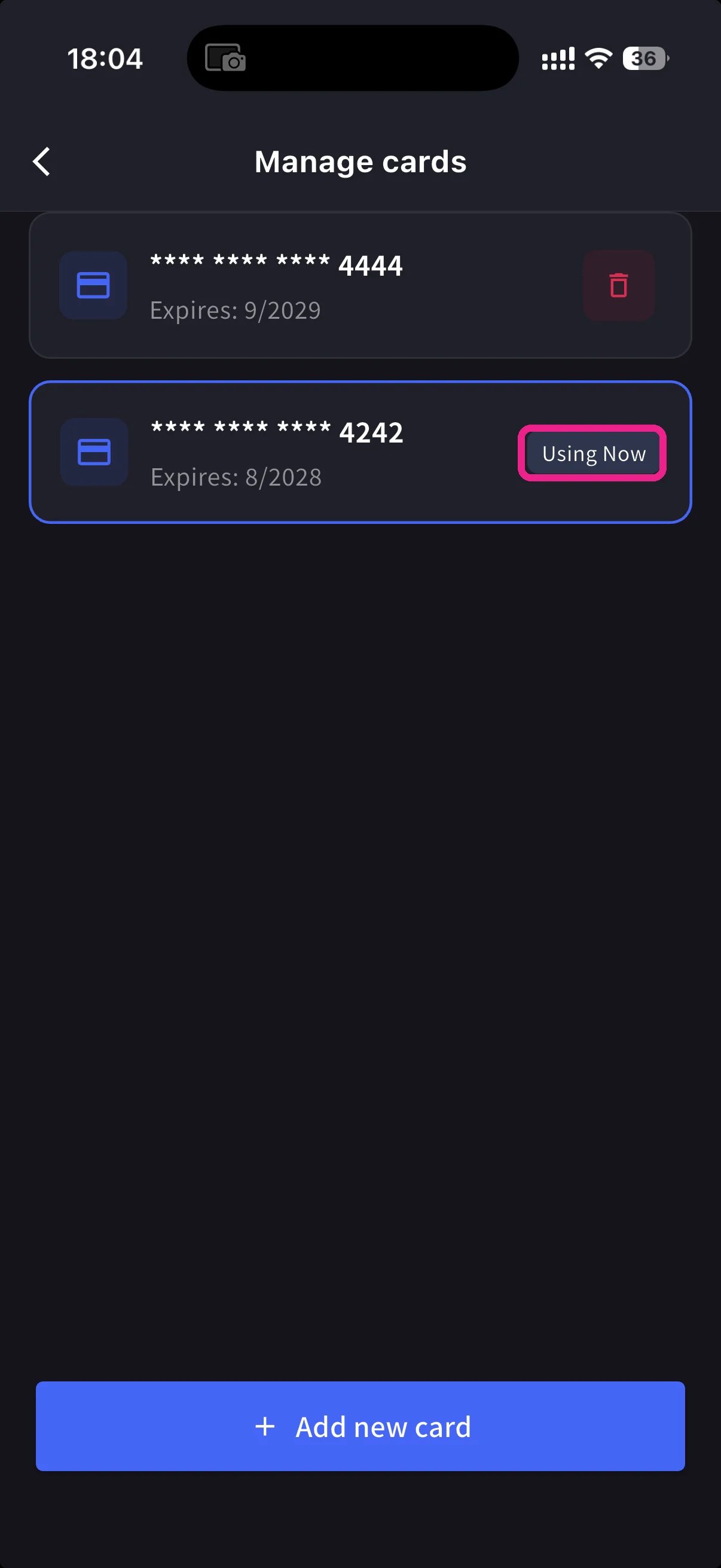
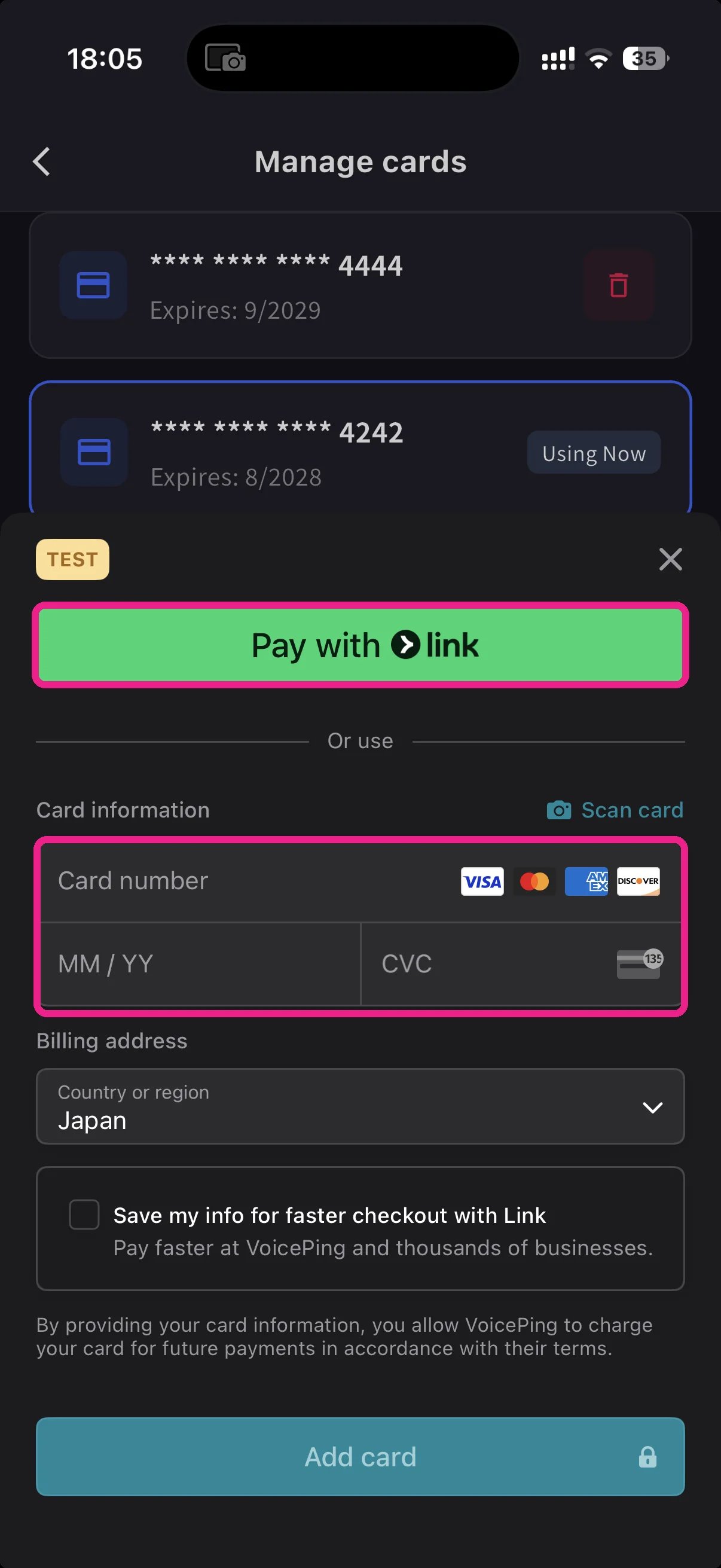
- Pay with Link — 若電話號碼已綁定 Stripe Link,可快速登入並帶入資料。
- Manual card — 輸入卡號、MM/YY 與 CVC,或點選 📷 Scan card 以相機掃描。選擇帳單國家後,點選 Add card。
信用卡資料由 Stripe 進行權杖化處理,VoicePing 不會儲存完整卡號。
Invoice Details(發票資料)
設定發票 PDF 上顯示的姓名、電子郵件與電話。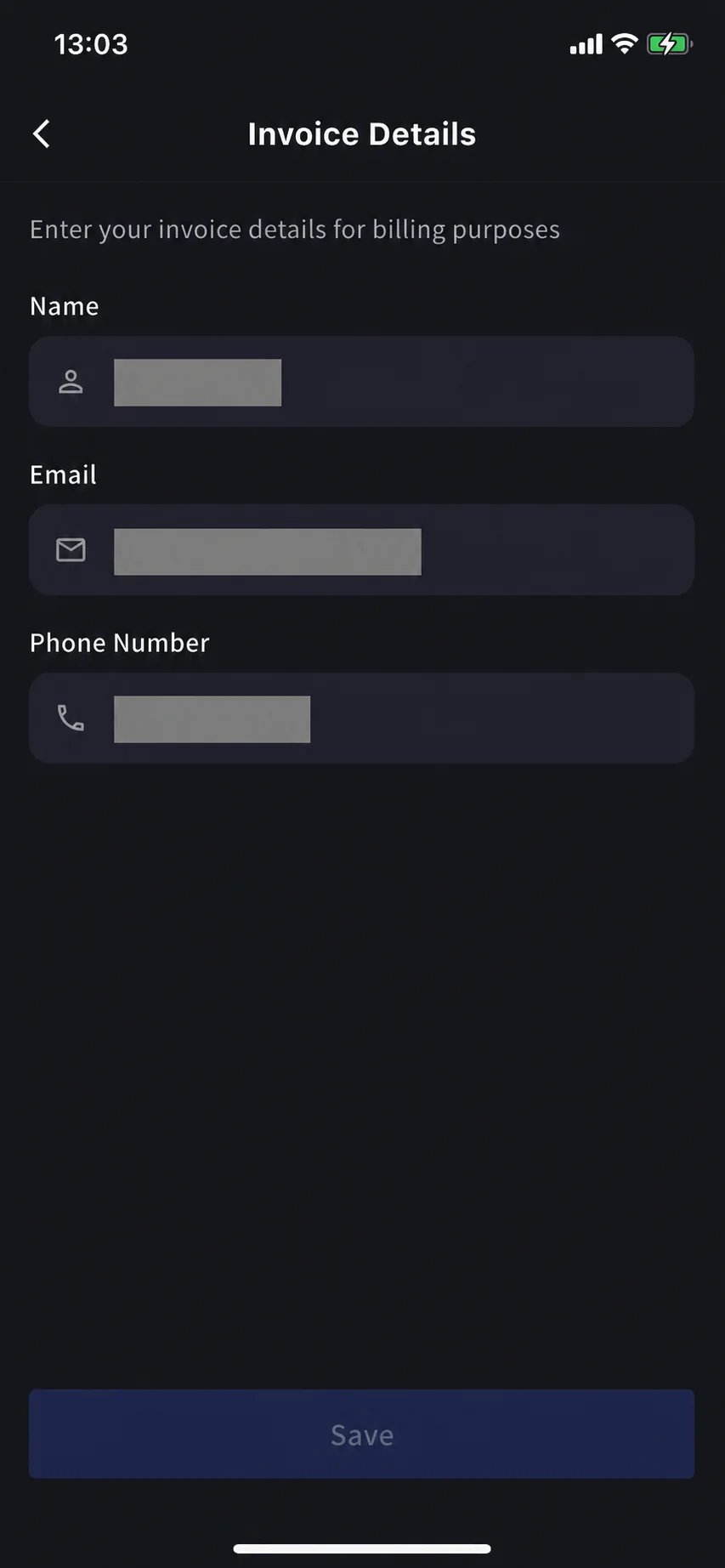
發票與收據(Invoices & Receipts)
過去的帳單會按月顯示為卡片,每張卡片提供兩項操作: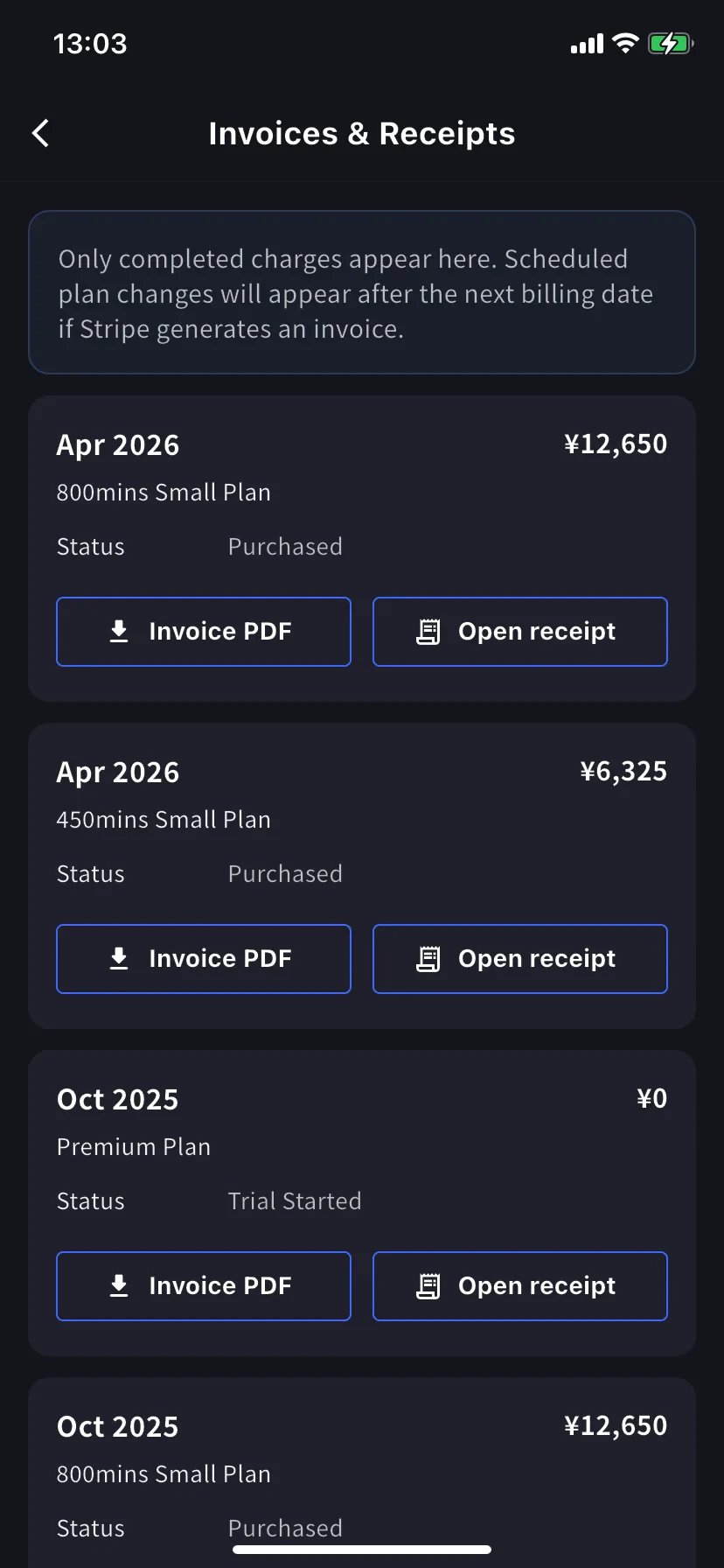
此處只顯示已完成的帳單。排定的方案變更會在下一個計費日由 Stripe 開立發票後顯示。金額為
¥0 的 Trial Started 記錄也會保留,方便追蹤試用開始時間。帳單操作記錄(Billing Activity)
此事件記錄會列出工作區對訂閱進行的所有操作。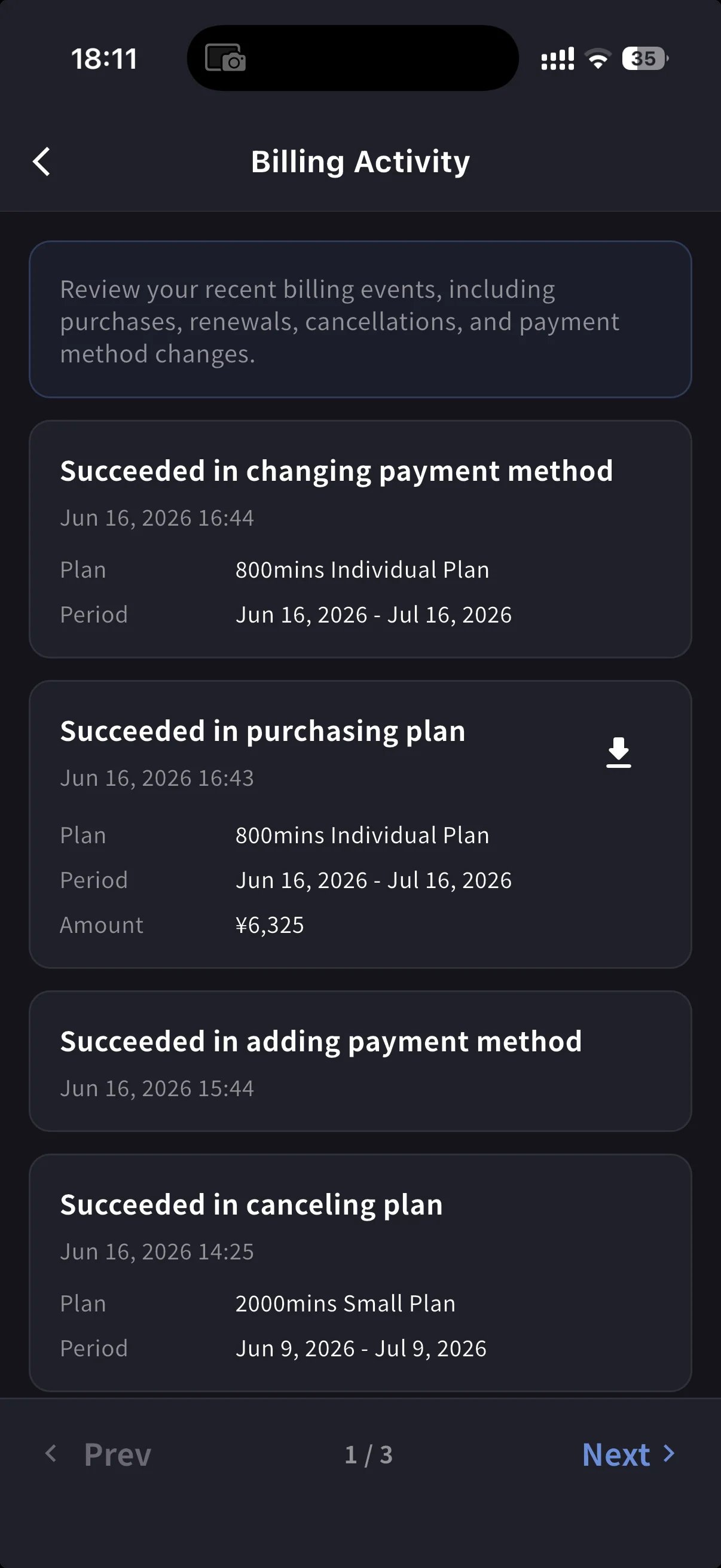
- 事件名 — 如 Succeeded in upgrading plan、Subscription will be canceled on the next payment date、Succeeded in restoring subscription
- 時間戳 (
YYYY/MM/DD HH:MM) - 方案、計費週期與金額(如適用)
- IP Address — 操作來源,供稽核與安全檢查
- 已完成帳單的下載圖示 — 下載該事件的發票 PDF
使用提示
- Link 可省去重複輸入;若曾使用 Stripe Link,輸入電話後即可帶入信用卡資料。
- 點選 Current Plan 卡片上的 Manage Plan,可快速進入方案管理。
- 行動版的變更會立即同步到 Web,您可以在手機開始操作,再到 PC 繼續。
- PC 管理員也可從頂端導覽列開啟 Billing,執行相同操作。
相關頁面
- 行動版方案變更與取消 — 完整的 Manage Plan 流程
- 方案變更、取消與試用結束 — PC 管理介面的對應流程
- 更改付款信用卡 — PC 卡片變更流程
- 定價