
存取診斷會檢查目前的電腦與網路。更換裝置,或變更 macOS、Windows 權限、VPN、Proxy、防火牆或網路後,請重新執行診斷。
開啟存取診斷
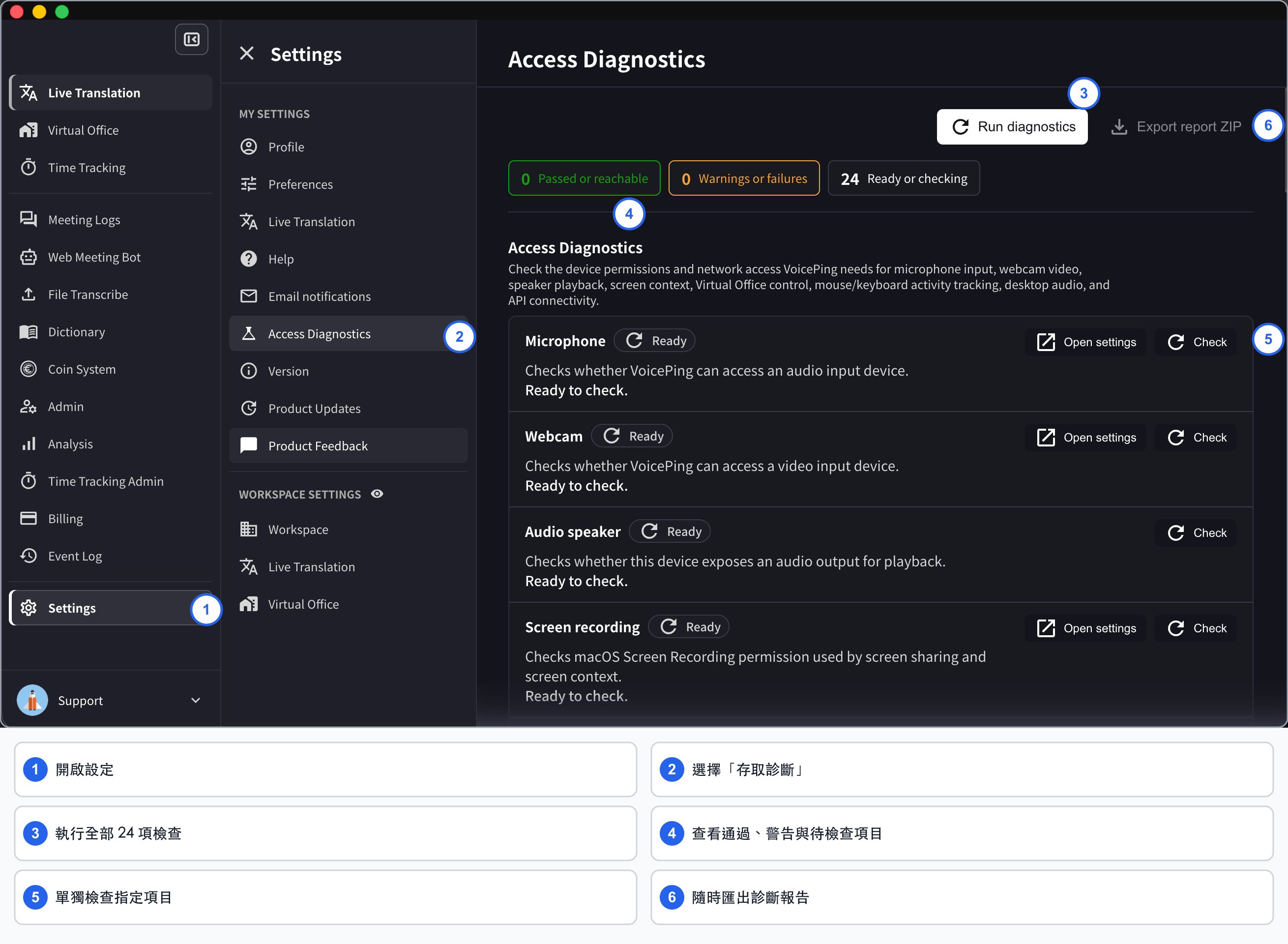
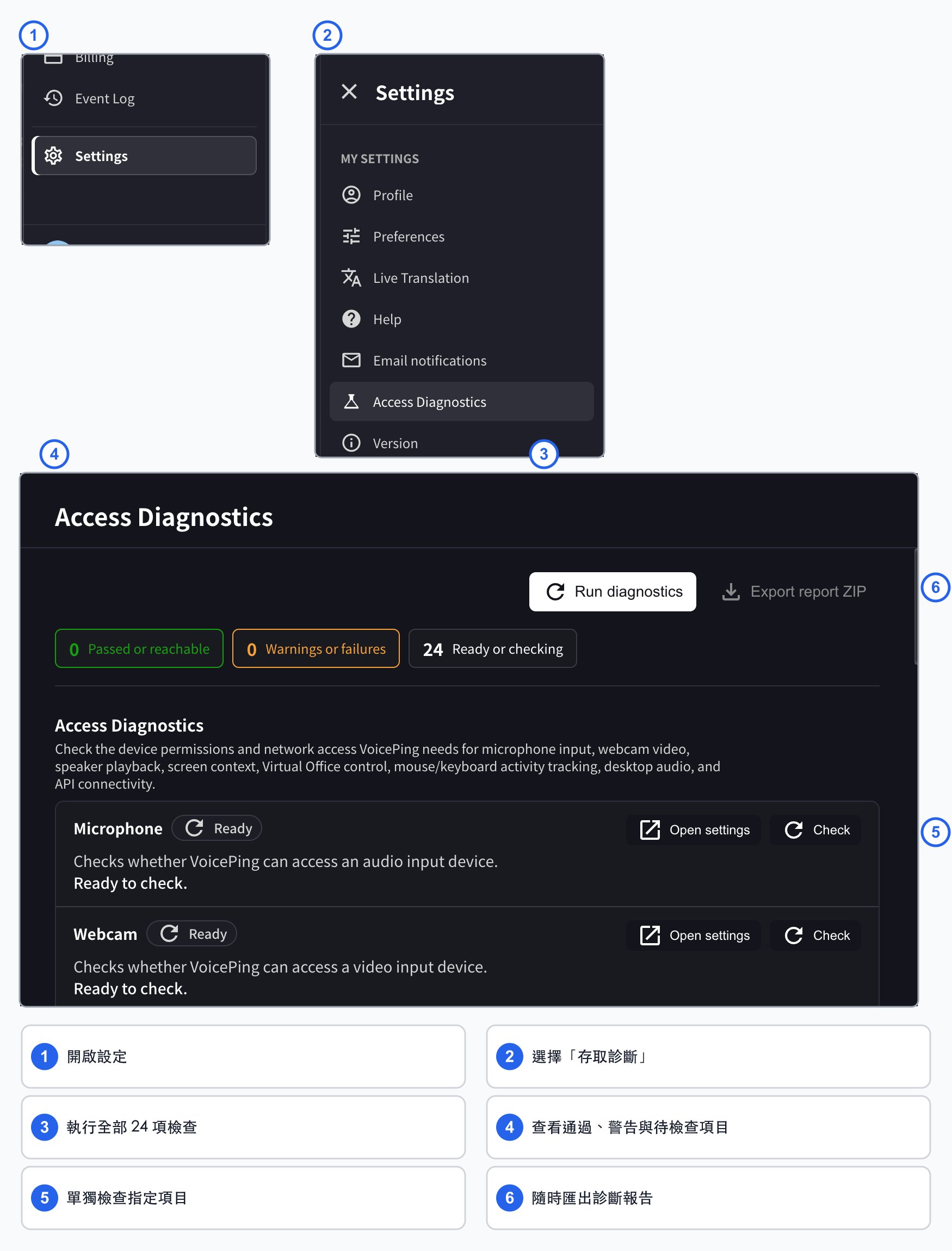
- 開啟 VoicePing 桌面應用程式。
- 選擇左側欄底部的Settings(設定)。
- 在 My Settings 下選擇 Access Diagnostics(存取診斷)。
- 選擇 Run diagnostics,一次執行全部 24 項檢查。
查看摘要結果
檢查進行時,頁面上方的計數會同步更新。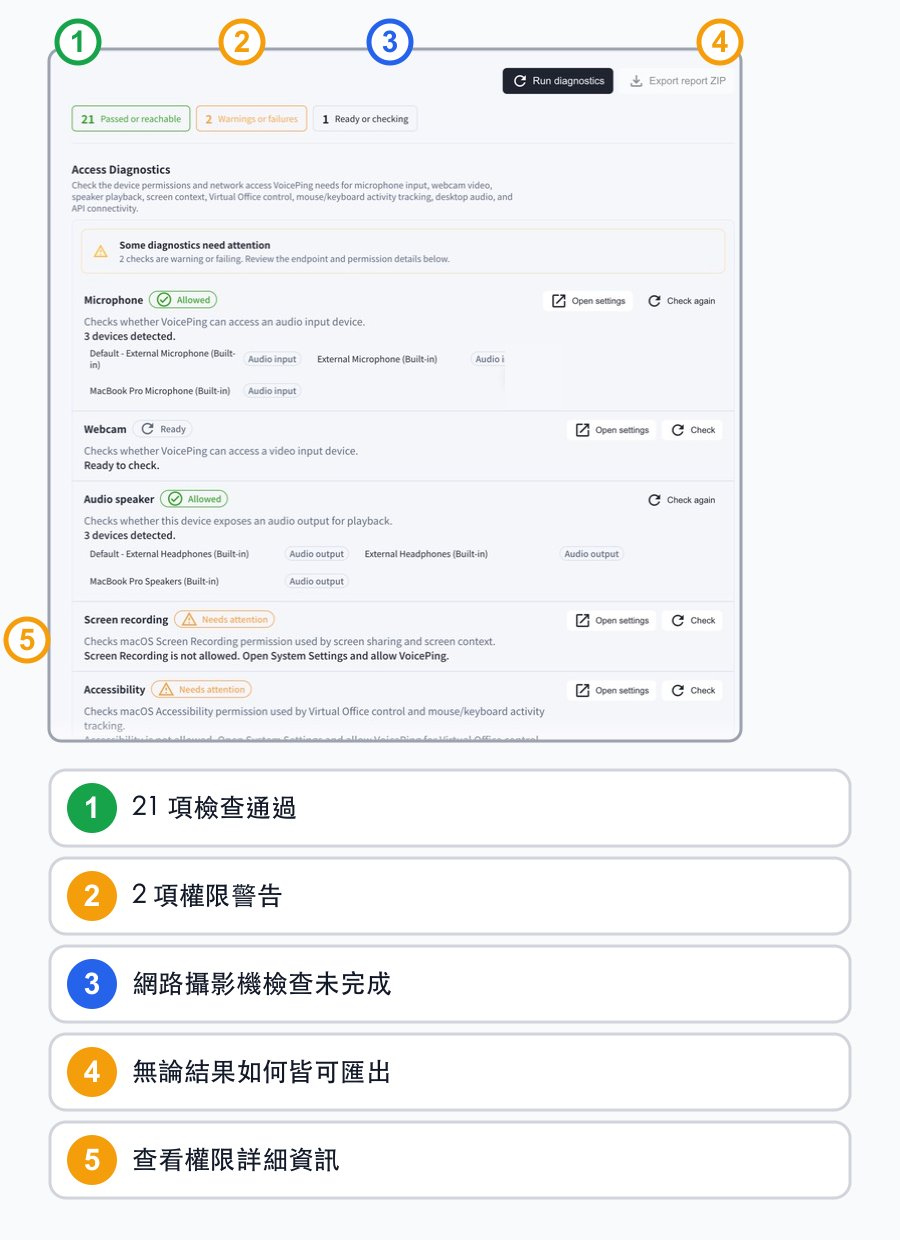
圖片顯示缺少兩項macOS權限,且網路攝影機檢查尚未完成的範例。實際計數與裝置名稱會因環境而異。
裝置、權限與API檢查
在檢查網路目的地之前,VoicePing會檢查以下項目。
如果權限需要處理,請選擇Open settings,在作業系統設定中允許VoicePing,然後返回VoicePing再次選擇Check。
macOS權限
開啟系統設定 → 隱私權與安全性,然後檢查對應項目。網路允許清單檢查
Network allowlist會檢查VoicePing核心應用程式、即時翻譯、虛擬辦公室、資源與驗證所需的全部目的地。每項結果會顯示目的地、通訊協定與回應時間。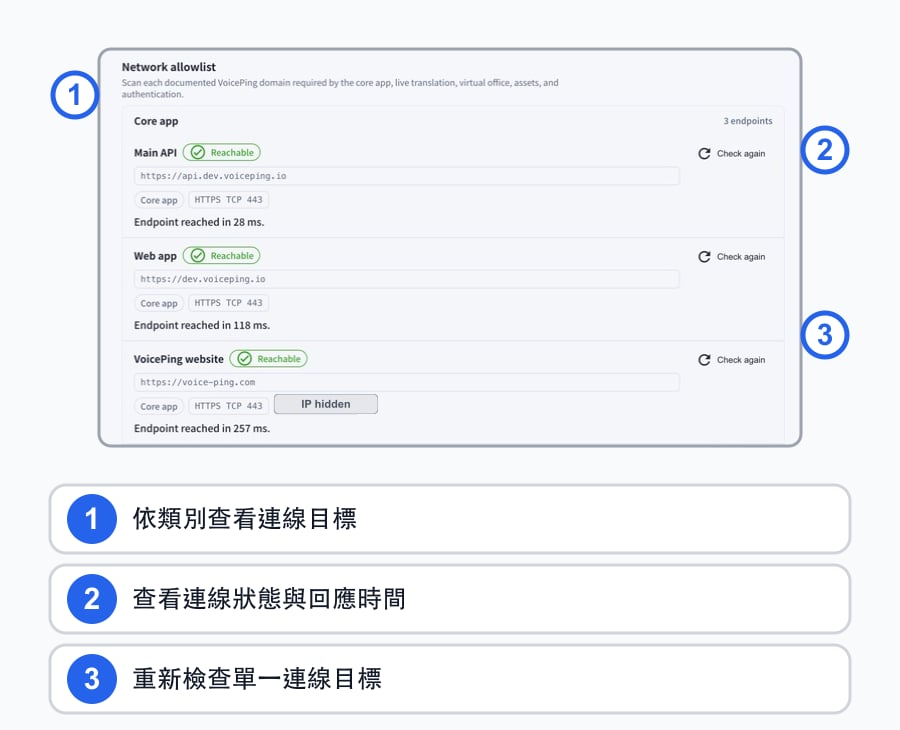
- 在組織政策允許下,暫時中斷 VPN 或 Proxy。
- 改用其他網路測試,確認是否為目前網路封鎖 VoicePing。
- 請IT管理員查看 網路通訊協定(防火牆)。
- 更新網路規則後,再次檢查受影響的目的地。
LiveKit(虛擬辦公室)
LiveKit media connectivity 僅檢查虛擬辦公室的音訊與視訊傳輸,不會檢查 VoicePing 其他功能的媒體傳輸。診斷會建立短暫的測試工作階段,並回報以下子項目。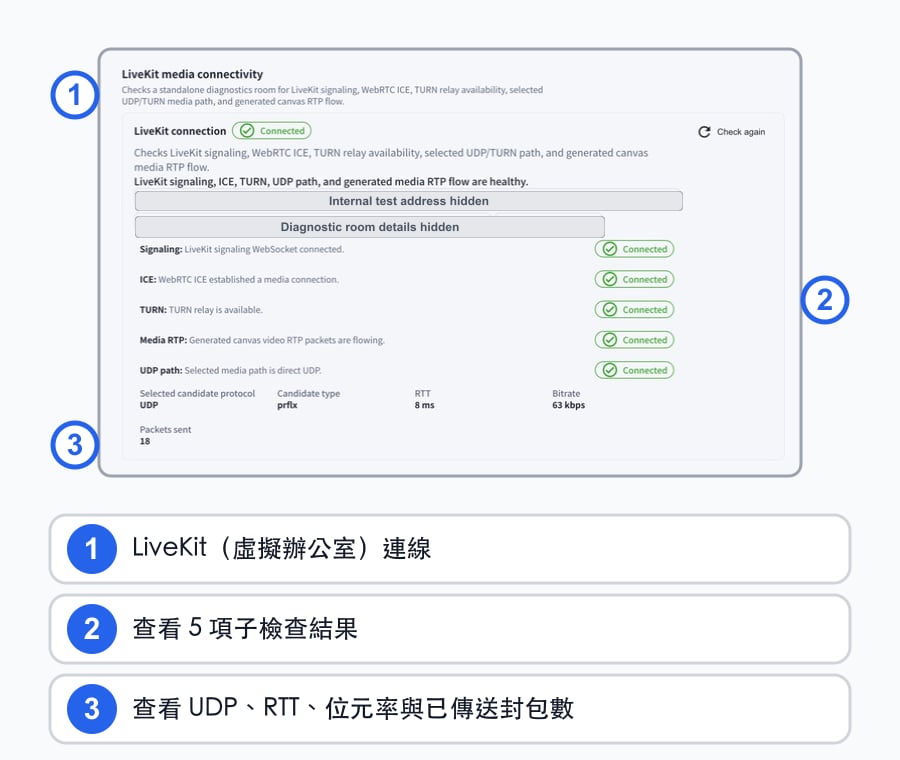
圖片顯示在VoicePing STG中執行診斷的範例。目的地、回應時間、候選類型與指標會因環境而異。內部測試位址與診斷房間詳細資料已在手冊中隱藏。
結果還可能顯示所選通訊協定、候選類型、往返時間、位元速率與已傳送封包數。如果Main API可以連線,但虛擬辦公室的音訊或視訊品質仍然不佳,請將這些資訊提供給IT管理員。
匯出報告
無論檢查結果為通過、警告、失敗或未完成,都可以使用Export report ZIP匯出目前報告。- 執行要包含在報告中的檢查;若要一次檢查全部24項,請選擇Run diagnostics。
- 選擇Export report ZIP。
- 儲存ZIP,並只與組織授權的IT管理員或VoicePing支援團隊分享。
檢查無法完成時
如果結果一直顯示Checking,請執行以下操作。- 再次選擇該項目的Check。
- 確認作業系統中已啟用相關權限。
- 關閉可能正在使用同一支麥克風或網路攝影機的其他應用程式。
- 結束並重新開啟VoicePing,然後再次執行檢查。
- 擷取目前結果;如果狀態仍未改變,請聯絡工作區管理員或 傳送產品意見回饋。