機材を用いて正確な文字起こし・翻訳を行う方法

会場での雑音やハウリングの影響で精度が低下してしまう恐れがあり、オーディオインターフェースを利用することを推奨しております。
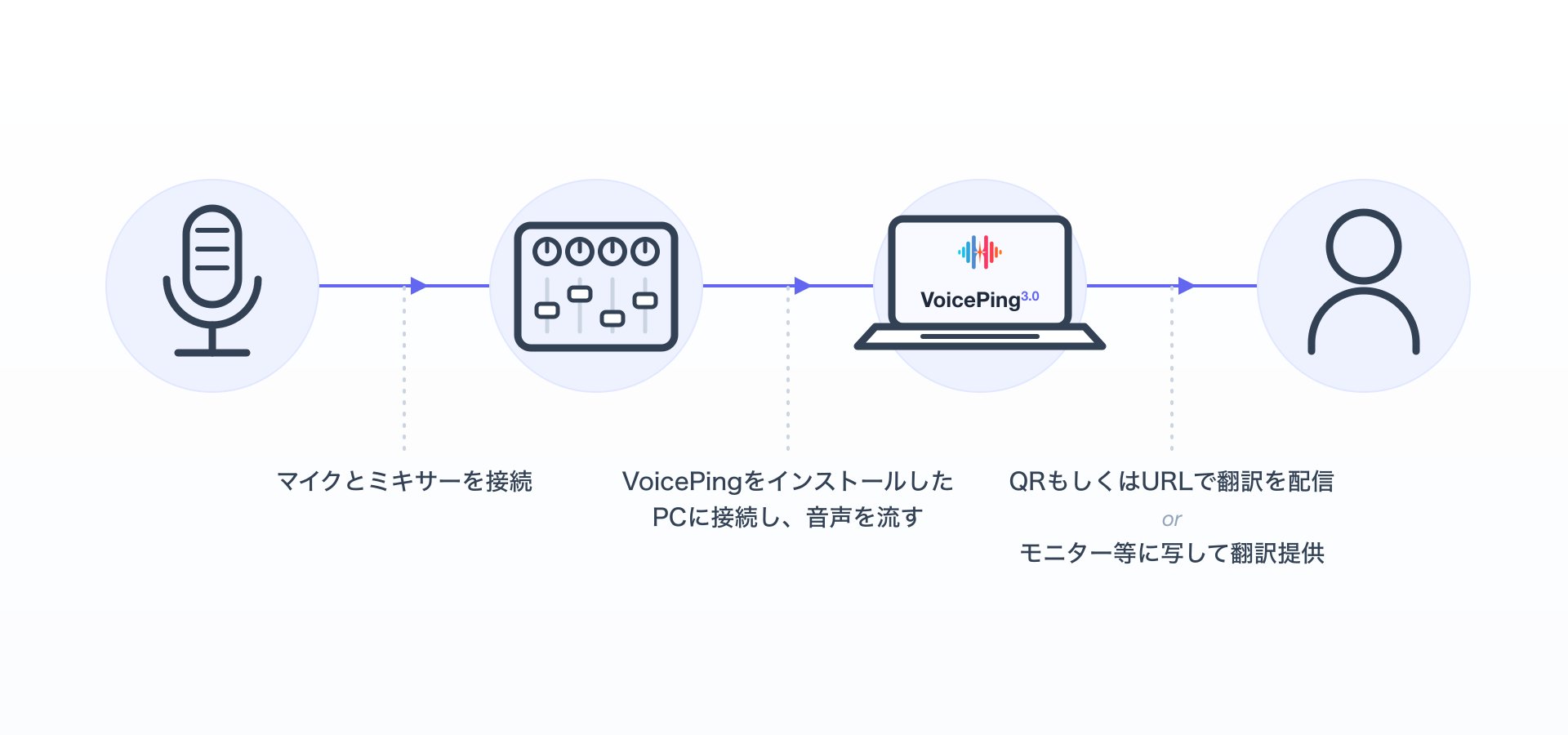
基本的な機材接続図
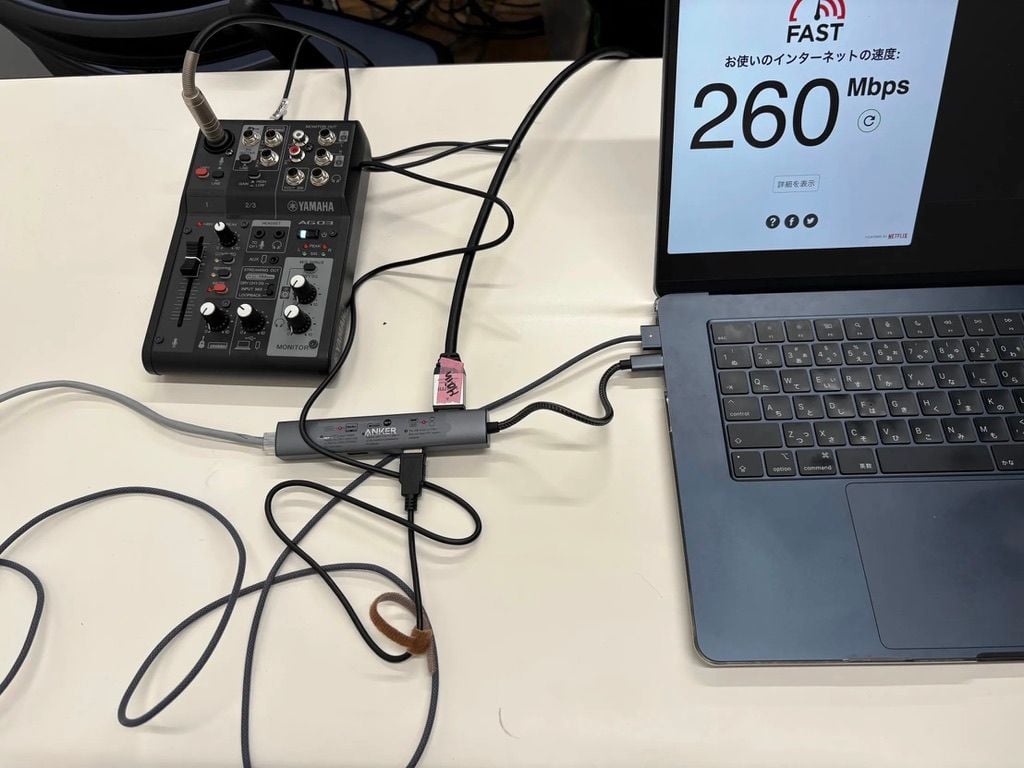
翻訳の配信において、ミキサーを用いてPCに音声を流すことで、ミキサーへの音声入力時点で会場雑音・エコー音声を除いて高精度に文字起こし・翻訳を行うことが可能です。また、ミキサーとマイクの間にオーディオインターフェースを挟み、追加で様々な設定を行っていただくこともできます。また、マイクとPCは話者の数や言語の数によって増やしていただく形でも構いません。ミキサーを分けても運用可能です。

推奨機材一覧

以下が過去イベントで実際に利用され、動作が確認できた機材の一覧です(弊社で用意はしておりません)。
機材名URL
ur22mkiisteinberg.net
STEINBERG UR22mkII オーディオインターフェイス 24bit/192kHzsoundhouse.co.jp
Yamaha AG03MK2 White 6-Channel Live Streaming Loopback Mixer/USB Interfaceamazon.com
USBPre 2sounddevices.com
ヤマハ(YAMAHA) ライブストリーミングミキサー 3チャンネル AG03MK2 Wamazon.co.jp
TF5 デジタルミキサーsoundhouse.co.jp
ZOOM ズーム AMS-24amazon.co.jp
BEHRINGER ベリンガー USBオーディオインターフェイス UM2amazon.co.jp
MACKIE MIX5 コンパクト・アナログミキサーsoundhouse.co.jp
ヤマハ(YAMAHA) ライブストリーミングミキサー 6チャンネル AG06MK2 Wyamaha.com

セミナーの場合(スピーカーが1人の場合)

準備

  1. セミナーのライブ音声翻訳字幕を参考にしてください。
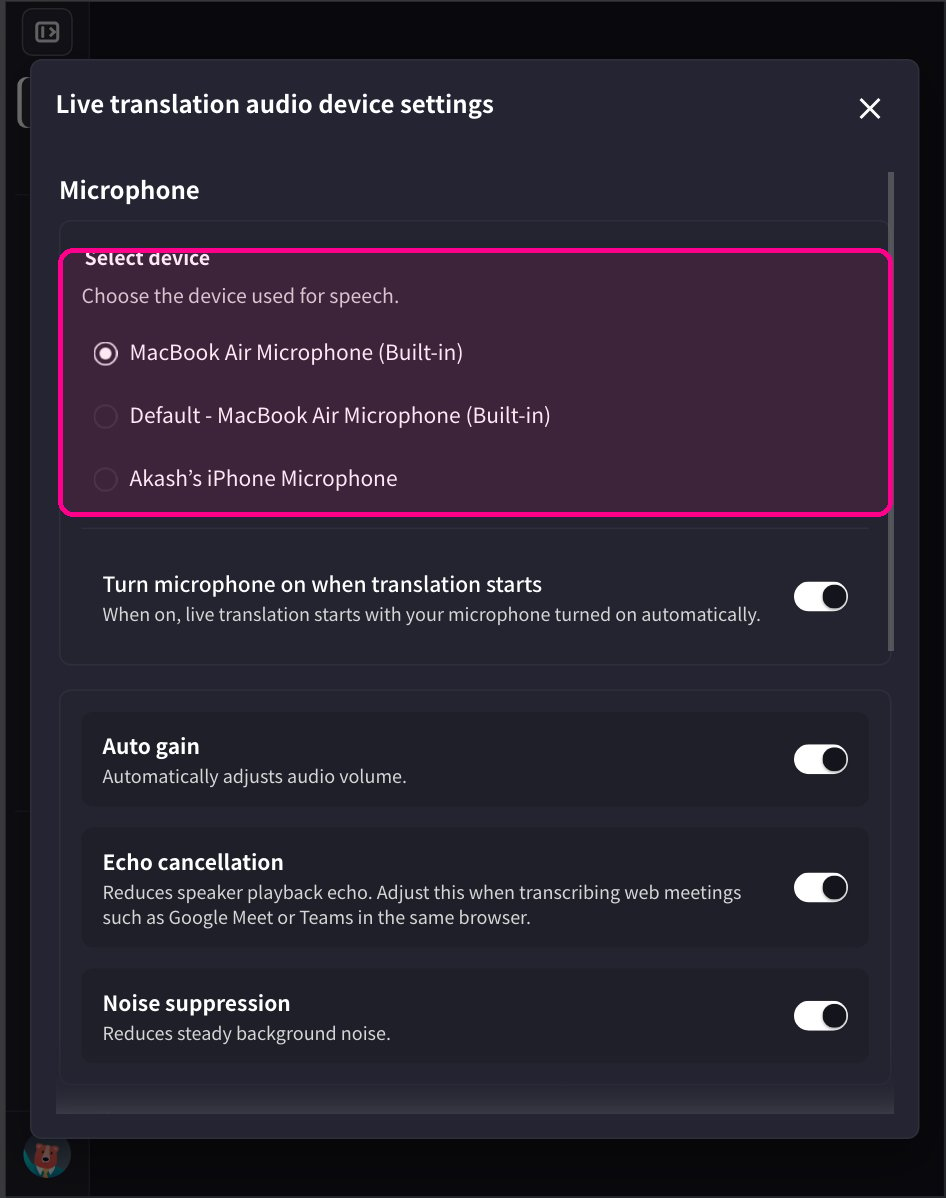
  2. オーディオインターフェース等接続されている場合、メイン画面からマイクを選択してください。

パネルディスカッションの場合(スピーカーが2人以上の場合)

注意点

  1. パネリストそれぞれのマイクが他のパネリストの音声を拾ってしまう
    • 他のパネリストの音声を拾ってしまうと文字起こしがループ・重複してしまうため
  2. 同じパネルディスカッションの中で複数言語が使われる

構成パターン

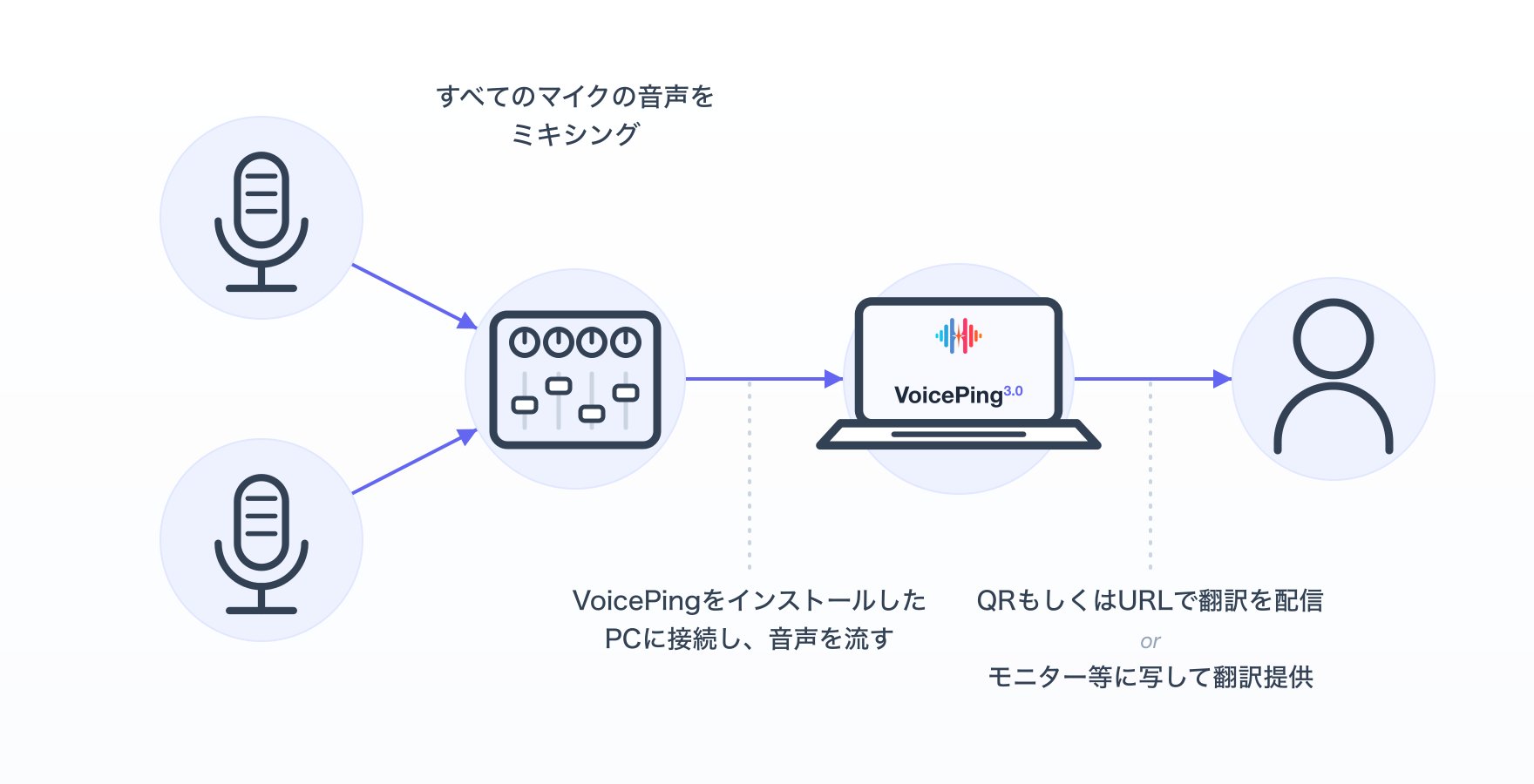
パターン1: 話者分離が必要ない場合 すべてのマイクからの音声をオーディオインターフェースでミキシングして一つのオーディオソースとし、VoicePingをインストールしているPCに接続することでリアルタイムの翻訳を提供します。
パターン1:話者分離なし
パターン2: 話者分離が必要な場合 話者の数と同じだけのPCを用意し、それぞれのマイクの音声をそれぞれのPCに接続することでリアルタイムに話者分離された翻訳が可能です。
パターン2:話者分離あり
パターン3: 複数言語を使用する場合 言語の数と同じだけのPCを用意し、言語ごとに音声をミキシングしてそれぞれVoicePingをインストールしているPCに接続することでリアルタイムの翻訳を提供します。
パターン3:複数言語対応

操作方法

  1. イベントのホスト側で、VoicePingのバーチャルオフィスモードに移動し、会議室を用意します。
    • VoicePingのバーチャルオフィスモードがオンになっていることを確認してください
    • デスクトップアプリではなくWebブラウザからご利用の場合、ウェブからバーチャルオフィスモードをご利用いただけるステータスかどうかを確認してください
ステップ1:会議室の作成
  1. 作成した会議室内に各ユーザーで入り、マイクをミュート解除の上、画面下部のコントロールバーよりチャットを選択し、文字起こしがされるかご確認ください。
ステップ2:会議室への参加と設定
  • オーディオインターフェースを接続してテストする場合、マイクのメニューよりどのマイクを検知するかご選択ください
  • QRコードで翻訳配信する場合、会議室の設定より、リスナー用ウェブアプリを有効化してください
QRコード設定
リスナー用Webアプリの有効化
QRコードの生成
  • 会場モニター・スクリーンで翻訳字幕を表示したい場合、チャットボックスのトップバーより全画面表示アイコンを押してください
字幕表示設定
全画面表示アイコン