
有料プランで利用できます。無料プランとゲストユーザーは利用できません。
語彙ビルダーとは
語彙ビルダーは、PDFやテキストから固有名詞や専門用語を抽出し、文字起こし辞書へまとめて登録する機能です。会議資料や登壇者一覧を事前に読み込ませると、誤認識されやすい表記や発音を準備できます。語彙ビルダーを開く
辞書は、次のいずれかから開けます。- ホーム画面右上のDictionary
- Settings > Dictionary
- 文字起こし中の上部ツールバーにあるDictionary
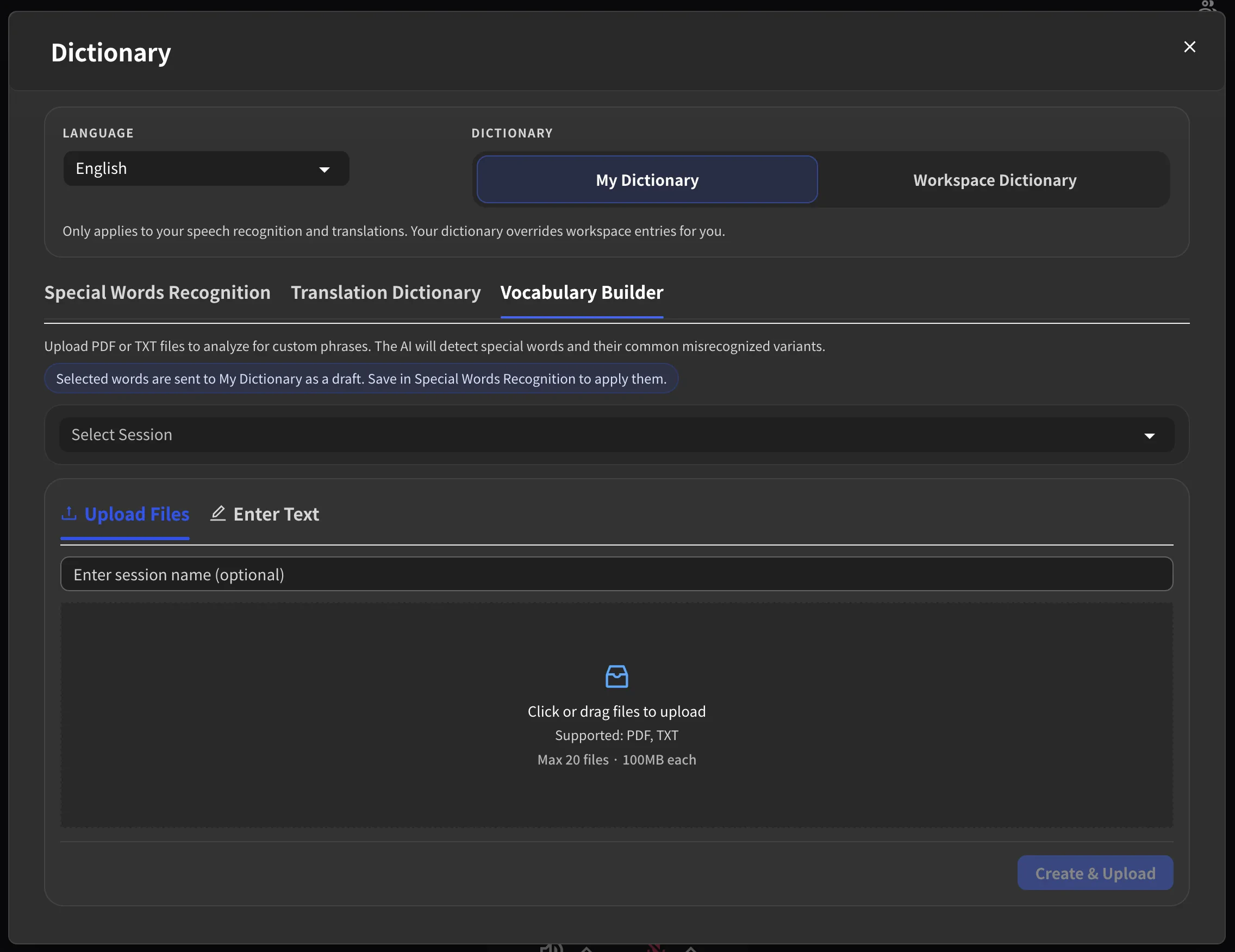
ドキュメントを解析する
- ドキュメントと同じ言語を選びます。
- PDFまたはTXTファイルをドラッグ&ドロップするか、クリックして選択します。テキストを直接貼り付ける場合はEnter Textへ切り替えます。
- 必要に応じてセッション名を入力します。未入力の場合は自動で作成されます。
- Create & Uploadをクリックして解析を開始します。
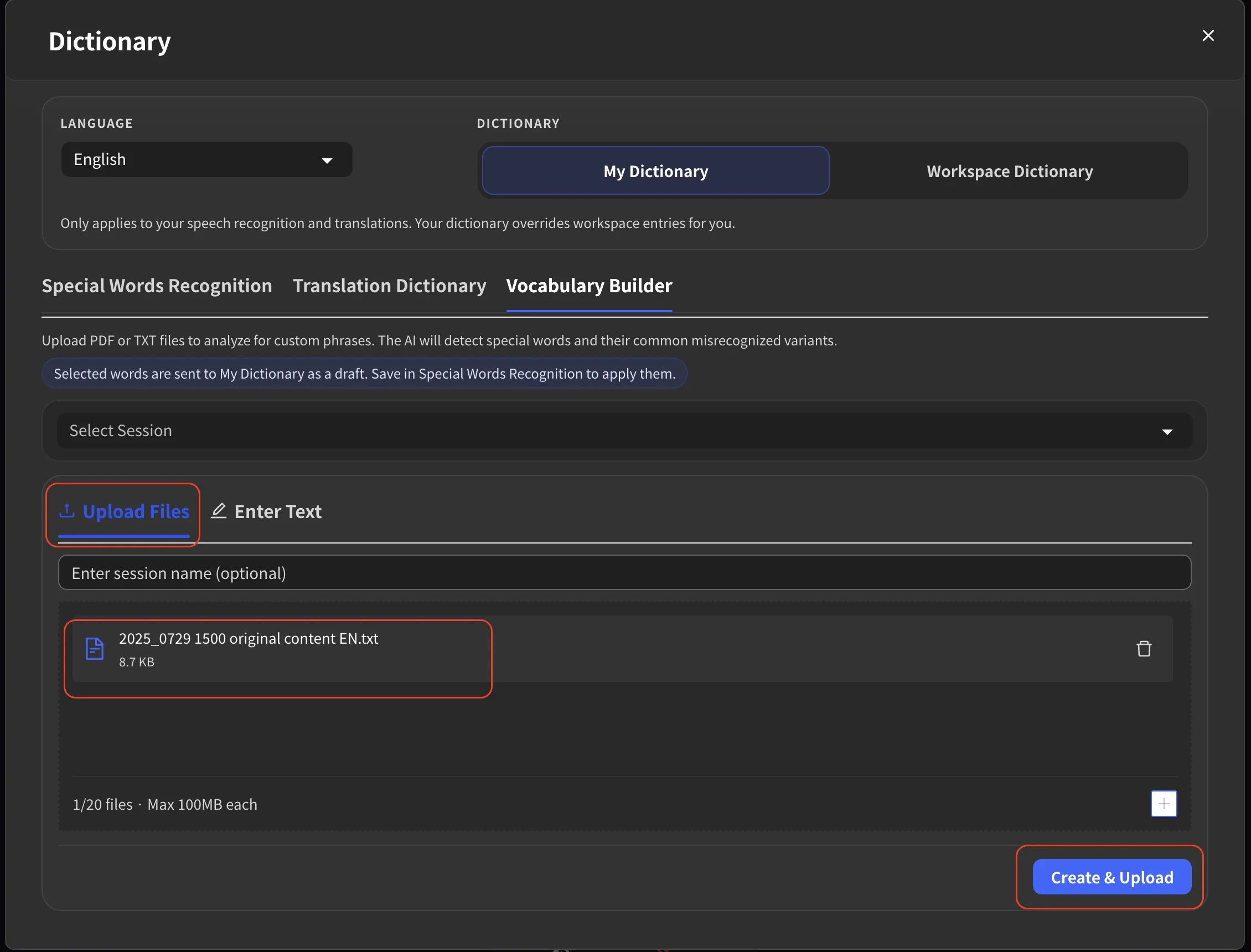
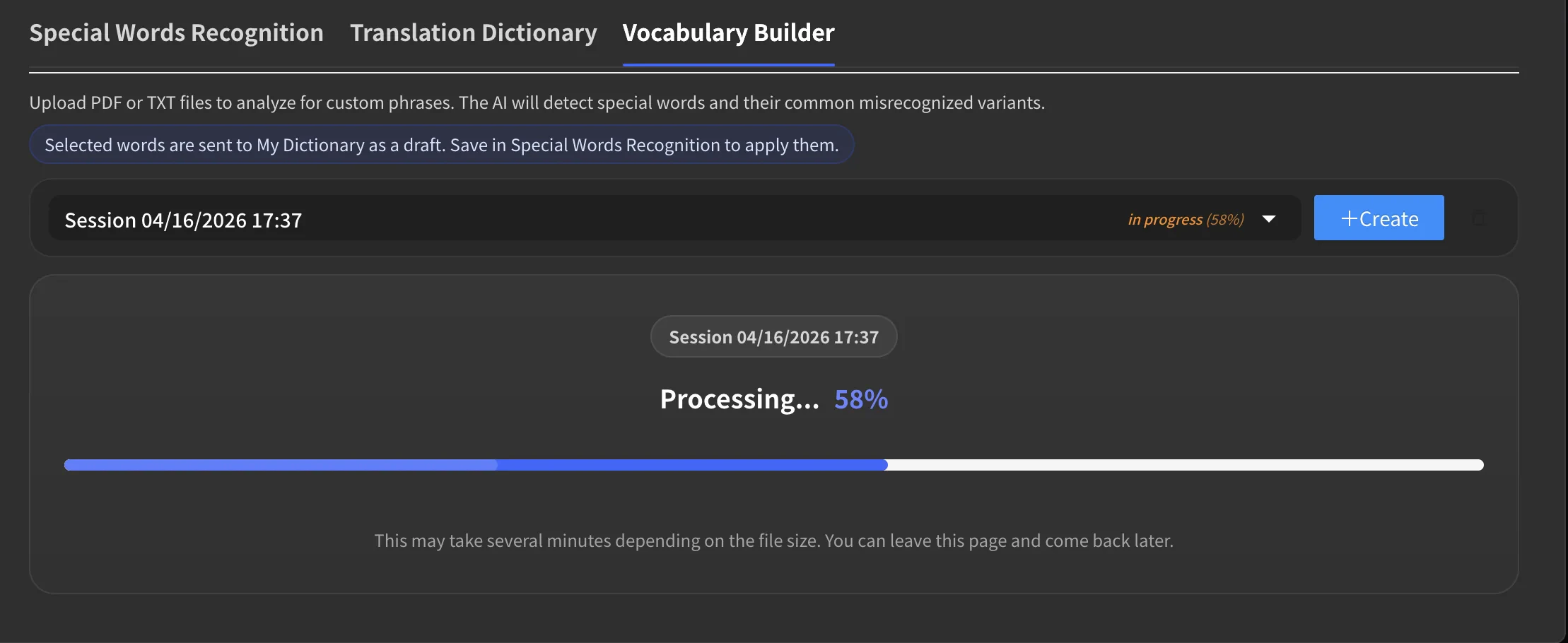
解析の完了を待つ
進捗はセッション一覧とプログレスバーで確認できます。画面を閉じても処理は続くため、後から同じ画面へ戻れます。処理中に別のセッションを作成することもできます。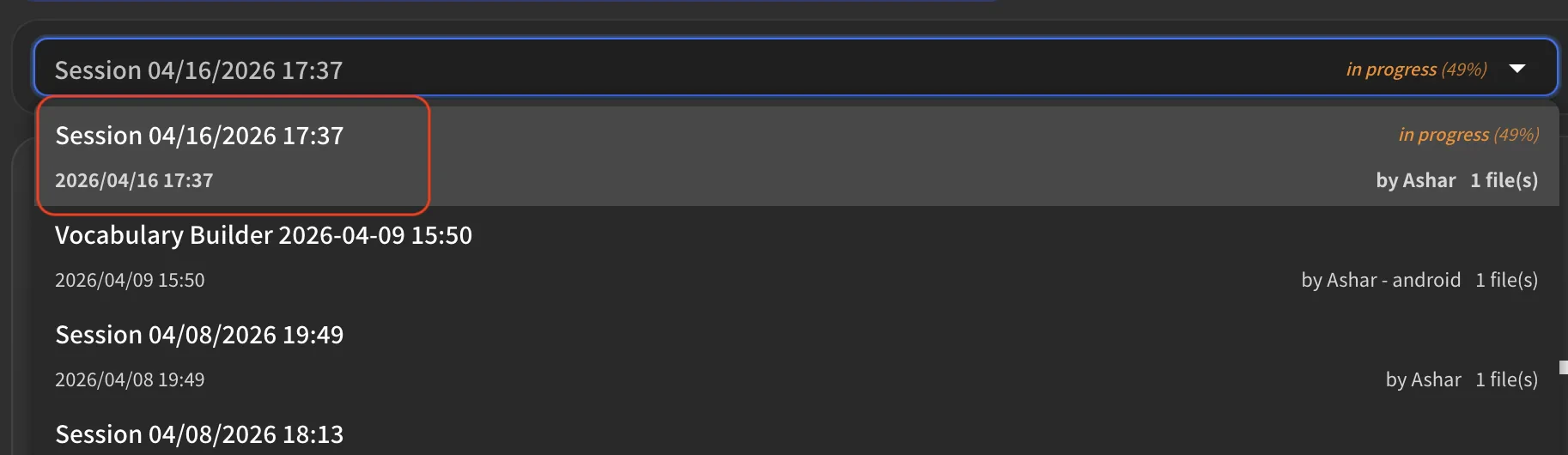
抽出結果を確認する
処理が終わったら、登録する語句を選びます。各語句の正しい表記、発音、誤認識される表記を確認し、必要に応じて編集してください。候補を追加する場合はAI suggestをクリックします。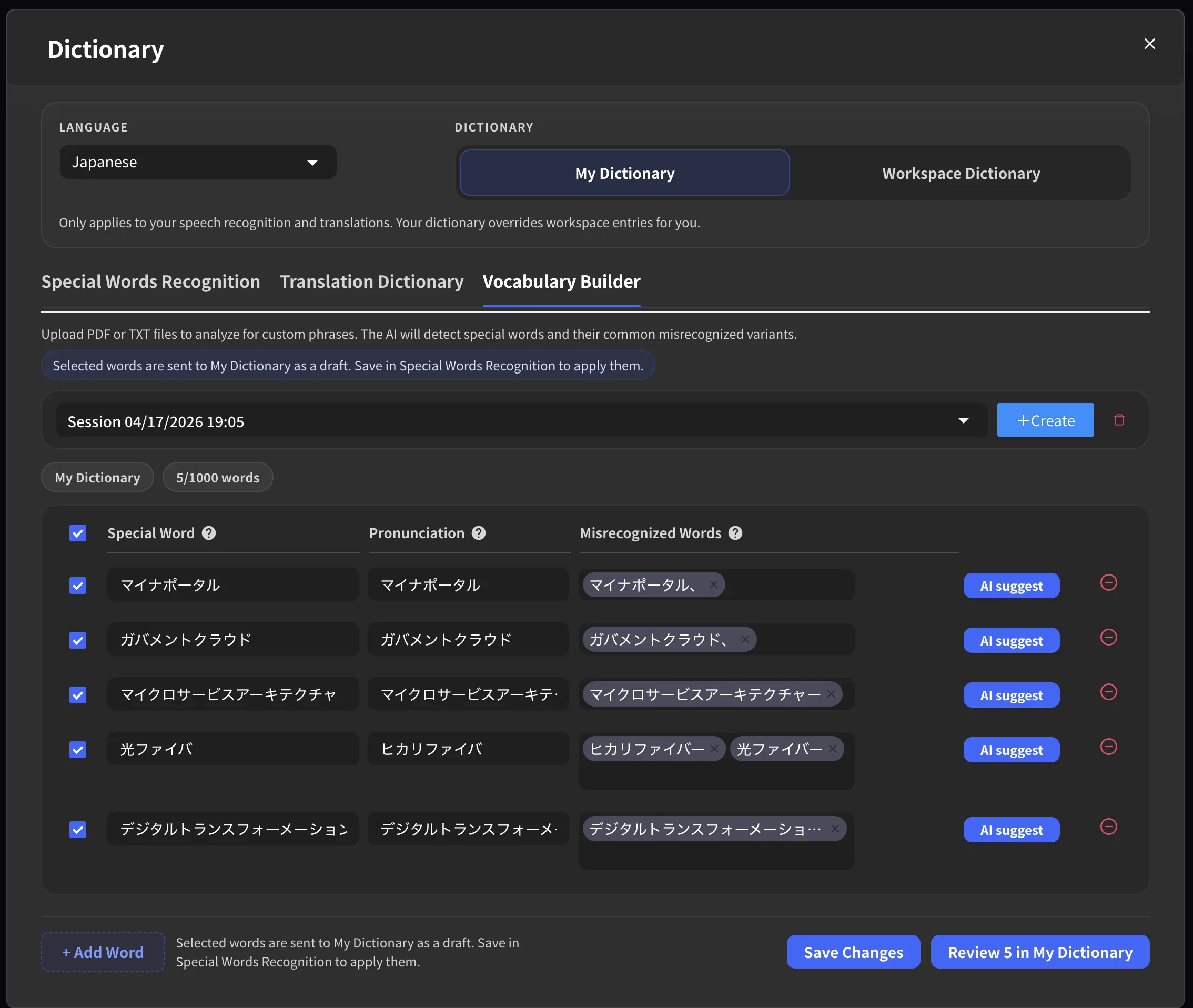
辞書へ保存する
- 登録する語句にチェックを入れます。
- Review X in My DictionaryまたはReview X in Workspace Dictionaryをクリックします。
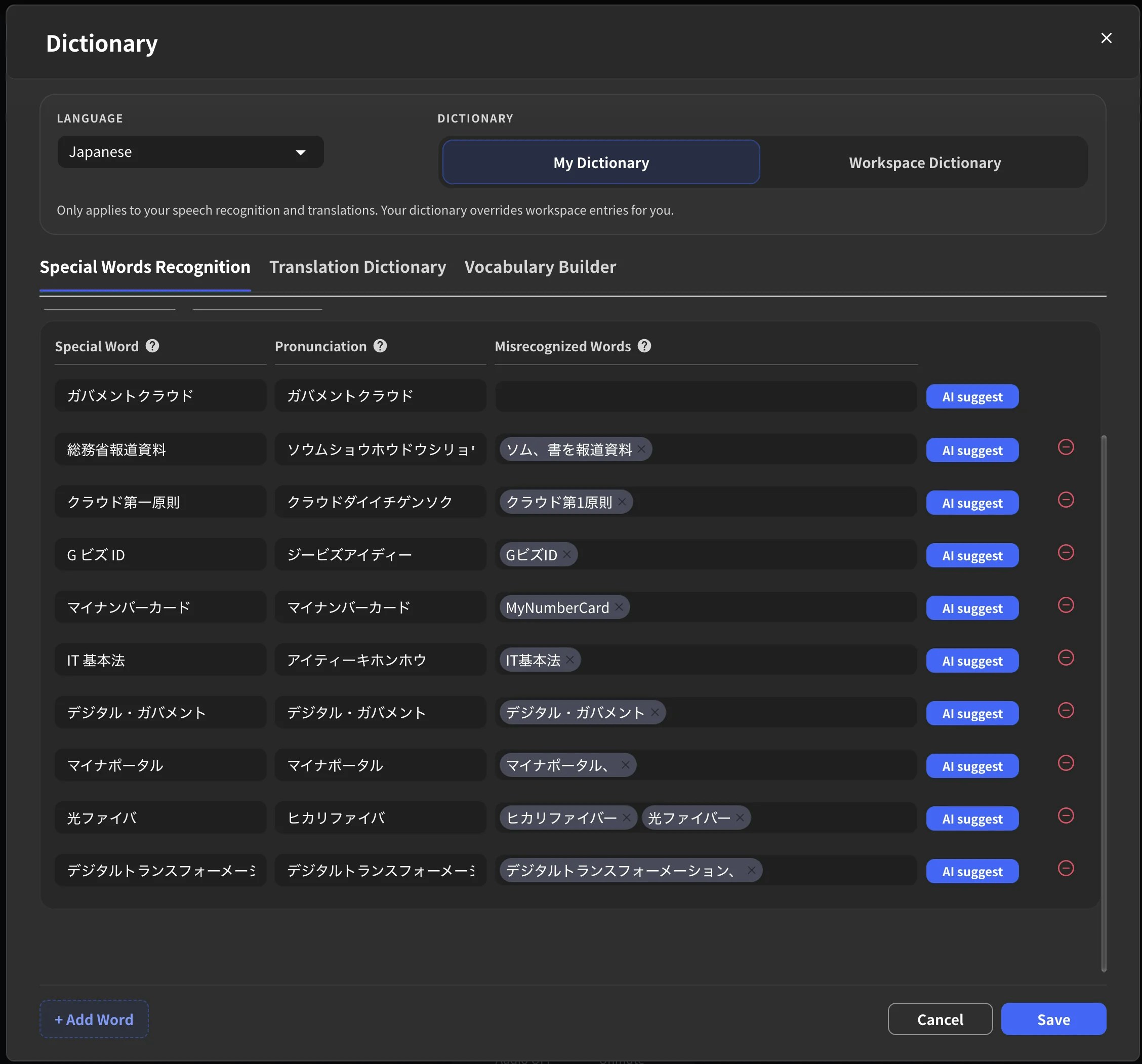
- Special Words Recognitionに下書きとして追加された内容を確認し、Saveをクリックします。
セッションを管理する
セッション一覧には、セッション名、作成日、処理状況、作成者、ファイル数が表示されます。不要なセッションは削除できます。削除したセッションは復元できません。公式リンク
公式サイト
VoicePing公式サイト
X (Twitter)
VoicePing公式X
VoicePing公式Facebook
VoicePing公式LinkedIn