
仮想オフィスを開く
左サイドバーのVirtual Officeを選択します。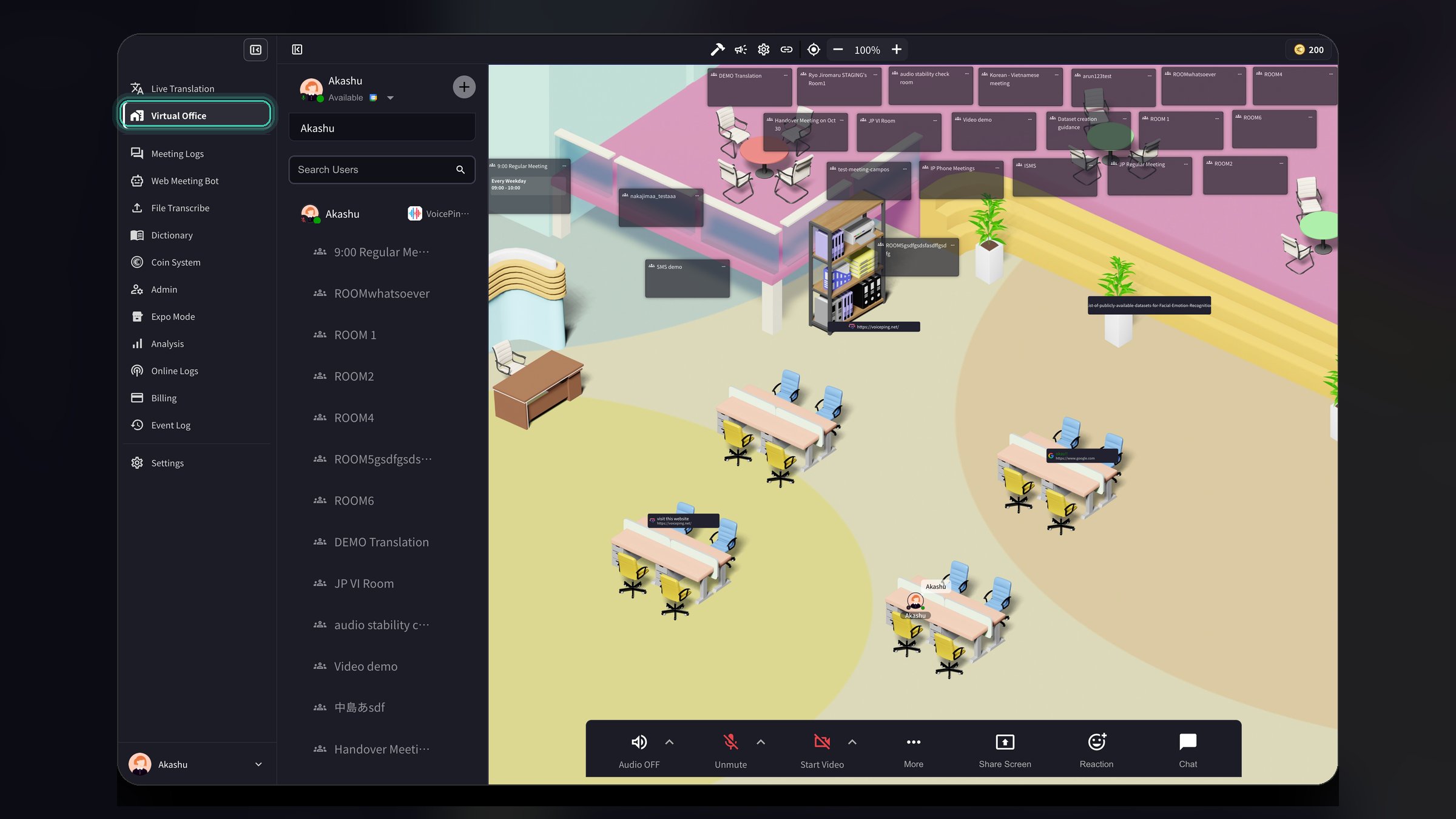
ワークスペースの仮想オフィス設定
- 左サイドバーのSettingsを開きます。
- Workspace Settings > Virtual Officeを選択します。
- Presence & Status、Engagement、Displayなど、必要な設定を変更します。設定は自動で保存されます。
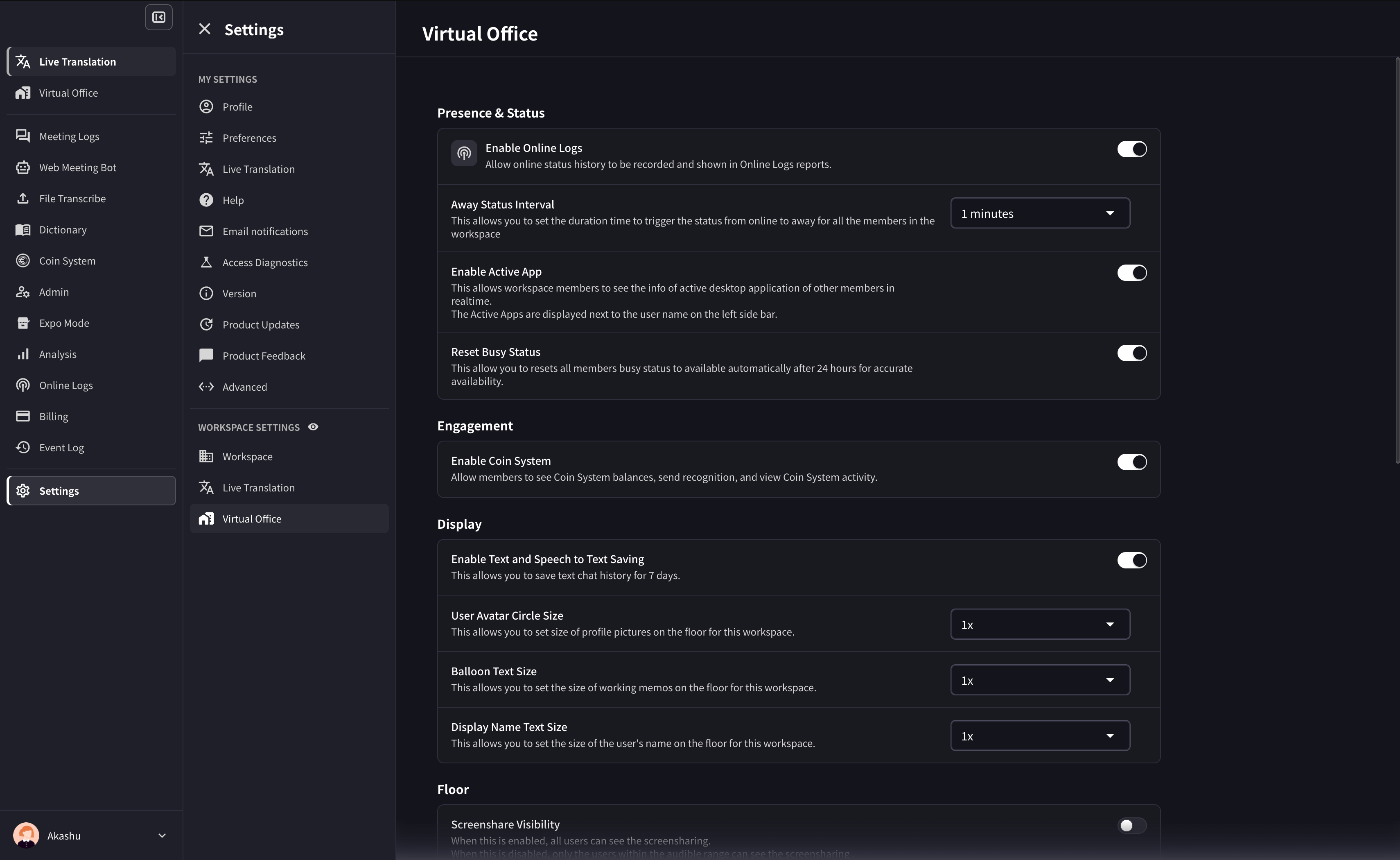
- 離席ステータス間隔:メンバーのステータスが自動で「離席中」に変わるまでの時間
- アクティブアプリを有効化:メンバーが使用中のデスクトップアプリを、ほかのメンバーにリアルタイムで表示
アカウントとワークスペースを作成する
VoicePingアプリをアプリストアからダウンロードし、アカウントとワークスペースを作成します。詳しい手順はオーナーとしてワークスペースを作成するをご覧ください。チームメンバーを招待する
モバイルアプリでは、招待URLを使ってチームメンバーをワークスペースに招待します。デスクトップアプリの招待方法は、メンバーの招待と2段階認証をご覧ください。 左上のプロフィールアイコンをタップし、設定、URLで招待の順に開きます。表示された招待リンクを共有してください。フロアでチームと話す
仮想オフィスでは、会議を設定せずに声かけ機能でメンバーと通話できます。まず、ユーザーステータスで相手が話せる状態か確認します。ユーザーステータス



声かけ
相手のユーザーアイコン、またはサイドバーの受話器アイコンをタップすると、呼び出せます。テキストチャット
画面下部、またはユーザーのアバターにあるテキストアイコンをタップすると、メッセージを送信できます。右上のキーボードアイコンで、メッセージ欄の表示・非表示を切り替えます。会議を行う
モバイルアプリからも会議室を利用できます。フロアに会議室がない場合は、新しく作成します。会議室を作成
フロアの**+**をタップし、会議室名とデザインを設定します。音声翻訳(任意)
モバイルアプリでも音声翻訳を利用できます。はじめに、ワークスペースで使用する言語を設定します。翻訳可能な言語を設定
左上のユーザーアイコンをタップし、設定、ワークスペース、文字起こし・翻訳の順に開きます。矢印アイコンをタップし、使用する言語を選択します。言語を指定
音声翻訳を開始する前に、発話言語と翻訳言語を選択します。データ保持期間
仮想オフィスの主な機能
- フロアへのアクセスは、メンバー、グループ、ポリシーの設定に基づきます。割り当てられない場合は、メンバー管理とグループ設定を確認してください。
- 会議室カードの位置固定、会議映像のグリッド/プレゼンターレイアウト、メンバーへの会議室管理権限の付与に対応しています。
- フロアのテキストチャットでは、近くにいるユーザーを既定の送信先に設定できます。
- カスタムオブジェクトには、テキスト、URL、YouTube動画、iframeコンテンツを埋め込めます。
公式リンク
公式サイト
VoicePing公式サイト
X (Twitter)
VoicePing公式X
VoicePing公式Facebook
VoicePing公式LinkedIn